Aviso: Não há documentação legada disponível para este item, portanto, você está vendo a documentação atual.
Uma Campanha de Gotejamento é uma sequência de notificações push enviadas a um assinante em uma programação que começa quando ele se inscreve, como uma mensagem de boas-vindas imediatamente, um acompanhamento um dia depois e uma oferta três dias depois disso. Ao contrário de um gatilho, que é acionado por uma ação do comprador, um gotejamento é executado com base em atrasos de tempo entre as etapas. Este guia mostra como criar, agendar e ativar uma campanha de gotejamento no aplicativo PushEngage Shopify.
Antes de Começar
- Instale e conecte o PushEngage em sua loja Shopify antes de criar um gotejamento.
- Confirme se o seu plano inclui Campanhas de Gotejamento. O construtor exibe um aviso de upgrade ao abri-lo se o seu plano não incluir.
- Saiba que alguns controles dentro do construtor, incluindo sequências de várias etapas, imagens grandes, botões de ação, segmentação de público personalizado e rastreamento de metas, podem ser bloqueados separadamente por plano. Controles bloqueados exibem um prompt de atualização quando você interage com eles.
Como Funcionam os Gotejamentos
Um gotejamento envia suas notificações em ordem. A Etapa 1 é acionada imediatamente quando um assinante entra no gotejamento, e cada etapa posterior segue um atraso que você define em relação à etapa anterior. Você escreve as notificações na etapa de Conteúdo e escolhe quem as recebe na etapa de Configurações.
| Tipo de atraso | Significado | Resumo de exemplo no construtor |
|---|---|---|
| Imediatamente | Apenas Etapa 1. É acionada assim que o assinante entra no gotejamento. | É acionado imediatamente |
| Após um número de dias | Aguarda o número de dias definido após a etapa anterior. | É acionado 3 dias após a notificação anterior |
| Após horas ou minutos | Aguarda as horas e minutos definidos. | É acionado 2h 30min após a notificação anterior |
| Próximo dia útil | Aguarda até a próxima ocorrência de um dia da semana escolhido. | É acionado na próxima segunda-feira após a notificação anterior |
Campanhas de Gotejamento Padrão
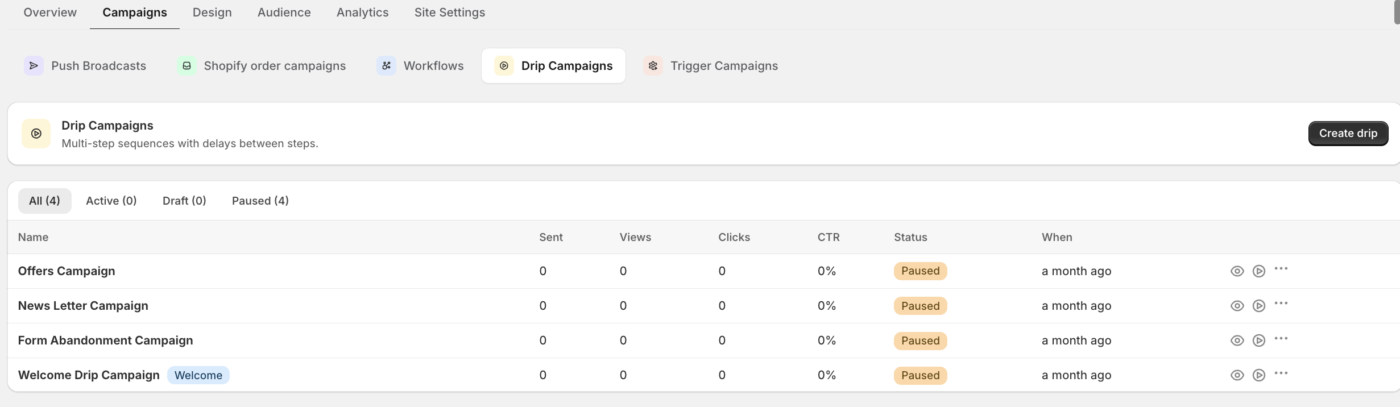
No Shopify, integramos alguns casos de uso populares como campanha de gotejamento padrão. Você pode revisar qualquer um dos abaixo e simplesmente clicar no botão de reprodução para ativar essas campanhas.
- Campanha de Gotejamento de Boas-vindas – Esta visa todos os novos assinantes que estão sendo adicionados à sua Loja Shopify.
- Campanha de Newsletter – A condição de envio é após ser adicionado a um segmento.
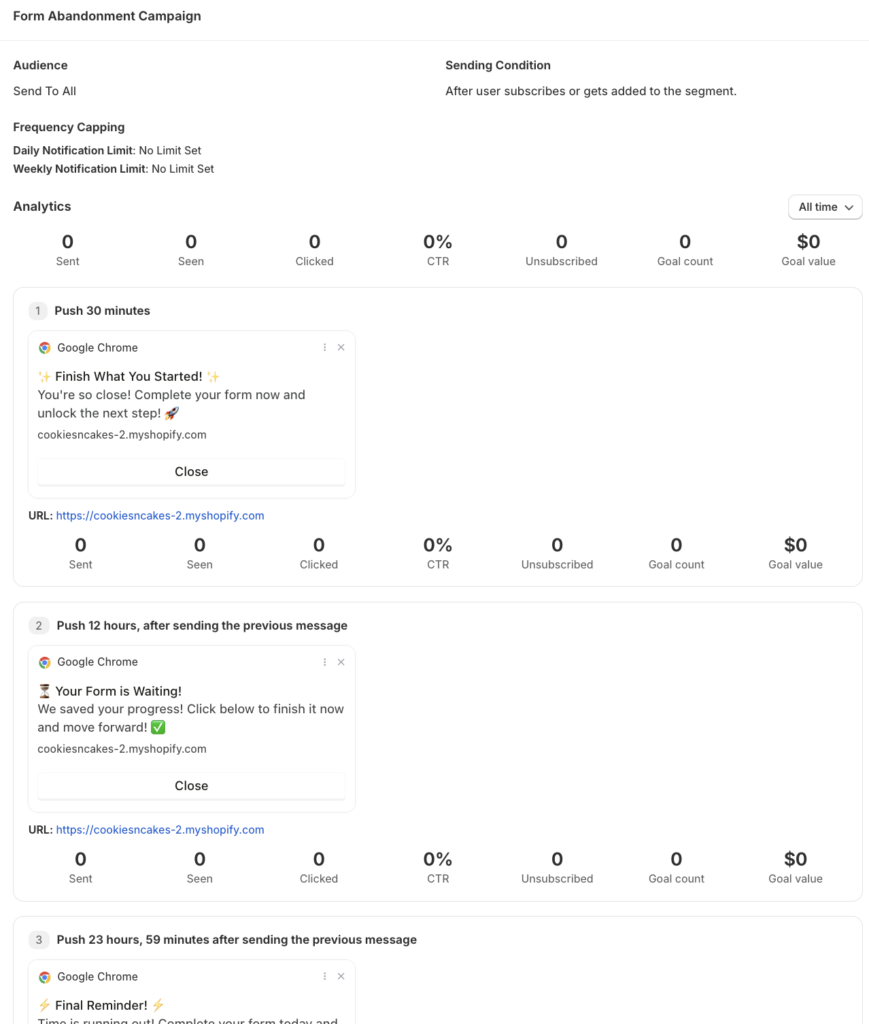
- Campanha de Abandono de Formulário – A condição de envio é enviar para um segmento, você pode usar o segmento de Leads pré-criado para segmentá-los e transformá-los em clientes.
- Campanha de Ofertas – Você pode enviar ofertas para todos ou para um segmento específico.
Criar uma Campanha de Gotejamento Personalizada
- Vá para Web Push » Campanhas e selecione Campanhas de gotejamento na barra de tipos de campanha.
- Clique em Criar.
- Insira um nome no topo do construtor, com até 150 caracteres.
- Construa sua sequência de notificações na etapa Conteúdo.
- Defina seu público, rastreamento e metas na etapa Configurações.
- Clique em Salvar rascunho para finalizar mais tarde, ou Ativar para iniciar o gotejamento.
Escreva a sequência de notificações
Na etapa Conteúdo, adicione as notificações em ordem. A Etapa 1 é enviada imediatamente, e cada etapa adicional segue o atraso que você definir. Novos gotejamentos pré-preenchem a etapa 1 com texto de exemplo para que você possa editar em vez de começar do zero.
| Campo | Observações | Limite |
|---|---|---|
| Título da notificação | Obrigatório. Suporta variáveis como {{first_name}} e {{city}}. | 85 caracteres |
| Mensagem de notificação | Obrigatório. | 135 caracteres |
| URL da notificação | Obrigatório. Deve ser uma URL http ou https válida. | 1600 caracteres |
| Imagem da notificação | Ícone pequeno opcional. | |
| Imagem grande | Opcional e pago. Obrigatório se você ativá-lo. | |
| Botões de ação | Opcional e pago. Até dois, cada um com um rótulo e URL. | Rótulo 12, URL 256 |
Definir público, rastreamento e metas
Na etapa Configurações, escolha quem entra no gotejamento. Selecione Todos os assinantes para incluir todos que se inscreverem, ou Personalizado para segmentar segmentos específicos. Com Personalizado, você adiciona um ou mais grupos de segmentos, cada um correspondendo a todos, qualquer um ou nenhum dos segmentos escolhidos, e você pode refinar por país, estado, cidade, tipo de dispositivo ou navegador. O público personalizado é um recurso pago.
Ative os parâmetros UTM para anexar tags de rastreamento aos URLs de notificações, onde Origem, Mídia e Campanha são obrigatórios. Ative o rastreamento de metas para atribuir conversões com um nome de meta de 1 a 64 caracteres usando letras, números, hífens e underscores.
Editar e Duplicar um Drip
Abra qualquer drip da lista de Campanhas de Drip para alterar seu conteúdo ou configurações. Para reutilizar um drip como ponto de partida, use Duplicar. A cópia é criada como um novo rascunho nomeado com um sufixo de Cópia e começa do zero, portanto, ativar a cópia não perturba o original.
Perguntas Frequentes
Por que o construtor não me deixa salvar?
O construtor destaca o primeiro campo que falha na validação. Causas comuns são um título, mensagem ou URL em branco, um URL que não é http ou https, um atraso de zero em uma etapa posterior ou um nome com mais de 150 caracteres.
Por que um controle está esmaecido com um prompt de upgrade?
Essa funcionalidade não está incluída no seu plano atual. Sequências de várias etapas, imagens grandes, botões de ação, segmentação de público personalizada e rastreamento de metas podem ser bloqueados separadamente, para que o controle permaneça travado até você fazer o upgrade.
Por que os assinantes não estão recebendo as etapas posteriores?
Verifique se o atraso de cada etapa está configurado corretamente e se o drip está Ativo em vez de rascunho. Um drip rascunho não envia, e um atraso mal configurado pode segurar uma etapa por mais tempo do que você espera.
Por que a imagem grande não salva?
Quando você ativa Mostrar Imagem Grande, uma imagem é necessária. Adicione um URL de imagem grande e a etapa salva.
Se você encontrar algum problema, sinta-se à vontade para entrar em contato conosco clicando aqui. Nossa equipe de suporte poderá ajudá-lo.


