Aviso: Não há documentação legada disponível para este item, portanto, você está vendo a documentação atual.
O PushEngage permite agrupar segmentos personalizados, geolocalizações e pessoas que interagiram com suas campanhas de push para criar grupos de audiência. Esses grupos combinam os critérios de vários segmentos e permitem que você os direcione com notificações, economizando tempo ao eliminar a necessidade de enviar para vários segmentos ou seleções. Isso pode ajudá-lo a enviar mensagens mais direcionadas e melhorar sua taxa de cliques (CTR), pois você também pode criar grupos com base nas atividades da campanha.
Neste artigo, você aprenderá a criar um grupo de audiência com seus assinantes para o seu site WordPress.
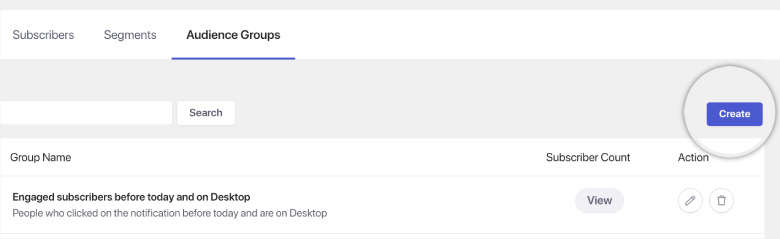
1. Faça login no seu Painel do WordPress e navegue até a lista de plugins instalados. Clique em PushEngage. Na lista de navegação, selecione Audiência. Nesta página, você precisa ir para a aba Grupo de Audiência.
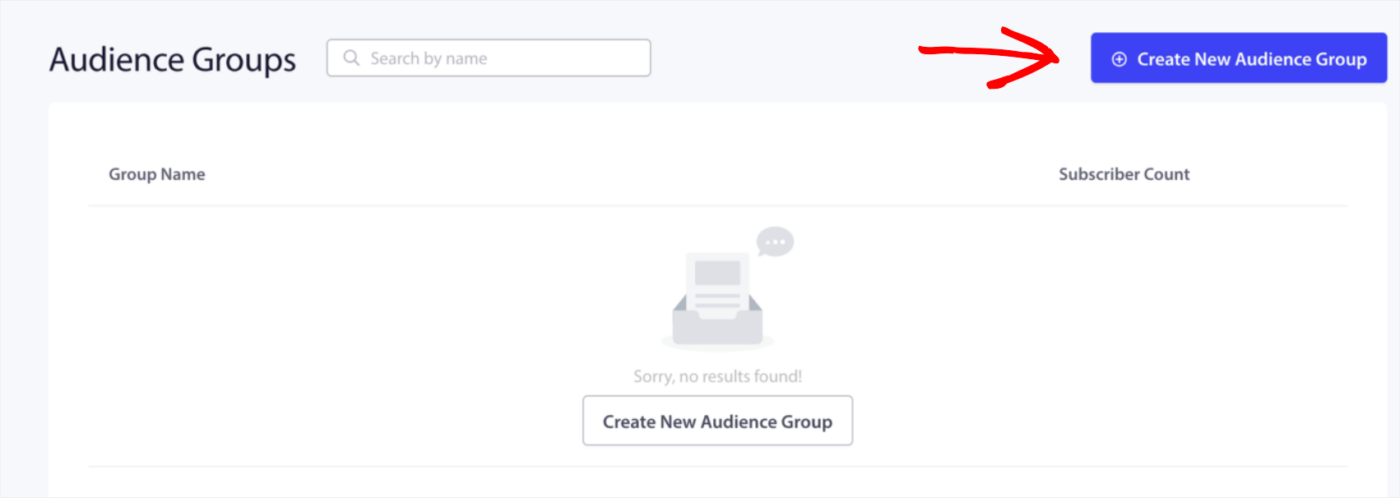
2. Clique em Criar Novo Grupo de Audiência e insira o nome do grupo. Você também pode inserir a descrição para explicar à sua equipe por que o grupo de audiência foi criado, sem precisar abri-lo ou editá-lo para verificar os critérios individuais. Adicionar uma descrição é opcional.
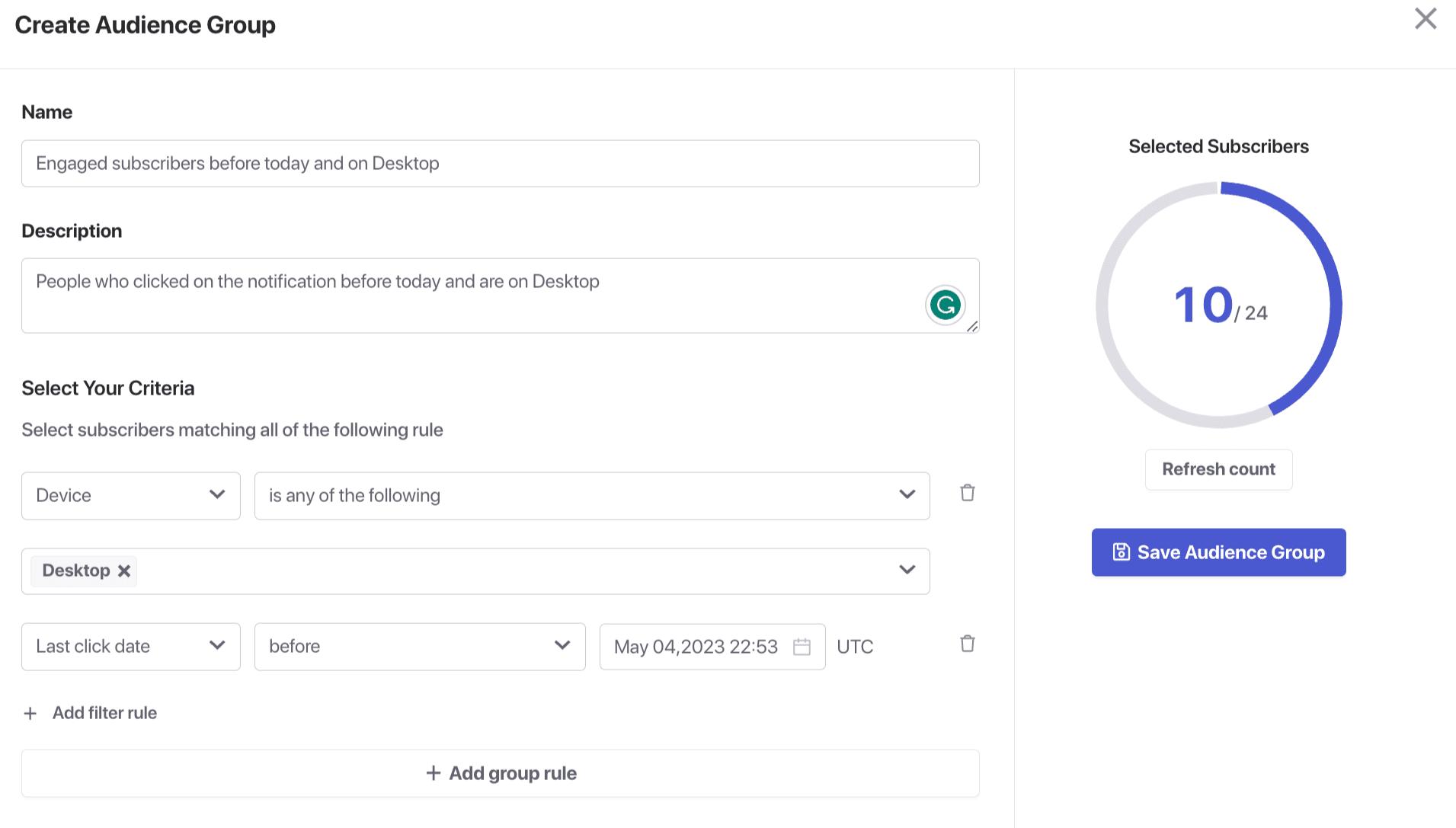
3. Selecione os critérios para o grupo, incluindo atributos, segmentos, navegadores, dispositivos, países, estados, cidades, datas de assinatura, último clique, enviado, data de visualização, contagem total de envios, visualização, contagem de cliques, ID do perfil e hash do assinante. Você pode combinar todos esses para criar um grupo que atenda aos requisitos do seu negócio. Aqui está um exemplo: você pode criar um grupo para Assinantes engajados em Desktop
Este grupo tem um segmento padrão do dispositivo e um critério baseado em atividade que marca seus assinantes engajados da lista. Portanto, este grupo tem como alvo todas as pessoas que estão em Desktop e clicaram em uma notificação antes de hoje.
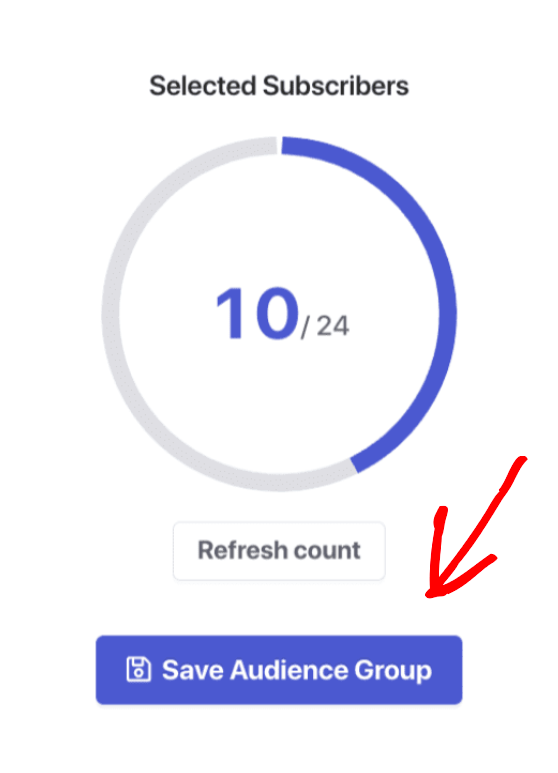
4. Use o botão Ver para ver o número de assinantes no grupo assim que você finalizar os critérios para o grupo.
Observação: Antes de criar um grupo de audiência, você deve garantir que criou quaisquer segmentos personalizados, atributos e hash de assinante que deseja incluir em seu grupo.
Principais Fatos sobre Grupos de Audiência
- Este recurso também permite que você retarget usuários que não clicaram em suas notificações nos últimos dias. Você pode criar um grupo de audiência específico e definir critérios, como a Data do Último Clique excedendo 60 dias.
- Você pode aumentar o engajamento e incentivá-los a interagir com seu conteúdo. Você pode fazer isso enviando notificações direcionadas para seus assinantes menos ativos com base em seus critérios de atividade em grupos de audiência.
Enviando Campanha para Grupo de Audiência
Após criar um grupo de público, você pode enviar uma Transmissão Push para um grupo específico de assinantes em vez de toda a sua base de assinantes. Veja como selecionar o grupo de público desejado ao enviar a Transmissão Push. Você pode acompanhar o desempenho da campanha visitando a página de análise da respectiva campanha.
1. Você pode enviar uma Transmissão Push personalizada através do Painel do WordPress ou do Painel do Aplicativo PushEngage.
Para enviar do WordPress, navegue até Plugins Instalados e escolha PushEngage. Em seguida, você pode selecionar Campanhas » Adicionar Nova.
Você pode usar este guia para entender como projetar uma transmissão push. Depois de projetar a campanha, escolha o grupo de público criado no menu suspenso.
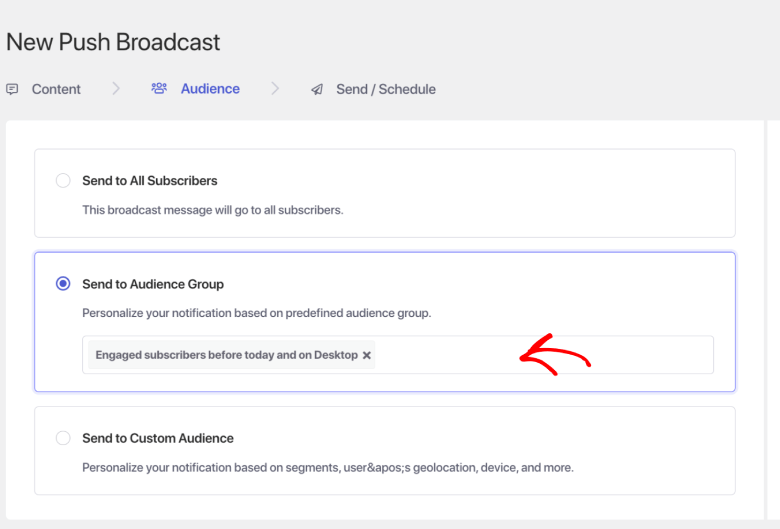
2. Você também pode enviar para o grupo de público já criado ao publicar a nova postagem se as Configurações de Push Automático estiverem ativadas; essa opção aparecerá no editor de Postagem do seu Painel do WordPress.
Depois de criar uma nova Postagem na seção Postagens, na parte inferior da tela, você encontrará as opções para configurar uma campanha push e escolher o Segmento/Grupo de Público.
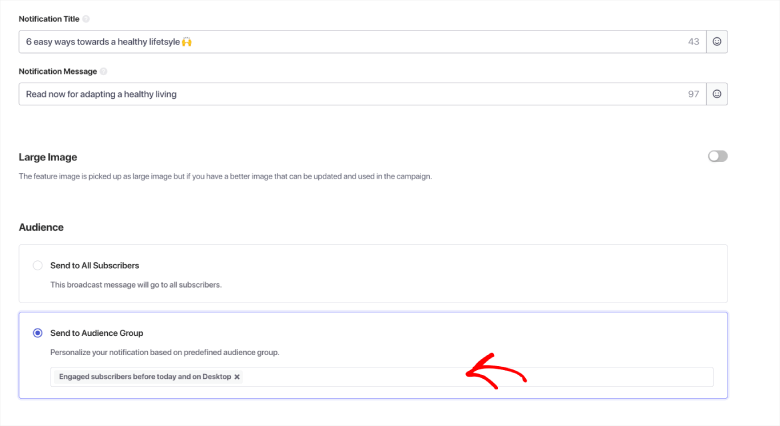
Isso é tudo que você precisa para enviar uma campanha para o grupo de público e criar um grupo de público a partir da sua lista.
Se você encontrar algum problema, por favor, sinta-se à vontade para entrar em contato conosco clicando aqui. Nossa equipe de suporte poderá ajudá-lo.


