O PushEngage oferece a liberdade de gerenciar sua lista removendo os assinantes inativos que pararam de interagir com suas campanhas. Remover assinantes inativos é essencial para ter uma lista mais limpa que ajuda a gerenciar sua faturação. Você não precisa pagar por assinantes que não estão interagindo com suas campanhas.
Neste artigo, você aprenderá como limpar sua lista de assinantes escolhendo vários filtros.
- Depois de fazer login no painel do PushEngage, clique em Público e depois navegue até a seção Assinantes.
- Para limpar seus assinantes inativos, você escolherá entre dois filtros:
- Filtros Básicos
- Filtros Avançados
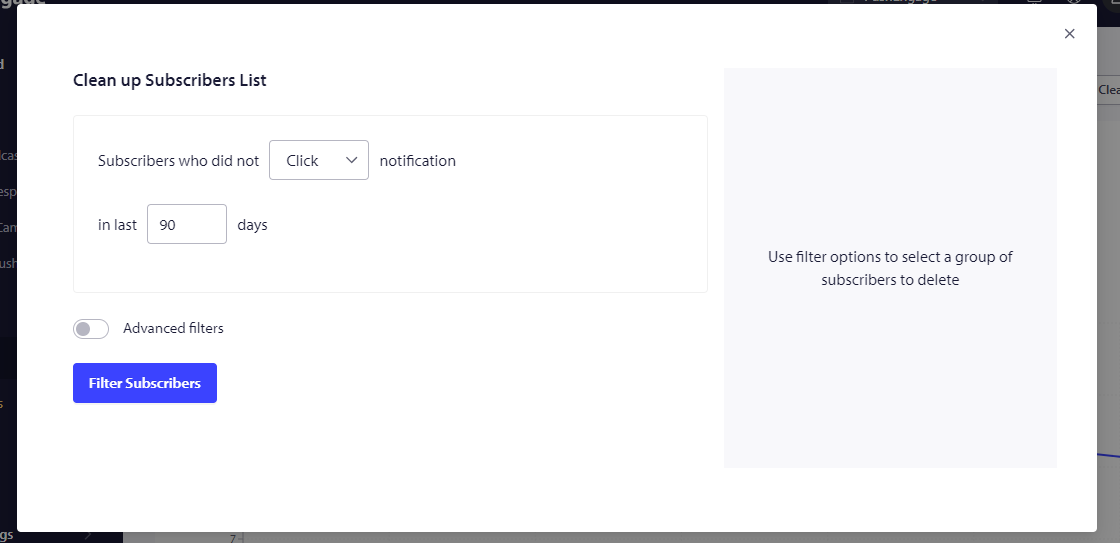
Entendendo os Filtros Básicos
Você pode escolher os filtros listados abaixo e definir a duração em dias.
- Assinantes que não clicaram – Isso incluirá todos os assinantes que não clicaram em nenhuma campanha nos últimos 30 dias.
- Assinantes que não visualizaram – Isso incluirá todos os assinantes que não visualizaram nenhuma campanha nos últimos 30 dias.
- Assinantes que não receberam – Este conjunto é o mais recomendado, pois conterá assinantes que não clicaram nem visualizaram nenhuma campanha nos últimos 30 dias.
Este filtro não excluirá seus assinantes adicionados mais recentemente. Solicitamos que você tenha cuidado ao adicionar este artigo.
Entendendo os Filtros Avançados
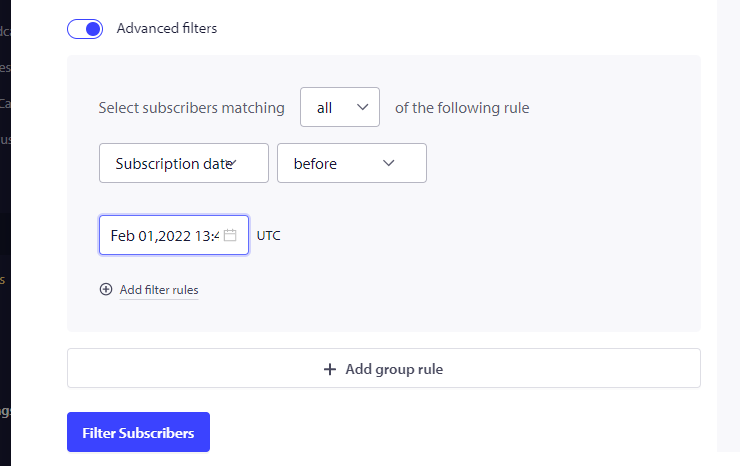
Aqui você pode escolher uma combinação dos seguintes filtros – Atributo, Navegador, Cidade, País, Tipo de Dispositivo, Segmento, Estado, Data de Assinatura, Data do Último Clique, Data do Último Envio, Data da Última Visualização, Contagem Total de Cliques, Contagem Total de Envios e Contagem Total de Visualizações.
Melhores práticas ao escolher os filtros
- Sempre escolha uma data de assinatura de 6 ou 3 meses anteriores para evitar remover usuários inscritos mais recentemente.
- O filtro de contagem total de envios deve ser usado para especificar um limite para analisar o engajamento em mais de 10 ou 50 campanhas.
3. Depois de finalizar o filtro. Você pode visualizar os assinantes filtrados.
4. Digite DELETE para confirmar a remoção dos assinantes filtrados.
Caso você encontre algum problema, sinta-se à vontade para entrar em contato conosco clicando aqui. Nossa equipe de suporte poderá ajudá-lo.