يمكنك جلب مشتركي إشعارات تطبيقات iOS و Android الحاليين لديك إلى PushEngage عن طريق إعادة استخدام نفس بيانات اعتماد Apple و Firebase التي يستخدمها تطبيقك بالفعل. نظرًا لأن رموز الأجهزة تصدرها Apple و Google بدلاً من مزود الإشعارات الخاص بك، فإن الاحتفاظ ببيانات الاعتماد هذه يسمح لرموزك بالاستمرار في العمل بعد التبديل. يشرح هذا الدليل كيفية عمل الترحيل والخطوات اللازمة لإعداده. الترحيل هو عملية خلفية تتم بالتعاون مع فريقنا.
قبل البدء
- أنشئ حساب PushEngage الخاص بك.
- امتلك إمكانية الوصول إلى بيانات اعتماد إشعارات Apple الخاصة بك، وتحديداً معرف إشعارات التطبيق الخاص بك وشهادة p12 من حساب مطور Apple الخاص بك.
- امتلك إمكانية الوصول إلى إعدادات Firebase الخاصة بتطبيق Android، وتحديداً معرف مرسل Firebase الخاص بك.
- امتلك طريقة لتصدير بيانات المشتركين لديك من مزودك الحالي.
كيف يعمل ترحيل تطبيقات الجوال
تأتي رموز الأجهزة لإشعارات التطبيقات من خدمة إشعارات Apple (APNs) و Firebase Cloud Messaging (FCM)، وليس من مزودك الحالي. إذا قمت بتكوين PushEngage بنفس بيانات اعتماد APNs و FCM التي تستخدمها بالفعل، فستظل هذه الرموز صالحة، ويحدث الترحيل في الخلفية.
يتم نقل إذن الإشعارات أيضًا. إذا منح المستخدم الإذن بالفعل في تطبيقك، فلن يحتاج إلى منحه مرة أخرى بعد الترحيل.
خطوات الترحيل
الخطوة 1: تصدير المشتركين من مزودك الحالي
قم بتصدير بيانات المشتركين لديك باستخدام أي من الطريقتين التي يوفرها مزودك:
- تصدير عبر واجهة برمجة التطبيقات (API)، باستخدام معرف التطبيق ومفتاح واجهة برمجة التطبيقات الخاص بمزودك الحالي.
- تصدير CSV، مع ملف يتضمن
identifierوdevice_typeوlanguageوأي حقول أخرى ذات صلة.
الخطوة 2: تكوين Android FCM في PushEngage
- قم بتسجيل الدخول إلى لوحة تحكم PushEngage.
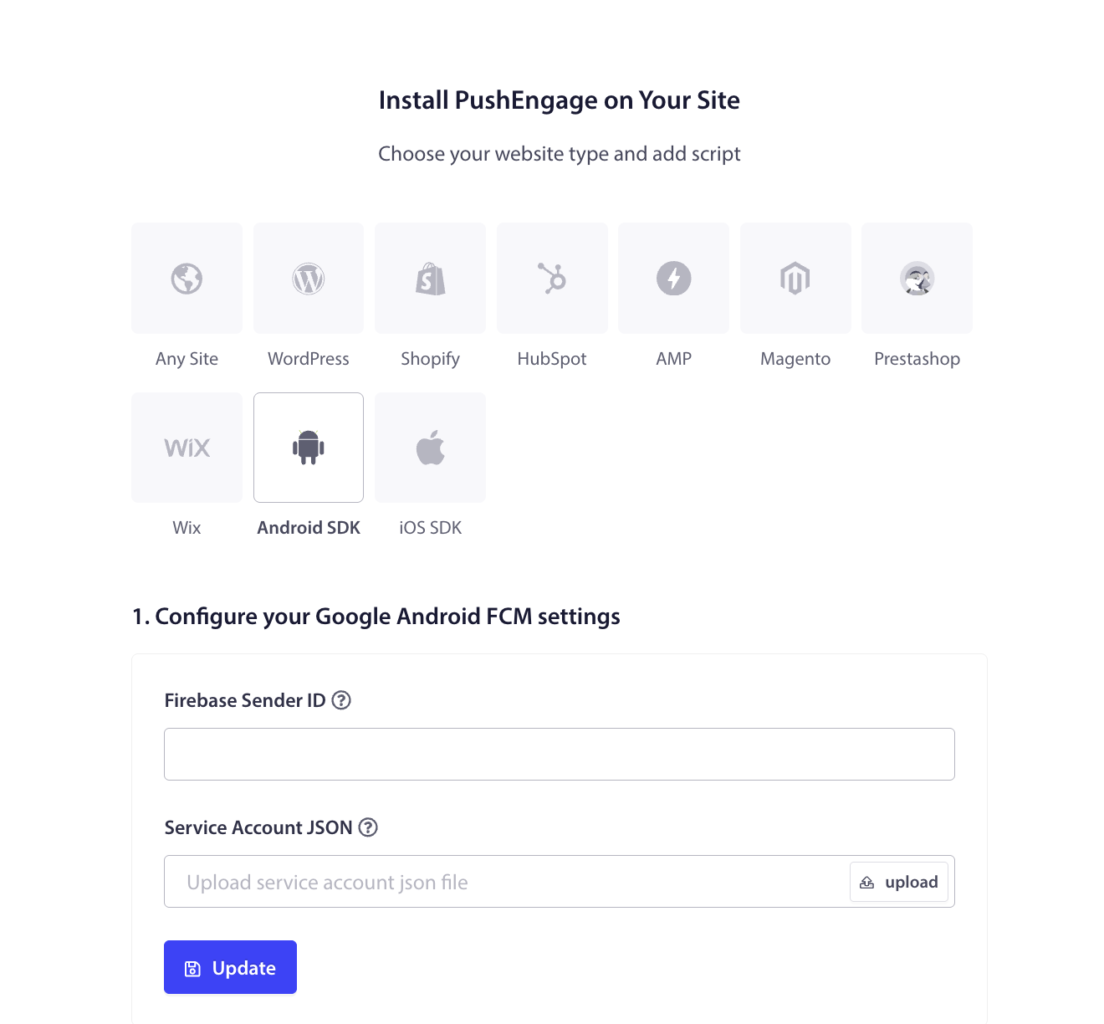
- انتقل إلى الإعدادات » التثبيت » Android SDK.
- قم بتكوين إعدادات Google Android FCM باستخدام نفس معرف مرسل Firebase الذي تستخدمه بالفعل.
الخطوة 3: تكوين iOS APNs في PushEngage
- في لوحة تحكم PushEngage، انتقل إلى الإعدادات » التثبيت » iOS SDK.
- قم بتكوين إعدادات Apple iOS APNs باستخدام نفس معرف إشعارات التطبيق من إعدادك الحالي.
- قم بتحميل شهادة p12 من حساب مطور Apple الخاص بك، وهي نفس الشهادة التي تستخدمها بالفعل.
ملاحظات هامة حول الانتقال بين إصدارات التطبيق
يعتمد ترحيل إشعارات التطبيق على إصدار تطبيق المشترك الذي يقوم بتشغيله، لذا خطط لانتقال الإصدار الخاص بك بعناية.
- إصدارات التطبيق الأقدم مع SDK للمزود السابق. بعد الترحيل، لن يتلقى المشتركون الذين لا يزالون على إصدارات التطبيق الأقدم إشعارات مرسلة من PushEngage، لأن حمولة PushEngage لا يمكن فك تشفيرها بواسطة SDK القديم.
- إصدارات تطبيقات جديدة مع PushEngage SDK. إذا أرسلت من لوحة تحكم مزودك السابق بعد الترحيل، فلن تظهر هذه الإشعارات على إصدارات التطبيق الجديدة، لأن حمولة البيانات القديمة لا يمكن فك تشفيرها بواسطة PushEngage SDK.
باختصار، أرسل من PushEngage للمستخدمين على إصدار التطبيق الجديد، وتوقع أن ينتقل المستخدمون الذين لم يقوموا بالتحديث مع ترقيتهم للتطبيق.
أسئلة متكررة
هل يجب على المشتركين منح إذن الإشعارات مرة أخرى؟
لا. إذا تم منح الإذن بالفعل في تطبيقك، فلا يلزم منحه مرة أخرى بعد الترحيل.
هل سيتلقى كل مشترك الإشعارات فورًا بعد الترحيل؟
المستخدمون على إصدار التطبيق الجديد مع PushEngage SDK سيتلقون. المستخدمون الذين ما زالوا على إصدار تطبيق أقدم مع SDK المزود السابق لن يتلقوا إشعارات PushEngage حتى يقوموا بتحديث التطبيق.
لماذا يجب عليّ إعادة استخدام نفس بيانات اعتماد APNs و Firebase؟
لأن رموز الأجهزة مرتبطة ببيانات الاعتماد هذه. إعادة استخدام نفس معرف التطبيق (App Push ID) وشهادة p12 ومعرف مرسل Firebase (Firebase Sender ID) يحافظ على صلاحية رموزك الحالية، وهذا ما يجعل الترحيل ممكنًا دون مطالبة المستخدمين بإعادة التسجيل.
ما هي البيانات التي أحتاجها من مزودي الحالي؟
إما تصدير API باستخدام معرف التطبيق ومفتاح API الخاص بمزودك، أو ملف CSV يتضمن على الأقل identifier و device_type و language، بالإضافة إلى أي حقول أخرى ذات صلة.
إذا واجهت أي مشاكل، فلا تتردد في الاتصال بنا بالنقر هنا. سيكون فريق الدعم لدينا قادرًا على مساعدتك.