مع PushEngage ، يحق للمشتركين إلغاء الاشتراك في الإشعارات المستلمة من خلال الردود الآلية و إشعارات المشغلات.
يعد إلغاء الاشتراك في إشعارات دفع الويب دائمًا خيار المستخدم ، ولديهم الأذونات التي يتحكمون فيها من خلال إعدادات المتصفح ولكن PushEngage يوفر أيضًا طريقة سهلة لإلغاء الاشتراك في حال وجدوا صعوبة في إلغاء الاشتراك من خلال إعدادات المتصفح.
ملاحظة: تظهر هذه الأداة فقط للمستخدمين المشتركين. هذا يعني الأشخاص الذين يتلقون بالفعل حملات الدفع. الأشخاص الذين لم ينقروا على السماح لن يروا أداة إلغاء الاشتراك.
الحفاظ على الامتثال للائحة العامة لحماية البيانات لإشعارات دفع الويب يمكنك تمكين طريقة سهلة لإلغاء الاشتراك من إشعارات PushEngage عن طريق الانتقال إلى التصميم > الأدوات > أدوات إلغاء الاشتراك.
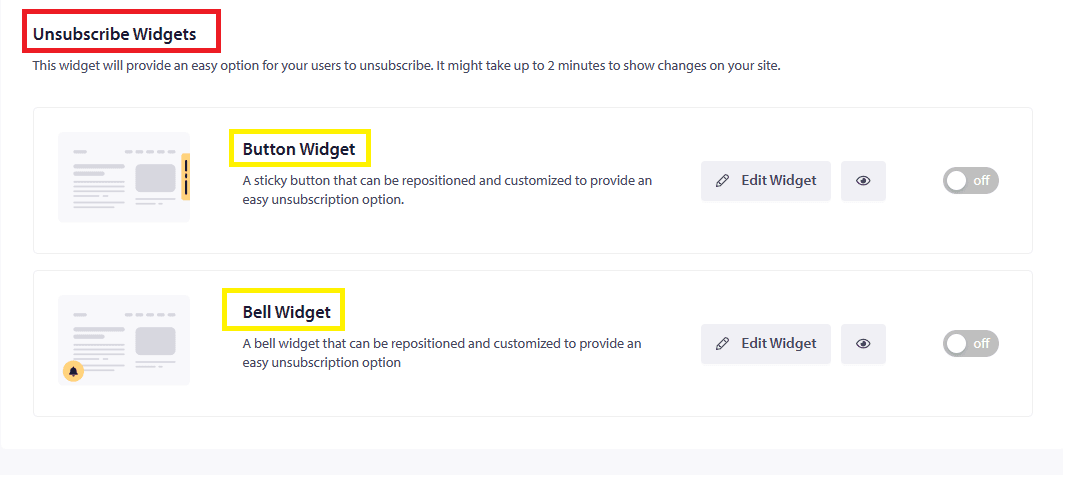
أنماط أدوات إلغاء الاشتراك
هناك نمطان لأدوات إلغاء الاشتراك:
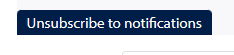
1) أداة الزر: ستظهر كزر. يمكن للمستخدم النقر فوق هذا الزر لإلغاء الاشتراك من إشعار الدفع الخاص بك.
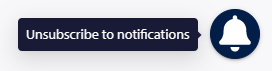
2) أداة الجرس: ستظهر كجرس على صفحتك. بنقرة واحدة ، سيكون المستخدم قادرًا على إلغاء الاشتراك من إشعار الدفع الخاص بك.
بمساعدة خيار التعديل المتاح في لوحة التحكم ، يمكننا حتى تخصيص رسائل أداة إلغاء الاشتراك الخاصة بك.
تخصيص أداتك
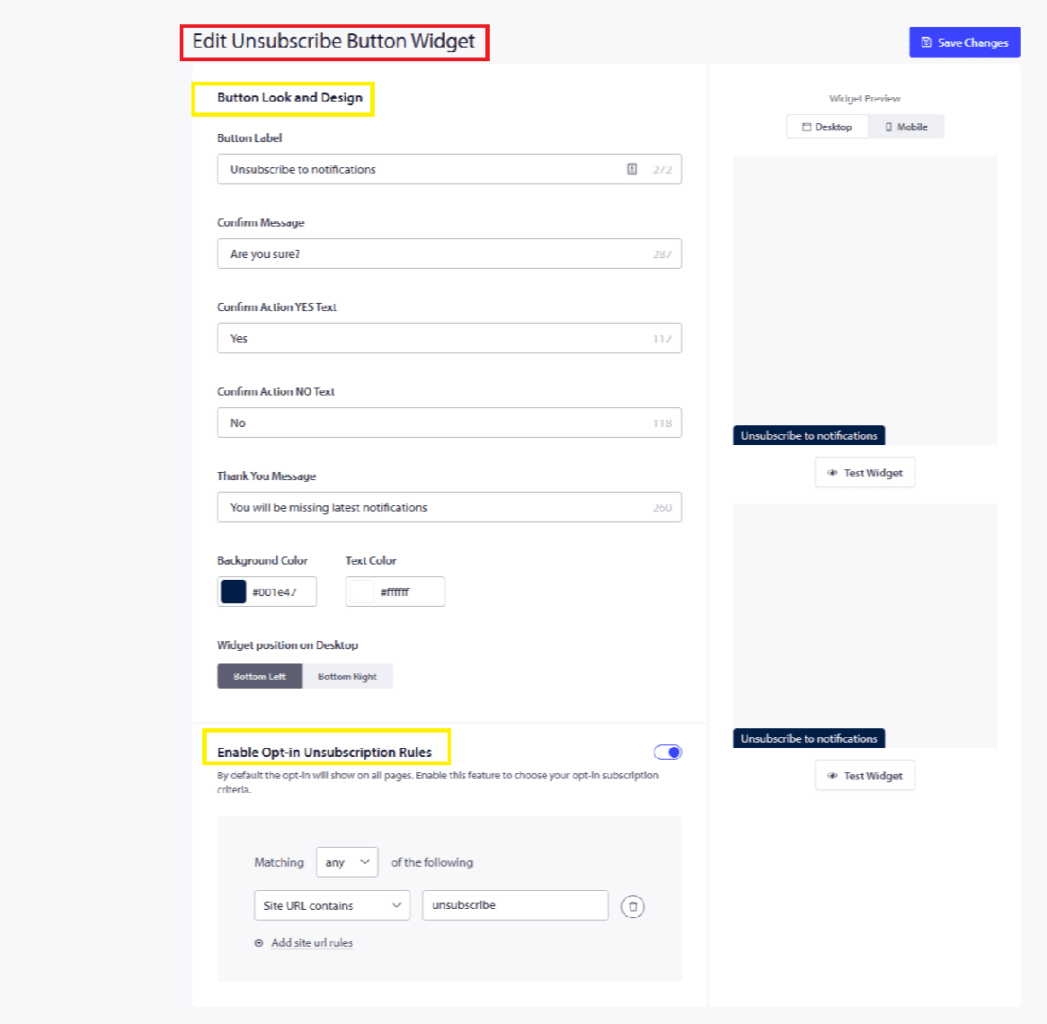
يمكنك تعديل مظهر وتصميم الزر. هنا يمكنك تغيير النص الموجود أسفل تسمية الزر ، وتخصيص لون الخلفية ولون النص.
كيفية تنسيق أداتك؟
تسمية الزر: العنوان الذي يظهر على زر إلغاء الاشتراك. يمكنك تعديل الرسالة النصية لجعلها أكثر وضوحًا للمستخدم.
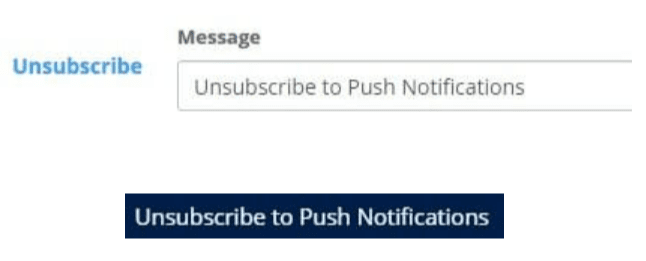
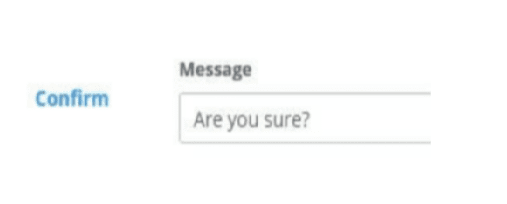
رسالة التأكيد: تظهر هذه الرسالة عندما ينقر المستخدم على زر إلغاء الاشتراك.
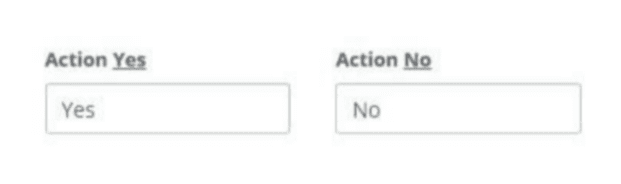
نص تأكيد الإجراء بنعم ونص تأكيد الإجراء بنعم: يمكنك اقتراح اسم الإجراء مثل نعم / لا أو إلغاء الاشتراك / عدم إلغاء الاشتراك. سيقوم المشترك باتخاذ الإجراء وفقًا لذلك.
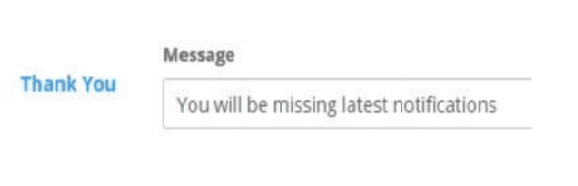
رسالة شكر: تظهر هذه في النهاية بمجرد أن ينقر المشترك على الزر.
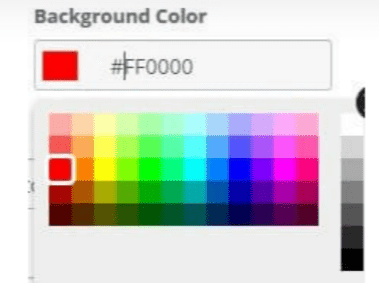
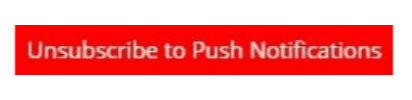
لون الخلفية ولون النص: يمكنك حتى تخصيص لون خلفية خيار إلغاء الاشتراك الخاص بك. بمجرد الانتهاء ، احفظه وسينعكس نفس الشيء على خيار إلغاء الاشتراك الخاص بك.
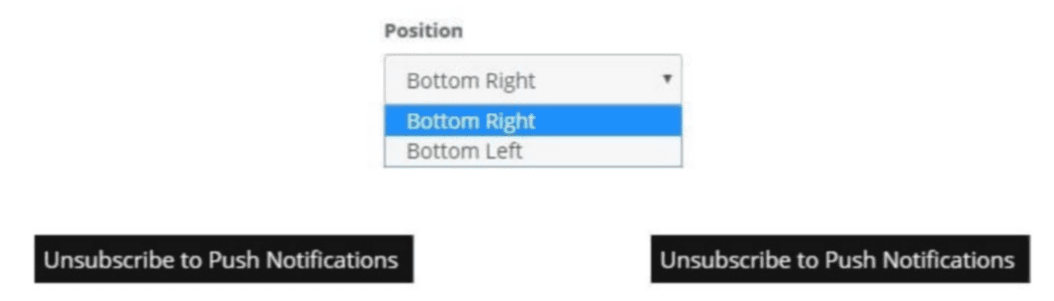
موضع الأداة على سطح المكتب: يمكنك اختيار مكان عرض خيار إلغاء الاشتراك. يمكن أن يظهر الخيار في الزاوية السفلية اليسرى أو اليمنى من صفحتك.
كيف يمكنك تخصيص قواعد العرض؟
يساعدك هذا في تحديد المكان الذي تريد عرض خيارات إلغاء الاشتراك للمستخدمين فيه.
- كل الصفحات: ستظهر أداة إلغاء الاشتراك على جميع صفحات موقعك للمستخدمين المشتركين.
- Custom Pages: حدد نمط عنوان URL للصفحات التي تريد عرض أداة إلغاء الاشتراك فيها. يُنصح بهذا الخيار لأنك تريد أن تجعل إلغاء الاشتراك سهلاً ولكن في نفس الوقت ليس سهلاً للغاية. إذا أضفت هذا إلى صفحات مخصصة، يمكن لفريقك إرسالها إلى الأشخاص الذين يشتكون.
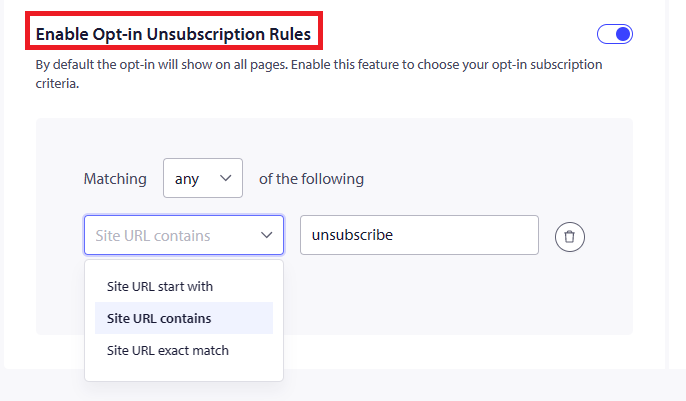
يوضح لقطة الشاشة المذكورة أدناه معاينة أداة زر إلغاء الاشتراك
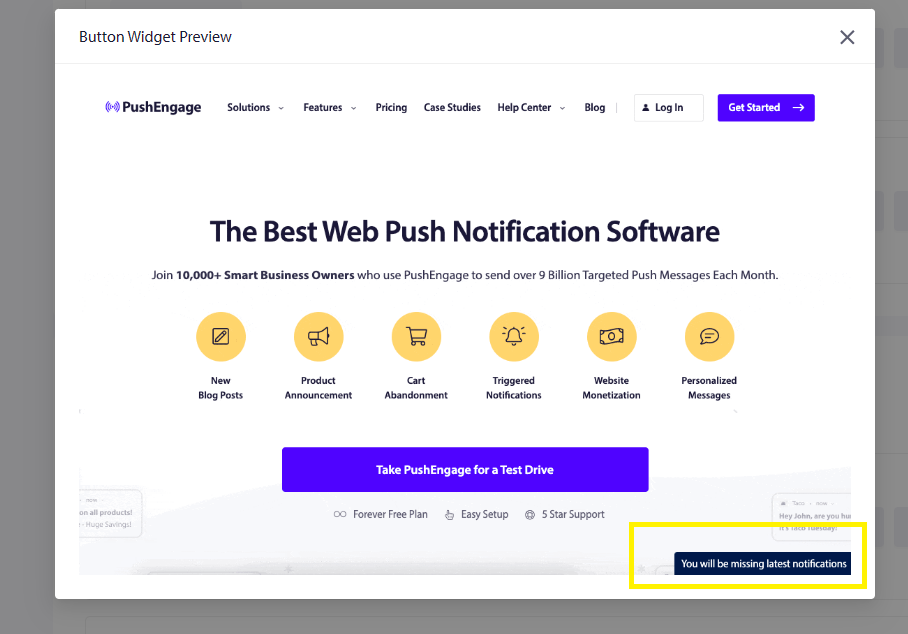
بمجرد الانتهاء من جميع الإعدادات، انقر فوق حفظ. ستصبح أداة إلغاء الاشتراك نشطة على موقعك.
في حال واجهت أي مشاكل، فلا تتردد في الاتصال بنا وسيكون فريق الدعم لدينا قادرًا على مساعدتك.