من السهل تحديث تفاصيل الفوترة الخاصة بك ببطاقة أخرى في حسابك للحفاظ على خدماتك دون انقطاع. ستتعلم كيفية تحديث تفاصيل بطاقة الائتمان الإضافية في هذه المقالة.
قبل البدء
إذا اشتركت باستخدام PayPal، فستحتاج إلى تحديث تفاصيل الفوترة الخاصة بك من داخل حساب PayPal الخاص بك. لن تتمكن من تحديث تفاصيل الفوترة في حساب PushEngage الخاص بك إلا إذا اشتركت باستخدام بطاقة ائتمان مباشرة.
إضافة بطاقة أخرى
تحتاج إلى تسجيل الدخول إلى لوحة تحكم PushEngage الخاصة بك، وانتقل إلى الزاوية العلوية اليمنى، وانتقل إلى الفوترة.
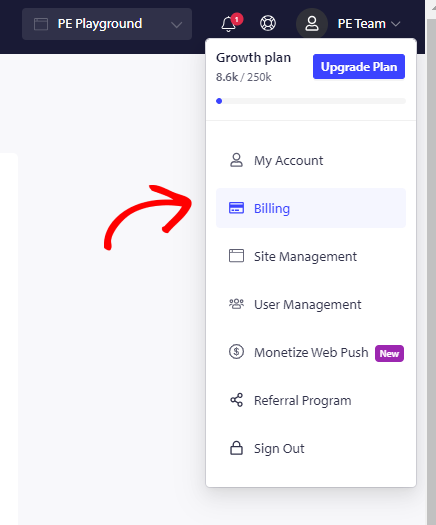
سترى جميع تفاصيل اشتراكك. يرجى النقر على تحديث الخطة » انتقل إلى "الفوترة والدفع".
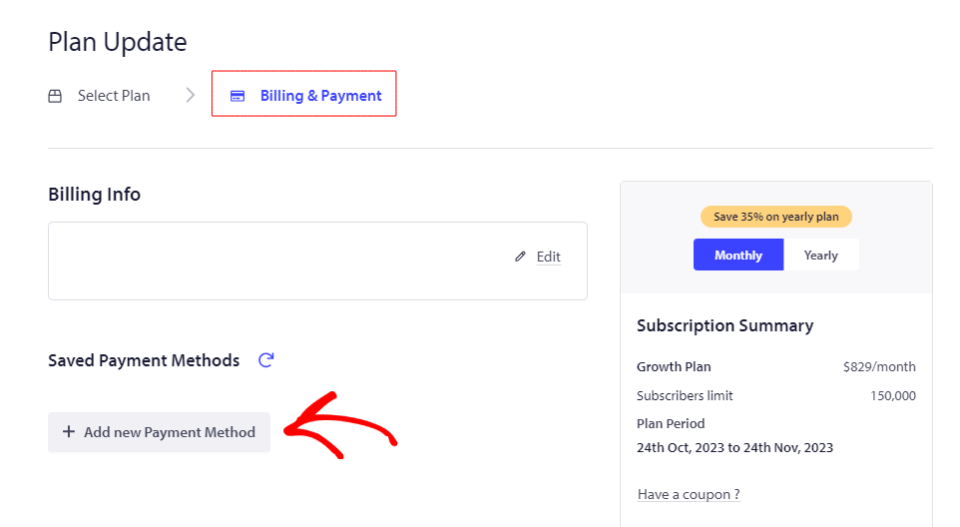
انقر على إضافة طريقة دفع جديدة، وأدخل رقم بطاقتك والتاريخ المذكور على البطاقة مع رمز أمان البطاقة (CVC).
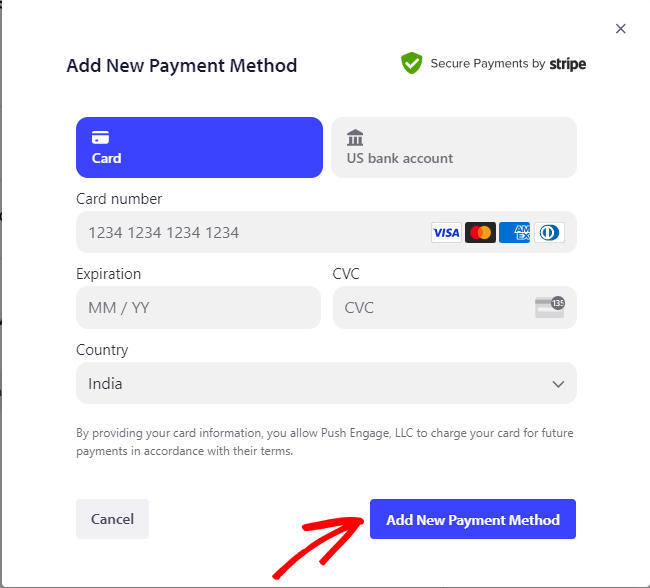
انقر على إضافة طريقة دفع جديدة بمجرد إدخال جميع التفاصيل.
تم تحديث بطاقتك الجديدة الآن في الحساب ويمكن استخدامها لمعالجة الدفع.
ملاحظة: يرجى ملاحظة أنك ستحتاج إلى إضافة بطاقة واحدة على الأقل في حسابك، ولا يمكنك إزالة جميع البطاقات من حسابك.
في حال واجهت أي مشاكل، فلا تتردد في الاتصال بنا بالنقر هنا. سيكون فريق الدعم لدينا قادرًا على مساعدتك