يتكامل PushEngage مع إضافة WPCode، مما يتيح لك استخدام العديد من مقتطفات التعليمات البرمجية الخاصة بنا لتوسيع ميزات حملات PushEngage أو تقسيمها. يمكنك أيضًا الاتصال مباشرة بمواقع WooCommerce و Easy Digital Downloads لتمكين الحملات الآلية ودمج أحداث Web SDK المخصصة مباشرة.
في هذا الدليل، ستتعلم كيفية استخدام مقتطفات مختلفة وإكمال التكامل دون الحاجة إلى إشراك فريق التطوير الخاص بك.
قبل البدء
تحتاج إلى حساب WPCode والإضافة مثبتة على موقع ووردبريس الخاص بك. بمجرد الانتهاء من إضافة ذلك، يمكنك إنشاء حساب مع PushEngage أو تثبيت الإضافة.
مكتبة مقتطفات WPCode
للبدء، قم بزيارة علامة التبويب مقتطفات التعليمات البرمجية في لوحة تحكم ووردبريس الخاصة بك.
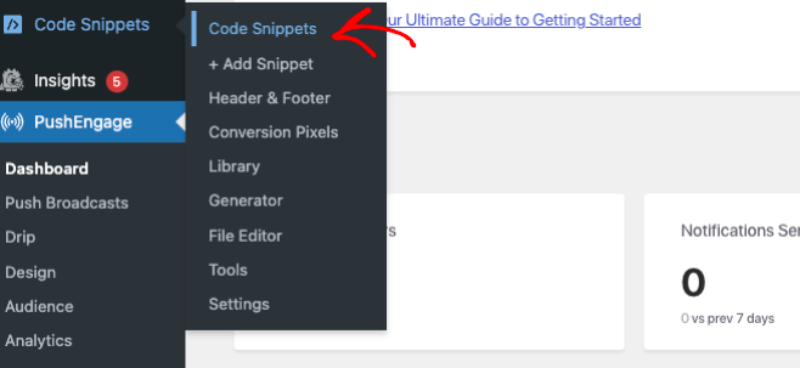
إذا لم تكن قد قمت بتثبيت وتفعيل إضافة WPCode بالفعل، فسترى زر تفعيل WPCode. انقر فوق هذا لتثبيت إضافة WPCode المجانية.
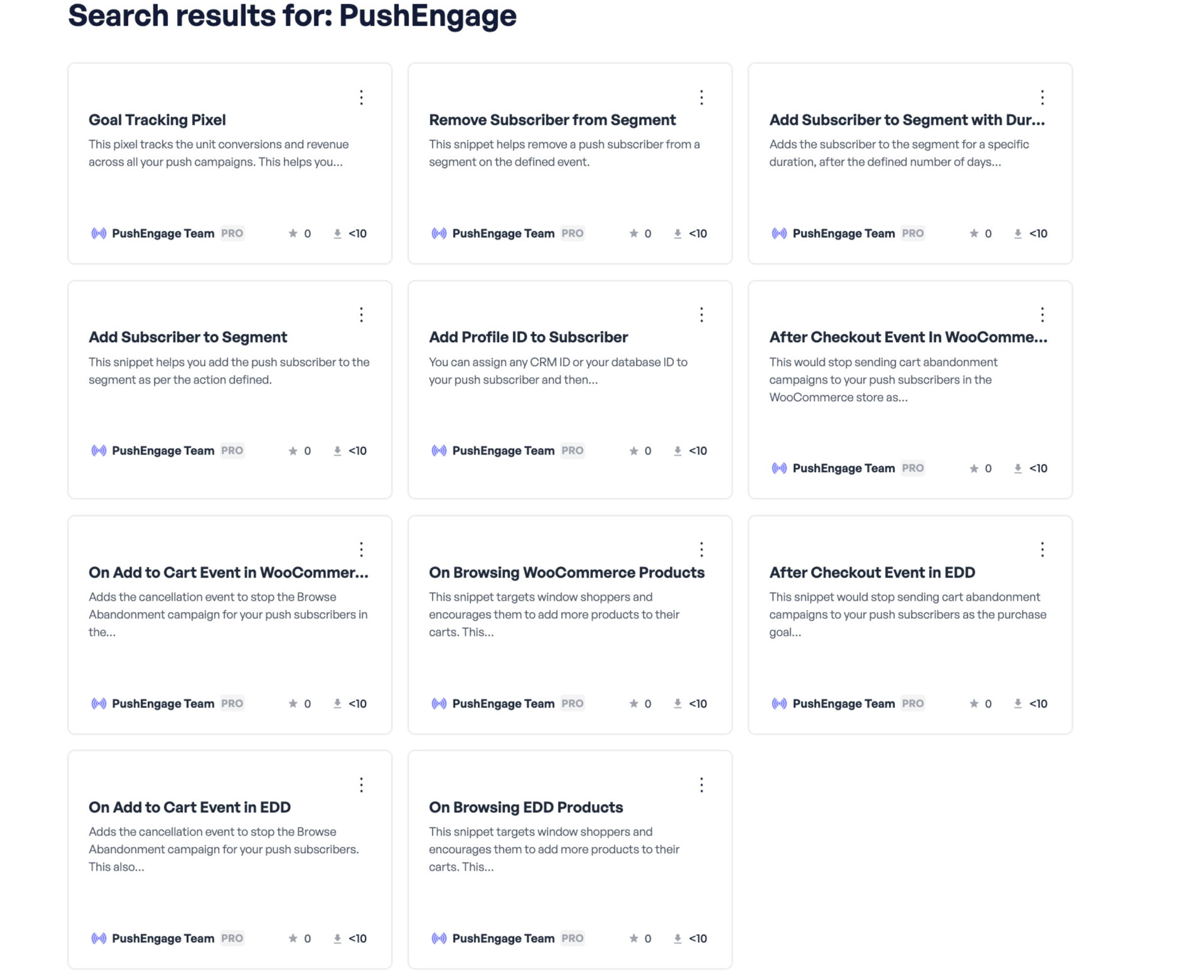
ضمن مكتبة المقتطفات، يمكنك البحث عن PushEngage. سيعرض لك هذا قائمة بالمقتطفات في مكتبة PushEngage.
ووكومرس
إذا كان لديك متجر WooCommerce، يمكنك بسهولة بناء حملة شخصية للتخلي عن سلة التسوق/التصفح باستخدام الأحداث أدناه. كل ما تحتاجه هو إضافة اسم الحملة من لوحة تحكم PushEngage.
- عند تصفح المنتج
- عند إضافة منتج إلى سلة التسوق
- بعد الدفع
تنزيلات رقمية سهلة
إذا كان لديك متجر Easy Digital Download، يمكنك بسهولة بناء حملة شخصية للتخلي عن سلة التسوق/التصفح باستخدام الأحداث أدناه. كل ما تحتاجه هو إضافة اسم الحملة من لوحة تحكم PushEngage.
- عند تصفح المنتج
- عند إضافة منتج إلى سلة التسوق
- بعد الدفع
أحداث Web SDK المخصصة
- إضافة شريحة عند تحميل الصفحة – باستخدام هذا، يمكنك تتبع الصفحات التي يزورها المشترك.
- إضافة شريحة بمدة – تساعدك هذه البكسل في وضع علامة على المشتركين في شريحة لمدة محددة فقط. على سبيل المثال – المشترون الجدد لديك لآخر 30 يومًا ثم إزالتهم تلقائيًا من تلك الشريحة.
- إزالة المشترك من الشريحة – يمكنك استخدام نقرة زر أو إرسال نموذج لإزالة المشترك من الشريحة.
- بكسل تتبع الهدف – يتتبع هذا البكسل تحويل الوحدة والإيرادات عبر جميع حملاتك. سيساعدك هذا الدليل في تمكين تتبع الأهداف لحملاتك.
- إضافة ProfileID إلى المشترك – إضافة معرف CRM إلى قاعدة بيانات Push.
تفعيل المقتطف
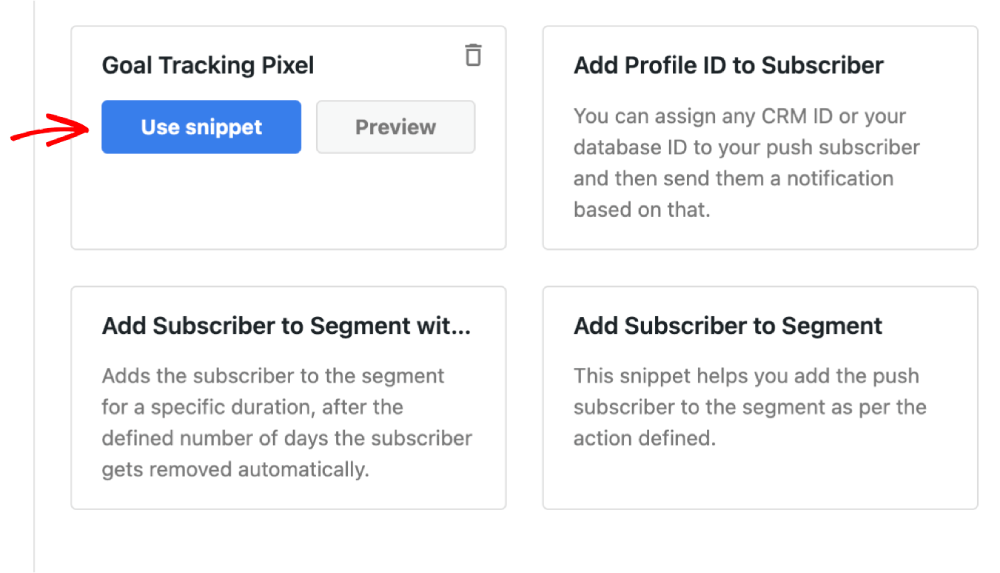
1. انقر فوق زر استخدام المقتطف للمقتطف البرمجي، وسيتم نقلك إلى شاشة تعديل المقتطف في WPCode، حيث يمكنك تخصيصه.
2. بمجرد الانتهاء من المقتطف، يمكنك تفعيله. بدون التفعيل، لن يكون المقتطف فعالاً.
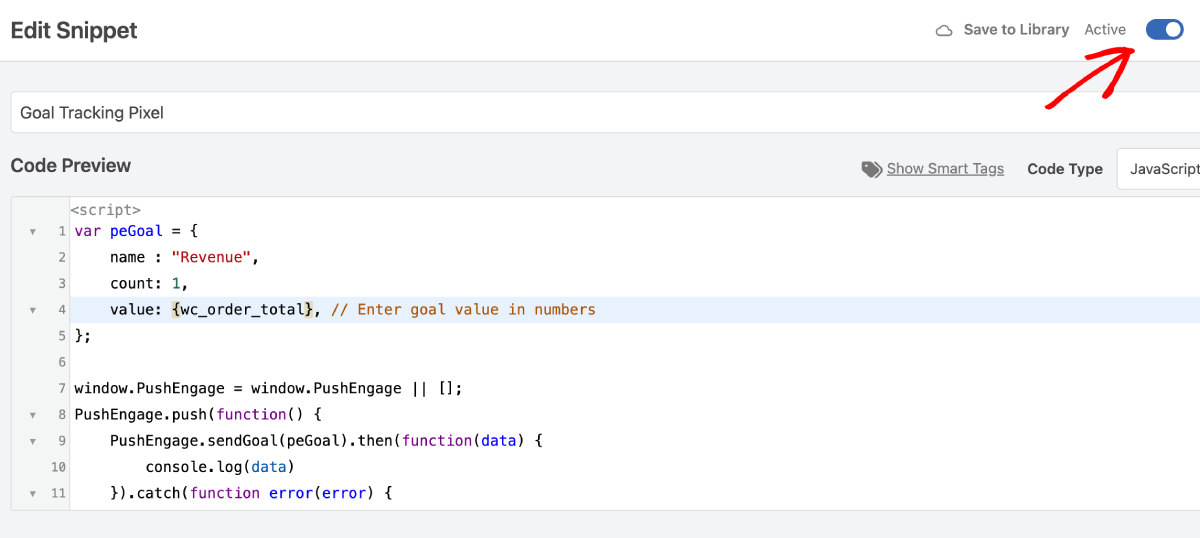
هذا كل شيء! لقد قمت الآن بتفعيل مقتطف برمجي لـ PushEngage على موقعك باستخدام WPCode.
إذا واجهت أي مشاكل، يرجى الاتصال بنا. سيكون فريق الدعم لدينا قادرًا على مساعدتك.