يتيح لك هذا التكامل مع PushEngage إرسال إشعارات الدفع عبر الويب والتطبيقات لمستخدميك مباشرة من HubSpot. يمكنك تشغيل الإشعارات بناءً على تدفقات عمل HubSpot الخاصة بك، مما يتيح لك أتمتة حملات الدفع المرتبطة بإجراءات المستخدم أو التقسيم أو مراحل مسار المبيعات. سواء كنت ترغب في إشراك المستخدمين بناءً على نشاطهم، أو رعاية العملاء المحتملين، أو إرسال تحديثات في الوقت المناسب، فإن PushEngage يمكّنك من إرسال الرسالة الصحيحة في الوقت المناسب دون مغادرة لوحة تحكم HubSpot الخاصة بك.
قبل البدء
- حساب PushEngage مع تمكين إمكانيات دفع الويب و/أو التطبيق. يمكنك حتى دمج HubSpot مع خطة PushEngage المجانية.
- حساب HubSpot مع الأذونات الصحيحة، وهو مسؤول النظام أو أذونات تكامل سوق التطبيقات.
إذا لم تكن قد قمت بالفعل بتثبيت PushEngage على موقع الويب الخاص بك. إليك كيفية إعداد إشعارات دفع الويب وإشعارات دفع التطبيق باستخدام PushEngage. بمجرد تثبيت إشعارات الدفع على موقع الويب أو التطبيق الخاص بك، يمكنك التفكير في دمج HubSpot لإرسال حملات الدفع.
يرجى ملاحظة أنه سيتعين عليك إضافة رمز لجمع مشتركين دفع الويب أو التطبيق عبر PushEngage، ولكن سيتم أتمتة الإرسال الخاص بك من خلال تدفقات عمل HubSpot.
تعيين معرف فريد لمشتركي PushEngage الخاصين بك
في HubSpot، يمكنك استخدام نوعين من معرفات التعيين: معرف المشترك ومعرف الملف الشخصي.
ستحتاج إلى تعيين معرف فريد، والذي يمكن أن يكون أي خاصية من خصائص HubSpot، لمشتركي PushEngage الخاصين بك. هذا يضمن مزامنة بيانات المشترك بشكل صحيح بين PushEngage وHubSpot.
استرداد معرف المشترك لإضافته كخاصية HubSpot
يمكنك الرجوع إلى وثائق واجهة برمجة التطبيقات هذه لفهم الاستخدام والتفاصيل حول استردادها وتعيينها كأي خاصية اتصال لديك.
getSubscriberId().then(successFunctionCallback).catch(errorFunctionCallback);
هذه هي الطريقة التي يمكن بها استخدام مقتطف الكود أعلاه -
PushEngage.push(function () {
  PushEngage.getSubscriberId()
    .then(function (subscriberId) {
      console.log(subscriberId);
    })
    .catch(function (error) {
      console.log(error.message, error.details);
    });
});
إضافة خاصية HubSpot كمعرف ملف شخصي
يمكنك الرجوع إلى وثائق واجهة برمجة التطبيقات هذه لفهم كيفية تعيين خاصية HubSpot كمعرف ملف شخصي في PushEngage واستخدامها لإرسال إشعارات الدفع.
setProfileId(profileId)
  .then(successFunctionCallback)
  .catch(errorFunctionCallback);
هذه هي الطريقة التي يمكن بها استخدام مقتطف الكود أعلاه -
var profileId = '[email protected]';

PushEngage.push(function () {
  PushEngage.setProfileId(profileId)
    .then(function (response) {
      console.log(response);
    })
    .catch(function (error) {
      console.log(error.message, error.details);
    });
});
ربط PushEngage بـ HubSpot
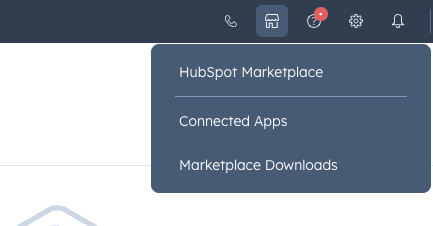
تحتاج إلى تثبيت PushEngage. يمكنك الانتقال إلى شريط التنقل العلوي واختيار أيقونة سوق HubSpot.
علاوة على ذلك، يمكنك البحث عن PushEngage والنقر فوق زر التثبيت.
بمجرد تفعيله، وإذا كانت لديك الأذونات الصحيحة، فسترى خيارًا لربط تطبيق HubSpot الخاص بك وحساب PushEngage.
يمكنك اختيار الموقع الذي تريد ربطه بحساب HubSpot الخاص بك.
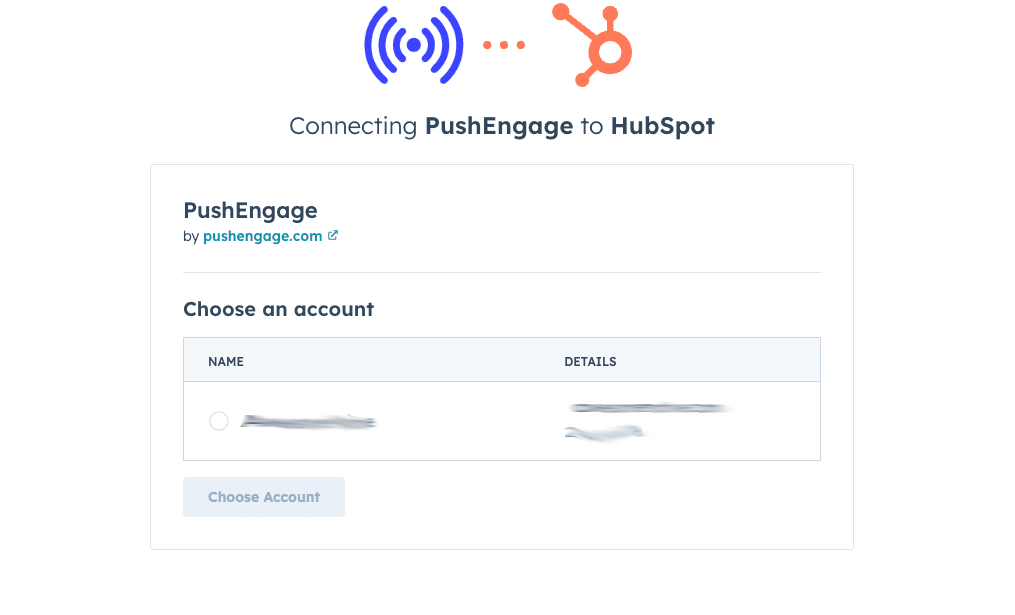
يمكنك اختيار موقع الويب الذي تريد ربطه من حساب PushEngage الخاص بك إلى HubSpot.
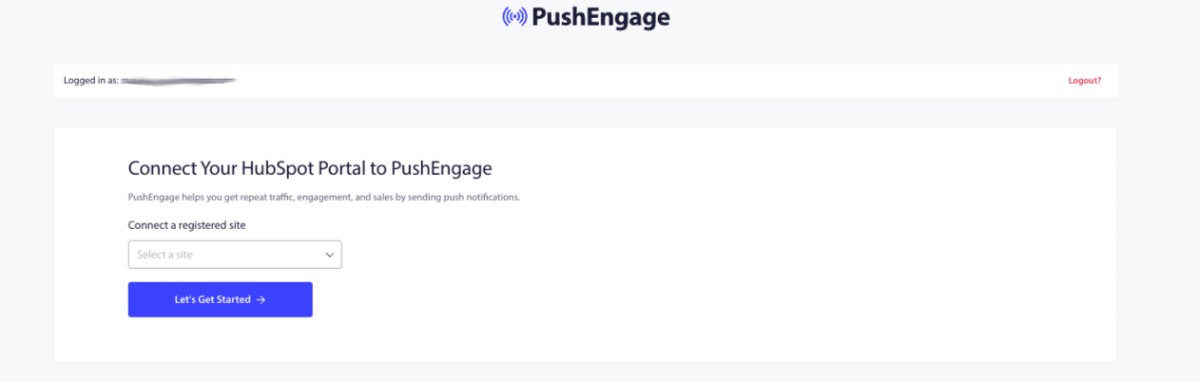
من السهل جدًا ربط حساب PushEngage بتدفق عمل HubSpot. بمجرد ربط هذا الحساب، سيتم إعادة توجيهك إلى لوحة تحكم HubSpot.
تحديد سير العمل داخل HubSpot
في HubSpot، انتقل إلى الأتمتة » تدفقات العمل.
يمكنك إما إنشاء سير العمل من البداية أو الاختيار من القوالب.
اختر مشغلًا يمكن أن يكون جهة اتصال مسجلة في قائمة، أو تغيير خاصية، أو إرسال نموذج.
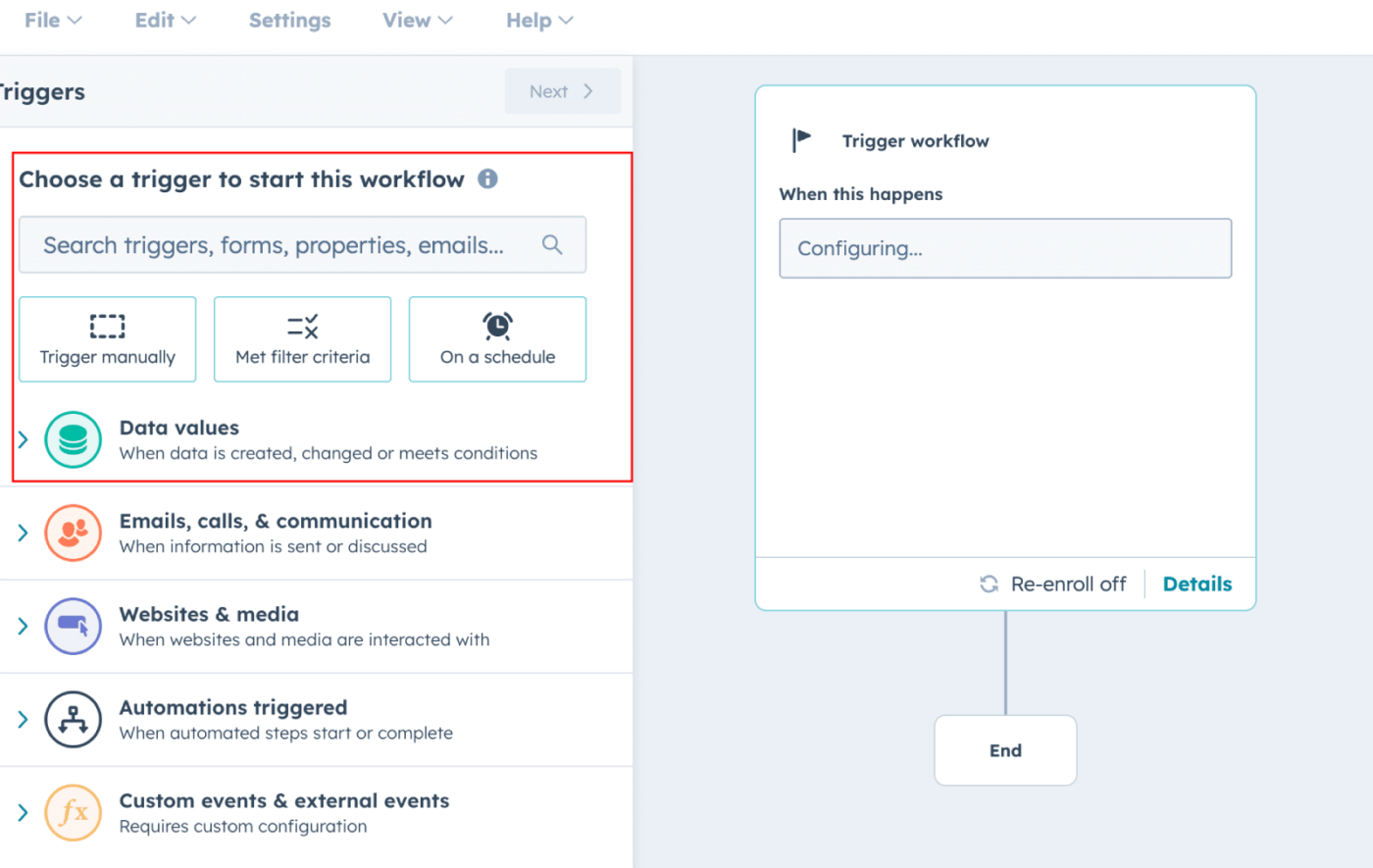
سيتعين عليك تحديد نقطة التشغيل وكذلك المعايير، بمجرد تعيين ذلك، يمكنك المتابعة و حفظ وتفعيل سير العمل.
بمجرد إضافة المشغل، بناءً على المشغل، يجب عليك اختيار الإجراء الذي يجب اتخاذه.
يمكنك البحث عن PushEngage ضمن التطبيقات المتكاملة. هذا ما يجب أن تبدو عليه –
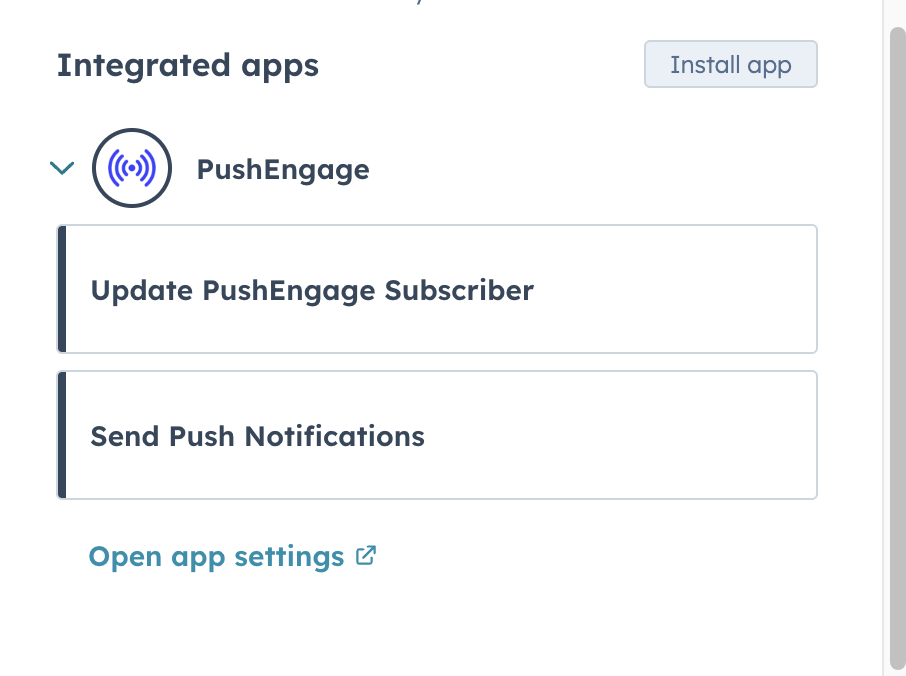
هناك إجراءان يمكنك إضافتهما إلى مشغل HubSpot الخاص بك. إما يمكنك تحديث مشترك PushEngage أو إرسال إشعار دفع.
سنستخدم إرسال إشعار دفع كمثال. بمجرد اختيار أي إجراء، سيُطلب منك تحديد معرف تعيين.
هناك معرفا تعيين متاحان. معرف المشترك & معرف الملف الشخصي، أي معرف تختاره يجب تعيينه مع أي خصائص HubSpot.
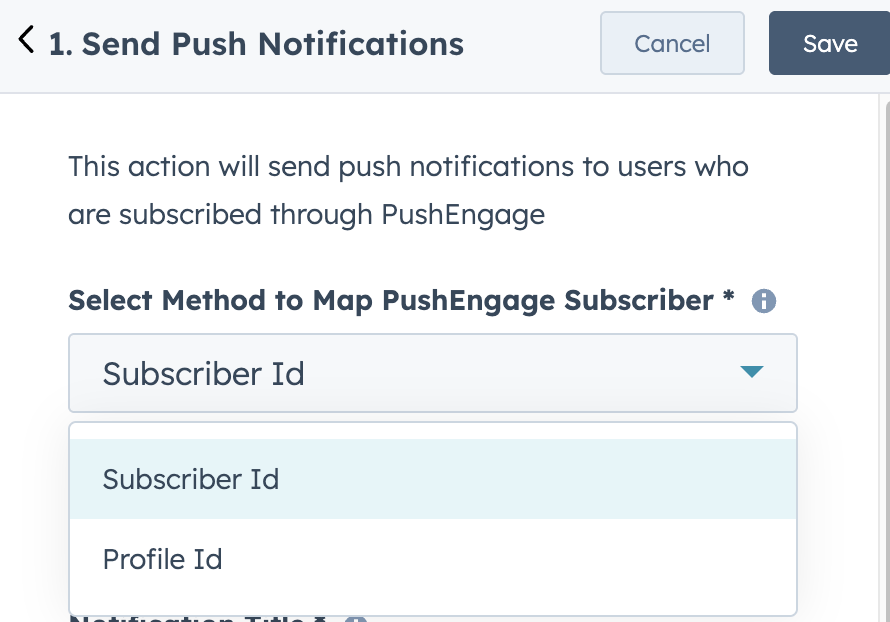
لقد أضفنا معرف جهات الاتصال المدمجة كمجال تعيين هنا. إذا اخترت خاصية مختلفة، يمكنك اختيارها كمعرف تعيين.
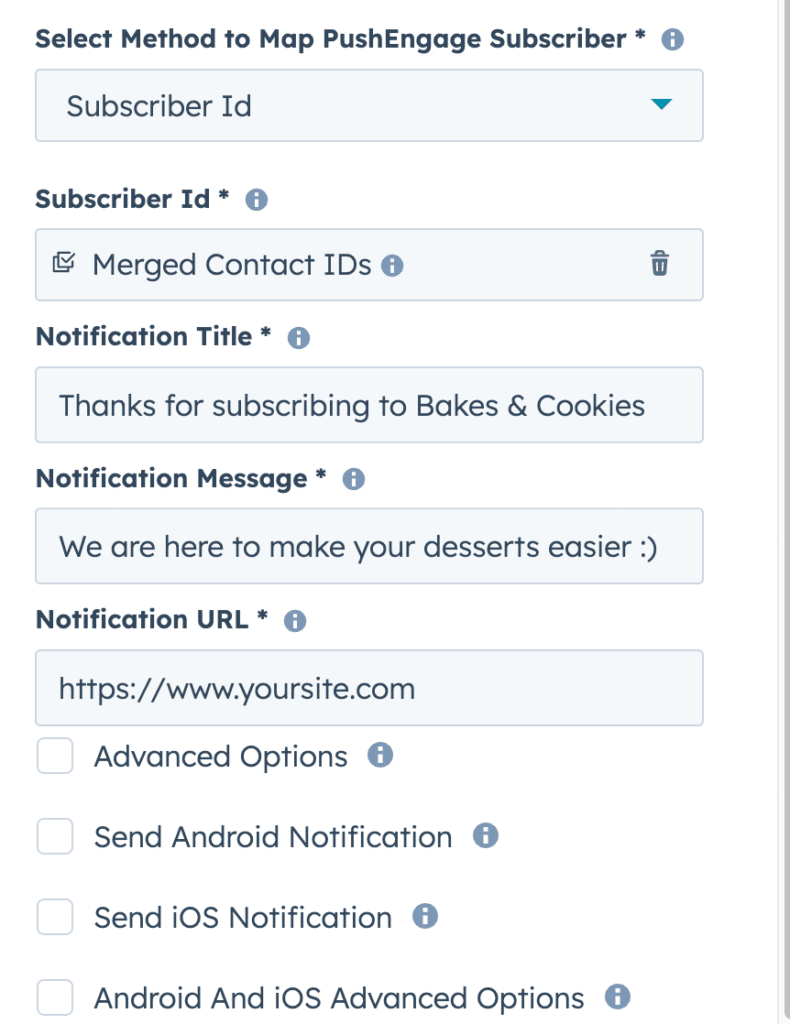
سترى قائمة بخيارات الإرسال مع PushEngage هنا، ويمكنك اختيار أي منها لإرسال حملات إشعارات الدفع إما لمشتركي الويب أو حتى لمشتركي تطبيقات الهاتف المحمول.
إرسال إشعار دفع
عند الإرسال ضمن سير عمل HubSpot. لديك القدرة على اختيار خصائص مخصصة ضمن عنوان الإشعار & الرسالة.
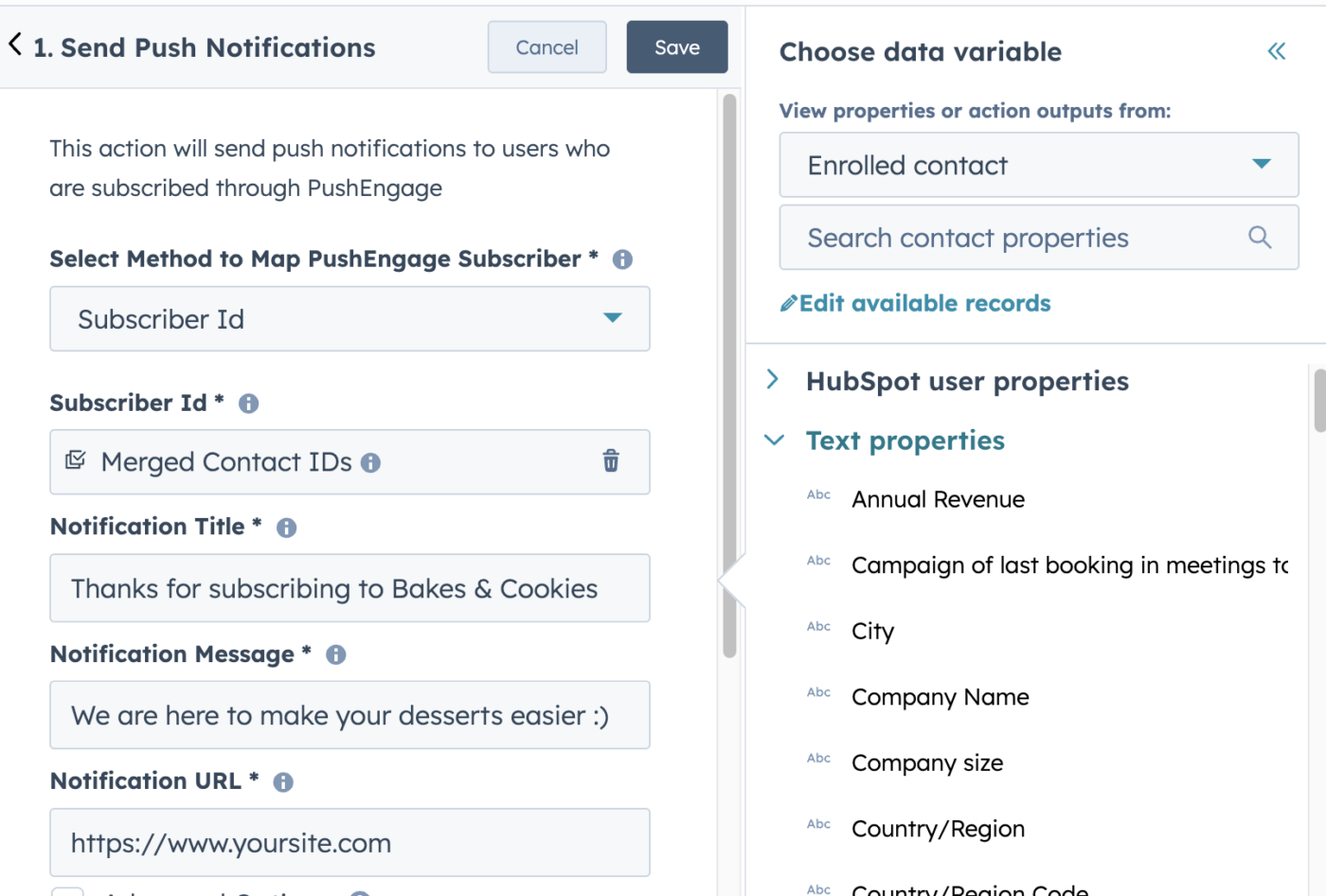
في الوقت الحالي، استخدمنا رسالة نصية بسيطة في العنوان & الإشعار، ولكن يمكنك استخدام متغيرات لهذه الرسالة أيضًا.
لديك أيضًا القدرة على استخدام خيارات متقدمة حيث يمكنك إرسال صور منتجات إضافية لجعل حملات الدفع الخاصة بك غنية.
من الممكن أيضًا إرسال إشعار دفع بنقرة واحدة لمشتركي دفع التطبيق الخاص بك. يمكنك إضافة رابط عميق، وأولوية، ومعرف انهيار بالإضافة إلى تحديد القنوات كل ذلك ضمن HubSpot.
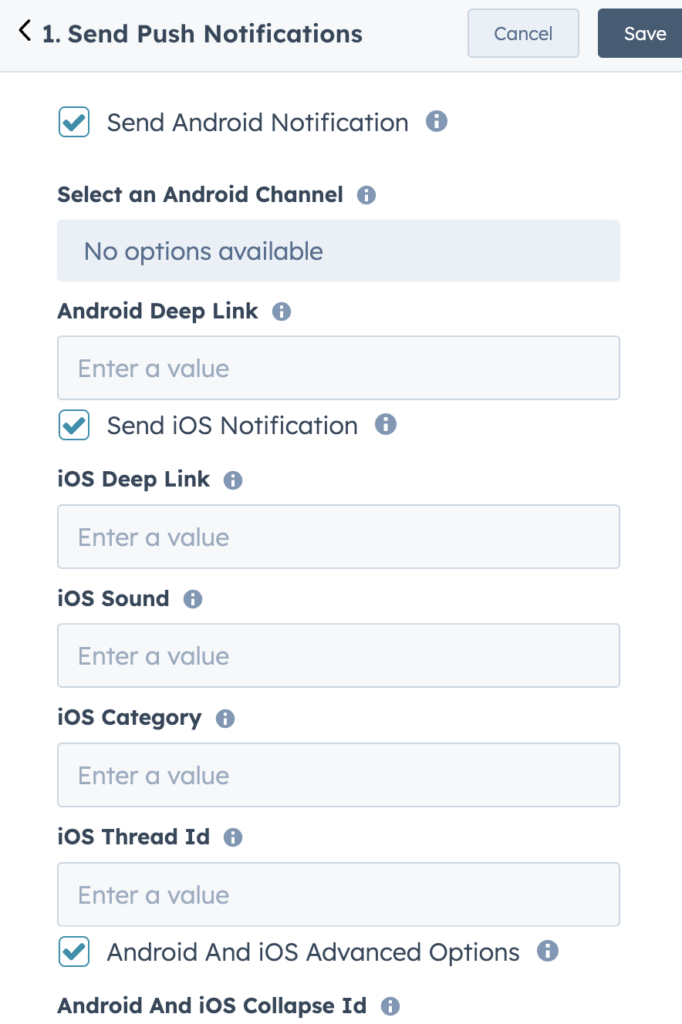
بمجرد صياغة الحملة، يمكنك النقر فوق زر حفظ إشعارات الدفع وتمكين سير العمل لإرسال إشعار الدفع.
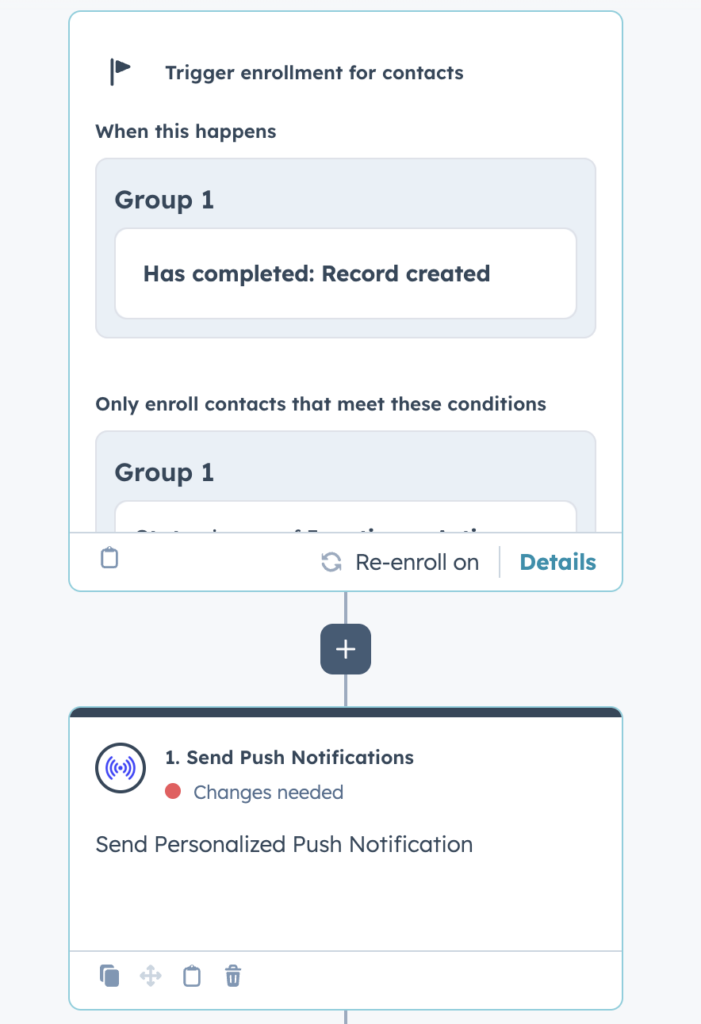
هذا ما سيبدو عليه سير العمل المكتمل الخاص بك لسجل تم إنشاؤه وتكوين إشعار دفع لإرساله ضمن لوحة تحكم HubSpot.
إذا واجهت أي مشاكل، فلا تتردد في الاتصال بنا بالنقر هنا. سيكون فريق الدعم لدينا قادرًا على مساعدتك.