
正在寻找一种简单的方法来添加WordPress博客订阅插件?
您希望让读者尽可能轻松地订阅您的博客。通过让人们订阅您的博客,您可以获得重复的流量、参与度和销量。最好的方法是使用小部件来获取更多订阅者。
但是,您如何添加WordPress博客订阅插件?
在本文中,我们将向您展示一些添加WordPress博客订阅插件的最简单方法。而且无需编码。
让我们开始吧。
如何添加Web推送WordPress博客订阅插件
推送通知是吸引网站重复流量、互动和销售的最佳方式之一。但获取推送通知订阅者的传统方法是使用简单的推送通知选择加入。
我们建议使用推送通知订阅小部件。唯一的问题是,只有一个推送通知服务允许您在 WordPress 中创建推送通知订阅小部件。
Web push 在这里获胜,因为 WordPress 推送通知 可以让读者一键订阅 — 无需电子邮件表单,无需收件箱竞争,也无需担心垃圾邮件文件夹。
第 1 步:选择一个推送通知服务
如果您是推送通知新手,应该从PushEngage开始。

PushEngage是全球排名第一的推送通知插件。
推送通知可帮助您自动增加网站流量和参与度。如果您经营在线商店,PushEngage 还可以通过帮助您创建自动电子商务推送通知来帮助您增加销售额。
您可以免费开始使用,但如果您想认真发展业务,则应购买付费套餐。此外,在购买任何推送通知服务之前,您应该查看这篇关于 推送通知成本的指南。
PushEngage 提供以下功能,快速概览:
- 高转化率的自动化营销活动
- 多种定位和营销活动调度选项
- 目标跟踪和高级分析
- 智能 A/B 测试
- 专属客户成功经理
您会发现,如果您想为您的业务带来流量、参与度和销售额,PushEngage 绝对是最佳选择。而且,如果您预算有限,您总是可以 在推送通知方面发挥创意。
最棒的是,您可以使用 PushEngage 在 WordPress 中创建订阅小部件。
第2步:创建WordPress博客订阅小工具
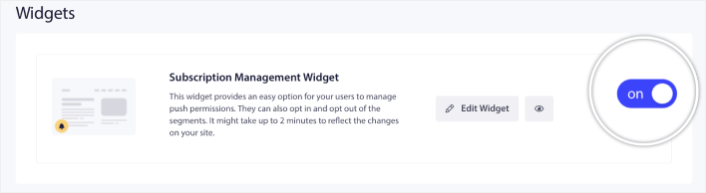
前往PushEngage仪表板,然后转到设计 » 小部件并启用订阅管理小部件:
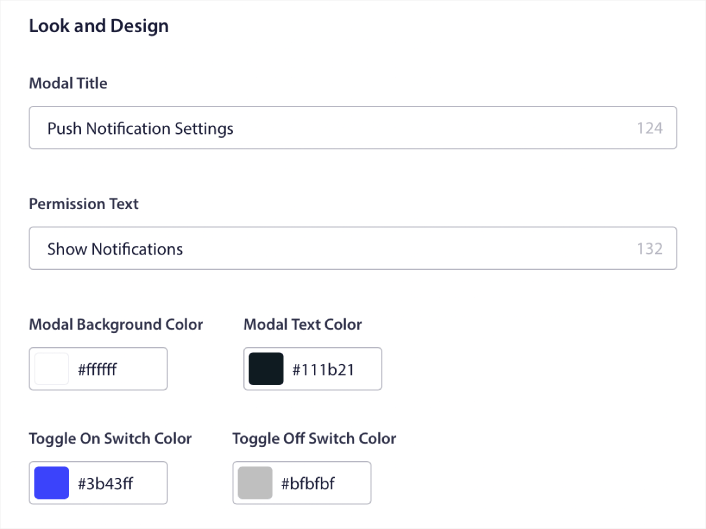
点击“编辑小部件”按钮来自定义您的小部件。首先在“外观和设计”下自定义您小部件的外观,以匹配您品牌的语言风格:
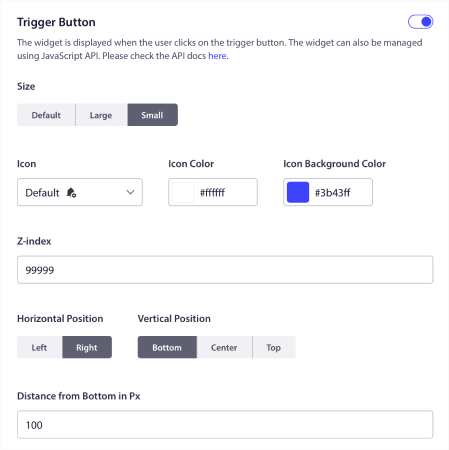
您可以创建一个完全自定义的弹出窗口,即使在访问者不订阅您的默认弹出窗口时,它也会保留。如果弹出触发按钮的大小让您觉得不合适,您也可以在触发按钮下进行自定义:
第3步:选择显示WordPress博客订阅插件的位置
最酷的是,您还可以选择在触发按钮显示规则下显示小部件的具体页面:

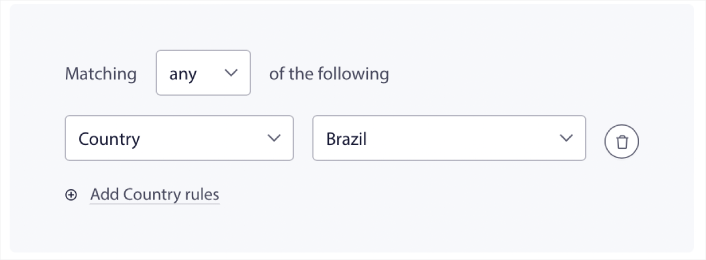
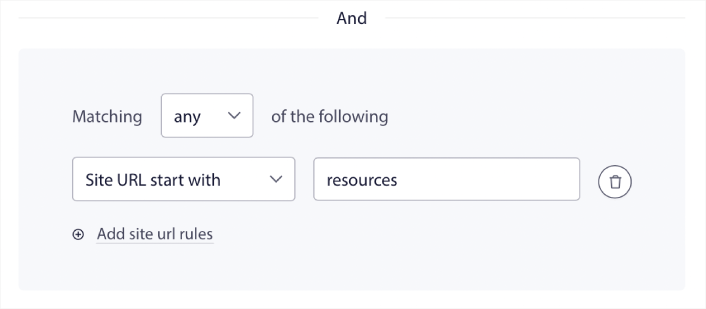
默认情况下,按钮将显示在所有页面上。 但是,您可以创建自定义定位规则,通过定位特定的内容来显示特定版本的小部件:
位置:
设备:
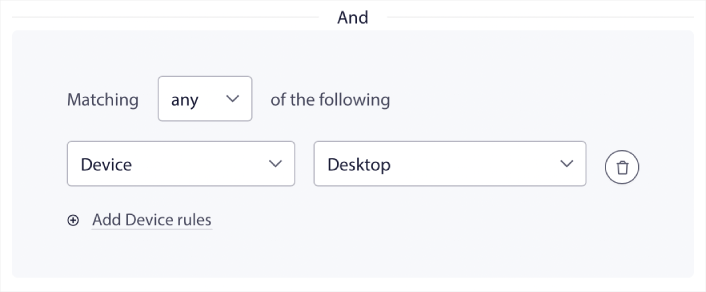
以及您网站上的网址:
第 4 步:允许订阅者设置推送通知偏好
更进一步,您还可以允许订阅者在细分偏好设置下选择他们想要接收的通知类型:
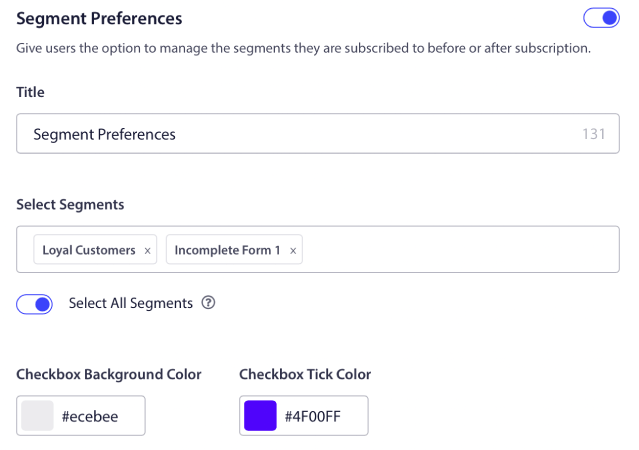
如果您启用了全选细分,那么您的订阅者将默认自动添加到所有选定的细分中:
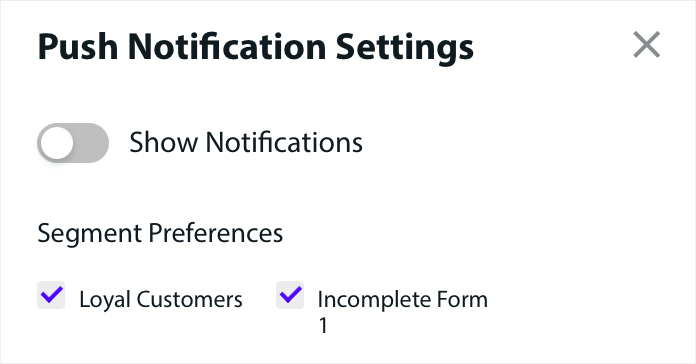
这对于新闻网站和博客网站来说是一项极其强大的功能。
第 5 步:请求发送个性化推送通知的权限
如果您在网站上运行电子商务推送通知,其中很多将是触发式推送通知。这包括:
甚至自定义触发式推送通知广告系列。
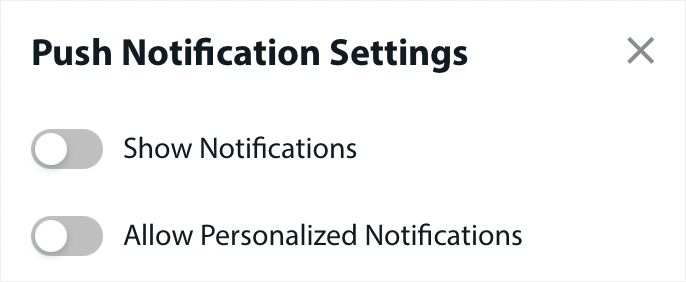
通过我们新的订阅管理小部件,您现在可以允许订阅者选择他们是否希望看到个性化通知:
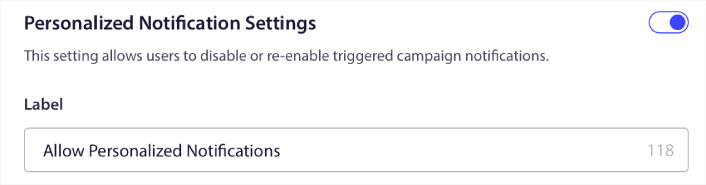
只需在个性化通知设置下启用该选项即可:
如何添加电子邮件WordPress博客订阅插件
电子邮件是增加流量和销售的久经考验的方法。迄今为止,电子邮件营销仍然是最经济有效且最有效的营销方法之一。很棒的是,您可以使用任何最佳电子邮件服务在 WordPress 中创建电子邮件订阅小部件。
让我们直接开始吧。
第 1 步:选择电子邮件营销服务
毫无疑问,对于高增长型企业来说,最好的服务是 Constant Contact。它拥有您需要的所有功能,提供灵活的定价,并且超级易于使用。您还可以从分析仪表板直接关注最重要的指标来发展您的业务。

Constant Contact 是设置业务自动回复器的最佳电子邮件营销服务。它非常易于使用,并提供大量自动化功能来改进您的电子邮件营销活动。
以下是 Constant Contact 成为设置电子邮件自动回复器的绝佳选择的原因:
- 易于使用的拖放式构建器,用于创建电子邮件
- 数百个预先设计的电子邮件模板
- 欢迎消息、生日优惠和废弃购物车自动回复器
- 列表构建工具和注册表单,用于增长您的受众
- 拆分测试,用于定向电子邮件
- 与 CRM 和第三方服务集成
- 通过实时聊天和电话提供出色的支持
更不用说,Constant Contact 还有一个适用于 WordPress 的表单插件,您可以使用它来收集潜在客户并通过自动回复器进行培育。
第 2 步:创建您的电子邮件订阅列表
创建帐户后,就可以设置电子邮件列表了。转到您的 Constant Contact 帐户,然后单击“联系人”按钮,然后单击“创建列表”按钮。

现在将打开一个弹出窗口。您将被要求为您的电子邮件列表提供一个名称。它可以是您想要的任何名称,但在本示例中,我们称之为“新闻通讯”。
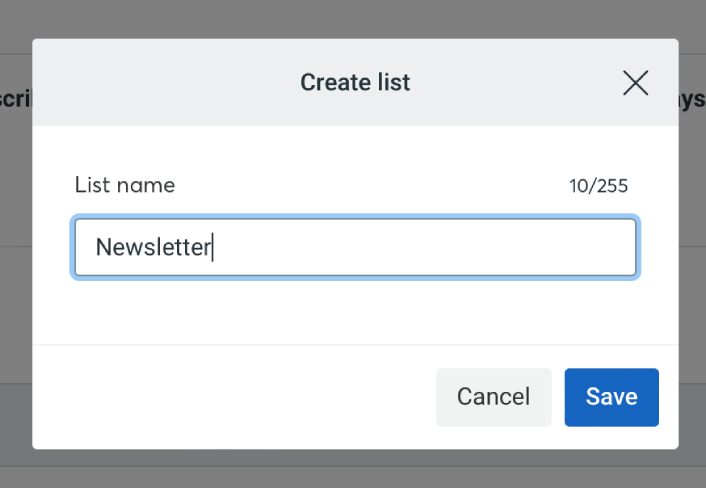
完成后,请不要忘记单击“保存”按钮。现在您有了一个新列表,人们可以订阅。
第 3 步:在 WordPress 中创建联系表单
我们建议使用 WPForms 在您的 WordPress 网站上创建联系表单。
WPForms 是排名第一的 WordPress 表单构建器插件,拥有超过 300 万用户。它提供拖放式表单构建器,这意味着您可以在几分钟内创建具有强大功能的 WordPress 表单。
您也可以使用 WPForms Lite,这是 WPForms 的免费版本。因此,如果您正在寻找一个免费的表单构建器来开始使用,您可以使用 Lite 版本。之后,当您需要更强大的表单功能时,可以升级到付费套餐。
如果您不确定如何创建表单,请查看这篇关于如何创建WordPress表单的文章以获取详细说明。
您的注册表单准备就绪后,将其连接到 Constant Contact。只需单击“营销”选项卡,然后选择“Constant Contact”。
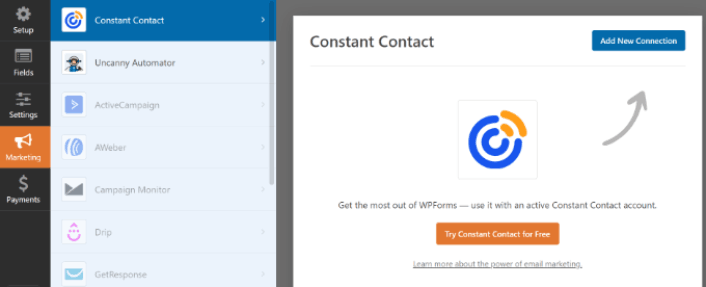
点击添加新连接以创建连接。然后,点击显示在此处注册Constant Contact的链接。
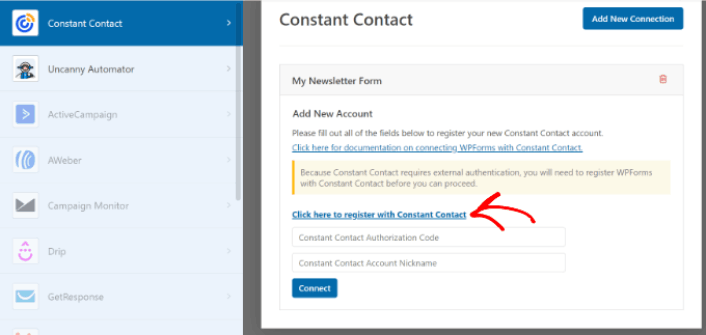
点击链接后,弹出窗口将提示您登录Constant Contact帐户。请继续登录。您将获得一个长授权码来注册您的表单。请务必复制授权码。
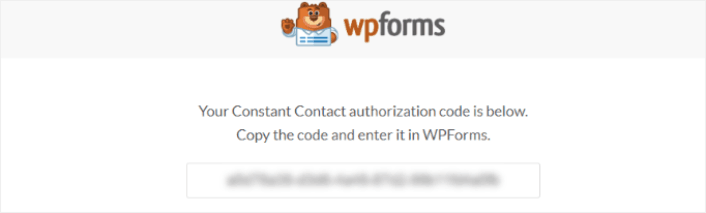
将授权码粘贴到WPForms设置中,然后点击连接按钮继续。
第4步:将订阅小部件添加到您的WordPress网站
转到外观»小部件页面,然后拖放WPForms小部件块到您的侧边栏。
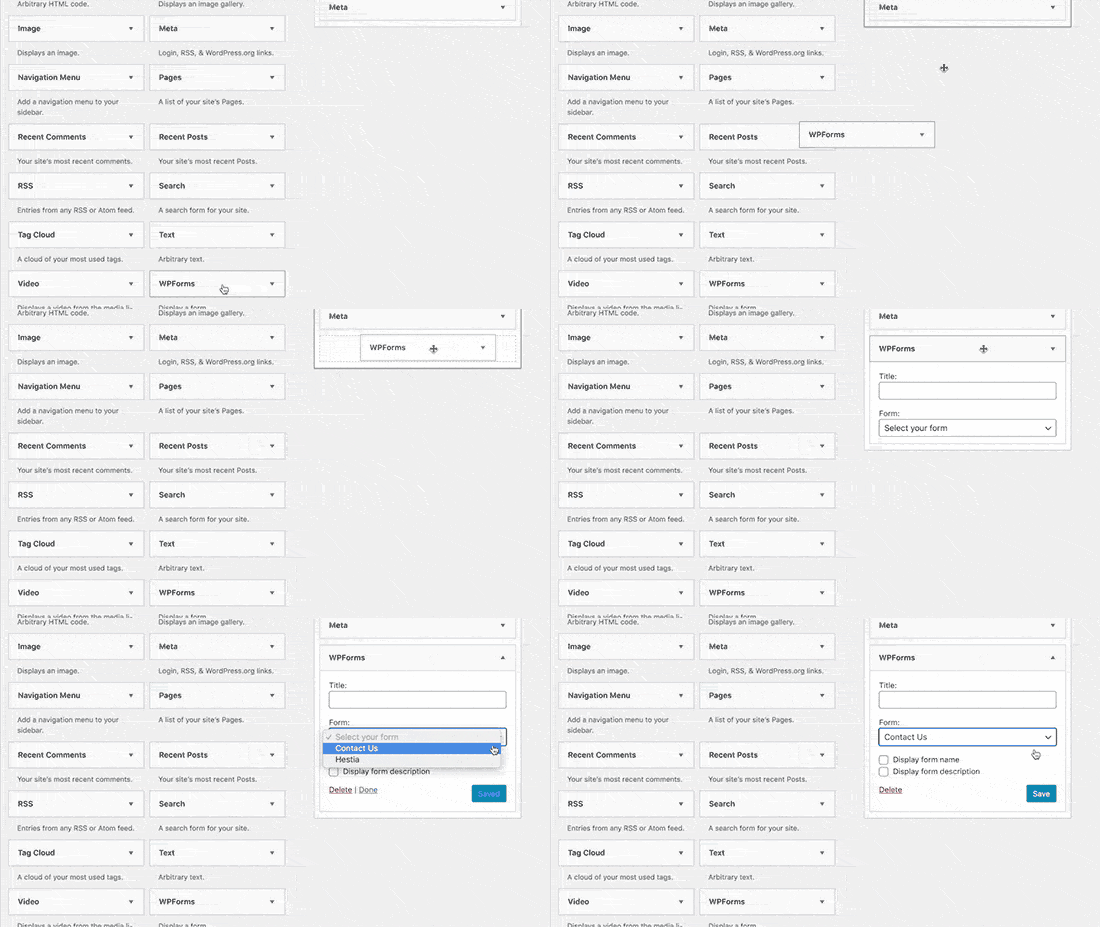
您就完成了!
添加WordPress博客订阅插件后该怎么做
好了,各位,本次分享就到这里!
到目前为止,您已经创建了第一个WordPress博客订阅插件。
现在,剩下要做的就是为您的网站吸引流量,以便您的插件能够开始工作。一种简单的方法是开始使用推送通知。
发送推送通知是为您的网站吸引重复流量的好方法。如果您对此感兴趣,还应该查看这些文章:
- 推送通知成本:真的免费吗?(价格分析)
- 如何为您的WordPress博客吸引更多流量(9种简单方法)
- 如何提高您的网络推送通知选择加入率(7 种方法)
- 如何为您的网站添加 WordPress 网站通知插件
我们建议使用PushEngage发送推送通知。PushEngage是全球排名第一的推送通知软件。因此,如果您还没有,请立即开始使用PushEngage。


