
正在寻找一种快速简便的方法在WordPress中创建网络研讨会登陆页面?
举办网络研讨会很辛苦。这不仅仅是直播和创建内容。在开始运行网络研讨会之前,您必须尽可能多地进行推广。您的业务取决于有多少人注册网络研讨会。
当然,您可以通过在LinkedIn和Twitter上发帖以及创建自动私信来获得一些订阅者。但这很难管理,而且您对功能几乎没有控制权。更不用说,社交媒体平台通常只推广不会将用户引导到其他网站的自然内容。
这就是在WordPress中拥有网络研讨会登陆页面可以帮助您的地方。但是如何构建网络研讨会登陆页面?您需要开发人员为您完成吗?如果需要临时更改,该页面可以轻松修改和自定义吗?
幸运的是,在WordPress中创建网络研讨会登陆页面有一种简单的方法。在本文中,我们将帮助您在不到15分钟的时间内启动您的网络研讨会登陆页面。
准备好了吗?我们开始吧。
什么是网络研讨会登陆页面?
网络研讨会登陆页面是一个完全可自定义的网页,其重点是为访问者提供注册您网络研讨会的理由。与社交媒体网站不同,登陆页面完全专注于让人们注册。最棒的是,您可以运行一个预先录制的网络研讨会,您可以一直推广下去!
在WordPress中创建网络研讨会登陆页面的好处是,您可以随心所欲地自定义它。您可以包含并控制网络研讨会登陆页面中的元素,而这些元素在社交媒体个人资料页面上是无法真正实现的。
您可以创建网络研讨会登陆页面来推广您自己的课程,甚至咨询服务。
最棒的部分是:您可以通过多种方式将注册者转化为付费客户。
根据您有多少时间以及您期望从订阅者那里赚多少钱,您可以:
还有更多!
但在开始之前,请记住为您的登陆页面设定一个非常清晰具体的目标。仅仅因为您可以做很多事情,并不意味着您应该在同一个页面上做所有事情。通常,如果您给访问者太多的点击选项,他们将什么都不点击。
所有成功的网络研讨会登陆页面都具备什么?
既然您知道WordPress中的网络研讨会登陆页面有什么作用以及为什么应该构建一个,那么是时候为您的登陆页面创建蓝图了。如果您查看任何成功的登陆页面,您会发现它们都具有一些非常基本的共同元素:
- 标题:标题是吸引人们注意力并让他们想向下滚动以了解更多关于您的信息的地方。
- 描述:在标题正下方,您应该有一个描述您的观众可以从页面的其余部分期待什么。这里也是说服读者订阅您的网络研讨会的好地方。
- 最新剧集:一旦人们知道可以从您的品牌那里期待什么,就可以通过列出您最新的剧集来品尝您的节目。我们建议最多展示 3-5 集。
- 订阅按钮:然后是订阅按钮,以便您的访问者可以成为网络研讨会订阅者。这被称为号召性用语 (CTA) 按钮。这是您促使访问者在您的页面上采取行动的方式。根据您着陆页的目标,您的 CTA 会有所不同。
- 社会认同:给读者一个订阅的有力理由的一个好方法是提供社会认同。社会认同只是告诉您的访问者,已经有其他人采取了您希望他们采取的相同行动。
- 新闻通讯选择:一旦您向访问者展示了核心优惠,您也可以要求他们成为电子邮件订阅者。您还可以使用点击订阅按钮要求他们成为推送通知订阅者。如果您提供有价值的东西作为交换,那总是最好的。
- 社交分享按钮:您在社交媒体上被谈论得越多,您获得订阅者激增的机会就越大。因此,在您的着陆页上放置社交分享按钮,鼓励人们在社交媒体上分享它。
请记住,这些只是任何成功的着陆页面最基本的部分。对于您的页面,您可以添加许多其他部分并创建自定义优惠以增加您的转化率。
如何在 WordPress 中创建网络研讨会登陆页面
现在您知道要创建什么了,是时候在 WordPress 中启动您的网络研讨会着陆页了。对于本教程,我们强烈建议使用 SeedProd 来创建您的着陆页。
SeedProd是最好的WordPress登陆页面构建器。它非常适合希望构建高转化率登陆页面的企业、博主和网站所有者,而无需任何开发技能。
使用 SeedProd,您可以获得预制的 高转化率着陆页面模板,您可以立即发布。这包括以下模板:
- 销售页面
- 即将推出页面
- 404 页面
- 维护页面
- 潜在客户获取页面
- 登录页面
- 感谢页面
- 网络研讨会页面
- 视频页面
还有更多!
第 1 步:安装并激活 SeedProd
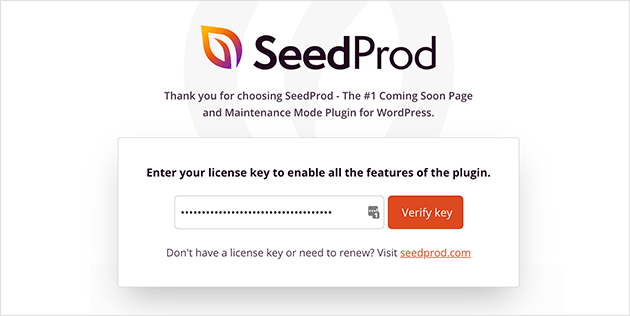
首先,您需要获取 SeedProd Pro 插件并激活它。如果您不确定如何操作,请参阅这篇关于 如何安装 WordPress 插件的文章。然后,在您的 WordPress 管理仪表板中转到 SeedProd » 设置 并激活 Pro 版本:
接下来,前往 SeedProd » 页面 以概览 SeedProd 的着陆页仪表板。在这里,您可以查看使用 SeedProd 可以创建的不同类型的着陆页:
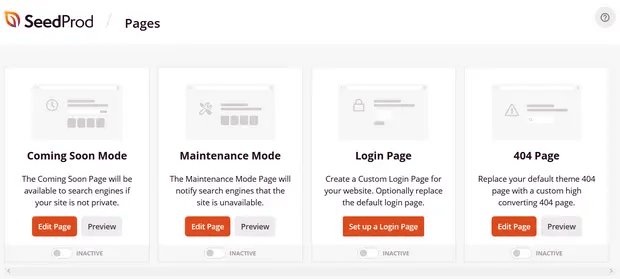
请记住,这些都是具有预建功能和设计模板的特殊页面。对于网络研讨会着陆页,您不想使用这些特殊着陆页中的任何一个。相反,您将创建一个自定义着陆页。
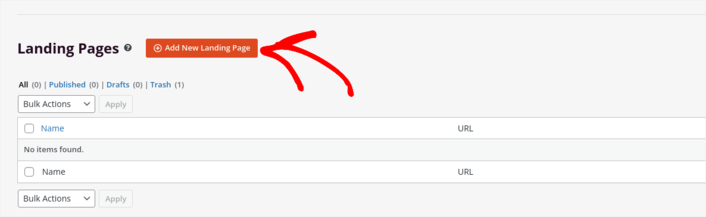
向下滚动并点击 添加新着陆页 按钮开始操作:
第 2 步:创建新的登陆页面
点击 添加新着陆页 按钮后,您将看到 SeedProd 的着陆页模板库。这些是专业设计的、完全响应式的着陆页模板。
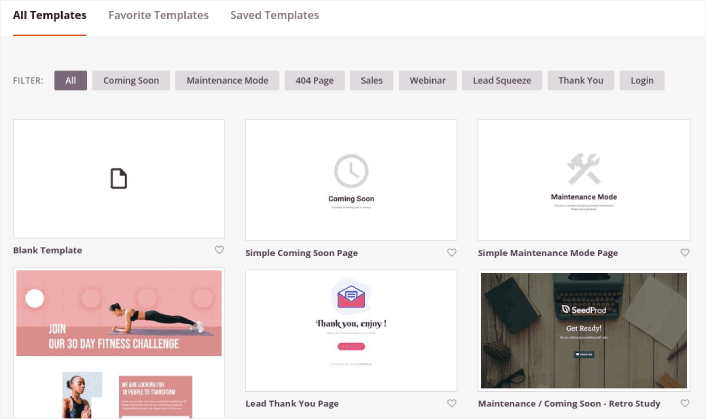
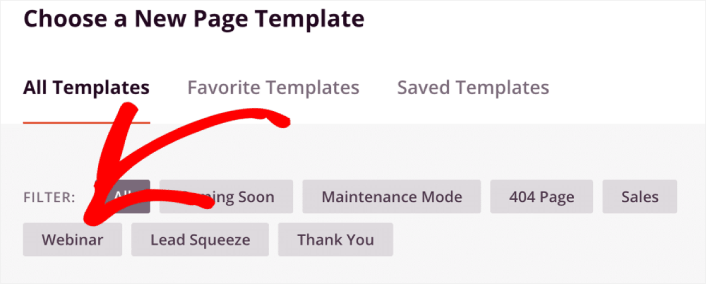
接下来,您可以选择其中一个模板来帮助您入门。请记住,模板只是一个起点。您以后可以自定义页面的所有内容。现在,找到一个您认为合适的模板。当模板页面打开时,您可以单击 网络研讨会 来过滤列表:
在本指南中,我们将自定义网络研讨会 3 页面模板。现在就单击它吧。
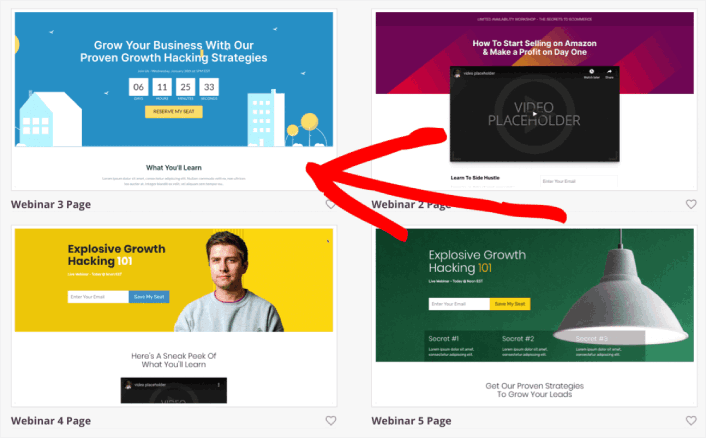
接下来,我们将自定义着陆页面。
第 3 步:自定义您的着陆页设计
SeedProd 的可视化构建器允许您使用拖放内容块来自定义您的着陆页。
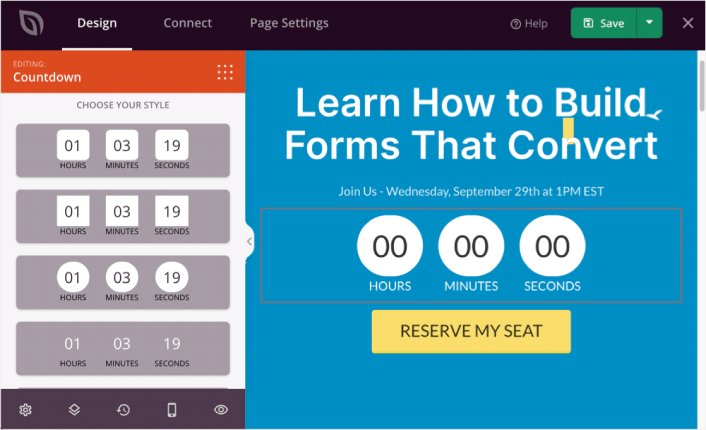
您可以在几分钟内为您的登陆页面创建完全自定义的标题。您甚至可以添加自定义元素来吸引和转化您的流量。例如,您可以创建一个视频模块并嵌入YouTube视频,以说服您的访问者注册您的网络研讨会。
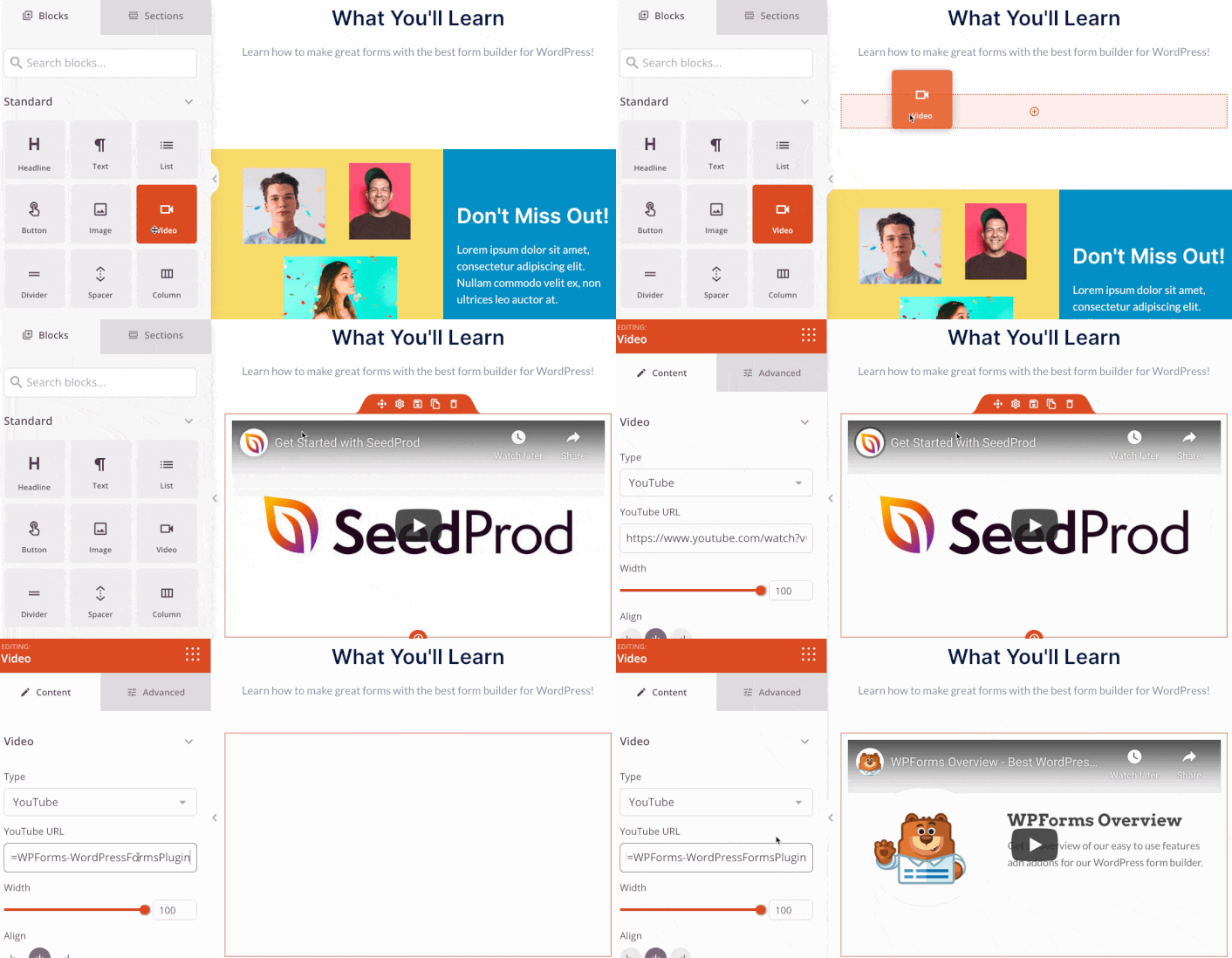
添加一个包含您的网络研讨会简要描述的部分也非常简单。转到可视化构建器中的部分选项卡,然后在Hero部分下,您会找到几个预建模板,只需单击一下即可导入。
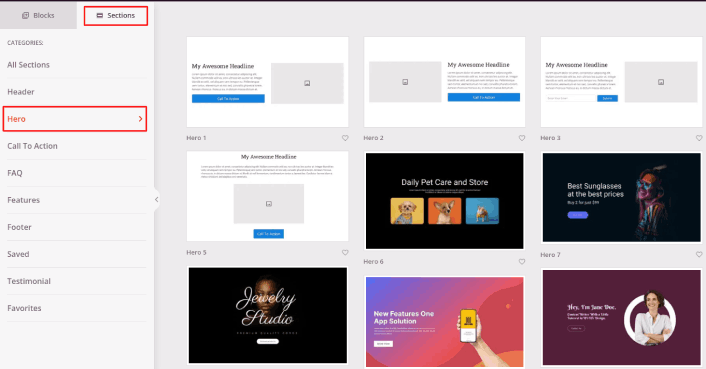
请随意选择一个您喜欢的。不必担心颜色或内容,您可以编辑所有这些。您应该寻找一个与您的模板布局相匹配的布局。
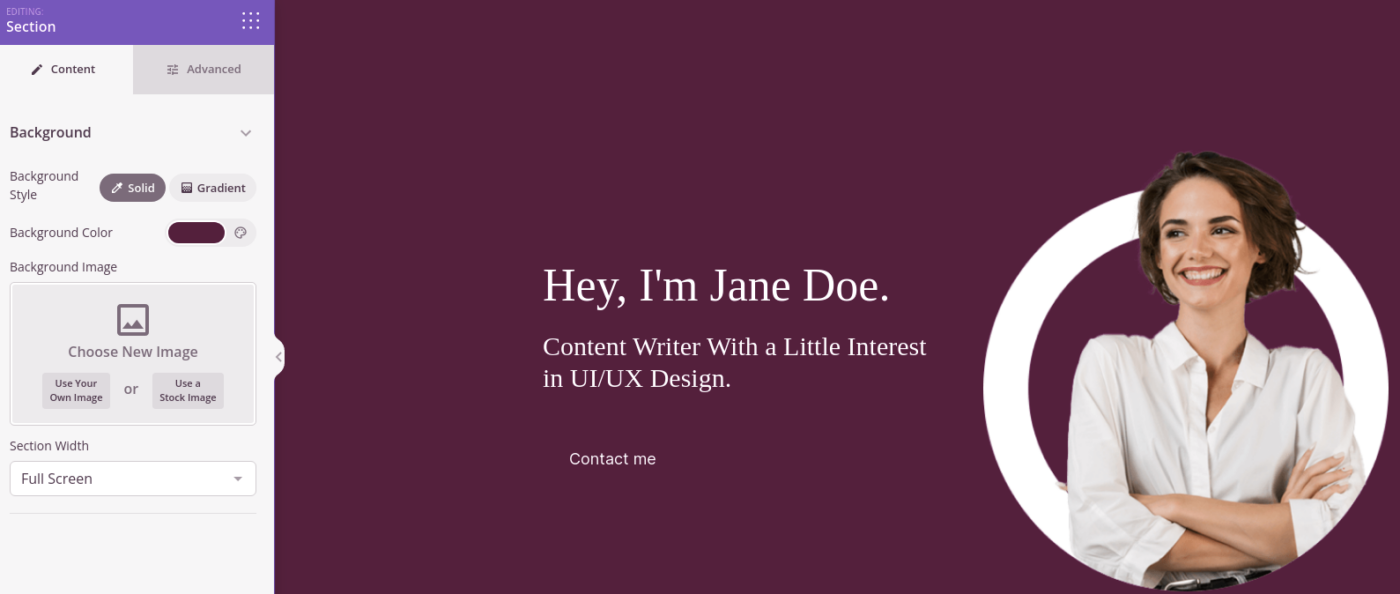
您可以通过选择不同的图片并更改标题和描述,以与之前相同的方式自定义主页部分。在进行此操作时,请添加一个号召性用语按钮,促使用户订阅您的网络研讨会。
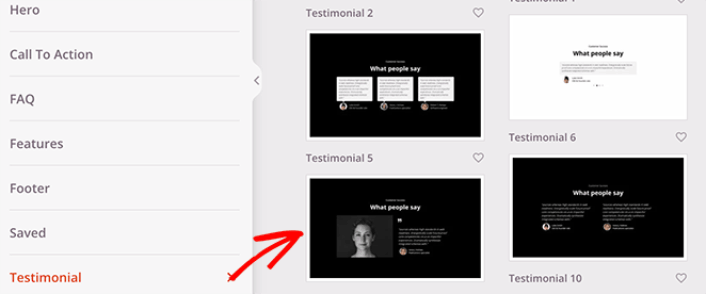
接下来,在“版块”选项卡中,选择“客户评价”标题,然后选择您喜欢的样式。就这样,您的着陆页上就有了客户评价版块。
非常简单!
第 4 步:为您的网络研讨会登录页面添加一个“点击订阅”按钮
您还可以添加一个点击订阅按钮来收集推送通知订阅者。推送通知是增加重复流量、获得更多参与度甚至销售官方商品的绝佳方式,如果您有的话。
在SeedProd中,只需从侧边栏拖放自定义HTML模块即可。
我们将订阅按钮直接放在了第一折叠处的电子邮件注册表单下方。
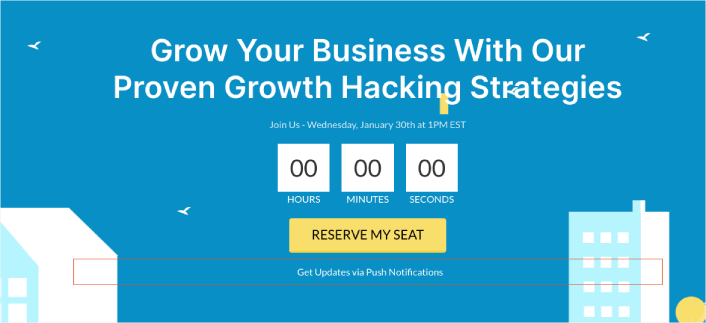
但是您可以将按钮插入到您喜欢的任何位置。
对于这部分,您需要一些HTML和CSS经验。或者,您可以复制此代码并将其粘贴到您的自定义HTML块中:
<button onclick="subscribeOnClickButton()" style="border: none; padding-left: 5%; padding-right:5%; text-align: center; display: inline-block; color: blue;">Get Updates via Push Notifications</button>这是一个标准的HTML按钮,样式很少。唯一花哨的部分是代码中的onclick函数。它基本上意味着您的访问者可以单击该按钮来订阅某些内容。现在,我们需要为该按钮添加一些额外的代码,以便您的访问者可以订阅推送通知。
前往 PushEngage 主页,然后点击“开始使用”按钮:

然后,您可以选择免费计划来试用 PushEngage,或者如果您想认真发展您的业务,可以选择付费计划。付费计划提供更多的营销活动选项,并能够建立更大的订阅用户列表。
在您的 PushEngage 仪表板中,转到“网站设置”»“网站详细信息”,然后点击“单击此处获取设置说明”按钮。在“任何网站”下,您将获得安装代码:

警告:您需要复制从仪表板获取的代码。该代码对于每个 PushEngage 用户都是唯一的。您将无法复制图像中的代码并收集推送通知订阅者。
在您的 PushEngage 仪表板中获取代码后,将此代码段添加到您的代码中:
<script> window._peq = window._peq || [];</script> <script>
function subscribeOnClickButton(){
window._peq.push(['subscribe',{}.pe,function(res){
if(res.statuscode==1)
{
// Code to return response
console.log(res);
}
}]);
}
</script>
您的最终代码应如下所示:
<script src="https://clientcdn.pushengage.com/core/02a6e92667ae2279fcba8932356c1d93.js" async></script>
<script> window._peq = window._peq || [];</script> <script>
function subscribeOnClickButton(){
window._peq.push(['subscribe',{}.pe,function(res){
if(res.statuscode==1)
{
// Code to return response
console.log(res);
}
}]);
}
</script>
您需要将此代码添加到着陆页的HTML块中,放在按钮代码之后。它看起来应该像这样:
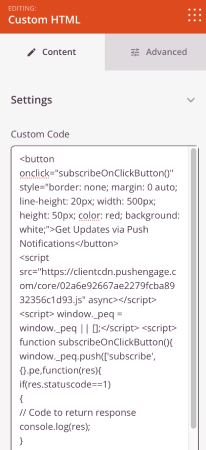
您可以随意自定义按钮样式。完成自定义您的网络研讨会着陆页后,请点击保存按钮。
第 5 步:配置您的页面设置
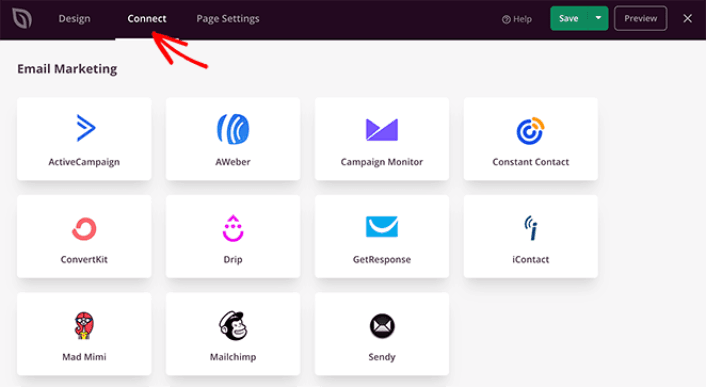
完成网络研讨会页面的设计后,点击页面构建器顶部的“连接”选项卡,然后选择您的电子邮件营销提供商,以便在您的网站上收集潜在客户。
然后,点击屏幕顶部的“页面设置”选项卡。
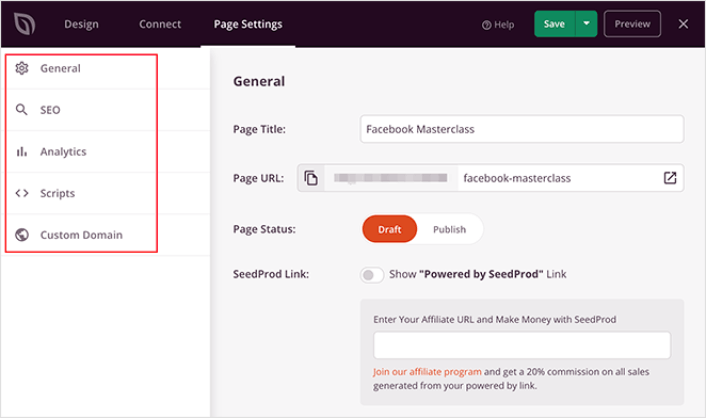
在这里,您可以将SEO插件和Google Analytics插件添加到您的着陆页。您甚至可以设置自定义跟踪代码,例如Facebook Pixel或Pinterest Pixel来跟踪广告效果。
第 6 步:在 WordPress 中发布您的网络研讨会登录页面
现在让我们发布您的设计。为此,请点击保存按钮旁边的下拉箭头,然后点击 Publish。
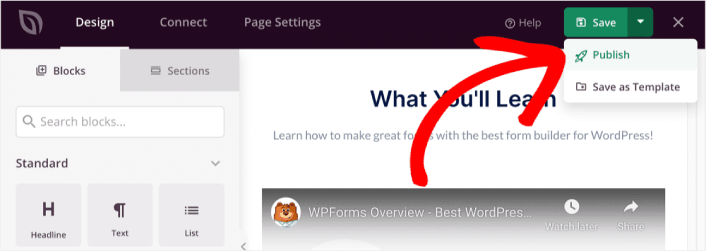
然后,您可以点击 See Live Page 按钮查看它的外观。
恭喜!您刚刚发布了您的第一个网络研讨会登录页面。
创建网络研讨会登录页面后该做什么
现在您的网络研讨会登录页面已上线,是时候着手处理流量、参与度和销售了。您应该尝试在您的网站上使用推送通知。推送通知是一个很棒的营销工具,可以帮助您发展业务。
看看这些精彩的资源,您就会明白我的意思了:
我们建议使用PushEngage来创建您的推送通知广告系列。PushEngage是全球排名第一的推送通知软件。所以,如果您还没有,请立即开始使用PushEngage!


