
并非所有访客一进入您的网站就准备好聊天。事实上,过早显示聊天小部件通常会导致参与度降低和跳出率升高。
更智能的方法是仅在访客滚动页面 50% 时触发聊天 — 这表明他们很投入、很感兴趣,并且更可能进行互动。
PushEngage 的聊天小部件使此操作变得异常简单。
本快速指南将引导您了解为什么基于滚动触发器有效,以及如何只需点击几下即可进行设置。
立即发送多渠道消息!
推送和 WhatsApp 消息是非常有效且低成本的营销工具,可帮助您自动增加重复流量、参与度和销售额。
为什么 50% 滚动触发器有效
到达页面 50% 的访客已表现出明确的意图。他们投入了时间,吸收了您的内容,并表达了好奇心。
50% 的触发器可以帮助您:
- 避免过早打断读者
- 在访客完全准备好时抓住他们
- 提高聊天打开率
- 提高潜在客户质量
- 减少低意向聊天对客服人员的工作量
这对于以下情况尤其有效:
- 长篇博客文章
- 产品比较页面
- 终极指南
- 常见问题页面
- 教程
PushEngage 如何处理基于滚动的聊天触发器
PushEngage 包含聊天小部件的内置行为规则。这些规则决定了聊天小部件何时根据访客行为显示。
其中一个最有用的规则是:当访客滚动 X% 时显示
这使您可以将小部件延迟到您选择的任何滚动阈值——对于信息量大或内容量大的页面,50% 是表现最佳的设置之一。
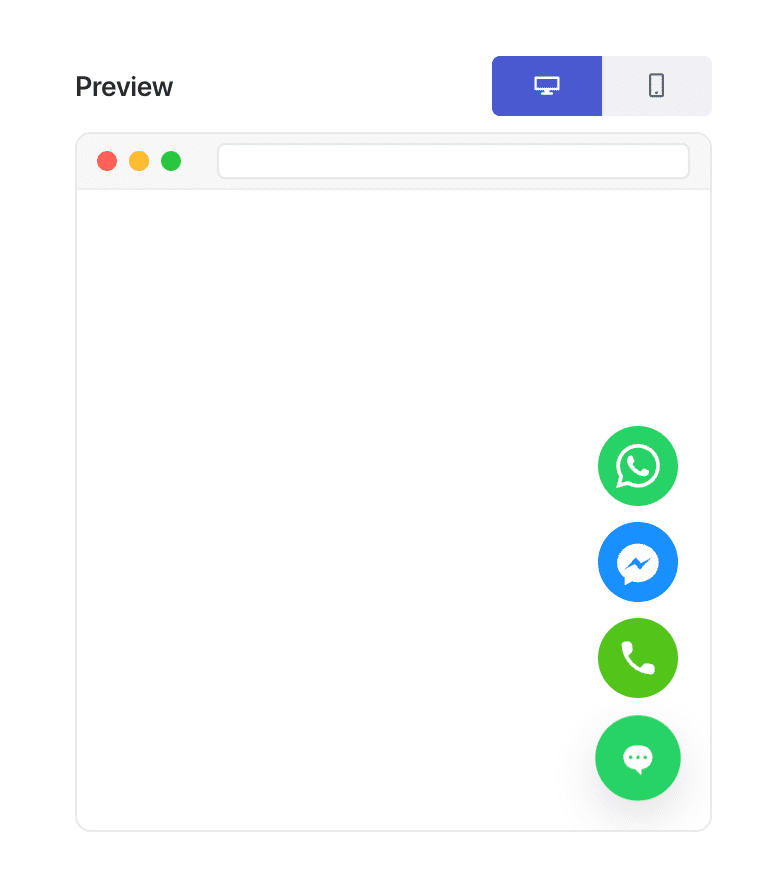
正是这种灵活性使得“基于页面类型的个性化”成为可能。
如何设置聊天小部件在滚动 50% 时触发(分步指南)
第 1 步:创建或编辑聊天小部件
在您的 WordPress 控制面板中:
转到 PushEngage » Chat Widgets,然后点击 Create New Widget 或 Edit 一个现有的。
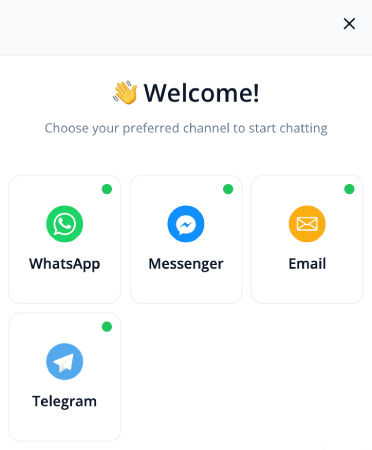
像往常一样设置您的消息、渠道和设计。
第 2 步:打开行为选项卡
在小部件编辑器中,转到 Triggers。这控制着小部件何时显示。
从触发器下拉菜单中,选择 Display after scroll %:
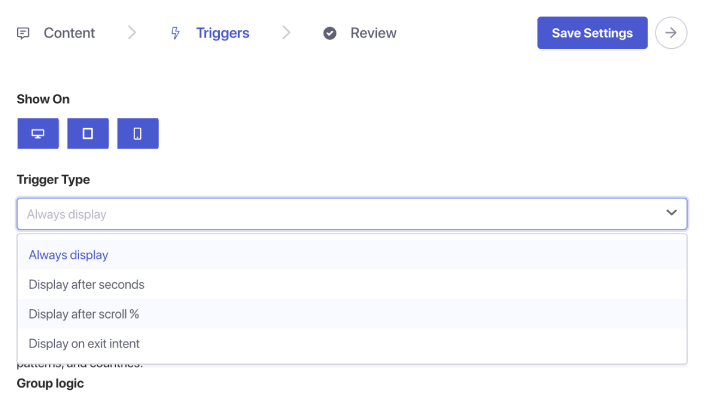
您会看到一个百分比输入框出现。将滚动深度设置为 50%。这会告诉 PushEngage 等到用户滚动到页面的一半时再显示聊天小部件。
第 3 步:保存并发布
点击 Save Widget。
然后确保小部件已启用并定位到您想要的页面。您的聊天小部件现在将在每个指定页面的 50% 滚动点触发。
专业提示:结合滚动触发器 + 页面定位
滚动触发器与定位规则配对时会变得更加强大。
您可以显示小部件:
- 仅在博客文章上
- 仅在 WooCommerce 产品类别上
- 仅在长篇内容上
- 仅限回访者
- 仅在定价页面上
只需转到 Triggers 选项卡并 设置页面条件。
50% 滚动聊天触发器的最佳实践
为了获得最佳效果:
1. 不要将 50% 滚动与即时触发器结合使用
这违背了基于意图的参与的目的。
2. 保持消息有用,而不是强迫推销
示例:
- “需要帮助理解此页面吗?”
- “想要个性化推荐吗?”
- “有问题吗?我在这里提供帮助!”
3. 避免一次使用多个基于滚动的触发小部件
每页一个小部件可保持体验整洁。
4. 在手机和桌面上进行测试
不同设备上的滚动深度可能感觉不同。
设置聊天小部件后该怎么做
50% 的滚动触发器是在恰当的时机显示聊天的最简单方法之一——在访问者参与之后,在他们离开之前。
借助 PushEngage 的行为规则,设置此功能只需不到一分钟的时间,即可立即提高入站聊天的质量和意图。
使用 PushEngage,您可以在几分钟内完成设置 — 并立即开始看到更好的参与度、更高的转化率和更高效的座席工作量。
- 客户始终能看到有人在线
- 响应时间缩短
- 售前转化率上升
- 支持感觉更快、更可靠
- 您的商店感觉已准备好面向全球
一旦设置好时间表,您的团队就可以更高效地运作,您的客户也能获得他们期望的体验。
如果您还没有在 PushEngage 中设置客服资料和排班,现在就是时候了。
不信?请查看这些关于多渠道营销活动的精彩资源:


