正在寻找一种简单的方法来添加真正有效的推送通知操作按钮?
最大的挑战不是在推送通知中添加按钮。最具挑战性的是创建能够获得点击的按钮。与您的网站不同,您没有无限的字符来制作引人注目的按钮。
因此,您需要使按钮保持简单、相关和专注。
在本文中,我们将向您展示如何添加多个推送通知操作按钮,如何优化它们以获得点击,以及一些使用它们的好方法。是的,还会提供一些实际示例。
让我们开始吧。
如何添加多个推送通知操作按钮
在开始之前,最好选择一个推送通知服务来发送推送通知。合适的推送通知服务将使您能够轻松地创建强大的营销活动,几乎无需编码。
如果您一直使用 Firebase Cloud Messaging (FCM) 发送推送消息,那么是时候立即更换了。请阅读本文,以更好地了解为什么 FCM 不是您的最佳选择。
我们建议使用PushEngage 来创建和发送您的推送通知。

PushEngage 是全球排名第一的推送通知服务。
推送通知可帮助您自动增加网站流量和参与度。如果您经营在线商店,PushEngage 还可以通过帮助您创建自动电子商务推送通知来帮助您增加销售额。
您可以免费开始使用,但如果您想认真发展业务,则应购买付费套餐。此外,在购买任何推送通知服务之前,您应该查看这篇关于 推送通知成本的指南。
PushEngage 提供以下功能,快速概览:
- 高转化率的自动化营销活动
- 多种定位和营销活动调度选项
- 目标跟踪和高级分析
- 智能 A/B 测试
- 专属客户成功经理
您会发现,如果您想为您的业务带来流量、参与度和销售额,PushEngage 绝对是最佳选择。而且,如果您预算有限,您总是可以 在推送通知方面发挥创意。
前往您的PushEngage 控制面板,然后转到 **Campaign » Push Broadcasts**,并点击 **Create a New Push Broadcast** 按钮:

在 **Content** 选项卡下,添加您的推送通知内容:

然后,向下滚动到“多操作通知”并启用它:
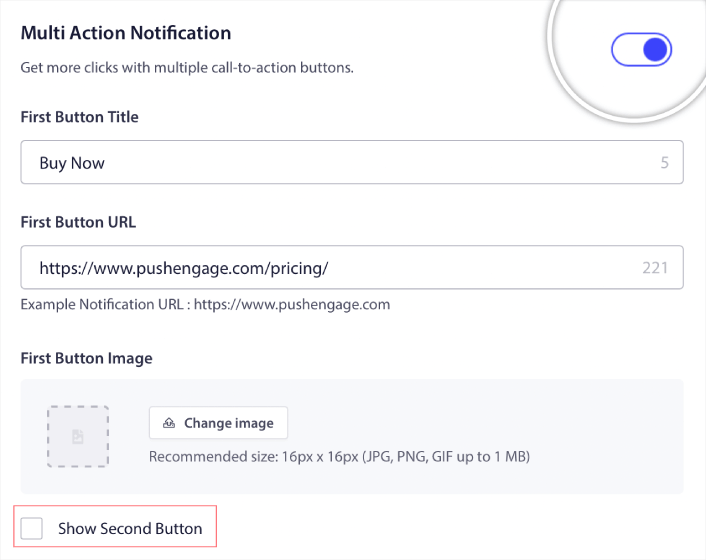
您可以点击“显示第二个按钮”选项来创建第二个推送通知操作按钮。
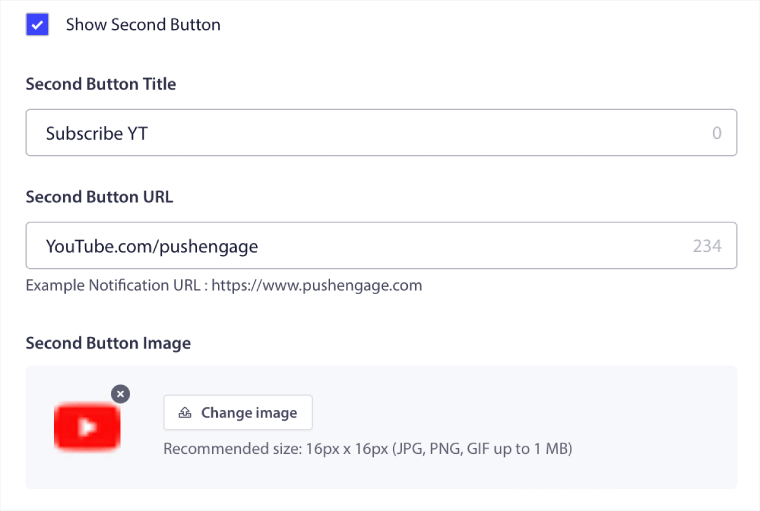
由于您的按钮标签最多只能使用 12 个字符,因此有时很难写出引人注目的文案。
例如,您可以要求您的推送通知订阅者订阅您的电子邮件通讯或您的 YouTube 频道。但是,如何在不使用过多文字的情况下让他们知道订阅什么呢?一个很棒的技巧是使用按钮图像为您的按钮添加更多上下文。
您最多只能使用两个推送通知操作按钮。因此,您需要让它们都发挥作用。在发送通知之前,请务必清楚您希望从推送营销活动中获得什么。获得更好结果的更简单方法是使用推送通知序列。
PushEngage 还允许您为您的推送通知序列创建推送通知操作按钮。这样,您可以发送定向推送通知以获得专注的结果。
现在让我们看看使用推送通知操作按钮的一些很棒的方法。
如何使用推送通知按钮获取更多流量
如果您经营博客、新闻网站甚至代理机构网站,重复流量至关重要。唯一的问题是如何让用户点击您的推送通知操作按钮。
您不能像在电子邮件中那样在按钮文案中使用强力词。
那么,您该怎么办?
增加重复流量的简单方法是使用推送通知操作按钮为他们提供更多点击选项。例如,如果您经营一家电子商务网站,您可能会使用浏览放弃活动。您可以使用一个按钮要求访问者完成购买,另一个按钮让他们浏览分类页面。
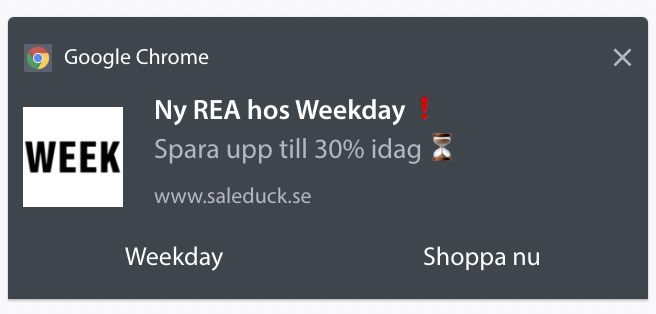
通过提供两个选项,您的访问者点击进入您网站的机会大大增加。
如何为您的弹出窗口添加点击订阅按钮
推送通知可帮助您自动增加网站流量和参与度。如果您经营在线商店,PushEngage 还可以通过帮助您创建自动电子商务推送通知来帮助您增加销售额。
您可以免费开始使用,但如果您想认真发展业务,则应购买付费套餐。此外,在购买任何推送通知服务之前,您应该查看这篇关于 推送通知成本的指南。
PushEngage 提供以下功能,快速概览:
- 高转化率的自动化营销活动
- 多种定位和营销活动调度选项
- 目标跟踪和高级分析
- 智能 A/B 测试
- 专属客户成功经理
您会发现,如果您想为您的业务带来流量、参与度和销售额,PushEngage 绝对是最佳选择。而且,如果您预算有限,您总是可以 在推送通知方面发挥创意。
首先,从 OptinMonster 中的侧边栏将一个HTML块添加到您的弹出窗口。
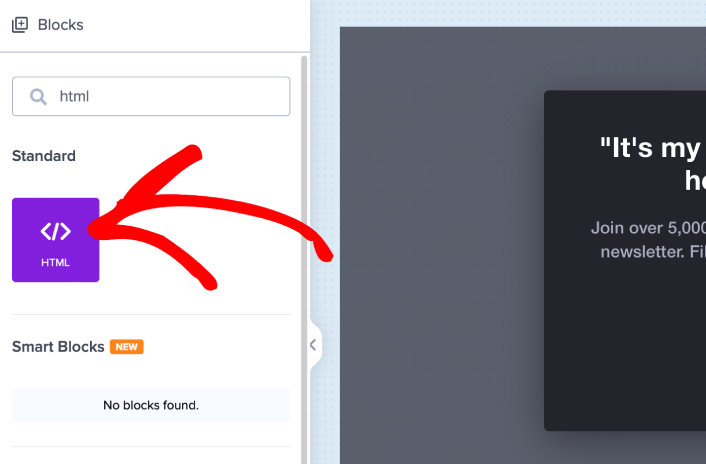
这是我们将添加代码以收集推送通知订阅者的地方。首先,粘贴以下代码以创建可点击按钮:
<button onclick="subscribeOnClickButton()" style="border: none; width: 100%; padding-left: 15%; padding-right:15%; text-align: center; display: inline-block; color: white;">Get Updates via Push Notifications</button>将代码粘贴到显示可以添加 HTML 的位置:
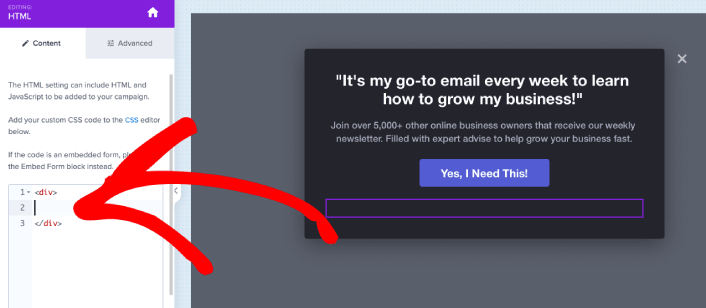
当然,您可以调整样式使其看起来更具吸引力。接下来,我们将使按钮在被点击时收集推送通知订阅者。
前往 PushEngage 主页,然后点击“开始使用”按钮:

然后,您可以选择免费计划来试用 PushEngage,或者如果您想认真发展您的业务,可以选择付费计划。付费计划提供更多的营销活动选项,并能够建立更大的订阅用户列表。
在您的 PushEngage 仪表板中,转到“网站设置”»“网站详细信息”,然后点击“单击此处获取设置说明”按钮。在“任何网站”下,您将获得安装代码:

警告:您需要复制从仪表板获取的代码。该代码对于每个 PushEngage 用户都是唯一的。您将无法复制图像中的代码并收集推送通知订阅者。
在您的 PushEngage 仪表板中获得代码后,复制第二个脚本并为其添加一些额外的代码。您的最终代码应如下所示:
<script src="https://clientcdn.pushengage.com/core/02a6e92667ae2279fcba8932356c1d93.js" async></script>
<script> window._peq = window._peq || [];
function subscribeOnClickButton(){
window._peq.push(['subscribe',{}.pe,function(res){
console.log(res);
}]);
}
</script>
将此代码添加到 OptinMonster 中的HTML块,紧跟在按钮代码之后,并放在<div></div>代码块之间,这样就完成了!
如何使用推送通知按钮获得更多销售额
销售是您业务的生命线。您可以使用推送通知来获得大量额外销售。让我们来看看如何使用推送通知操作按钮来获得更多销售额。
考虑一个简单的购物车放弃活动。目的是让您的客户购买购物车中的商品。但是,除了使用直接的购物车放弃活动,您还可以使用个性化推荐的其他产品,让他们重新访问您的商店。他们很可能会将新产品添加到购物车并实际购买。
使用推送通知细分功能可以轻松实现。如果这对您来说是个新想法,那它其实不是。我们成千上万的客户已经在采用这个想法。它被称为交叉销售。
交叉销售推送通知可帮助您增加销售额,因为您向现有客户销售的可能性要高出 60-70%。前往您的 PushEngage 控制面板 并转到 受众 » 细分 并创建您的细分:

您需要在访客访问特定类别中的产品时对其进行细分:

然后,只需将一个产品与您的每个细分进行匹配。并非所有客户都会对完全相同的产品感兴趣。您需要找到对每个客户细分都有吸引力的产品。
完成后,创建一个滴灌自动回复器来推广它。
前往您的 PushEngage 控制面板,然后转到 营销活动 » 自动回复邮件 » 创建新自动回复邮件:

继续为每个细分创建单独的滴灌。如果您是推送通知新手,您应该查看我们的文章 如何使用电子商务推送通知 以获取精彩的活动创意。
学习使用推送通知操作按钮后该做什么
好了,各位,本次分享就到这里!
创建网站的点击订阅按钮后,您应该查看我们的 高级细分规则。
创建精细的细分可以帮助您在很大程度上个性化您的推送通知。这意味着您的推送通知活动将获得更多参与度、更高的点击率和更多的销售额。查看这些精彩资源以开始使用:
如果您是推送通知的新手,您应该尝试一下 PushEngage。PushEngage 提供了一些最强大、最灵活的推送通知广告系列。因此,如果您想认真发展您的业务, 立即开始使用 PushEngage!


