当您的 Shopify 商店发生订单事件时,WhatsApp 自动化会自动向您的客户发送消息,例如收到订单、发货或退款,以及购物车放弃恢复。每次自动化都会使用已批准的 WhatsApp 模板,并通过您连接的 WhatsApp Cloud API 发送。本指南将向您展示如何在 PushEngage Shopify 应用中开启和配置 WhatsApp 自动化。
开始之前
- 在您的 Shopify 商店中安装并连接 PushEngage。
- 在启用任何自动化之前,请连接 WhatsApp Cloud API。 查看 设置 WhatsApp Cloud API 以在 Shopify 上启用消息传递。
- 准备好您已批准的 WhatsApp 消息模板。WhatsApp 要求使用 Meta 批准的模板发送自动化消息,您需要为每次自动化选择一个模板。
WhatsApp 自动化如何运作
每次自动化会将一个 Shopify 订单事件映射到一个 WhatsApp 消息。您可以开启想要使用的自动化,选择是向客户、商店管理员还是两者都发送消息,并为每个收件人选择一个已批准的模板。然后,您需要将模板变量映射到 Shopify 订单和客户详细信息,以便每条消息都个性化。
| 自动化 | 发送时间 |
|---|---|
| 购物车放弃 | 在顾客将商品留在购物车中超过您设定的截止时间后。 |
| 收到订单 | 下新订单时。 |
| 订单已取消 | 订单取消时。 |
| 订单暂挂 | 订单被暂停时。 |
| 订单已发货 | 订单标记为已发货时。 |
| 订单更新 | 订单更新时。 |
| 订单退款 | 订单退款时。 |
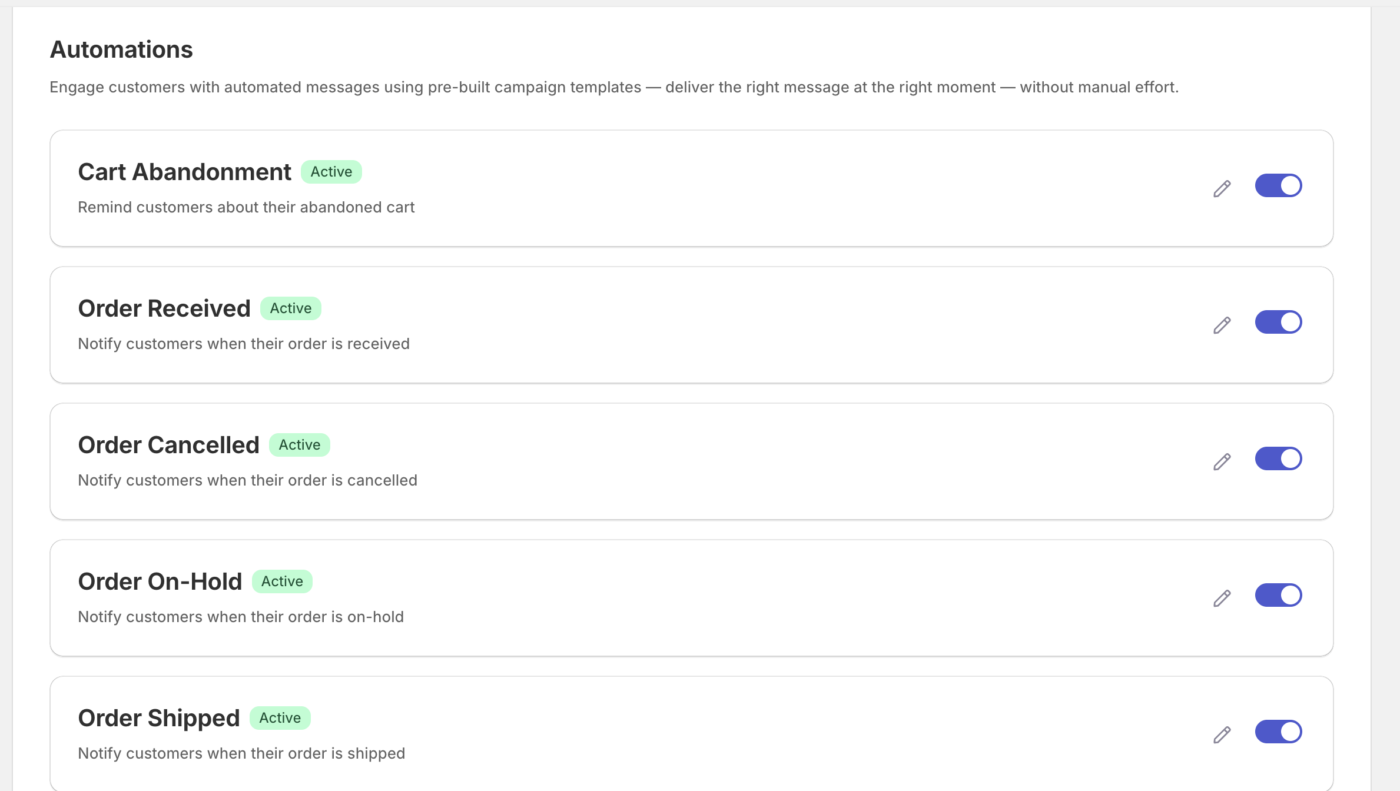
开启 WhatsApp 自动化
1. 前往 WhatsApp » Automations。找到您想要的自动化并打开进行编辑。

2. 开启 Send notification to customer(向客户发送通知)、Send notification to admin(向管理员发送通知)或两者都开启。
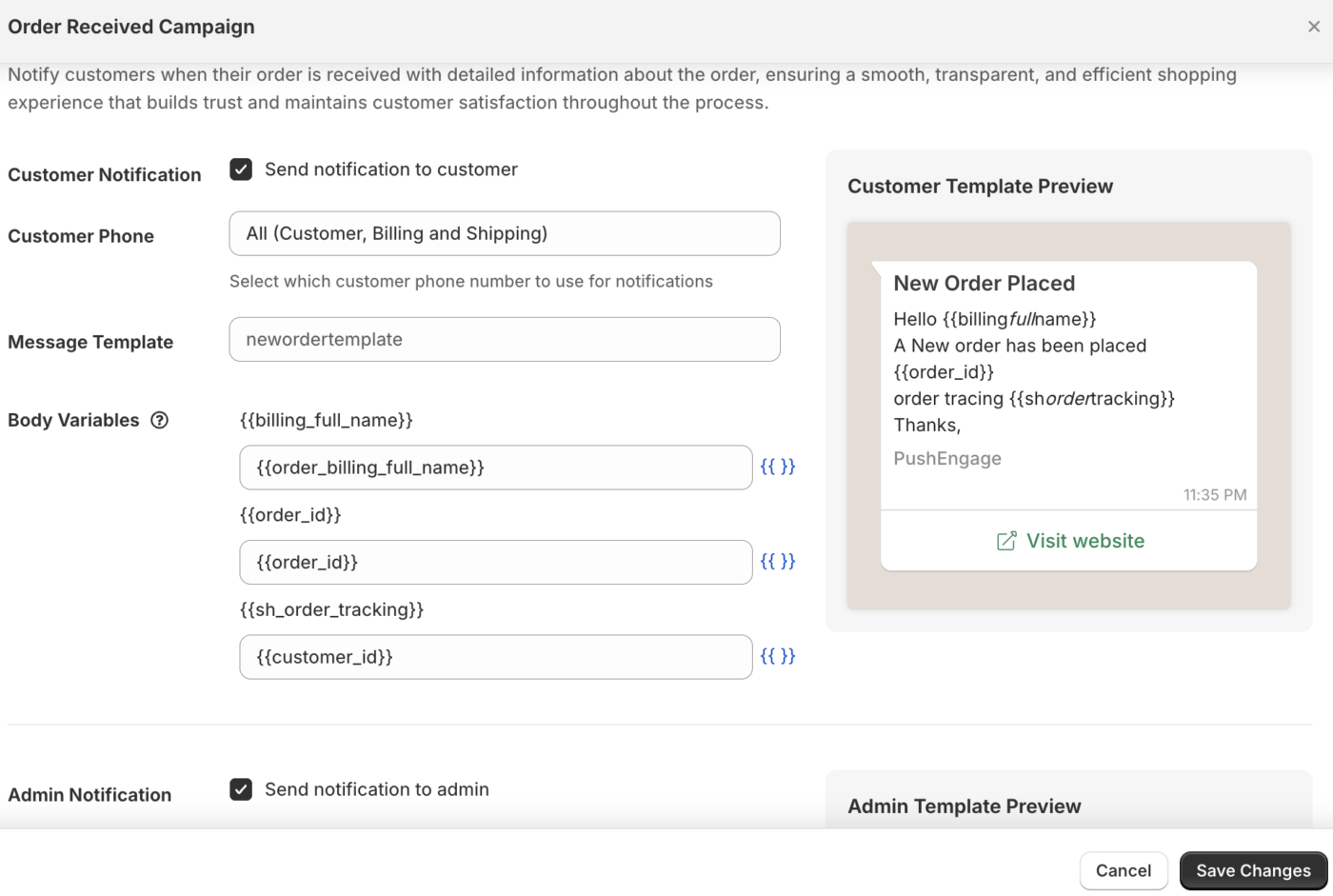
3. 为您启用的每个收件人选择一个已批准的 WhatsApp 模板。将模板变量映射到 Shopify 订单和客户详细信息。
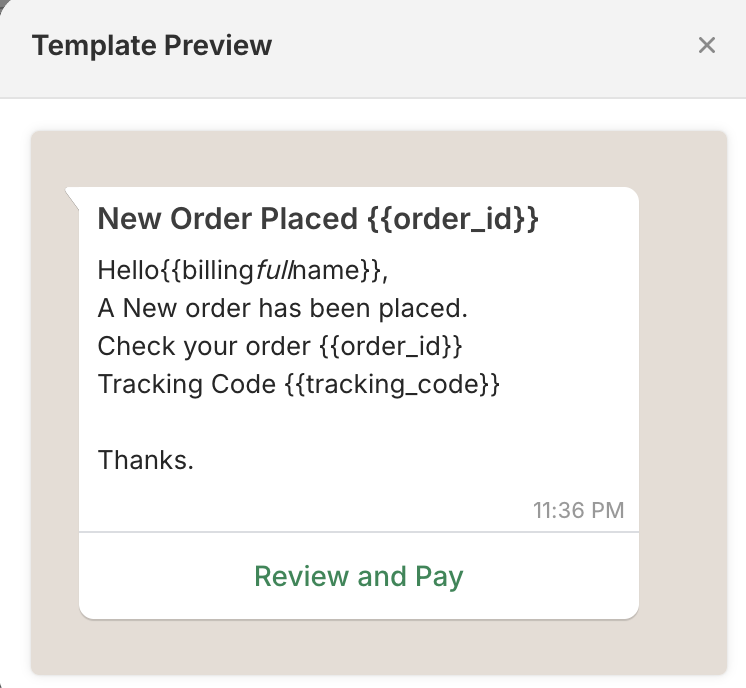
5. 保存自动化以使其生效。
映射模板变量
WhatsApp 模板使用编号或命名的变量。将每个变量映射到 Shopify 的详细信息,例如客户姓名、订单 ID、配送地址或订单总金额,以便每条消息都填入正确的值。填写模板使用的所有变量,否则无法保存自动化。
管理模板
打开 Templates(模板)选项卡,查看您已连接帐户上可用的 WhatsApp 模板。自动化只能使用已批准的模板,因此请在 Meta 的 WhatsApp Business 设置中创建和批准模板。只有在这些模板获得批准后,您才能继续为客户启用它们。
常见问题解答
为什么我无法启用任何自动化?
您需要先连接 WhatsApp Cloud API。在您的账户连接之前,自动化功能将保持不可用状态,因此请完成 Cloud API 设置,然后返回“自动化”选项卡。
为什么我的模板未列出?
自动化仅使用已批准的 WhatsApp 模板。如果缺少某个模板,请在您的 WhatsApp Business 账户中确认它已获得批准,然后重新打开“模板”选项卡以同步最新列表。
我可以同时向客户和我的团队发送消息吗?
可以。每次自动化允许您向客户、管理员或两者发送消息。开启您想要接收消息的收件人,并为他们选择一个模板,这样购物者就能收到订单更新,而您的团队则会收到活动通知。
购物车放弃消息是如何触发的?
当购物者将商品添加到购物车并在您设定的截止时间内未完成结账时,PushEngage 会使用您选择的模板发送购物车放弃 WhatsApp 消息。
如果您遇到任何问题,请随时通过单击此处联系我们。我们的支持团队将能够帮助您。