欢迎登船!您已准备好通过向 WordPress 网站的订阅者发送推送广播来吸引他们。
本文将帮助您逐步创建和发送广播消息给您的订阅者。
注意:您可以利用免费广告系列向您已收集的订阅者进行广播。如果尚未完成,请联系 [email protected],我们将免费为您创建!
请登录您的 WordPress 后台,导航到已安装插件列表,然后点击 PushEngage 插件。
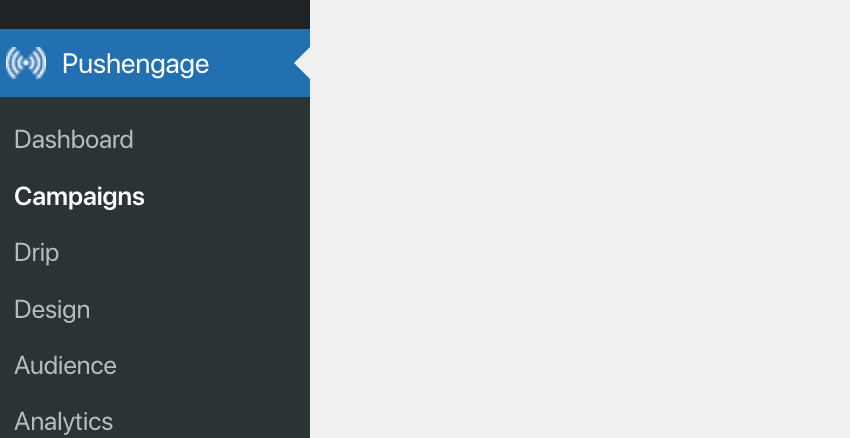
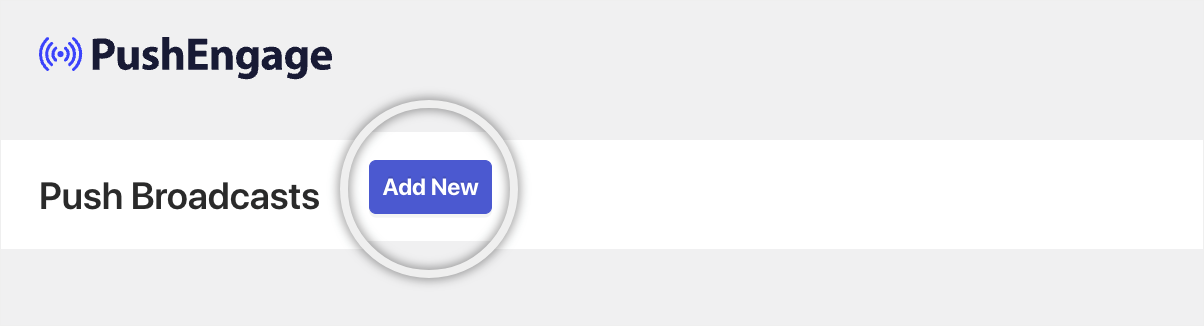
然后,您可以转到顶部的广告系列 » 添加新广告系列按钮。
开始之前
要开始创建广告系列,请确保您已完成网站上的安装。在您收集到订阅者之前,广告系列将无法触达任何人。如果您尚未完成安装,请参考此链接。然后您可以返回创建广告系列。
您可以开始向迄今为止收集到的订阅者发送广告系列。您可以向所有订阅者或分段的订阅者发送广播消息。
细分功能在我们的商务套餐及以上版本中可用。
如果您不想手动创建推送广告系列,也可以使用WordPress 自动推送功能在发布广告系列时发送。
创建基本推送广告系列
您必须导航到广告系列 » 点击顶部的添加新广告系列按钮。
现在您可以继续为推送广告系列添加内容了。
您可以从添加通知标题和消息开始,以匹配您的博客/帖子的内容。
之后,您可以添加通知 URL 和帖子链接,订阅者在收到通知并点击后将访问该链接。这样可以为您的网站带来重复流量。
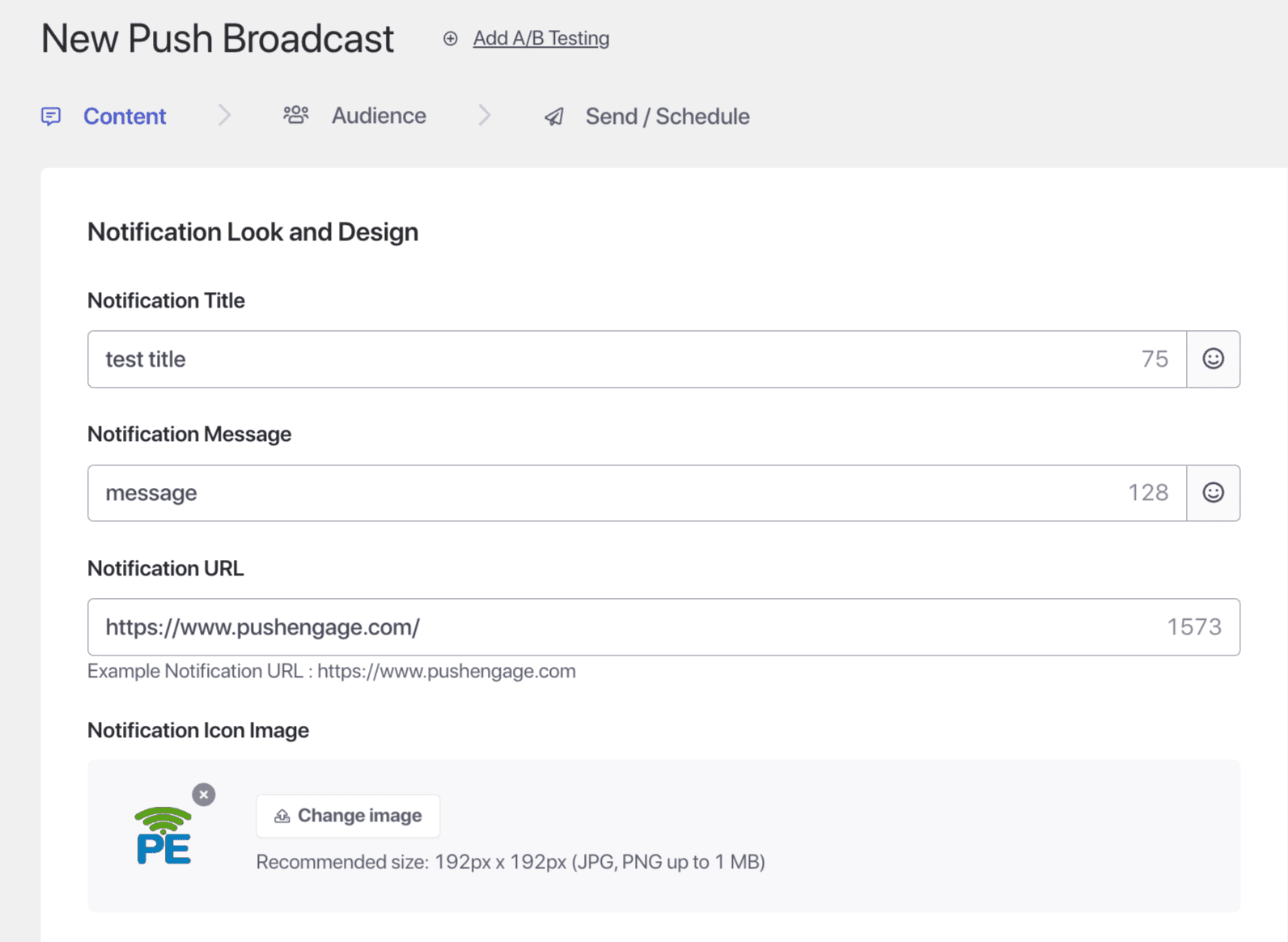
创建广告系列时需要注意的几点 –
- 您可以创建任何长度最多为135个字符(包括表情符号😊)的广播消息
- 添加最多 85 个字符的标题。
- 一张高达 1MB 的富媒体图片,尺寸为 240 px X 180 px
- 一张通知图片或品牌徽标作为通知图片,尺寸为 192px x 192px
推送广告系列的样式选项
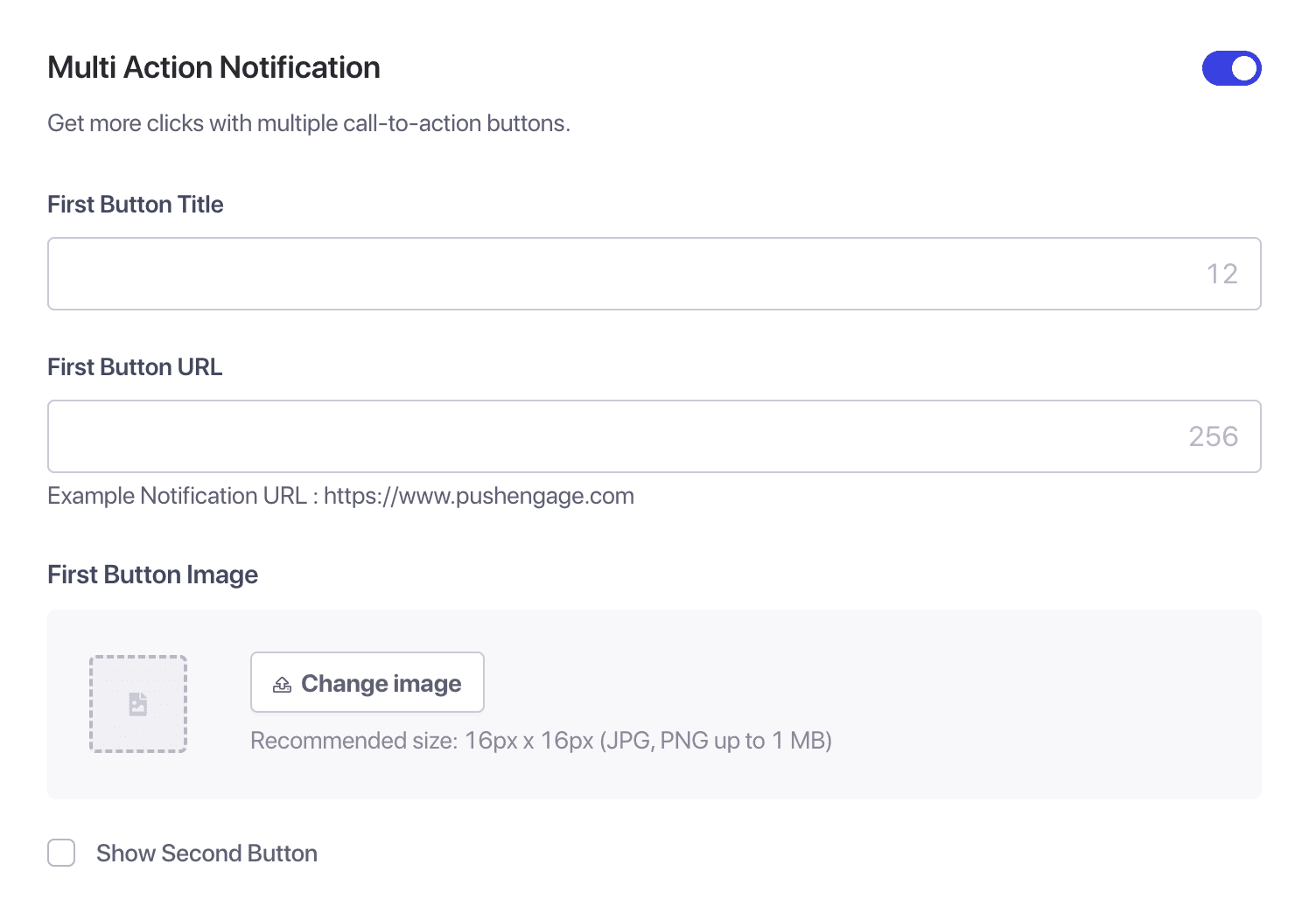
多操作按钮:您可以通过启用按钮来创建多操作通知。这些按钮是您广告系列的附加号召性用语。我们始终建议添加附加号召性用语,因为它有助于提高您广告系列的参与度。
您可以为广告系列添加最多两个按钮,并且这两个按钮可以有不同的着陆 URL。
一些示例包括将用户重定向到您的 Pinterest 页面(带有“PIN IT”按钮)、其他社交媒体渠道或相关博客文章。
大图片:在发送通知时添加大图片可以吸引观众的注意力并提高点击率。在这里,您可以上传最大尺寸为 360×180 px(桌面端)和 360×80 px(移动端)的图片。
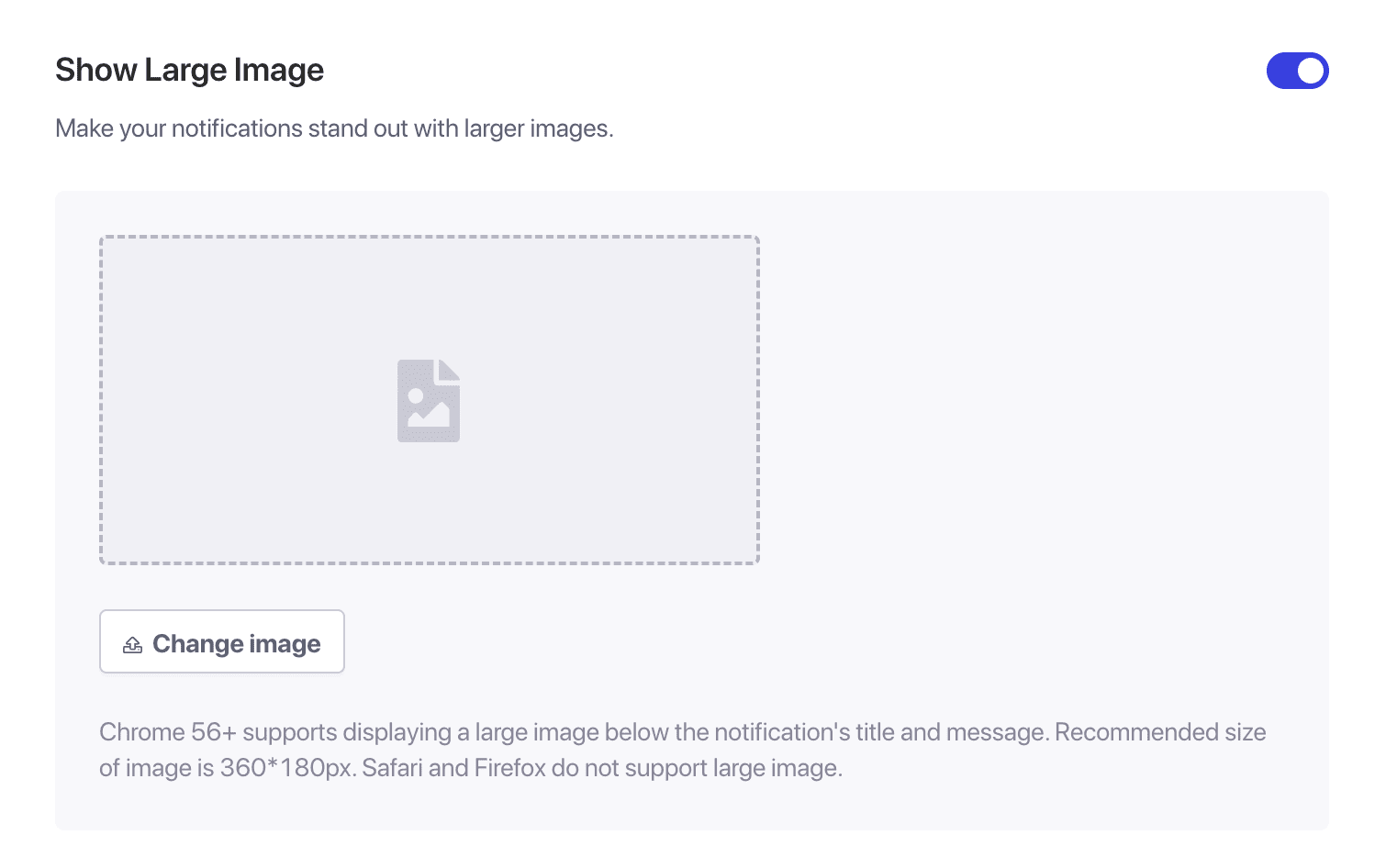
在选定的操作系统和浏览器组合中,您只能看到多操作按钮或大图片。您可以在桌面预览中看到这一点;在 Windows 10 和 Chrome 中可以看到,在移动设备上,只能在 Android 和 Chrome 中看到。
管理广告系列行为 & 跟踪
通知时长:在发送所有通知之前,您需要设置其时长,以避免让您的订阅者不堪重负。这会让您的订阅者收到大量通知,并导致更多人取消订阅。我们建议缩短到期时间以获得更好的效果;如果您每天发送 1 个广告系列,那么 24 小时就可以到期。
您可以将通知的到期时间设置为最多 28 天,这也是默认的到期时间,我们强烈建议您更改它。
Google Analytics 的 UTM 参数跟踪:添加 UTM 参数可让您在 Google Analytics 中分析数据。当您发送通知时,设置 UTM 参数将有助于捕获 GA 中的数据。您可以提及必填字段 – UTM Source、UTM Medium & UTM Campaign。
选择广告系列受众
这有助于您选择受众,该功能在 Business 计划及以上版本中可用。选择受众可让您发送有针对性的通知,从而增加所发送通知的浏览量和点击量。
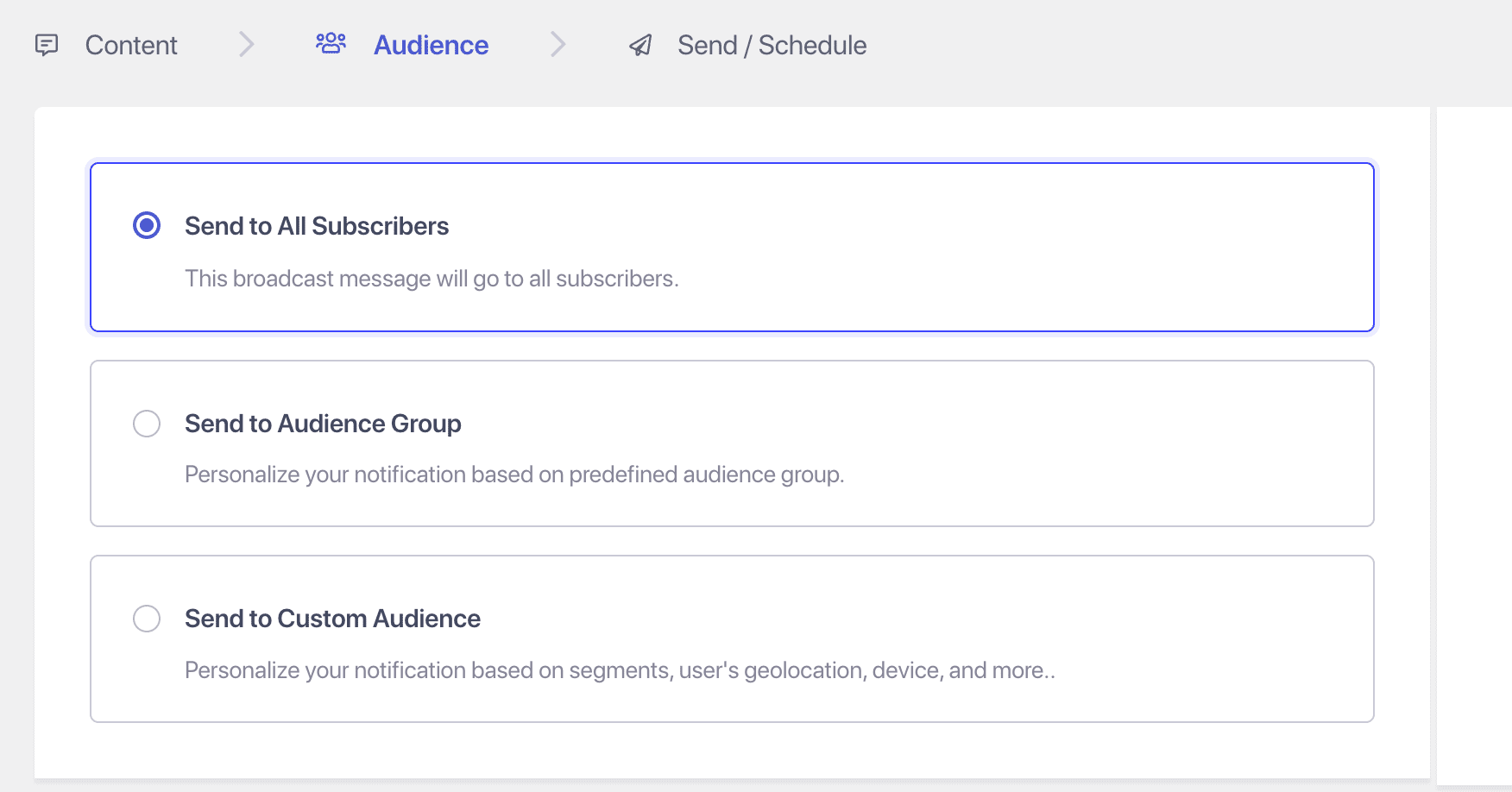
在选择受众时,您有三个选项 –
1. 发送给所有订阅者 – 这将向您的所有订阅者发送广播。
2. 发送给受众群组。您可以创建受众群组,然后发送推送广告系列。
3. 发送给自定义受众。在这里,您可以对各种细分受众进行分组,并触达有针对性的受众,而不是全部。
计划选项
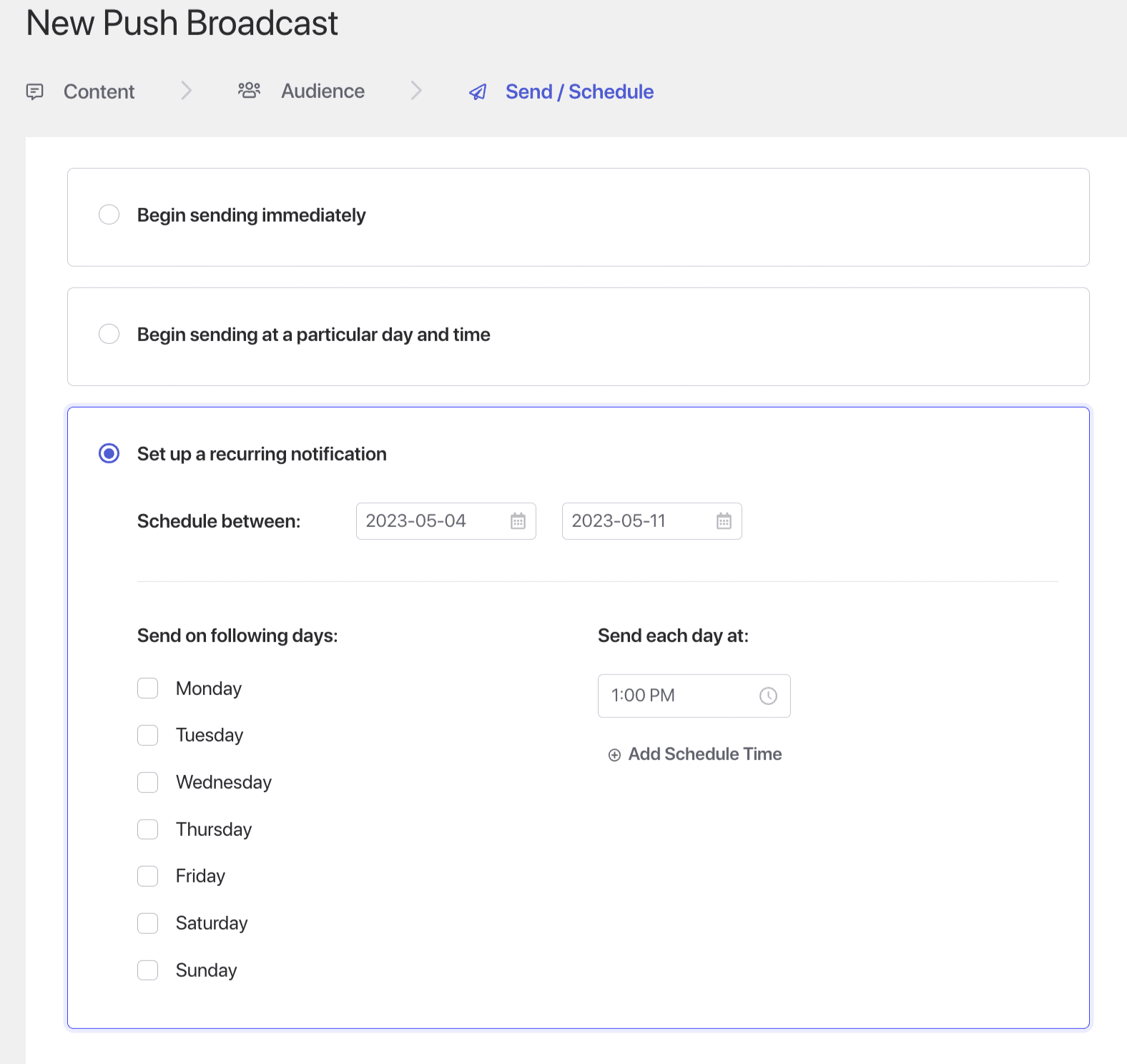
您可以安排通知稍后发送,即使在您的工作时间之外或您正在度假时也可以。此外,还可以通过设置每周的日期和发送时间来重复计划。以下是您可以选择的选项:
- 立即发送
- 在特定日期和时间发送。
- 重复计划广告系列
测试活动
测试发送将向您展示广播发送给订阅者时的样子。导航到屏幕左侧 » 向下滚动并点击测试发送通知。确保您已允许 PushEngage 的通知。
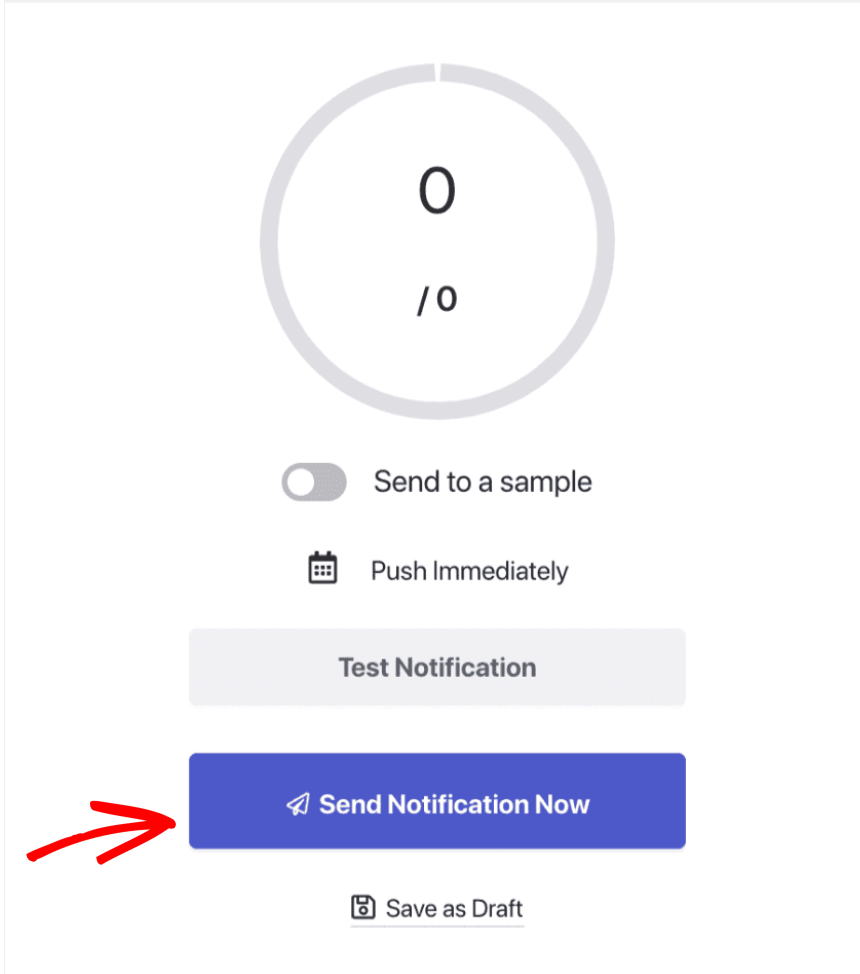
一旦您对内容和其他详细信息满意,就可以安排或发送广告系列。您已成功发送了推送广播广告系列!
如果您遇到任何问题,请随时通过单击此处联系我们。我们的支持团队将能够帮助您。