您可以通过 WPCode 为您的网站或商店启用目标跟踪。目标跟踪可帮助您在 PushEngage 仪表板中查看已实现的目标数量以及您活动的价值。这些目标在您所有的活动中都可见 – 推送广播、自动回复器和触发活动。
定义目标
目标跟踪不仅限于电子商务网站的收入跟踪;它可以是页面浏览量、预订、优惠券点击或企业定义的任何目标。
UTM 参数可以告诉您通过订阅者点击 Web 推送活动为网站带来的流量百分比。但是,当一个人直接点击这些活动时,购买或网站访问并不总是被归因。一些品牌或企业喜欢灵活地定义更长的时间窗口和将归因方法设置为活动视图或活动点击。
根据业务性质,查看或点击推送活动可能会影响目标的完成。
在 PushEngage 中启用目标跟踪
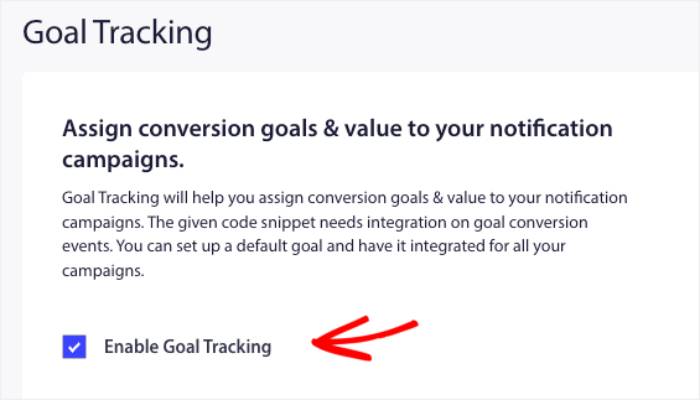
您必须登录 PushEngage 仪表板并导航到 Analytics » Goal Tracking。
在这里您将看到一个复选框 Enable Goal Tracking。必须选中此复选框,然后您必须决定归因方法和窗口。
您还需要为目标命名,以及它是否是货币。您可以从下拉列表中选择正确的货币,以便在您的仪表板中启用它。
一些企业喜欢使用最后点击和 5-7 天,而另一些企业,如媒体/博客网站,则将归因方法设置为视图,并将持续时间延长至 10 天。
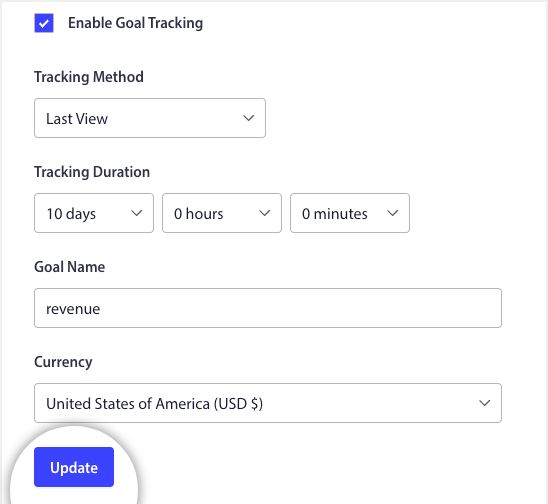
设置好所有内容后,请点击 Update。
在 WPCode 中编辑和激活代码片段
首先,请访问您 WordPress 仪表板中的 Code Snippets 选项卡。
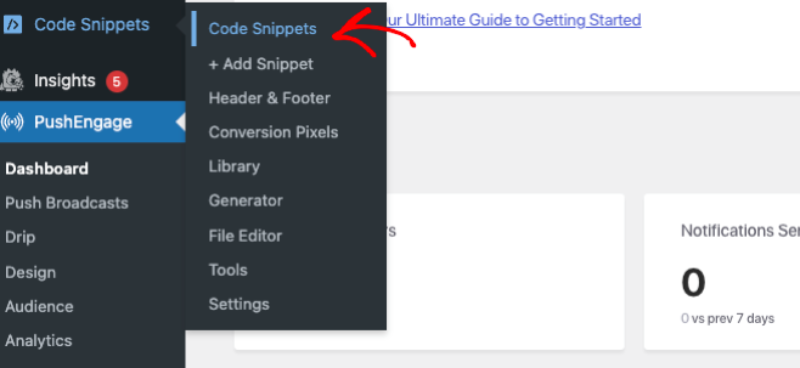
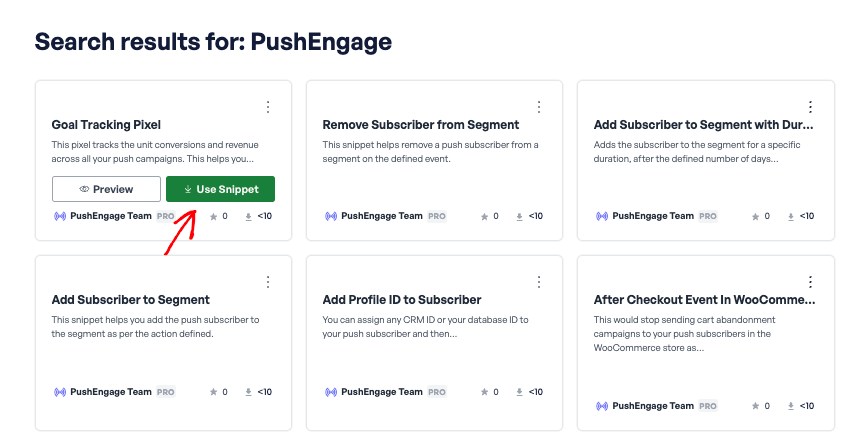
您需要搜索 PushEngage,然后将显示代码片段列表。
选择 Goal Tracking Pixel 并点击 Use Snippet。
您需要确保代码片段中的目标名称与 PushEngage 仪表板中的目标名称相同。例如,我们在这里使用了“Revenue”。
这里有两个重要值 –
1. 目标计数:由于会发生许多转化,因此这必须是单位值,并且可以不断增加。
2. 目标值:这将是目标的实际值。它主要对电子商务、联盟和旅游网站有用,它们也将从后端动态发送此值,以便在我们的仪表板中反映出来并有助于更好的分析。
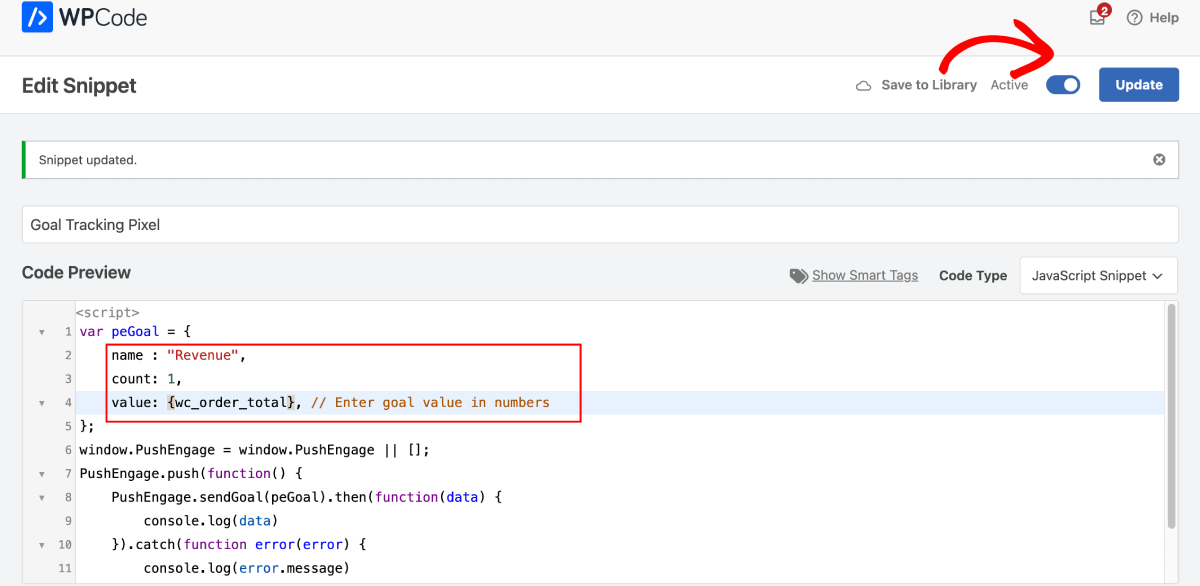
设置好跟踪代码和目标跟踪后,您所有的活动都应在 3-5 天内显示该值。
就是这样;目标跟踪集成已完成。
如果您遇到任何问题,请在此处单击 联系我们。我们的团队将能够帮助您。