与客户建立联系应该很简单。本指南将向您展示如何使用 PushEngage 聊天小部件,让您的网站访问者能够通过他们最喜欢的社交媒体和消息应用程序与您开始对话。
什么是网站聊天小部件?
聊天小部件是一个单一的、可自定义的小部件,您可以将其添加到您的网站。当访问者点击它时,他们会看到一个您已启用的通信渠道列表。这使他们能够立即通过他们每天都在使用的平台与您联系,例如 WhatsApp、Facebook Messenger、Instagram、TikTok 等。
使用多渠道聊天小部件可以显著改善您的客户沟通和潜在客户开发。
设置聊天小部件
导航到已安装插件,然后点击 PushEngage
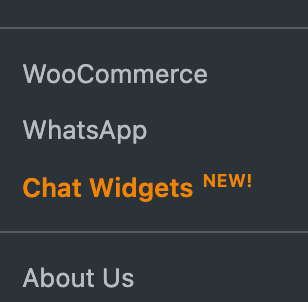
然后,您可以从导航栏中点击“聊天小部件”选项。
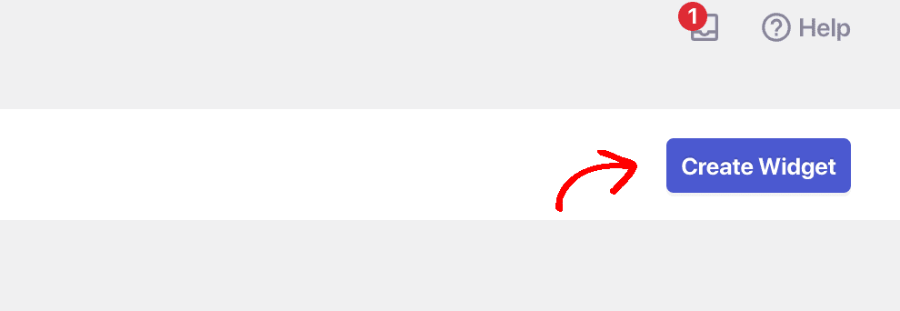
点击“创建小部件”按钮。
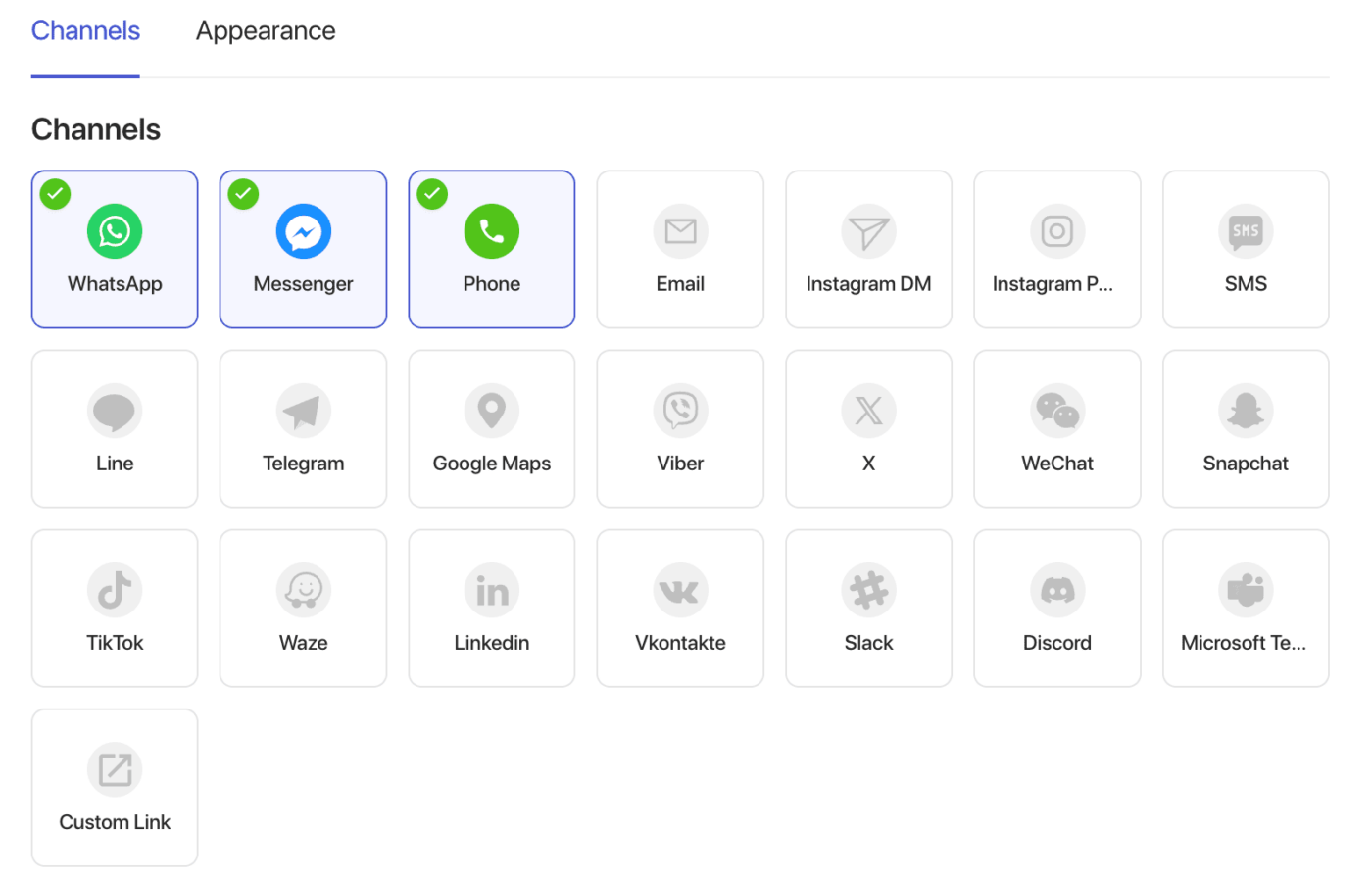
选择您的渠道
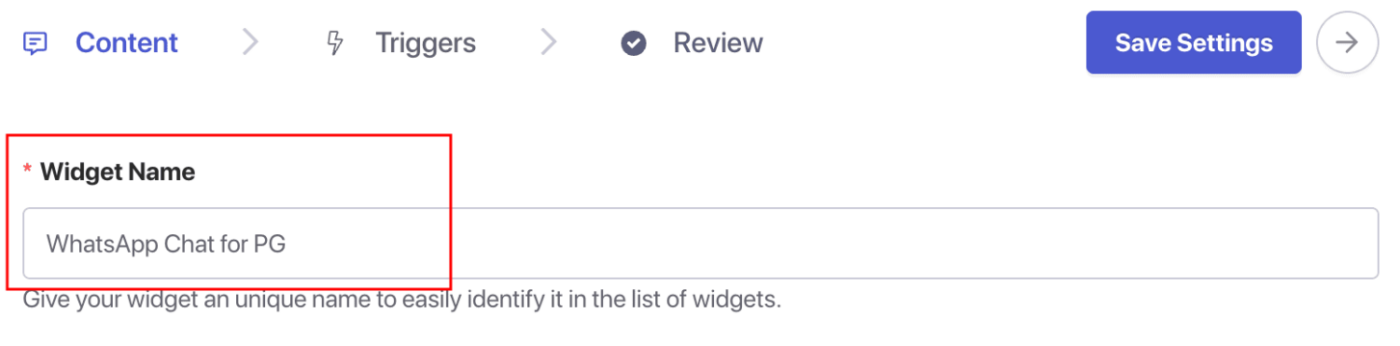
首先,您可以添加小部件名称,选择好名称后。您可以继续选择您希望客户开始对话的渠道。
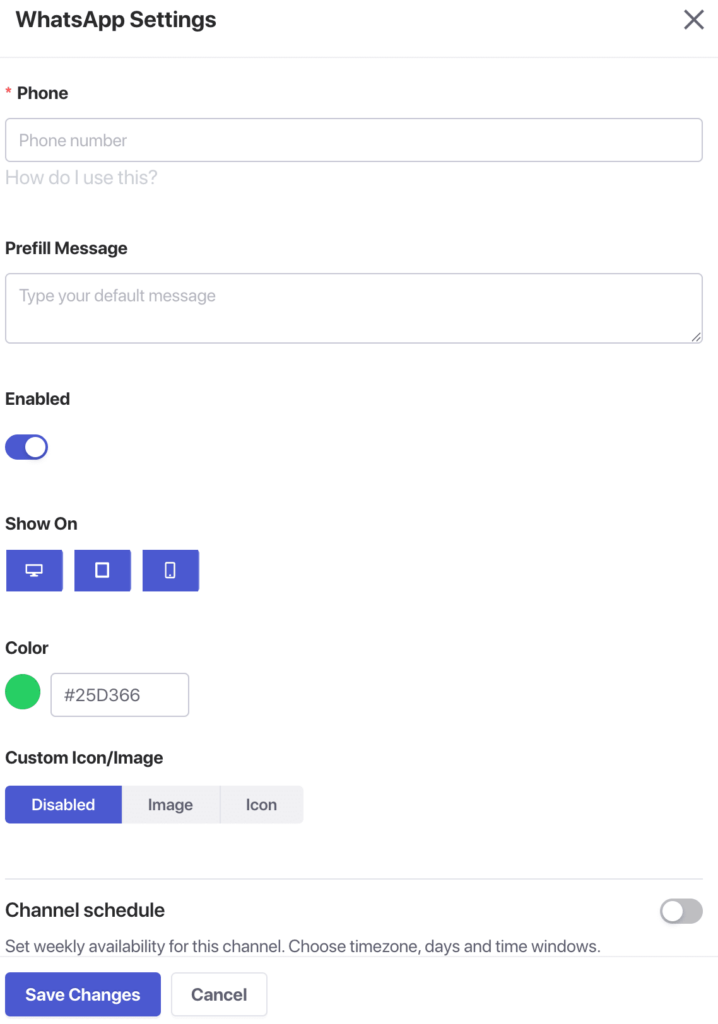
选择一个或多个渠道后,您可以填写所需详细信息。
每个渠道的详细信息会有所不同。如果您选择 WhatsApp,您需要添加企业所有者的 WhatsApp 电话号码。如果您选择 Instagram 消息,您需要链接您的个人资料。
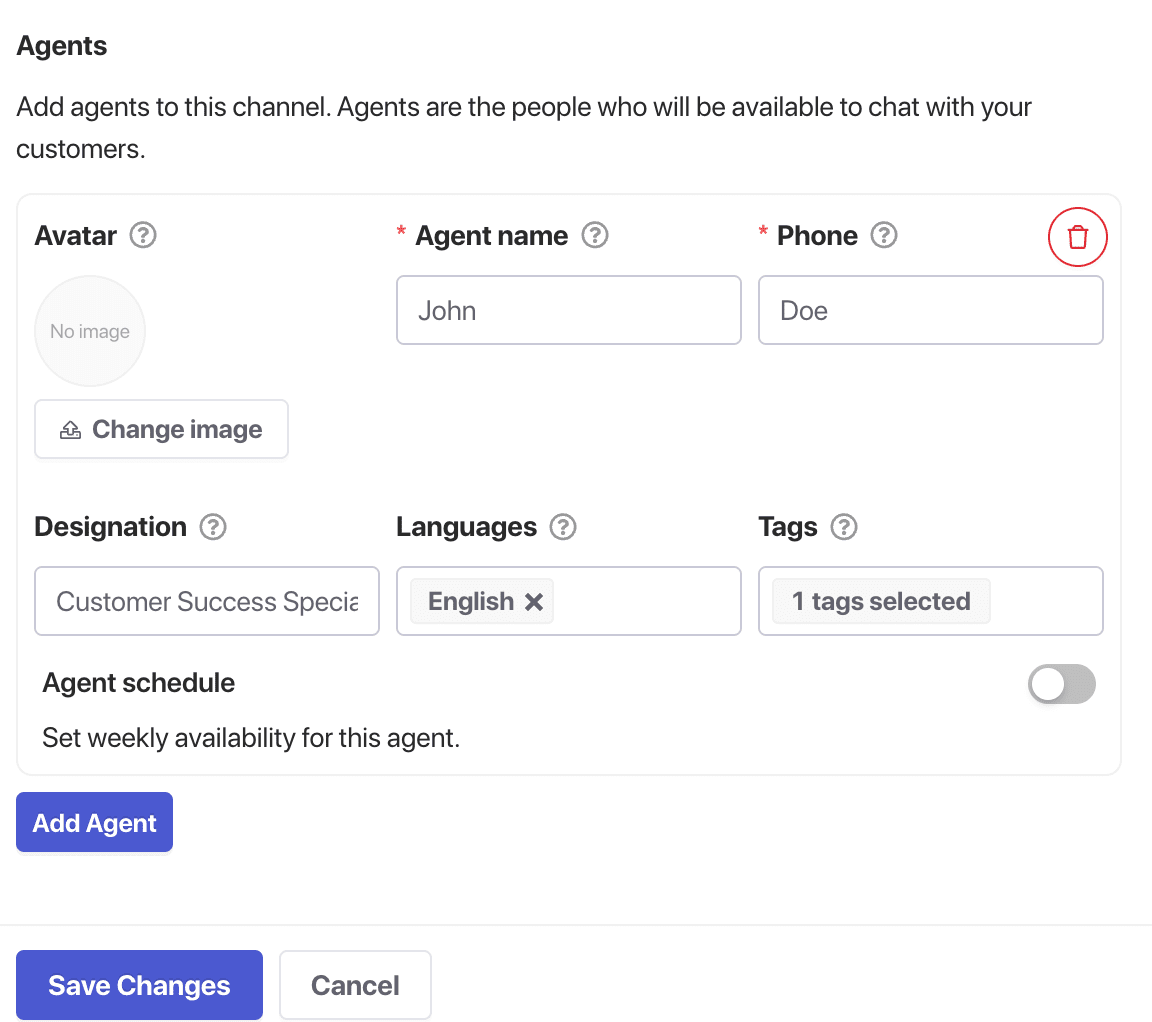
添加客服人员以个性化聊天
当您向下滚动到客服人员部分时,您可以添加团队成员的个人资料,包括他们的姓名、职位和照片。这为您的小部件增添了个性化色彩,让客户知道他们正在与谁交谈。
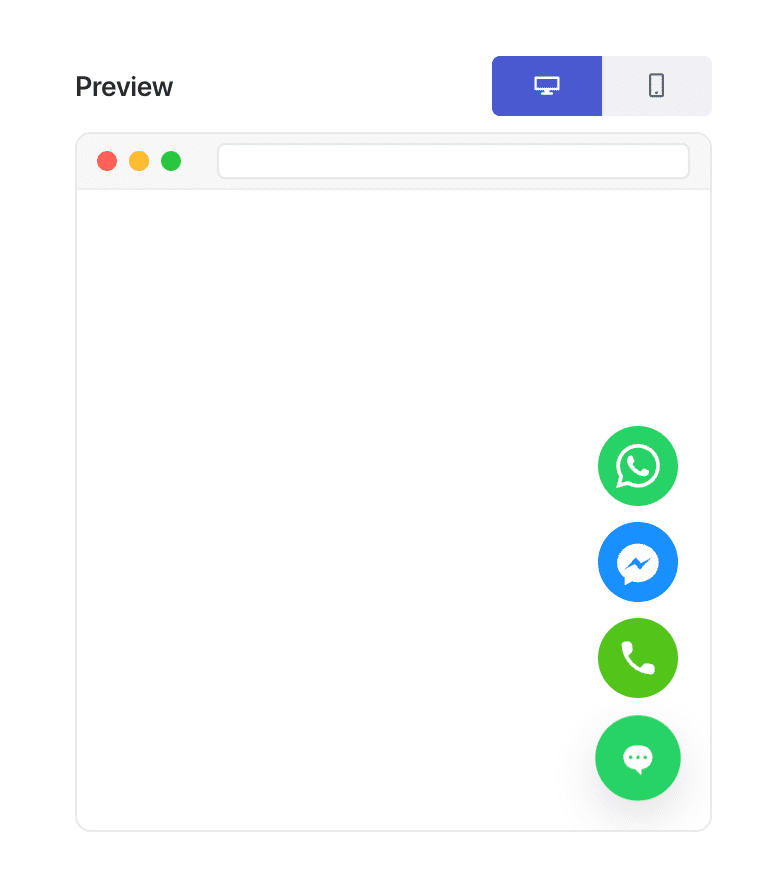
您可以根据需要添加任意数量的渠道,包括 Messenger、TikTok、SMS、Instagram Message、X、Slack、Discord 等。右侧的预览将实时更新。
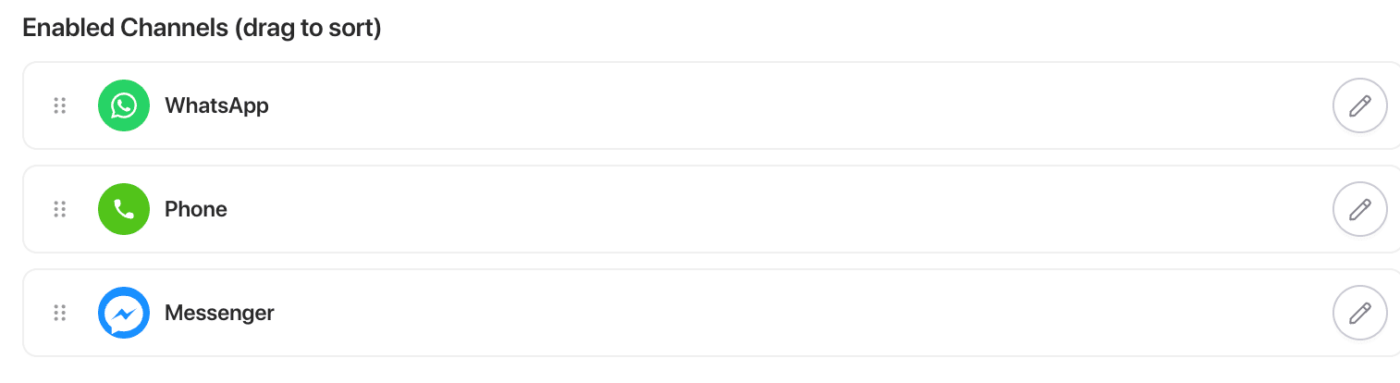
您将看到已启用渠道的列表,您可以根据营销沟通优先级,通过拖放轻松地在小部件内重新排序。
设置小部件外观
导航到 外观 选项卡。在这里,您可以更改小部件的颜色以匹配您的品牌,调整其屏幕上的位置、大小、字体,甚至添加动画效果以适应您的品牌风格。
高级视图也将帮助您调整小部件的样式。
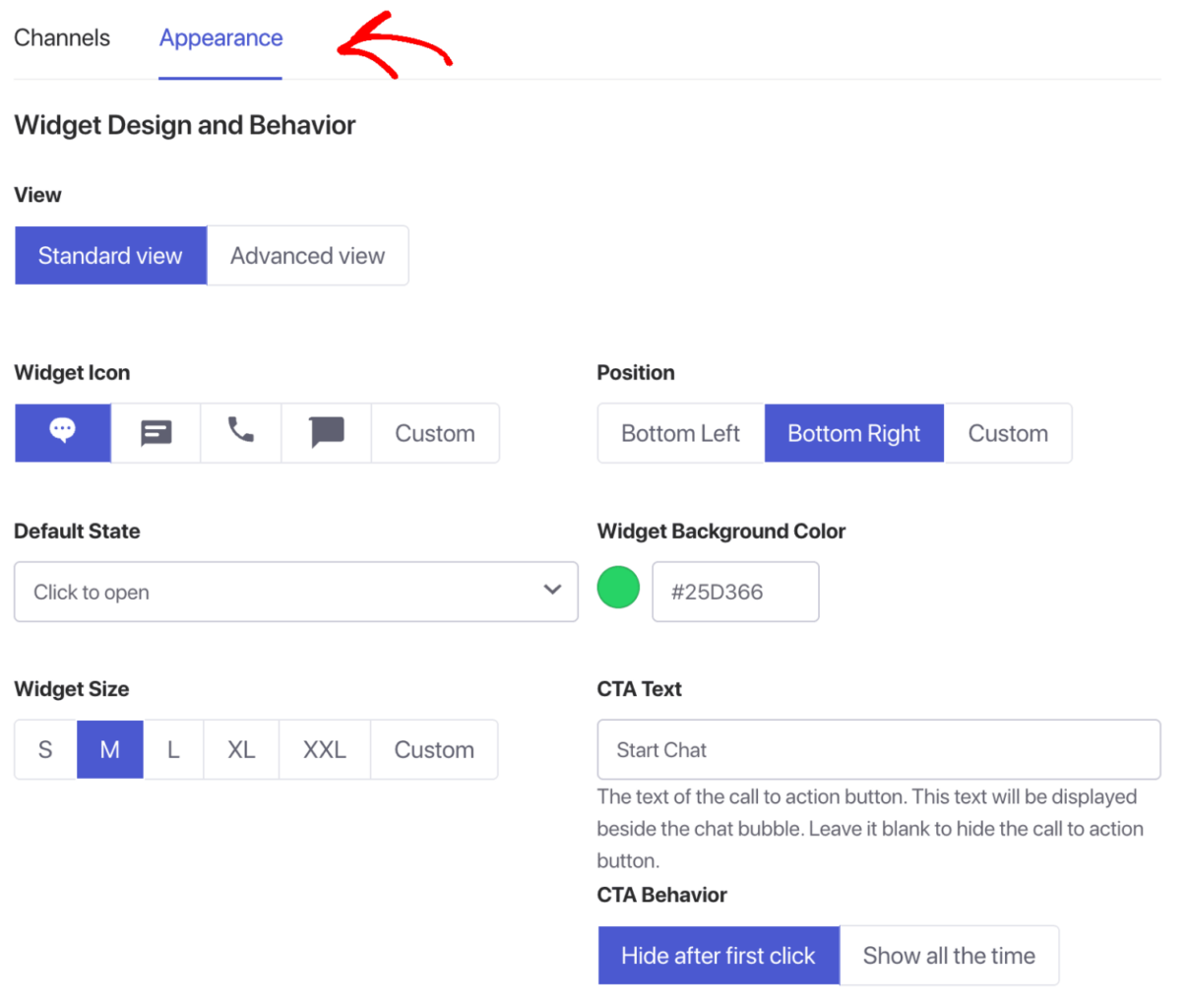
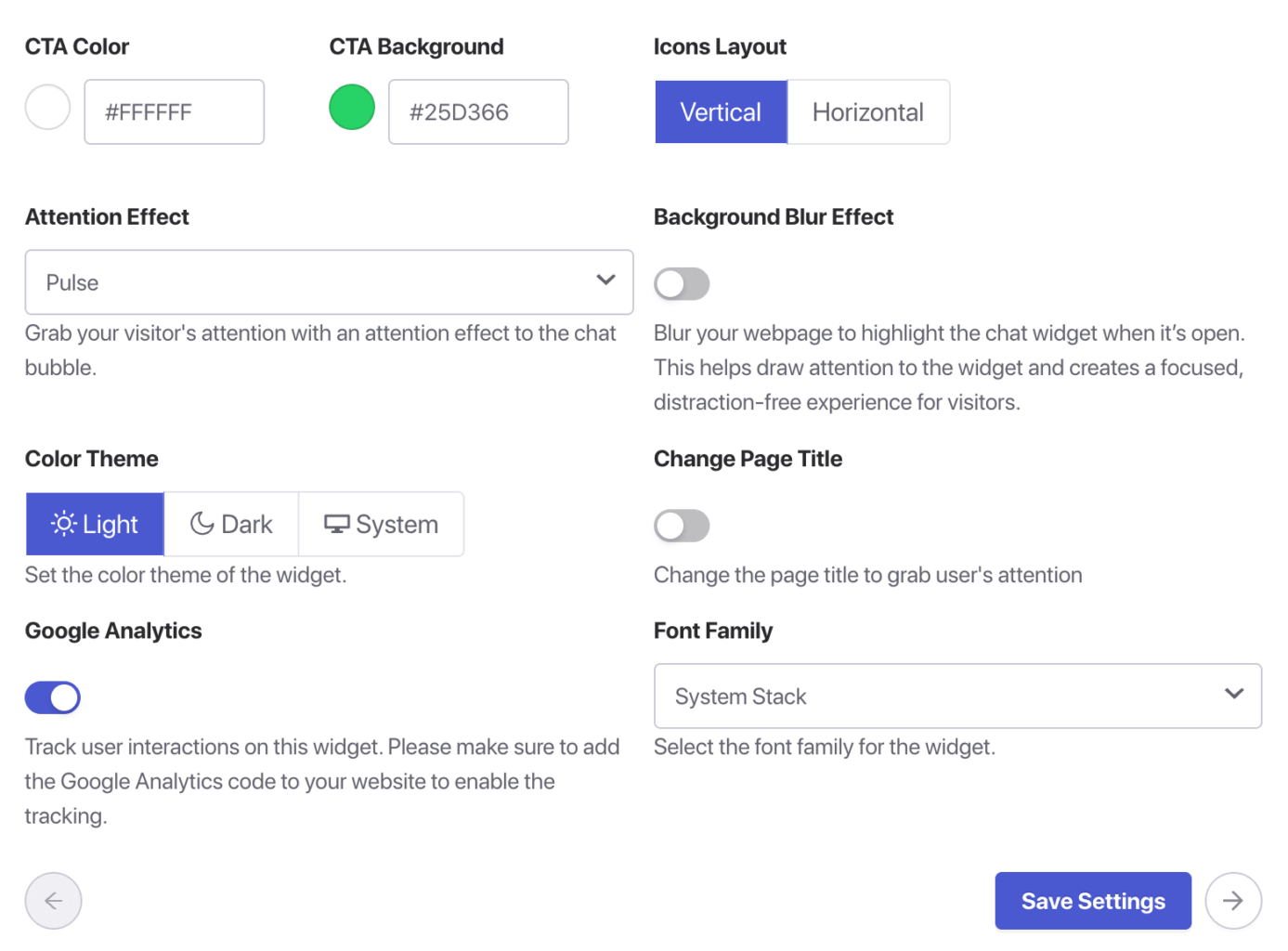
除了标准视图,在高级视图中,您还可以选择启用 Google Analytics 来跟踪通过这些小部件产生的访问者。
添加背景模糊效果,以便当用户开始聊天时,焦点仅在小部件上。
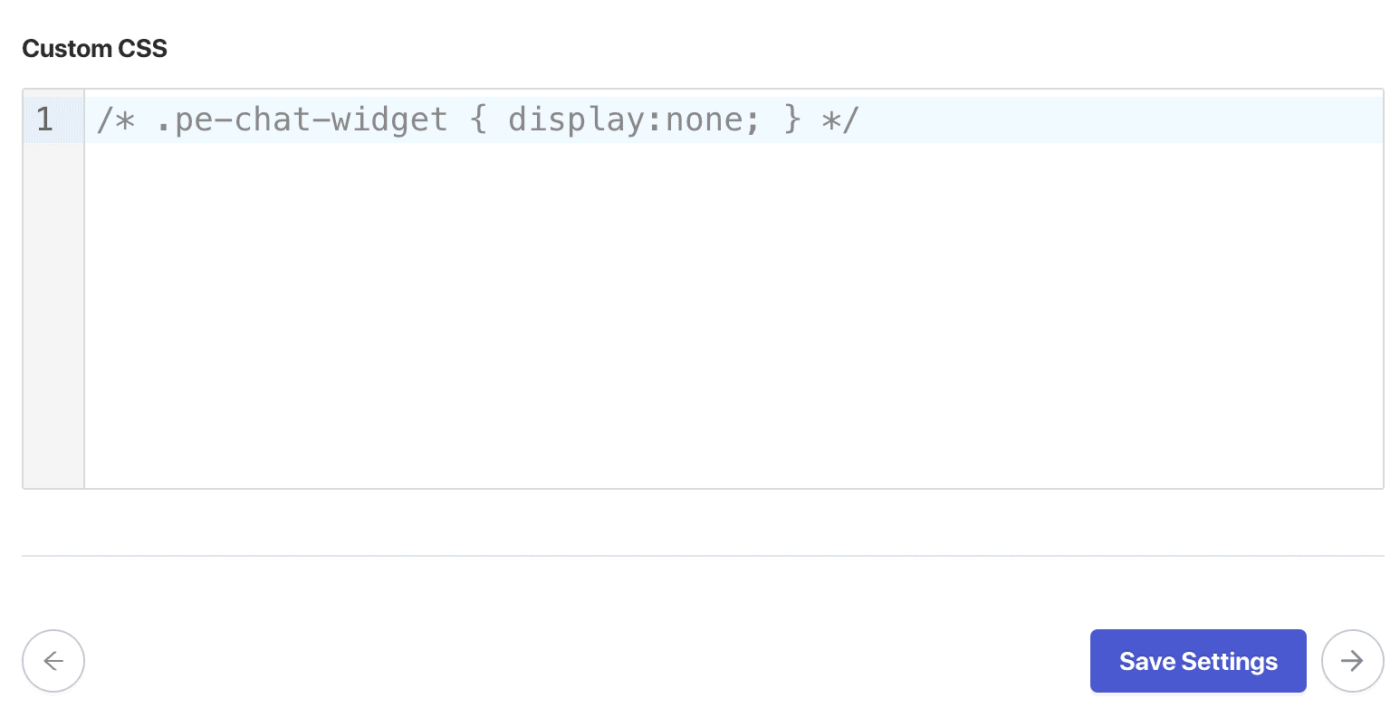
您还可以添加自定义 CSS 来覆盖默认设计并自定义您的小部件。
点击“保存设置”后,您可以移至触发器部分。
配置显示触发器
转到触发器选项卡,以控制小部件的显示时间和位置。您可以让它在页面加载时立即显示,几秒钟后显示,甚至在使用退出意图触发器时在用户即将离开您的网站时显示。您还可以定位特定 URL,使小部件仅在相关页面上显示。

在这里,您可以设置小部件在您的页面上显示的触发器类型。它可以是几秒钟后、滚动一定百分比后或在退出意图时显示。

如果您不希望在所有页面上显示小部件,您还可以添加定位规则。
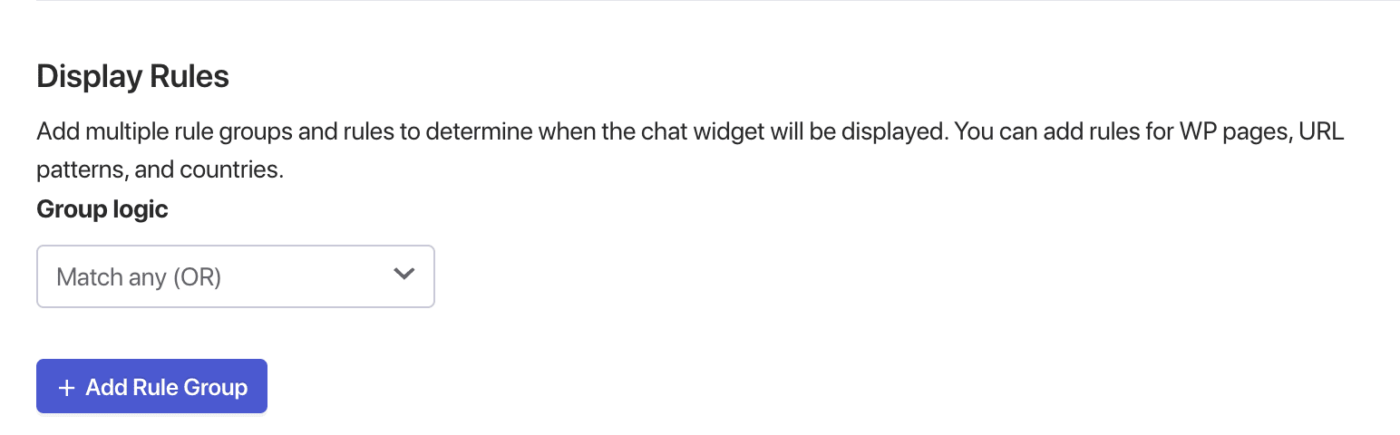
此外,您还可以安排此小部件的显示持续时间以及特定的营业时间。
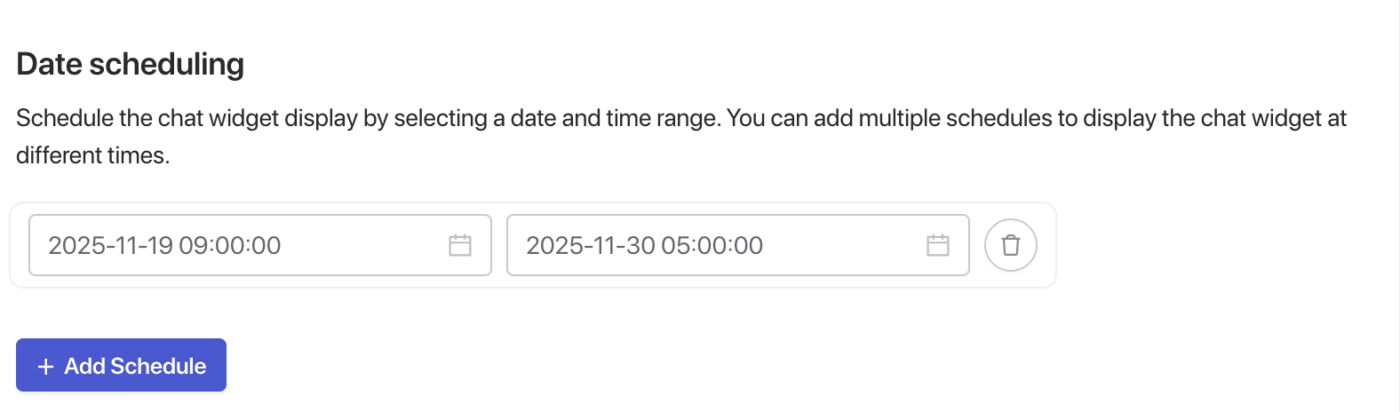
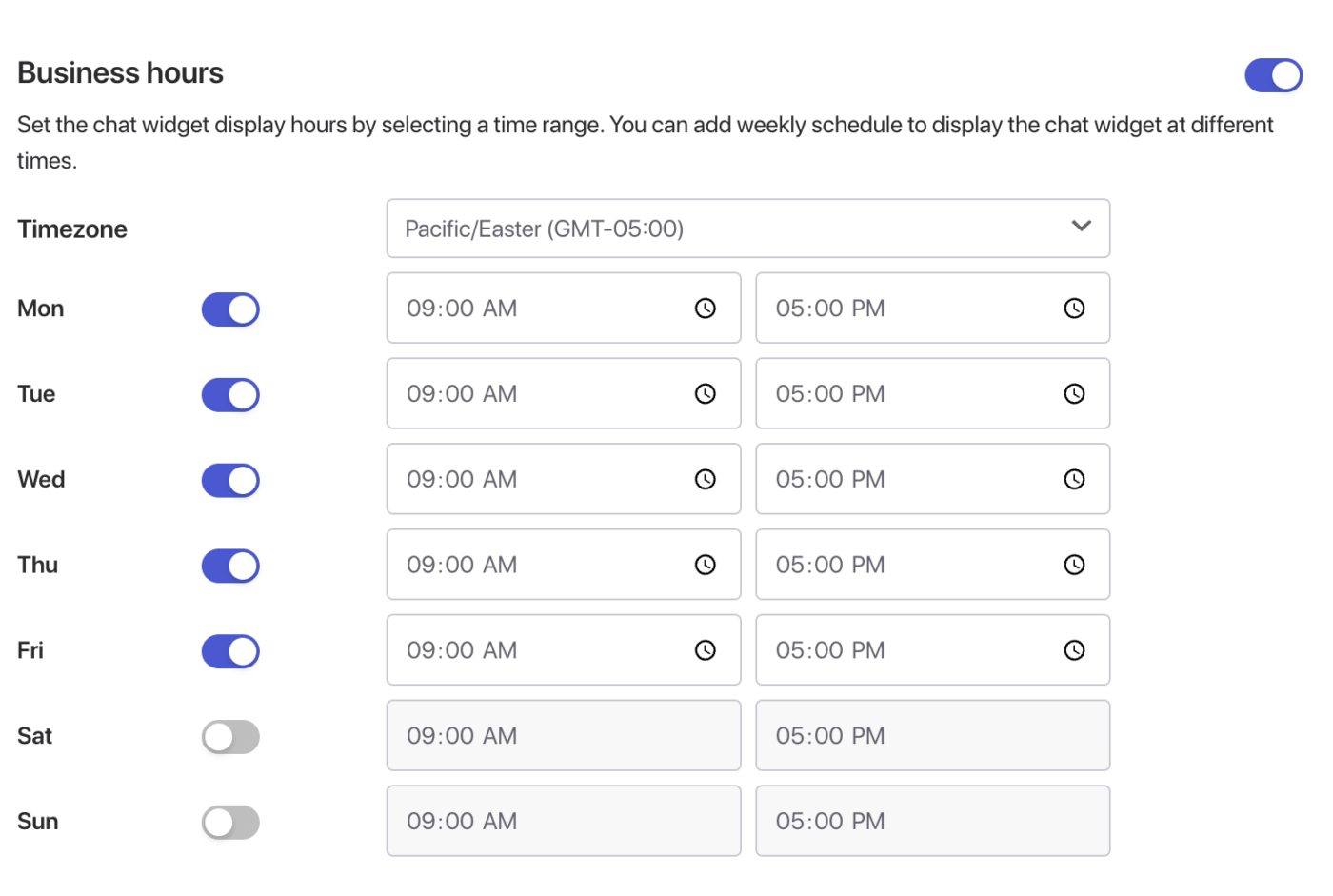
您可以对设置进行最终审核。对设置满意后,点击“保存设置”按钮。小部件现在将在您的网站上实时显示。

如果您遇到任何问题,请随时通过单击此处联系我们。我们的支持团队将能够帮助您。