当订阅者在您的 WooCommerce 商店中查看产品页面但未将商品添加到购物车时,浏览放弃活动会自动发送推送通知。它针对的是兴趣和意图之间的差距,触达那些对产品表现出明显兴趣但只需要再推一把的购物者。
当您连接 WooCommerce 商店时,PushEngage 中已预先创建了此活动。本指南将介绍如何启用它以及自定义通知文案。
开始之前
- PushEngage 已安装在您的 WooCommerce 商店中,并在 PushEngage 仪表板中进行了连接。如果您尚未连接,请参阅如何将 PushEngage 与 WooCommerce 连接。
- 浏览放弃活动需要 PushEngage 增长套餐。
浏览放弃活动的工作原理
当推送订阅者查看产品页面但未将产品添加到购物车时,PushEngage 会检测到该事件并触发浏览放弃通知。
一旦订阅者将产品添加到购物车或完成购买,该活动将自动为该订阅者停止。浏览放弃和购物车放弃不会重叠——如果订阅者在浏览后添加到购物车,浏览放弃将停止,购物车放弃将接管。
| 触发器 | 活动触发 |
|---|---|
| 订阅者查看产品页面并退出 | 是 |
| 订阅者查看后将产品添加到购物车 | 否 – 浏览放弃停止 |
| 订阅者完成购买 | 否 |
| 订阅者不是推送订阅者 | 否 |
步骤 1:启用浏览放弃活动
在 PushEngage 集成设置中启用该活动。
- 登录您的PushEngage 仪表板。
- 转到设置 » 集成。
- 找到WooCommerce部分。
- 将浏览放弃活动切换为开启。

- 在选择触发活动下,为浏览放弃活动选择剧本。剧本是直接从您商店的产品 Feed 中提取产品数据的预构建模板。点击保存。
步骤 2:打开浏览放弃活动
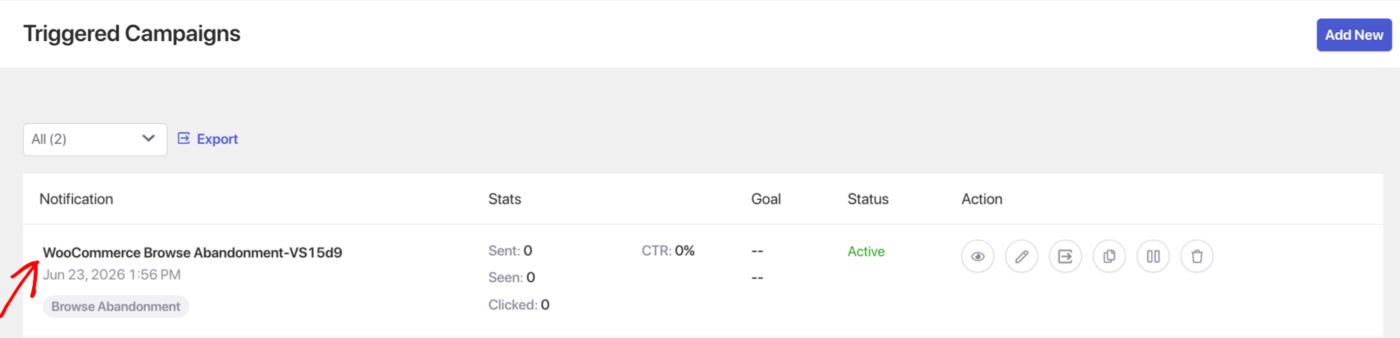
- 转到活动 » 触发活动。
- 在列表中找到浏览放弃活动并点击编辑。
步骤 3:编辑通知
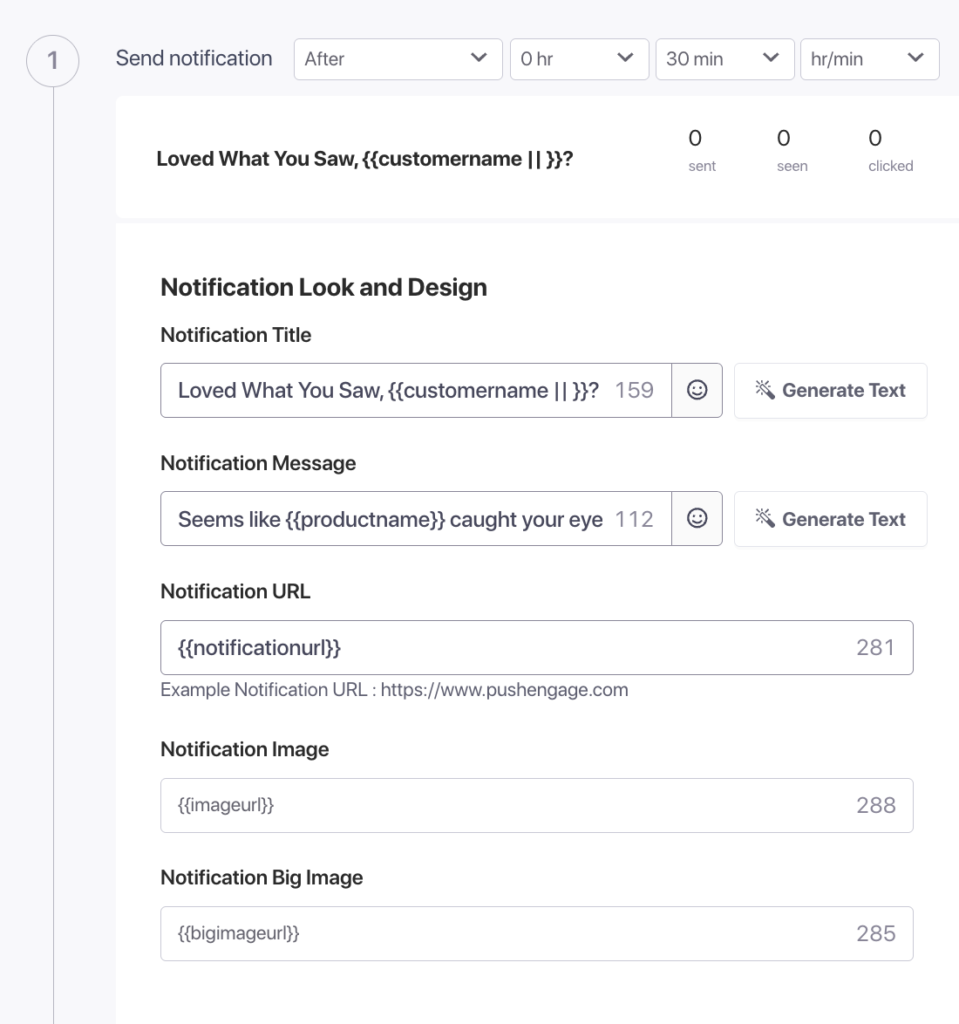
点击活动中的第一个通知进行编辑。
可用变量
| 变量 | 它插入的内容 |
|---|---|
{{productname}} | 订阅者查看的产品的名称 |
{{price}} | 产品的标价 |
{{notificationurl}} | 直接返回到产品页面的链接 |
{{bigimageurl}} | 产品图片 |
{{imageurl}} | 您的商店 Logo |
注意:请勿删除这些变量。它们会在通知触发时从您的 WooCommerce 商店拉取实时产品数据。
推荐字段设置
| 字段 | 推荐 |
|---|---|
| URL | 使用{{notificationurl}}直接链接回产品页面 |
| 图片 | 使用{{bigimageurl}}显示订阅者查看的产品 |
推送 1 的复制选项
| 选项 | 标题 | 消息 |
|---|---|---|
| 1 | 还在考虑吗? | {{productname}}正在以{{price}}的价格等着您。快回来再看看吧。 |
| 2 | 您在关注这个 | {{productname}}仍以{{price}}的价格提供。别让它溜走了。 |
| 3 | 留下东西了? | 您最近浏览了{{productname}}。它仍有{{price}}的库存。 |
通知持续时间
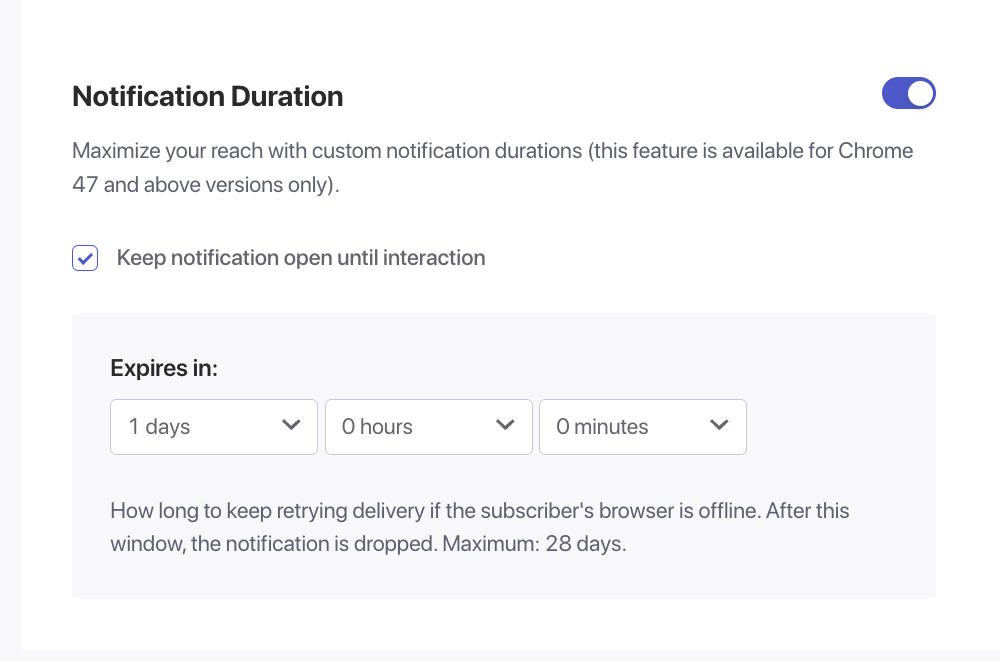
设置过期时间,以便在通知不再相关时,它不会保留在订阅者的通知中心。
推荐设置: 24 小时
启用 保持通知打开直到用户互动,这样推送消息在订阅者主动点击或关闭之前将保持可见。
完成后,点击 保存。
第 4 步:添加第二个通知(可选)
对于两步序列,请点击活动编辑器底部的 添加通知。将第二个通知设置为在第一个通知后 24 小时 发送。
推送 2 的复制选项
| 选项 | 标题 | 消息 |
|---|---|---|
| 1 | 再看一眼? | {{productname}}仍以{{price}}的价格提供。快点抢购,以免售罄。 |
| 2 | 对{{productname}}还有兴趣吗? | 库存有限。今天回来把它加入购物车吧。 |
| 3 | 我们为您保留了位置 | {{productname}}仍以{{price}}的价格提供。回来看看它是否适合您。 |
第 5 步:设置频率上限
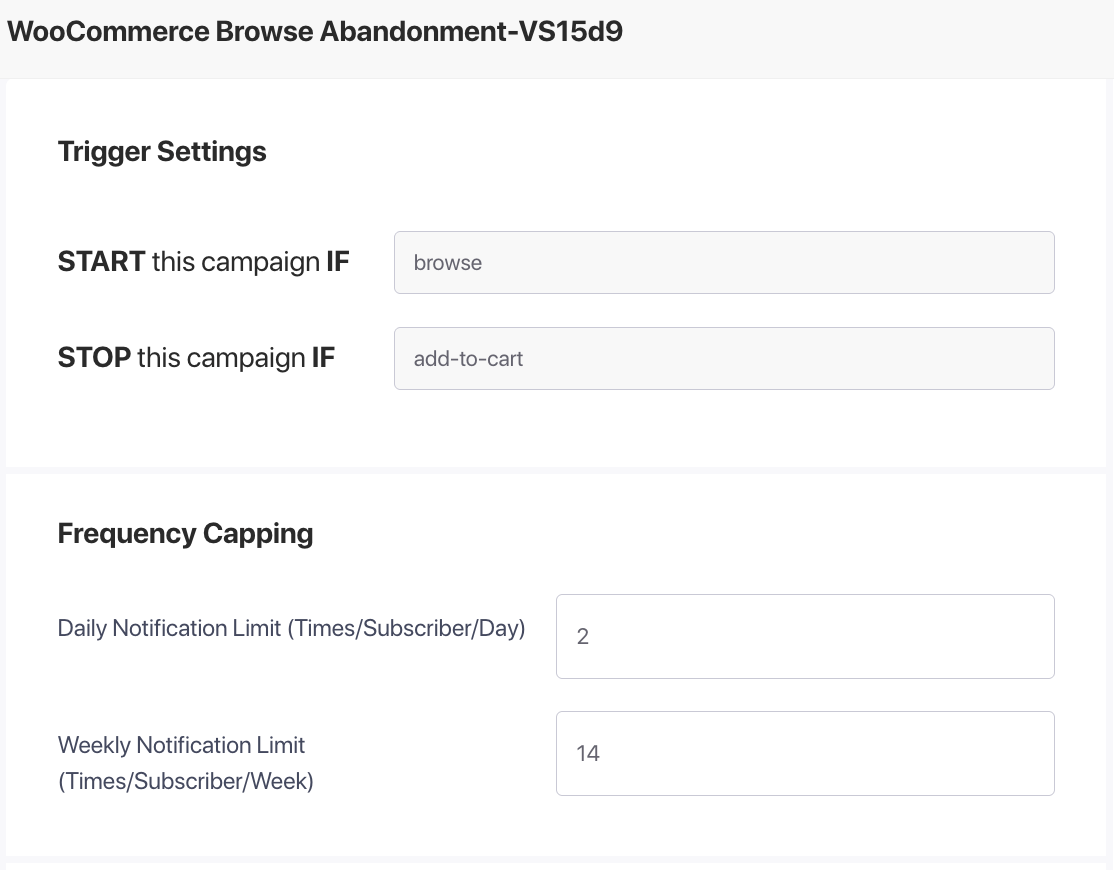
在活动编辑器中导航到 触发器设置 选项卡,以控制订阅者可以收到多少浏览放弃通知。
| 设置 | 推荐值 |
|---|---|
| 每日上限 | 每位订阅者 1 到 2 条通知 |
| 每周上限 | 每位订阅者 5 条通知 |
示例: 一天内查看多个产品的订阅者不应为每个产品都收到浏览放弃推送。频率上限可防止通知过载。
您也可以在此处添加 UTM 参数,以在 Google Analytics 中跟踪浏览放弃流量。
第 6 步:激活活动
- 在活动编辑器中点击 保存。
- 返回 活动 » 触发式活动。
- 点击浏览放弃活动旁边的 播放/恢复 按钮。
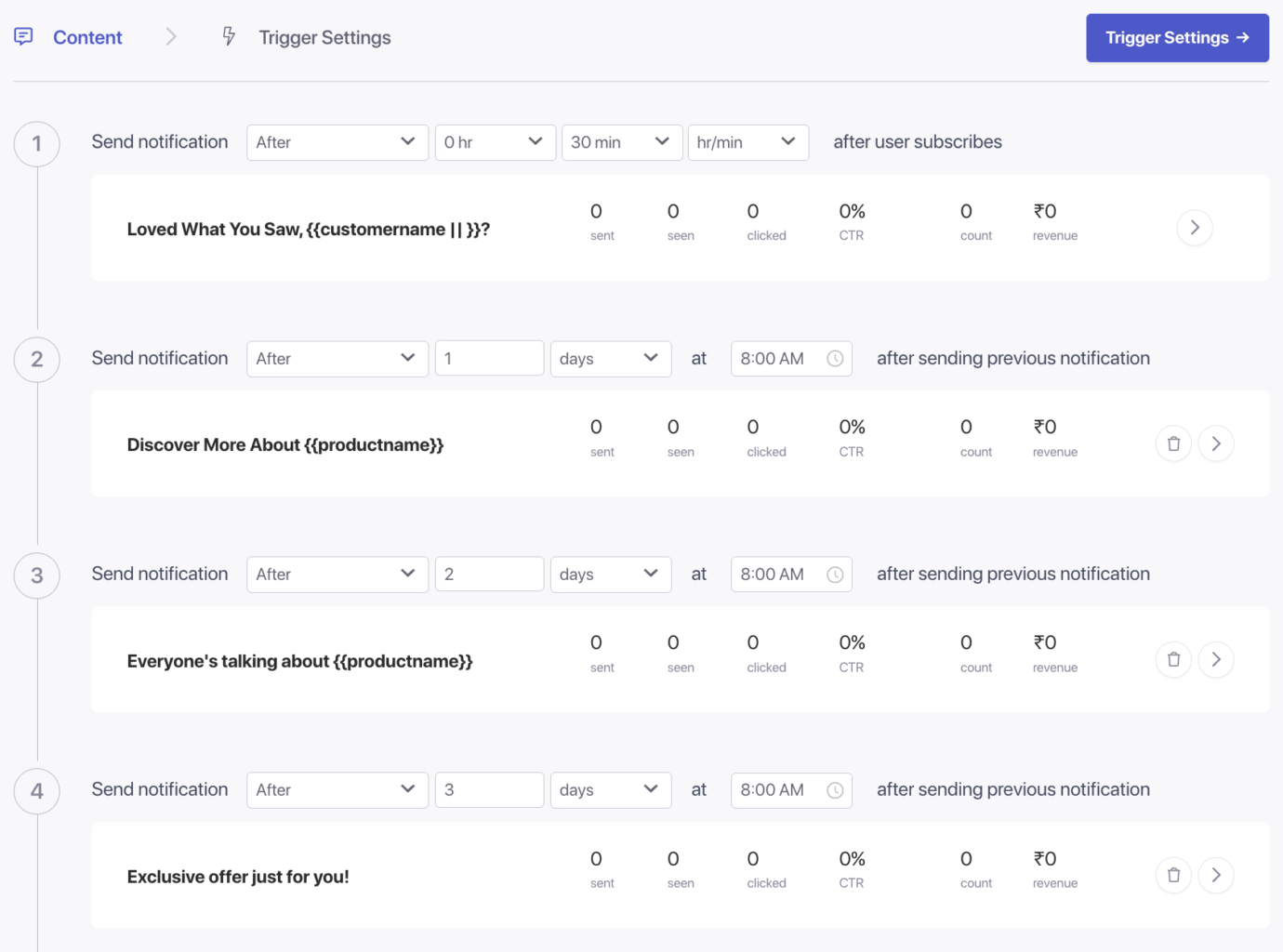
活动现已激活。查看产品页面后未将其添加到购物车的订阅者将自动收到通知。
浏览放弃与购物车放弃
这两个营销活动都针对不购买就离开的购物者,但它们在购买旅程的不同节点触发。
| 浏览放弃 | 购物车放弃 | |
|---|---|---|
| 触发器 | 订阅者查看产品页面并退出 | 订阅者将产品添加到购物车后退出 |
| 意向级别 | 较低 - 浏览、比较 | 较高 - 已决定购买 |
| 停止条件 | 已添加产品到购物车或已购买 | 购买完成 |
| 推荐的语气 | 温和提醒,引发好奇 | 强调紧迫性,以挽回为主 |
您可以同时运行这两个营销活动。它们针对不同的时刻,不会重叠。
跟踪效果
要查看营销活动的效果:
- 转到活动 » 触发活动。
- 点击“浏览放弃”营销活动以展开分析视图。
- 查看已发送、已送达、已点击和转化指标。
常见问题解答
这与购物车放弃有何不同?浏览放弃在订阅者查看产品但未将其添加到购物车时触发。购物车放弃在订阅者将产品添加到购物车但未完成购买时触发。两者可以同时运行而不重叠。
订阅者是否会收到同一产品的浏览和购物车放弃通知?不会。如果订阅者查看了某个产品(触发浏览放弃)然后将其添加到购物车,则浏览放弃停止,购物车放弃接管。他们只会收到针对该产品的其中一个营销活动。
订阅者离开后多久会触发通知?通知会在营销活动中设置的第一个通知时间触发。建议延迟 15 到 30 分钟,这样您就不会打扰仍在浏览或比较您网站上选项的订阅者。
我能否为不同的产品类别显示不同的文案?单个营销活动内无法实现。相同的模板适用于所有浏览放弃事件。要实现特定于类别的消息传递,您需要设置单独的触发营销活动,针对不同的产品条件。
此营销活动在订阅者使用移动设备时是否有效?是的。推送通知会发送到所有订阅的设备和浏览器,包括移动设备。
如果您遇到任何问题,请随时通过单击此处联系我们。我们的支持团队将能够帮助您。