当您连接 WooCommerce 商店时,PushEngage 中的购物车放弃营销活动已预先创建。默认情况下,当订阅者在未完成结账的情况下离开时,它会发送一条推送通知。本指南将向您展示如何启用它,并将其扩展为三步恢复序列——一个温和的提醒、一个紧迫的提示和一个最终的激励推送——从而从每次放弃的购物车中挽回更多收入。
开始之前
- PushEngage 已安装在您的 WooCommerce 商店中,并且您的网站已在 PushEngage 仪表板中连接。如果您尚未连接,请参阅如何将 PushEngage 与 WooCommerce 连接。
- 购物车放弃营销活动需要 PushEngage Growth 计划。
- 您的商店有活跃的推送订阅者。
购物车放弃的工作原理
购物车放弃营销活动直接与您的 WooCommerce 商店的产品信息源集成。当订阅的访客将产品添加到购物车并在未完成结账的情况下离开您的商店时,它会自动触发。
一旦订阅者完成购买,该营销活动将自动停止。对于在推送 1 后已购买的订阅者,推送 2 和推送 3 将不会触发。
步骤 1:启用购物车放弃
在 PushEngage 集成设置中启用该活动。
- 登录您的PushEngage 仪表板。
- 转到设置 » 集成。
- 找到WooCommerce部分。
- 将“购物车放弃”切换为开启。

- 在“选择触发营销活动”下,为购物车放弃选择“剧本”。剧本是直接从您的商店信息源提取产品数据的预建模板。点击“保存”。
提示:如果您之前构建了自定义的购物车放弃触发营销活动,可以在此处连接它,而不是使用剧本。
步骤 2:打开购物车放弃营销活动
- 转到活动 » 触发活动。
- 在列表中找到“购物车放弃”营销活动,然后点击“编辑”。
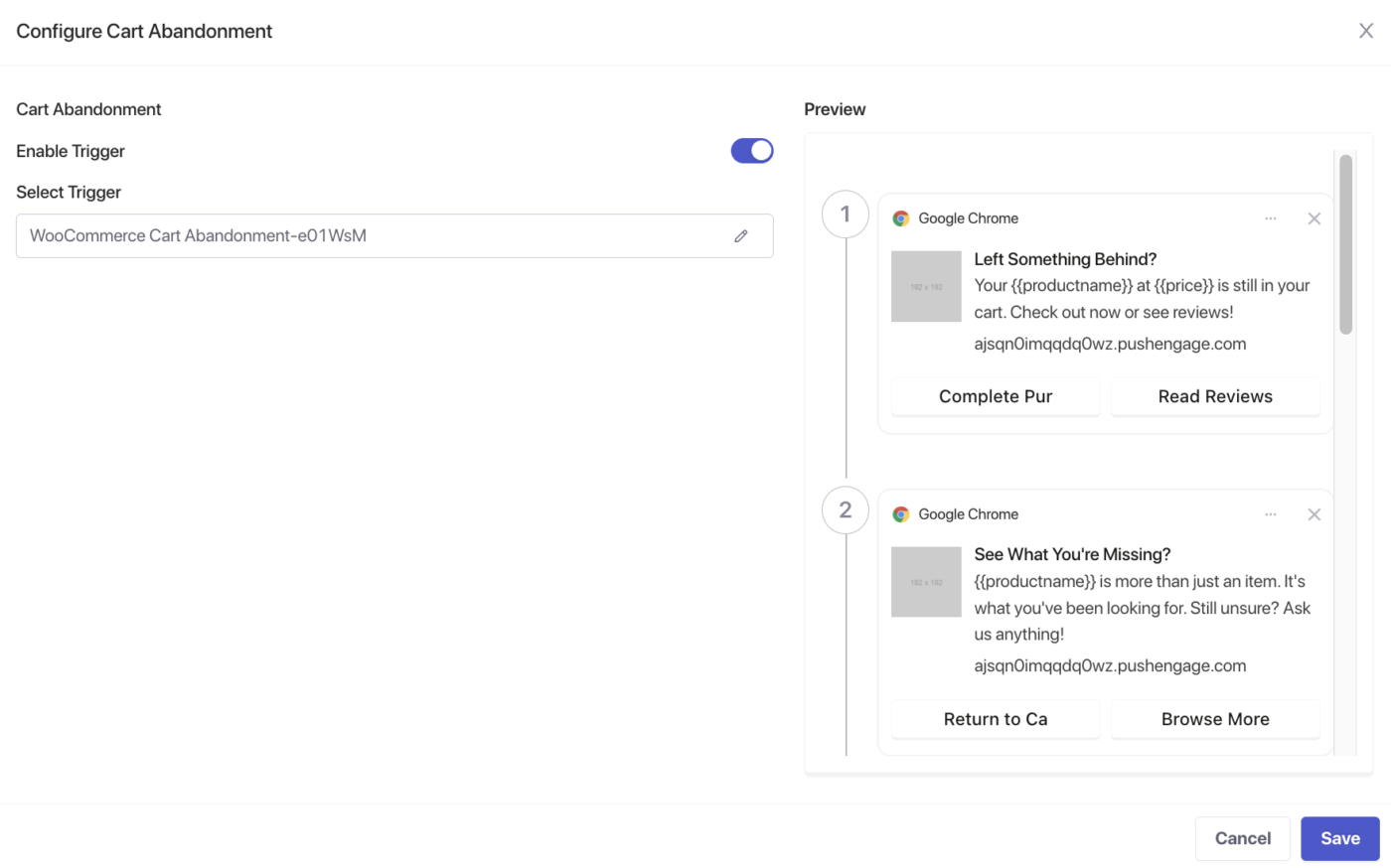
您将进入营销活动编辑器,其中显示了现有的通知序列。您可以在此处编辑推送 1、添加推送 2 和添加推送 3。
3 次推送恢复策略
在编辑之前,请规划每个通知的发送时间和目的。
| 推送 | 时机 | 目标 | 语气 |
|---|---|---|---|
| 推送 1 | 放弃购物车后 30 至 60 分钟 | 提醒订阅者他们的购物车仍在等待 | 有帮助,低压力 |
| 推送 2 | 推送 1 后 24 小时 | 制造关于库存或可用性的紧迫感 | 轻微紧迫感 |
| 推送 3 | 推送 1 后 48 小时 | 通过小额激励或更强的号召性用语来转化犹豫不决者 | 直接,以激励为主 |
步骤 3:编辑推送 1 – 提醒
点击营销活动序列中的第一个通知进行编辑。
将发送时间设置为放弃购物车后30 至 60 分钟。
可用变量
| 变量 | 它插入的内容 |
|---|---|
{{productname}} | 放弃产品的名称 |
{{price}} | 产品的标价 |
{{notificationurl}} | 返回订阅者购物车的直接链接 |
{{bigimageurl}} | 产品图片 |
{{imageurl}} | 您的商店 Logo |
注意:请勿删除这些变量。它们会在事件触发时从您的 WooCommerce 商店提取实时产品数据。
推荐字段设置
| 字段 | 推荐 |
|---|---|
| URL | 使用 {{notificationurl}} 直接链接到订阅者的购物车页面 |
| 图片 | 使用 {{bigimageurl}} 显示被放弃的商品图片 |
推送 1 的复制选项
| 选项 | 标题 | 消息 |
|---|---|---|
| 1 | 您遗留了一些东西! | {{productname}} 仍在您的购物车中。请在售罄前完成购买。 |
| 2 | 您忘记东西了吗? | 您的购物车已保存!{{productname}} 已准备好结账,随时可以完成。 |
| 3 | 您的购物车正在等待您 | {{productname}} 仍有货,价格为 {{price}}。返回完成您的订单。 |
推送 1 的通知时长
将有效期设置为24 小时,以便在推送 2 发送之前清除此通知。
启用“保持通知打开直到用户互动”,这样推送就会一直显示,直到订阅者点击或关闭它。
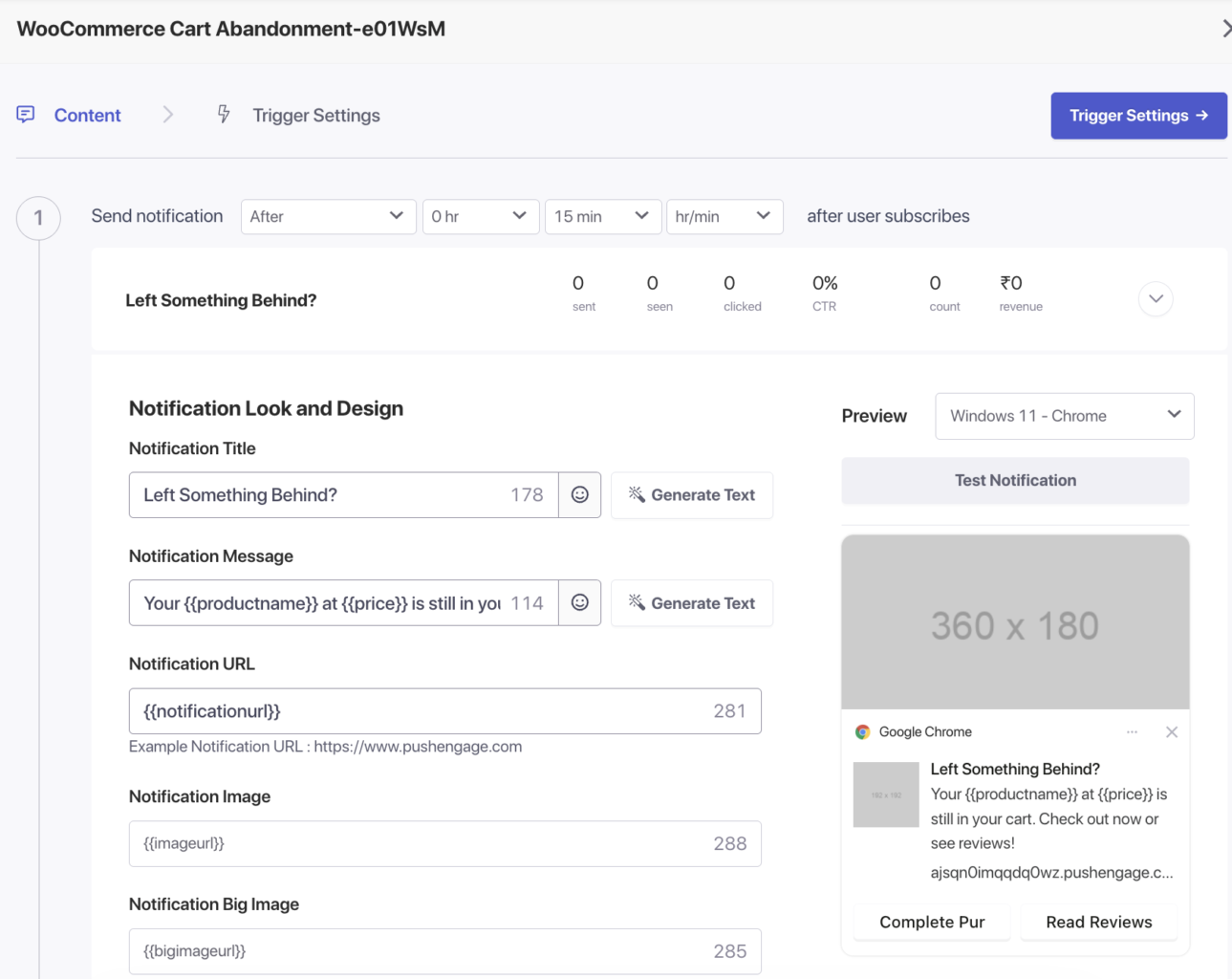
完成后,点击 保存。
步骤 4:添加推送 2 – 紧迫性推送
- 滚动到营销活动编辑器底部。
- 点击添加通知。
- 将发送时间设置为比上一个通知晚24 小时。
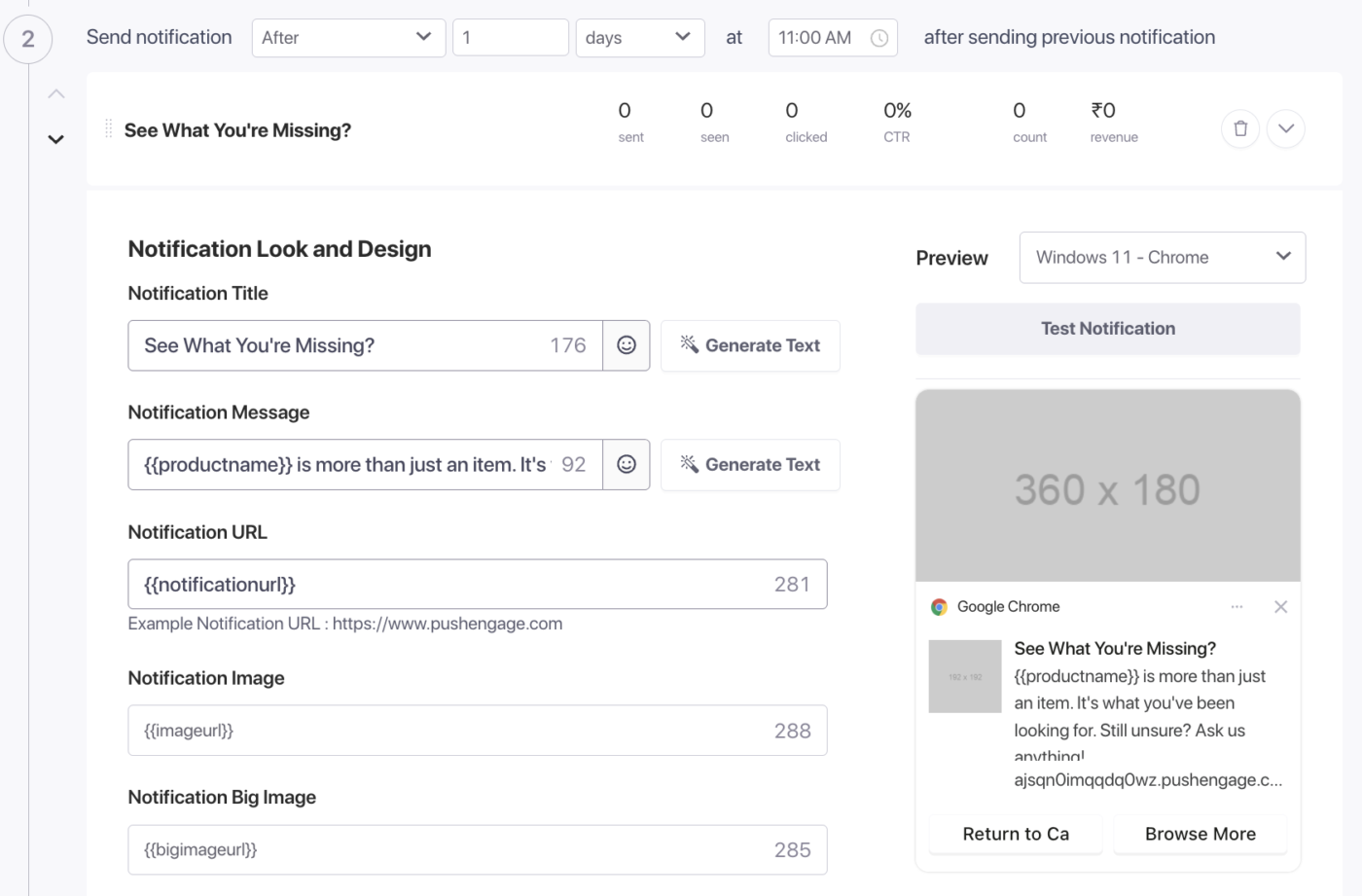
推送 2 的复制选项
| 选项 | 标题 | 消息 |
|---|---|---|
| 1 | 还在考虑吗? | {{productname}} 很受欢迎。您的购物车已保存,但库存可能很快售罄。 |
| 2 | 您的购物车即将过期! | 别错过 {{productname}},价格为 {{price}}。库存有限 – 立即完成您的订单。 |
| 3 | 最后机会购买 {{productname}} | 您保存的购物车不会永远存在。请立即完成您的订单。 |
推送 2 的通知时长
将过期时间设置为48 小时,这样此通知会在推送 3 发送前清除。
启用保持通知打开直到用户交互。
完成后,点击 保存。
步骤 5:添加推送 3 – 激励推送
- 在序列底部再次点击添加通知。
- 将发送时间设置为比上一个通知晚48 小时(从购物车放弃事件开始共 72 小时)。
推送 3 的复制选项
| 选项 | 标题 | 消息 |
|---|---|---|
| 1 | 这里有一些给您的小惊喜 | 今天完成您的 {{productname}} 订单,并使用代码 SAVE10 可享受 10% 的折扣。 |
| 2 | 我们为您预留了位置和优惠 | 在结账时使用代码 SAVE10,即可享受 {{productname}} {{price}} 的 10% 折扣。 |
| 3 | 您的专属折扣正在等待 | 使用代码 SAVE10 享受 {{productname}} 的 10% 折扣。此优惠不会持续太久。 |
注意:将SAVE10替换为您在WooCommerce » Coupons下创建的实际优惠券代码。有关详细信息,请参阅在WooCommerce推送通知中使用折扣代码。
推送3的通知时长
设置有效期为72小时。
启用保持通知打开直到用户交互。
完成后,点击 保存。
查看完整序列
保存所有三个通知后,您的序列在广告系列编辑器中应如下所示:
| # | 通知 | 发送后 | 到期 |
|---|---|---|---|
| 1 | 提醒推送 | 放弃购物车后 30 至 60 分钟 | 24小时 |
| 2 | 紧急推送 | 推送 1 后 24 小时 | 48小时 |
| 3 | 激励推送 | 推送 1 后 48 小时 | 72小时 |
设置频率上限
频率上限可防止多次放弃购物车的订阅者被大量通知淹没。在广告系列编辑器中,导航到触发器设置选项卡。
| 设置 | 推荐值 |
|---|---|
| 每日上限 | 每个订阅者2个通知 |
| 每周上限 | 每个订阅者6个通知 |
示例:如果您为每日限额设置了2个通知,则每周限额设置为14个,这样即使订阅者每天放弃超过2个产品,他们也不会收到垃圾邮件。
您也可以在此处添加UTM参数,以便在Google Analytics中跟踪您的购物车恢复流量。
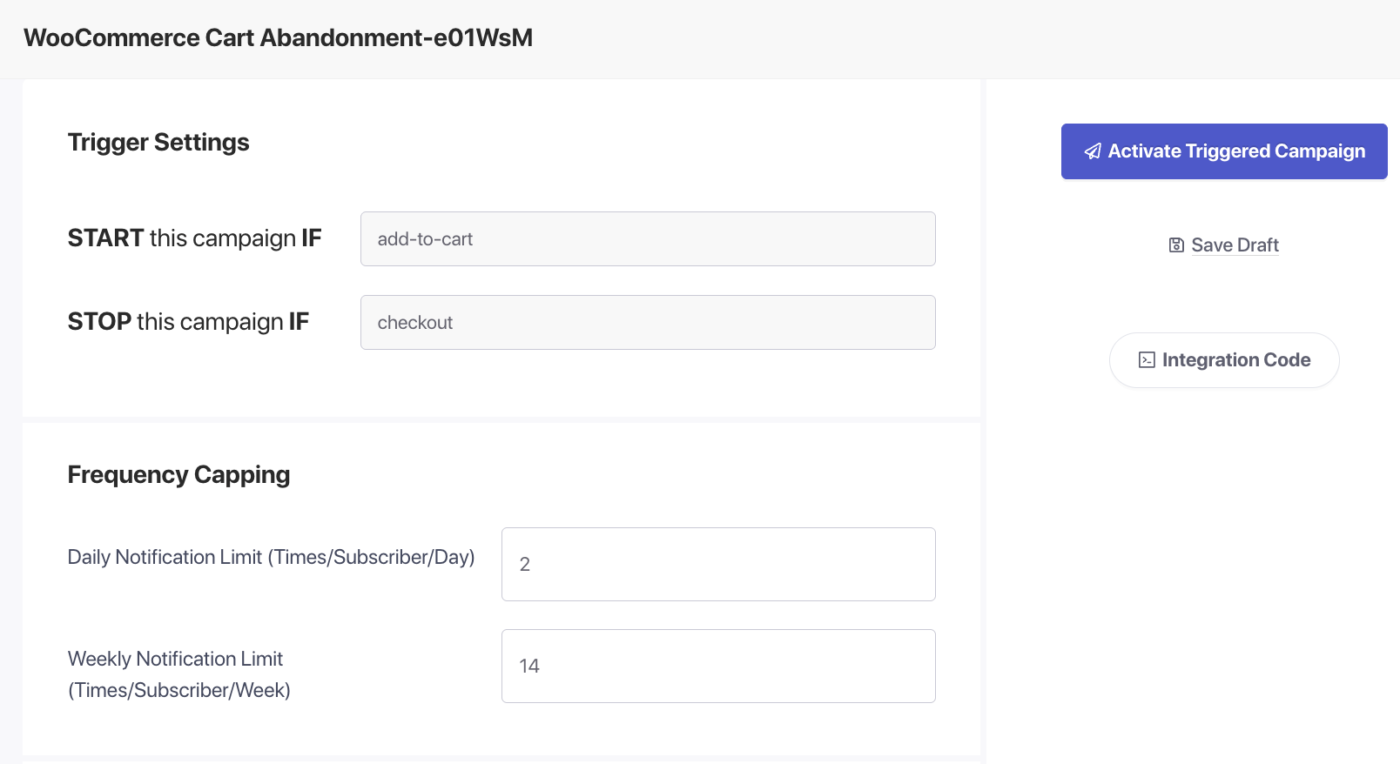
激活广告系列
- 在活动编辑器中点击 保存。
- 返回 活动 » 触发式活动。
- 点击“购物车放弃”广告系列旁边的播放/恢复按钮。
PushEngage现在将向放弃购物车的任何订阅者发送完整的三个推送恢复序列。一旦订阅者完成购买,该序列将自动停止。
跟踪效果
要查看营销活动的效果:
- 转到活动 » 触发活动。
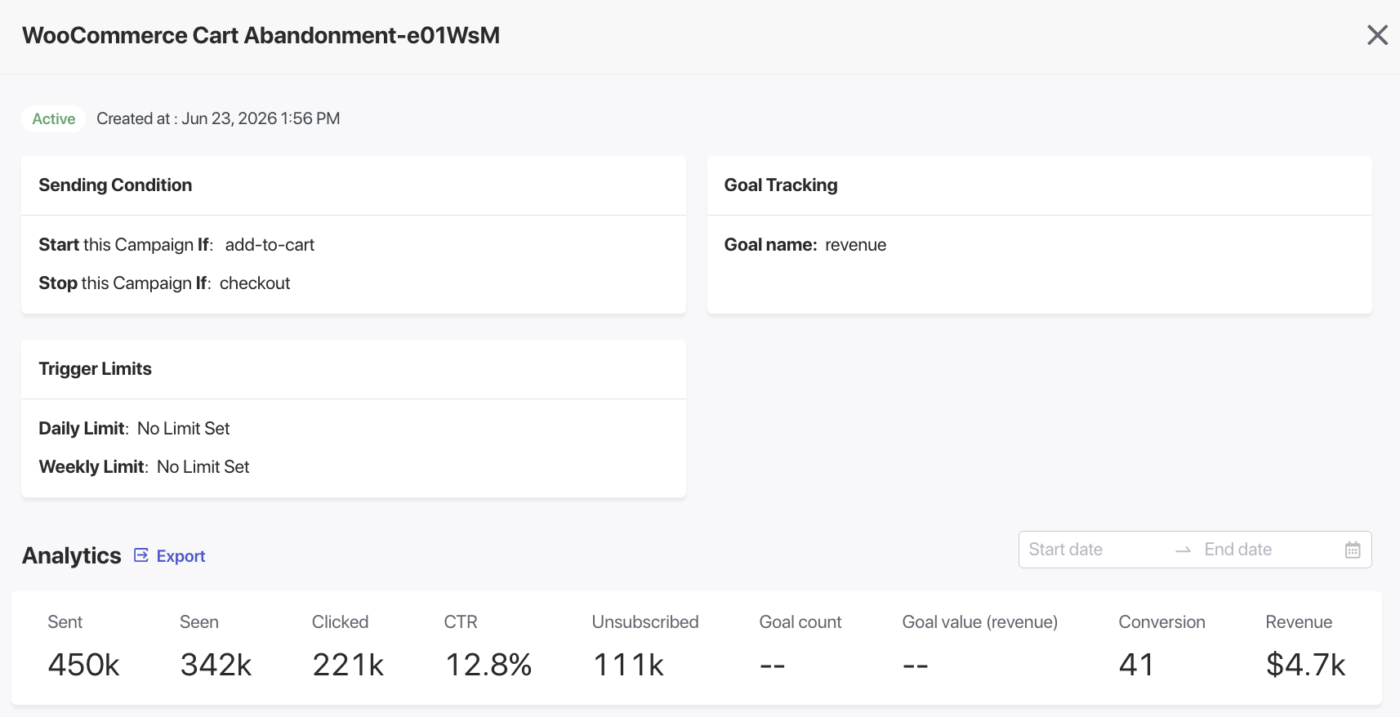
- 点击“购物车放弃”广告系列以展开分析视图。
- 查看每个通知的发送、送达、点击和转化指标。
常见问题解答
订阅者在购买后是否会收到所有三个推送?不会。一旦订阅者完成购买,该广告系列将自动停止。序列中剩余的通知将不会触发。
我可以在序列中添加三个以上的通知吗?可以。点击添加通知以添加第四个或更多推送。三个是常见的最佳实践,但一些商店会运行一个四步序列,并附带最终的到期提醒。
我可以更改通知之间的间隔吗?可以。每个通知都有自己的发送时间设置。您可以随时调整延迟时间,而不会丢失您的文案设置。
变量是否适用于所有三个通知? 是的。像 {{productname}}、{{price}}、{{notificationurl}} 和 {{bigimageurl}} 这样的变量在序列的每个通知中都可用,并且始终引用订阅者放弃的特定产品。
如果订阅者在收到此序列后第二次放弃购物车会怎样?根据您的频率上限设置,该序列将针对新的购物车放弃事件从推送1重新触发。
我可以同时运行此广告系列和浏览放弃广告系列吗?可以。购物车和浏览放弃广告系列针对的是购买过程中的不同时刻,并且不会重叠。有关详细信息,请参阅WooCommerce的浏览放弃广告系列。
如果您遇到任何问题,请随时通过单击此处联系我们。我们的支持团队将能够帮助您。