你好,Engagelings。
激动人心的消息:我们刚刚为 PushEngage 添加了一种新的赚钱方式。
您现在可以发送 iOS 网页推送通知了。
Apple 发布了 iOS 和 iPadOS 16.4,它支持添加到 iPhone 和 iPad 设备主屏幕的网页应用发送网页推送通知。当然,这对每个人来说不一定都非常令人兴奋,对吧?
实际上,这意味着您现在可以向访问您网站的 iPhone 和 iPad 用户发送网页推送广告系列。
我们也使其超级易于使用。这项升级付出了很多努力,我们认为您会喜欢它。这也是一个重大更新,所以有很多内容需要解读。
让我们开始吧。
什么是 iOS 网页推送?为什么您应该关心?
好消息!现在 Safari、Google Chrome 和 Edge 浏览器都支持 iPhone 和 iPad(运行 iOS 和 iPadOS 16.4)的网页推送通知了。
要在 iOS 设备上接收这些便捷的通知,用户需要先将您的网站添加到他们的主屏幕。完成后,他们只需轻点图标即可打开网页应用。
最棒的是,网页应用就像 iOS 和 iPadOS 上的任何其他原生应用一样打开,为用户提供无缝体验。
当然,您的用户必须像同意其他任何类型的推送广告系列一样,选择接收您的推送通知。而且别担心,管理这些权限非常简单!
您的网页应用用户可以轻松处理他们的通知设置,就像他们处理 iPhone 和 iPad 上的任何其他应用一样。
因此,通过最新的更新,您可以使用网页推送通知在 iOS 和 iPadOS 设备上更有效地吸引和通知您的用户。这对于用户体验和参与度来说是改变游戏规则的!
发送 iOS 推送通知前的注意事项
要让这些网页推送广告系列在 iOS 设备上运行起来,您需要满足一些基本要求:
- 网页应用清单文件:您的网页应用必须提供“manifest.json”文件,并在该文件中,确保“display”成员设置为“standalone”或“fullscreen”。此步骤可确保网页应用像原生应用一样打开,提供无缝体验。
- iOS 或 iPadOS 16.4 或更高版本:您的用户必须拥有 iOS 或 iPadOS 16.4 或更高版本。此更新可在他们的设备上启用网页推送通知支持。
- 添加到主屏幕:用户需要将网页应用添加到他们的主屏幕。为此,他们可以轻点“共享”按钮,这将打开共享菜单,然后选择“添加到主屏幕”。添加后,网页应用将可从主屏幕轻松访问。
- 用户手势以获取权限:要接收推送通知,用户必须授予权限。这需要用户手势,例如点击网页应用内的按钮。一旦做出手势,将出现原生权限提示,允许用户允许接收推送通知。
通过满足这些要求,您将能够顺利地在 iOS 设备上运行网络推送广告系列,轻松提升用户参与度并让用户随时了解最新信息!
如果您的网站已经是渐进式网页应用 (PWA),则无需进行其他更新即可为 iOS/iPadOS 网络推送做好准备。如果您不确定您的网站是否为 PWA,请咨询您的开发团队或使用 Chrome DevTools 中的 Lighthouse。
如果您需要更详细的指南,请查看我们的文档。
这对您的广告系列意味着什么?
现在您已成功完成了 iOS 和 iPadOS 网络推送通知的必要步骤,是时候使用 PushEngage 仪表板开始发送这些通知了。
发送外观简洁的网络推送通知
在 iOS 上使用网页推送通知,体验与其他原生应用一样。这些通知将作为抬头通知显示在屏幕上,用户还可以在通知中心甚至锁屏界面上找到它们。因此,用户可以轻松地及时了解您的消息!
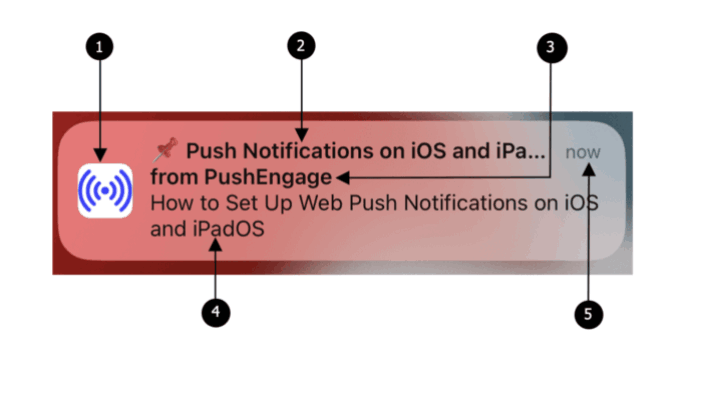
iOS 和 iPadOS 上的网页推送通知包含以下元素:
- 图标:显示的图标是在清单文件中指定的图标。遗憾的是,无法为单个消息更改它,因此请确保在清单中设置所需的图标。
- 标题:通知的标题限制为 30-40 个字符。如果超过此限制,它将被截断,因此请保持简洁有力。
- 应用名称:通知中显示的应用名称是在清单文件中提供的名称。与图标类似,无法为单个消息更改它。
- 消息:通知的文本限制为 120-150 个字符。如果超出此限制,它将被截断。精心制作引人入胜且简短的消息,以充分利用可用空间。
- 时间戳:通知还会显示一个时间戳,指示通知发送到用户设备的时间。这有助于用户了解消息的最新性。
在创建网络推送通知时牢记这些要素,将确保您的消息简洁、视觉吸引力强,并能有效吸引您的 iOS 和 iPadOS 用户。
当通知弹出时,点击它,您将被快速带到网络应用内的特定着陆页。这是一个无缝流程,可以吸引用户并帮助他们快速找到他们感兴趣的内容。
获取更多订阅者
iOS 和 iPadOS 上的主屏幕 Web 应用需要直接的用户交互,例如点击页面上的按钮以显示用于权限的订阅对话框。请按照以下步骤测试权限提示是否正常工作:
- 通过点击设备主屏幕上的应用图标来打开网页应用。
- 等待 PushEngage 订阅对话框在页面上显示。
- 点击 PushEngage 弹出窗口中的“允许”按钮,以显示权限提示。
- 点击权限提示中的“允许”按钮。
在彻底测试了您的弹出窗口后,您就可以开始收集新订阅者了。
因此,立即使用 PushEngage 充分利用 iOS 上的网络推送通知。通过这个强大且用户友好的功能,让您的用户保持知情、保持联系并让他们乐此不疲!
发送更具针对性和个性化的消息
您现在可以向全新的受众发送网络推送通知。以前,向 iOS 设备发送网络推送通知是绝对不可能的。直到最近的更新,iOS 甚至都不支持此功能。
但现在,您可以为您的 iOS 网页应用用户创建强大、高转化率的自动网络推送广告系列。
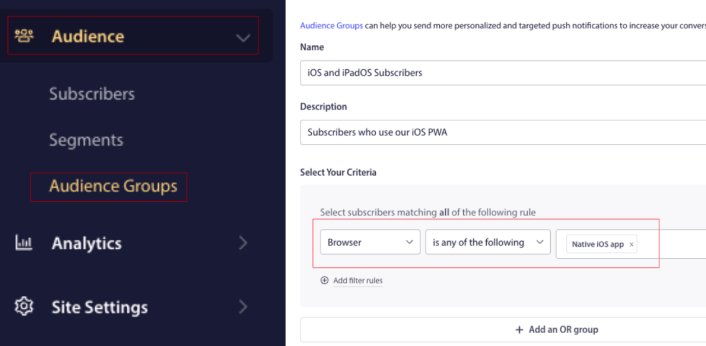
更重要的是,您可以通过创建仅针对 iOS 和 iPadOS 用户的受众群体来创建定向推送广告系列:
因此,这意味着更多:
- 重复流量
- 参与度
- 销售额
以及 PushEngage 已经帮助您实现的任何其他业务指标。
请留意您 PushEngage 帐户分析部分中的数据。我们预测,大多数拥有 PWA 的用户都会看到用户参与度有所提升。
还有什么?
我们知道发展业务是一项艰苦的工作。 在 PushEngage,我们始终致力于改进我们的产品和您的体验。我们推出了这项新功能,以帮助您从 PushEngage 订阅中获得更多价值。
非常感谢您阅读此公告。
如果您有任何疑问,我们的客户成功团队随时为您提供帮助。只需在实时聊天中发起对话或查看 我们的联系页面。
感谢您使用 PushEngage。无论您使用的是免费版本还是企业版本,您对我们都同样重要。新的定位功能旨在帮助您取得成功,我们祝您一切顺利。
在下面的评论中告诉我们您的想法,如果您还没有开始,请立即开始使用 PushEngage!


