Çevrimiçi mağazanıza bir WooCommerce yan sepeti ekleme konusunda bir eğitim mi arıyorsunuz?
Bir yan sepet, müşterilerinizin ürünlerinizi tararken herhangi bir sayfadan alışveriş sepetlerine hızlı erişimini sağlar. Sepetlerindeki ürünleri rahatça görüntülemelerine, ekleme veya çıkarma yapmalarına ve kupon uygulamalarına olanak tanır; tüm bunlar ayrı bir sepet sayfasına gitmeye gerek kalmadan.
Bu makalede, sitenize bir WooCommerce yan sepeti eklemenin basit adımlarında size rehberlik edeceğiz.
En iyi yanı, web geliştirme, dönüşüm optimizasyonu veya otomatik satış hunileri konusunda herhangi bir deneyime ihtiyacınız olmamasıdır. Bu makaledeki adımları izleyerek dakikalar içinde yüksek dönüşüm sağlayan bir yan sepet oluşturabilirsiniz.
Hadi başlayalım.
WooCommerce Yan Sepeti Nedir?
Kaydırılabilir bir yan sepet, bir müşteri alışveriş sepetine bir ürün eklediğinde kullanışlı bir şekilde görünen dinamik bir paneldir. Ek olarak, müşteriler ayrı bir WooCommerce sepet sayfasına gitme ihtiyacını ortadan kaldırarak, sepet simgesine tıklayarak bu sepet paneline istedikleri zaman erişme esnekliğine sahiptir.
Sepetin yapılandırmasına bağlı olarak, alışveriş yapanlar ayrıca ürün ekleme veya kaldırma ve indirim kuponları uygulama dahil olmak üzere sepet içeriklerini doğrudan kaydırılabilir panelden sorunsuz bir şekilde yönetme olanağına sahip olabilirler. WooCommerce ödeme sayfanıza bir bağlantı gibi eylem çağrısı düğmeleri eklemek de mümkündür.
PushEngage, dünyada 1 numaralı anlık bildirim eklentisidir. Ücretsiz alın!
Bir WooCommerce yan sepeti eklemek, alışveriş sürecini kolaylaştırarak ve alışveriş yapanların ödeme sırasında beklenen maliyetlerini yakından takip etmelerine izin vererek müşteri deneyimini önemli ölçüde geliştirir. Ayrıca, sepet terk oranlarını azaltmanın harika bir yoludur.
Şimdi, kaydırılabilir bir yan sepeti WooCommerce kurulumunuza nasıl dahil edeceğinizi keşfetmeye devam edelim.
WooCommerce Yan Sepeti Nasıl Oluşturulur (Hızlı ve Kolay)
WooCommerce yan sepetinin ne olduğunu anladığınıza göre, siteniz için bir tane oluşturma zamanı. Bu eğitim WooCommerce sitesi içindir. Bu nedenle, henüz yapmadıysanız, önce bir WooCommerce sitesi oluşturmanız gerekir.
WooCommerce'i kurduktan sonra, FunnelKit eklentisini de istemek isteyeceksiniz. FunnelKit, kanıtlanmış şablonların yardımıyla WooCommerce siteleri için özel bir satış hunisi oluşturmanıza yardımcı olan bir WordPress eklentisidir.
FunnelKit, önceden oluşturulmuş şablonları içe aktararak güçlü satış sayfaları otomatik olarak oluşturur. Ancak şablonlar yalnızca başlangıç noktasıdır. Sayfalarla ilgili istediğiniz her şeyi görsel bir oluşturucu kullanarak özelleştirebilirsiniz.
Devam edin ve FunnelKit'i WooCommerce sitenize kurun. Bunu nasıl yapacağınızı bilmiyorsanız, WordPress eklentisi nasıl kurulur hakkındaki bu makaleye göz atın. Bu eğitim için dört adımlı bir satış hunisi oluşturmanıza yardımcı olacağız.
1. Adım: FunnelKit'i Yükleyin ve Etkinleştirin
Yapmanız gereken ilk şey FunnelKit eklentinizi etkinleştirmektir:
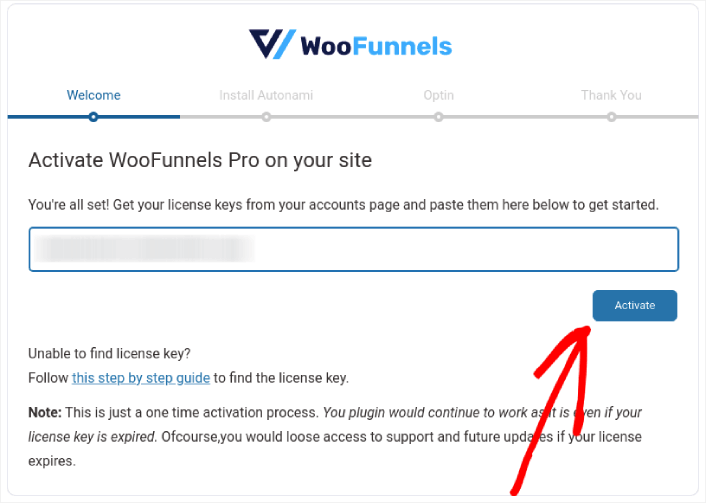
Bu yapıldıktan sonra, ilk WooCommerce yan sepetinizi oluşturmaya ve daha fazla satış yapmaya hazırsınız.
2. Adım: WooCommerce Yan Sepetinizi Nerede Göstereceğinizi Seçin
WordPress kontrol panelinizde FunnelKit » Sepet'e gidin. Ekranın sağ tarafında kayan sepetin bir önizlemesini göreceksiniz.
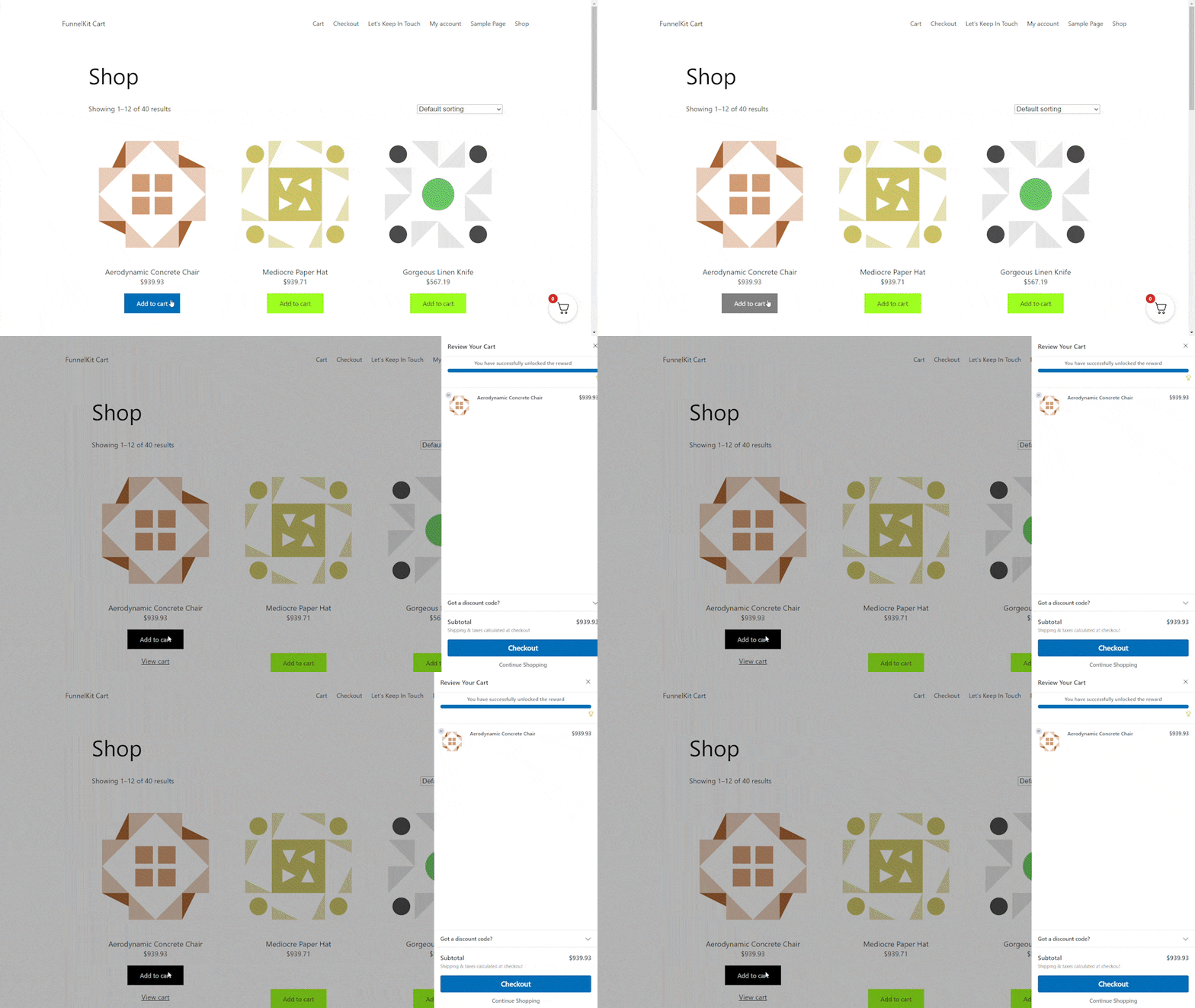
Sepet düğmesini sitenizin tamamında gösterebilir, yalnızca WooCommerce sayfalarıyla sınırlayabilir veya bir kısa kod kullanarak düğmeyi belirli sayfalara ve gönderilere ekleyebilirsiniz.
Her şeyden önce, sepet simgesini tüm web sitenizde mi yoksa yalnızca WooCommerce ile ilgili sayfalarda mı göstermek istediğinizi seçme seçeneğiniz vardır.
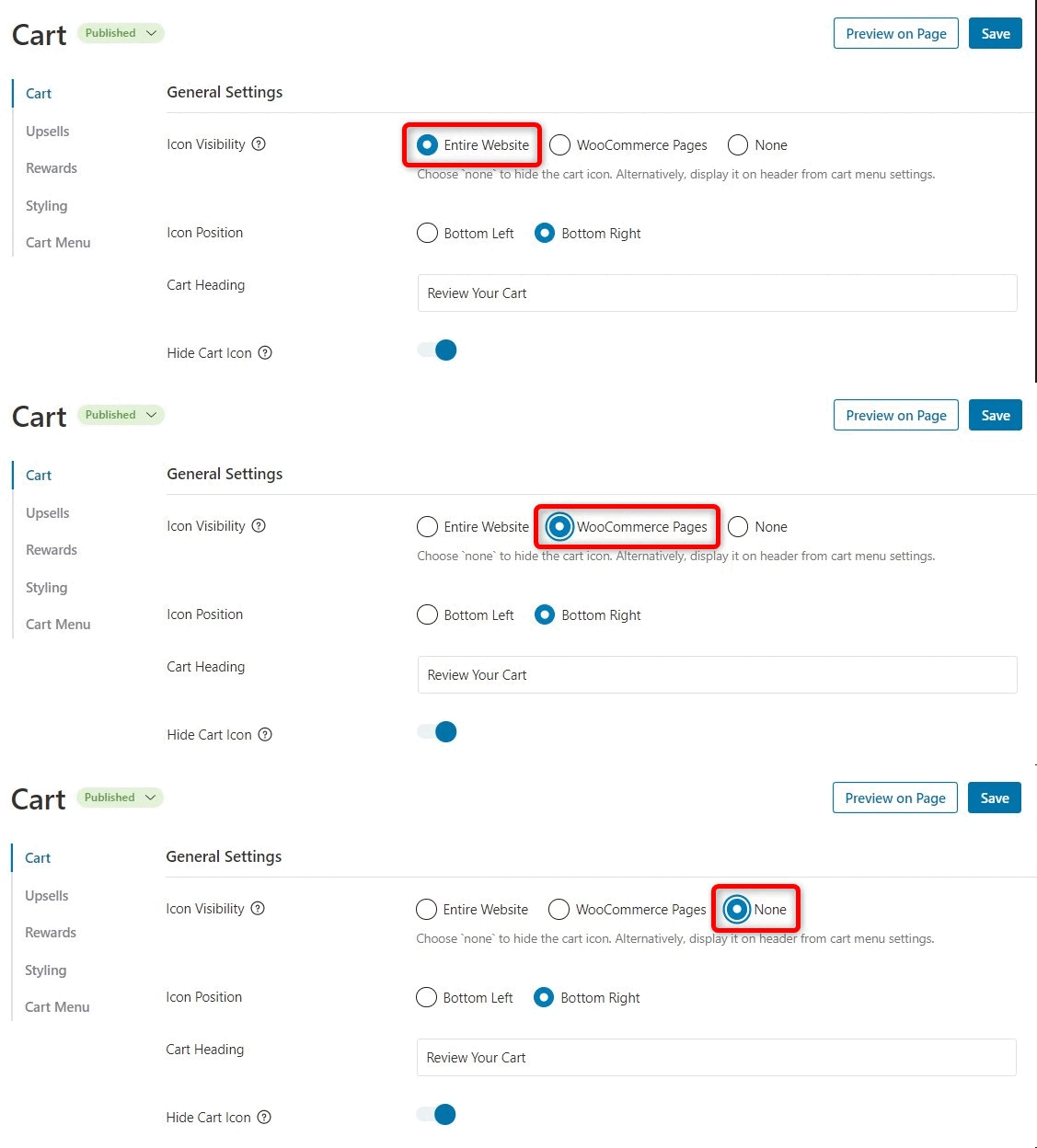
Tüm Web Sitesi'ni seçmek, alışveriş yapanların sitenizdeki herhangi bir sayfadan kayan sepeti açma kolaylığına sahip olacağı anlamına gelir. Bu, özellikle çevrimiçi pazar yerleri ve geniş ürün ve kategori yelpazesine sahip mağazalar için uygundur.
Ancak, web sitenizin önemli miktarda e-ticaret dışı içerik içerebileceğini göz önünde bulundurmak önemlidir. Örneğin, WooCommerce'i özel hayranlarınıza ürün sunmak için kullanırken aynı zamanda popüler bir WordPress blogu işletebilirsiniz.
Her bir blog gönderisinde bir sepet düğmesinin görüntülenmesi, okuyucularınız için potansiyel olarak müdahaleci veya can sıkıcı olabilir. Bu gibi senaryolarda, WooCommerce Sayfaları radyo düğmesini seçebilirsiniz.
Başka bir alternatif ise Hiçbiri'ni seçmektir. Bu seçenek, sepet simgesini gizler. Simgeyi bir kısa kod aracılığıyla belirli sayfalara, gönderilere veya widget'a hazır alanlara manuel olarak ekleme esnekliğini korumak için kullanın.
Elbette, sepet simgesini gezinme menünüze de ekleyebilirsiniz.
3. Adım: Yan Sepetinizde Kuponları Etkinleştirin
Kuponlar, satışları artırmak ve müşteri sadakatini geliştirmek için oldukça etkili bir araçtır.
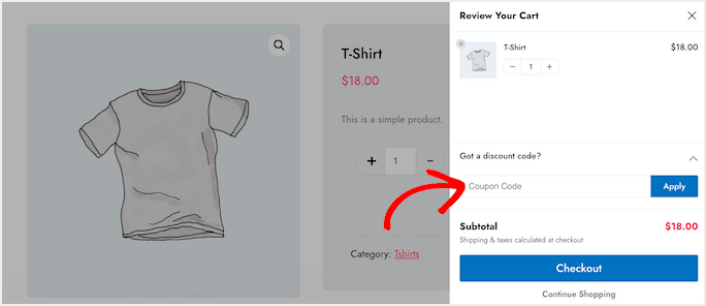
Müşteri Uygula düğmesine tıkladığında, kayan sepet kupon aracılığıyla tasarruf ettikleri tutarı anında gösterecektir.
Müşterilerinize indirimi gösterdiğinizde, yalnızca sepeti terk etme oranlarını düşürmekle kalmaz, aynı zamanda onları alışveriş sepetlerine daha fazla ürün eklemeye teşvik edersiniz.
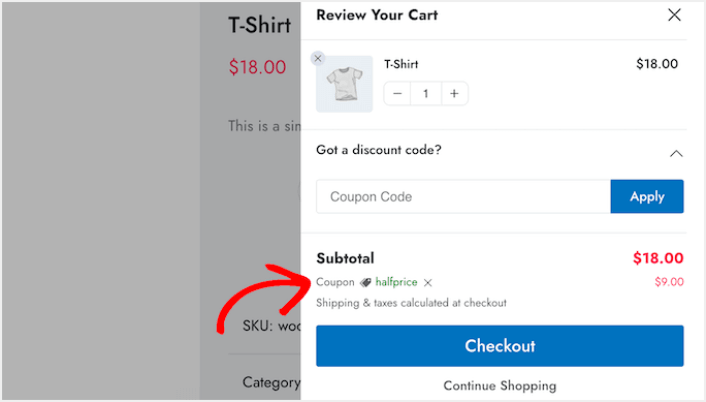
Kupon alanını eklemek için Kupon Kutusu Etkinleştir geçişini tıklamanız yeterlidir ve işiniz bitti!
4. Adım: WooCommerce Yan Sepetiniz İçin Eylem Çağrısını Özelleştirin
Kayar yan sepet standart bir ödeme düğmesiyle birlikte gelir, ancak bu işlem düğmesini dönüşümlerinizi artırmak için özelleştirme özgürlüğüne sahipsiniz. Başlamak için, Düğme Simgesi Etkinleştir geçişini kullanarak bir ödeme simgesi ekleyebilirsiniz.
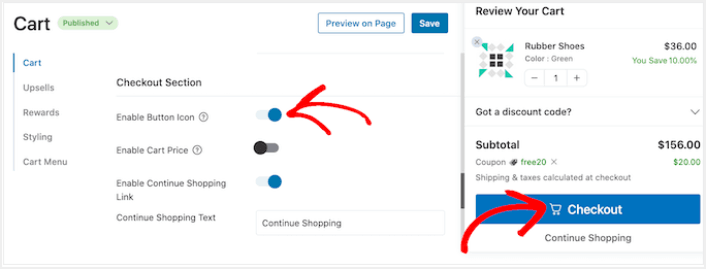
Sepet Fiyatı Etkinleştir geçişini kullanarak sepet fiyatını ekleyerek ödeme düğmesini güçlendirebilirsiniz.
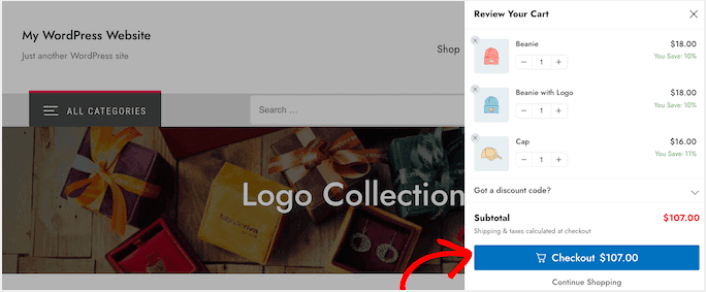
Bu özellik, özellikle sepet özeti bölümünden ara toplamı kaldırdıysanız, alışveriş yapanların sepetlerinin ne kadara mal olacağını görmelerine yardımcı olur.
Varsayılan olarak FunnelKit, kayan yan sepetin altında bir Alışverişe Devam Et bağlantısı içerir. Bu metni Alışverişe Devam Et Metni alanına yazarak kendi mesajınızla değiştirebilirsiniz.
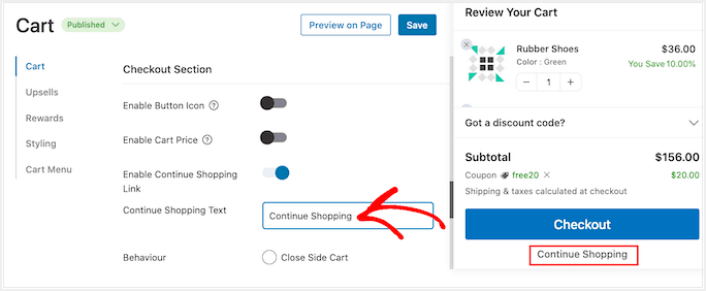
Bundan sonra, bu bağlantının yalnızca yan sepeti kapatması veya alışveriş yapanı WooCommerce mağaza sayfanıza götürmesi gerektiğine karar verin.
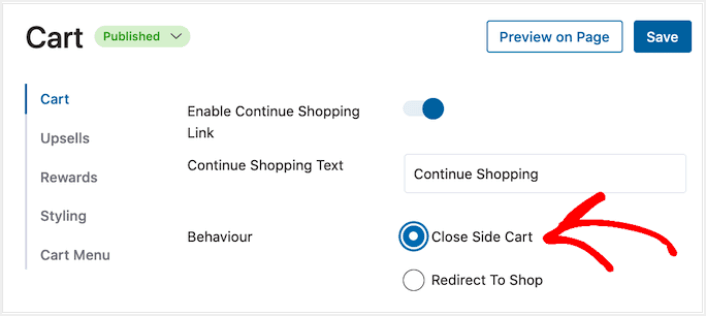
Çoğu alışveriş yapan genellikle kayan sepeti kapatmak ister, bu nedenle Yan Sepeti Kapat seçeneğini seçmenizi öneririz.
WooCommerce Yan Sepeti Ekledikten Sonra Ne Yapmalı
Artık WooCommerce yan sepeti oluşturmayı bildiğinize göre, açılış sayfanıza trafik çekme zamanı. Açılış sayfanız, tüm huninizin başlangıcıdır. Bu nedenle, pazarlama kampanyalarınızın hedefi bu olmalıdır.
Açılış sayfalarınıza tekrar eden trafik göndermek için anlık bildirimleri kullanmanızı öneririz. Anlık bildirimler, işletmenizi büyütmenize yardımcı olabilecek süper uygun fiyatlı ve son derece güçlü pazarlama araçlarıdır.
Eğer %100 ikna olmadıysanız, anlık bildirimleri etkili bir şekilde nasıl kullanacağınıza dair bu kaynaklara göz atmalısınız:
- Müşteri Etkileşimini Artırmak İçin 7 Akıllı Strateji
- Anlık Bildirimler Etkili mi? 7 İstatistik + 3 Uzman İpucu
- Terk Edilmiş Sepet Anlık Bildirimleri Nasıl Ayarlanır (Kolay Eğitim)
Anlık bildirim kampanyalarınızı oluşturmak için PushEngage'ı kullanmanızı öneririz. PushEngage, dünyanın 1 numaralı anlık bildirim yazılımıdır. Bu nedenle, henüz yapmadıysanız, bugün PushEngage'ı kullanmaya başlayın!


