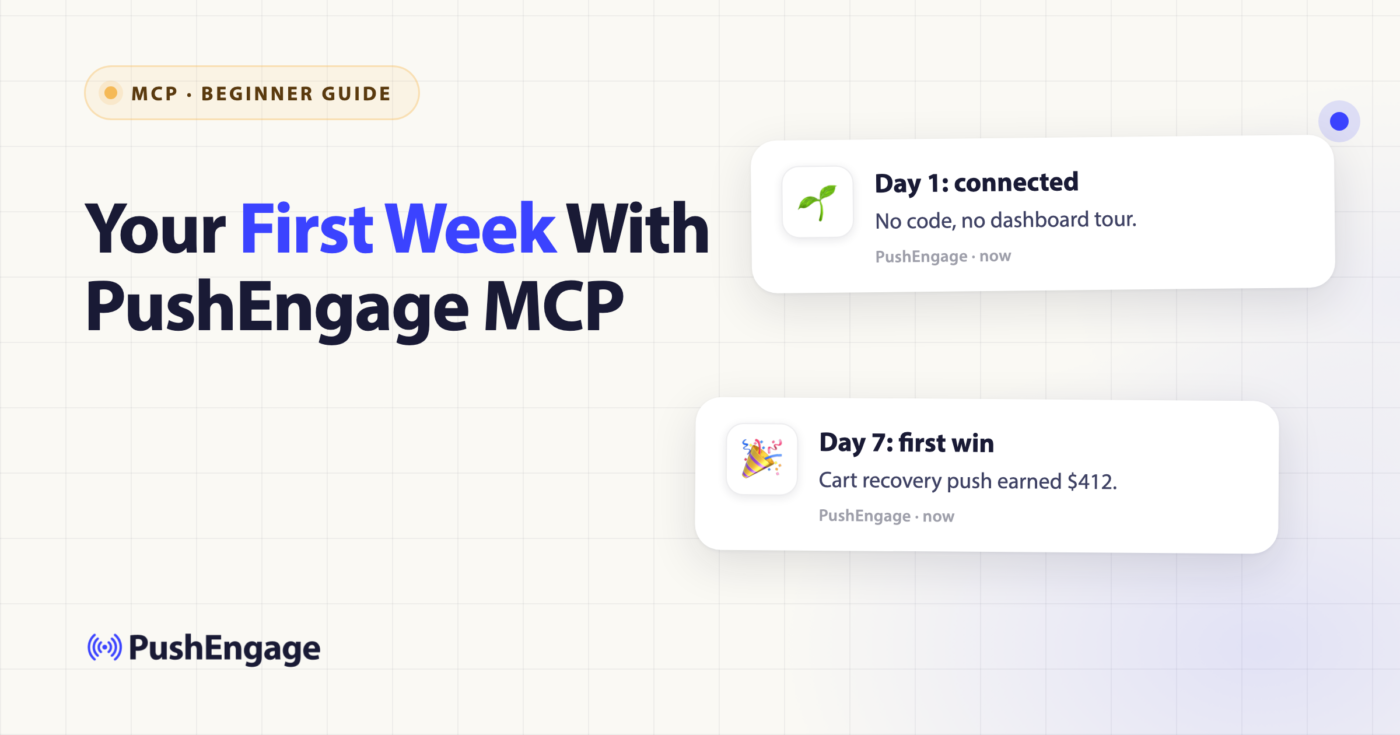
Bir MCP sunucusunu kullanmaya yönelik başlangıç rehberinin neden korktuğunuz şeyle başlaması gerekiyor
Hiçbir zaman bir sohbet penceresine bir API anahtarı yapıştırmadınız ve şimdi de başlamayacaksınız. İtme bildirimi hesabınıza bir yapay zeka asistanı bağlamayı aylardır ertelemenizin gerçek nedeni bu. İşe yarayacağına şüphe etmiyorsunuz; sadece bir şeyi bozmayacağınıza veya hala düğmelerin nerede olduğunu öğrenirken gerçek abonelere yanlış mesaj göndermeyeceğinize güvenmiyorsunuz.
Bu, bir MCP sunucusunu, özellikle de PushEngage'in resmi Model Bağlam Protokolü sunucusu olan PushEngage MCP'yi kullanmaya yönelik bir başlangıç rehberidir ve bu tür şeylerden birinin hesabınıza emanet edilmesinin güvenli olup olmadığını kanıtlamanın tek yoluyla yazılmıştır: beş dakikalık bir demo değil, bağlantı yeşile döndüğü anda duran gerçek bir hafta, gün be gün. Bir MCP sunucusu kurma rehberlerinin çoğu "bağlandı" diyerek biter. Bu devam ediyor, çünkü bir aracıya gerçek gönderilerle güvenip güvenmeyeceğine karar veren bir kurucunun, tek bir hazırlanmış test çağrısı değil, tam bir hafta sıradan iş yaptığını görmesi gerekiyor.
PushEngage MCP, siz dokunmadan önce zaten gerçek ölçekte çalışıyor: 150'den fazla ülkedeki 25.000'den fazla işletme sahibi PushEngage aracılığıyla gönderim yapıyor, yalnızca son 30 günde 10 alan hesaptaki 27 araç boyunca 15,2 milyar bildirim gönderildi. Bu hacim tek bir nedenle önemlidir: ilk kez kullanan bir kullanıcının yapmaktan korktuğu hatalar çoğunlukla sizden olmayan kişiler tarafından zaten yapıldı ve düzeltildi.
İşte hafta. Birinci gün kurulum ve giriş, başka hiçbir şey yok. İkinci gün ilk gerçek gönderim. Üçüncü gün, farklı saat dilimlerindeki aboneler için doğru saatte ulaşması gereken planlanmış bir gönderim. Beşinci gün, bunların herhangi birinin aslında nasıl performans gösterdiği hakkında düz bir soru sorduğunuz ilk zamandır. Sonuna kadar, sadece bir aracı kullanma şeklinizle ilgili değil, işinizi yürütme şeklinizde de belirli bir şey değişmiş olacak. PushEngage'in web push bildirimleri, tüm bunların üzerinden geçtiği kanaldır.
1. Gün: API anahtarını hiç yazmadan PushEngage MCP'yi kurma
Tüm mcp sunucusu kurulumu yaklaşık on dakika sürer ve bu on dakikanın hiçbiri, herhangi bir kimlik bilgisi oluşturmanızı, kopyalamanızı veya yapıştırmanızı içermez. Bu tek gerçek, bu haftanın denenmeye değer olmasının tüm nedenidir.
Sunucuyu asistanınıza ekleme
PushEngage MCP, @pushengage/mcp olarak bir npm paketi olarak gönderilir ve yükleme komutu tek satırdır: npx -y @pushengage/mcp. Önceden indirilecek bir şey yoktur ve kendiniz güncel tutmanız gereken bir şey yoktur. npx, asistanınız çalıştırdığı anda mevcut sürümü çeker. Makinenizde zaten Node.js 18 veya daha yenisi ve MCP uyumlu bir istemci (Claude Desktop, Claude Code, Cursor veya başka herhangi biri) olmalıdır, ancak bir satır kod yazmanız gerekmez.
Claude Desktop kullanıyorsanız, claude mcp sunucu yapılandırması claude_desktop_config.json adlı bir dosyada bulunur (macOS'ta ~/Library/Application Support/Claude/ altında). Açıp bu bloğu yapıştırırsınız:
{
  "mcpServers": {
    "pushengage": {
      "command": "npx",
      "args": ["-y", "@pushengage/mcp"]
    }
  }
}
Dosyayı kaydedin ve Claude Desktop'ı yeniden başlatın. “pushengage” araç listenizde görünmelidir.
Cursor da aynı şekilde çalışır, sadece farklı bir dosyada, ~/.cursor/mcp.json, aynı blok yapıştırılmış olarak. Claude Code sizden bir JSON dosyasını elle düzenlemenizi hiç istemez; aynı claude mcp sunucusunu tek bir terminal komutuyla, claude mcp add pushengage -- npx -y @pushengage/mcp ile kaydedersiniz ve o andan itibaren her oturumda kullanılabilir hale gelir. Hangi istemciyi kullanırsanız kullanın, işin şekli aynıdır: kısa bir blok kopyalayın veya tek bir satır yazın ve yeniden başlatın. Kimse sizden yazılım yazmanızı istemiyor.
Yetkilendirme'ye tıkladığınızda ne olur
Sunucu göründüğünde, asistanınıza şunu sorun: “Beni PushEngage'e giriş yap.” Bir tarayıcı sekmesi, sohbet pencerenize yerleştirilmiş bir form değil, PushEngage'in kendi yetkilendirme sayfasına açılır: gerçek bir tarayıcı sekmesi, PushEngage'in kendi alanında. Yetkilendir'e tıklarsınız. Sekme başarıyı onaylar ve bir erişim belirteci makinenizdeki yalnızca kendi kullanıcı hesabınız tarafından okunabilen ~/.pushengage/mcp.json adlı bir dosyaya kaydedilir.
Asistanınız hiçbir noktada PushEngage şifrenizi görmez. Kontrol paneli, belirteci arka plan isteği olarak sunucuya gönderir, bu nedenle hiçbir zaman bir URL'de, tarayıcı geçmişinizde veya herhangi birinin erişim günlüğünde görünmez. Bu, yeni başlayanlar için bir mcp sunucusunun en önemli kısmıdır: kimlik bilgisi doğrudan tarayıcınız ve PushEngage arasında yaşar ve yapay zeka bu yolda asla bulunmaz.
Hangi sitenin “geçerli” olduğunu seçme
“PushEngage sitelerimi göster,” sonra “Site kullan [hangisini kastettiyseniz].” Bu seçim kalır. Yeniden başlatmalar boyunca kalıcıdır, bu nedenle yeni bir sohbet açtığınızda her seferinde tekrar seçmek zorunda kalmazsınız. Bundan sonraki her site kapsamlı araç, siz açıkça farklı bir tane belirtmedikçe o geçerli site üzerinde işlem yapar, bu da birden fazla özellik çalıştırdığınız anda önemlidir. Hesabınız altında yalnızca bir siteniz varsa, bu adım on saniye sürer ve bir daha asla düşünmezsiniz. Tek bir PushEngage hesabı altında iki vitrin çalıştırıyorsanız, bu aynı zamanda aboneler, gönderiler veya analizlerle ilgili herhangi bir istekte hangisini kastettiğinizi belirtmek isteyeceğinizi fark edeceğiniz andır. Asistan tahmin etmeyecektir.
1. gün sorunsuz gitmezse: gerçekten yanlış giden iki şey
Çoğu mcp sunucu kurulum sorunu tek bir soruna dayanır ve bu ne PushEngage'in ne de sizin hatanızdır: masaüstü uygulamalarının nasıl başlatıldığıdır. Claude Desktop veya Cursor sunucunun bağlantısı kesildi olarak raporlarsa veya MCP error -32000: Connection closed gibi bir şey görürseniz, ancak kendi terminalinize doğrudan npx -y @pushengage/mcp yazmak iyi çalışıyorsa, bu bir PATH sorunudur. Dock'unuzdan veya Finder'dan başlatılan uygulamalar kabuk başlangıç dosyalarınızı yüklemez, bu nedenle Node bir sürüm yöneticisi aracılığıyla kurulduysa, uygulama npx'i kelimenin tam anlamıyla bulamaz.
Çözüm, istemciyi npx'i bulmasına güvenmek yerine npx'in mutlak yoluna yönlendirmektir. O yolu almak için terminalinizde which npx komutunu çalıştırın, ardından doğrudan kullanın:
{
  "mcpServers": {
    "pushengage": {
      "command": "/absolute/path/from/which-npx",
      "args": ["-y", "@pushengage/mcp"],
      "env": {
        "PATH": "/absolute/folder/containing/that/npx:/usr/bin:/bin:/usr/sbin:/sbin"
      }
    }
  }
}
Düzenledikten sonra istemciyi yeniden başlatın. which npx komutu /usr/local/bin veya /opt/homebrew/bin altına bir şey yazdıysa, bu muhtemelen sizin sorununuz değildir. Gerçek hata için istemcinizin kendi MCP günlüklerini kontrol edin.
Onlara ulaşmadan önce bilmeniz gereken üç küçük mesaj var, çünkü hiçbiri bozuk bir şey anlamına gelmiyor:
AUTH_EXPIRED— jetonunuz süresi doldu. Asistanın sizi tekrar oturum açmasını isteyin.NO_SITE_SELECTED— “site kullan” adımını atladınız. Sitelerinizi listeleyin ve birini seçin.- Tarayıcı açılmıyor — bu yalnızca başsız veya uzak oturumlarda olur. Yetkilendirme bağlantısı bunun yerine terminale yazdırılır; el ile açın.
Sunucunun döndürdüğü diğer tüm hatalar bir [CODE] etiketi ve düz metin açıklamasıyla başlar; bu, Salı gecesi 11'de bir şey korkutucu göründüğünde hatırlamaya değer ayrıntıdır: sessiz değildir ve kasıtlı olarak şifreli değildir.
2. Gün: ilk “hemen gönder” isteği
İkinci güne kadar kurulum tamamlanmış ve unutulmuştur. Yapay zeka asistanı anlık bildirimlerinin bir fikir olmaktan çıkıp, şu anda, belirli bir kişiden oluşan belirli bir gruba giden belirli bir mesaj haline geldiği yer burasıdır.
Şöyle soruyorsunuz: “Sepetini terk edenlere başlığı ‘Hâlâ düşünüyor musun?’, mesajı ‘Sepetin bekliyor — bugün tamamla,’ sepet sayfamı bağlayan bir bildirim gönder.”
Asistanınız bunu hemen tetiklemez. Göndermek üzere olduğu şeyi tam olarak tekrarlar: başlık, mesaj, bağlantı ve hangi hedef kitle grubunu hedeflediği, ardından pushengage_send_notification göndermeden önce onaylamanızı bekler. PushEngage'in zaten sahip olduğu bir hedef kitle grubu (bu örnekte sepeti terk edenler) adlandırdıysanız, gönderim yalnızca o segmente gider; bir tane belirtmediyseniz, her aboneye gider, bu da herhangi bir şeyi onaylamadan önce fark etmeye değerdir.
Önce görmediğiniz hiçbir şey dışarı çıkmaz. Yapay zeka asistanınızdan anlık bildirim göndermenin ve zamanlamanın amacı budur, bir kontrol panelinden değil: onay adımı konuşmanın kendisine yerleştirilmiştir, kontrol etmeyi hatırlamanız gereken ayrı bir ekran değil.
3. Gün: her abonenin kendi saat diliminde sabah 9'da gelen zamanlanmış bir gönderim
Üçüncü gün, bir kurucunun otomasyon konusundaki gerçek tereddüdünün ortaya çıktığı yerdir: Bu izlemediğim sırada tetiklenirse ne olur ve benim zaman dilimimde olmayan biri için doğru zamanda tetiklenir mi?
pushengage_send_notification tam da bunun için yerleşik bir zamanlanmış moda sahiptir. “Her abonenin yerel saat diliminde saat 9’da” zamanlanmış tek seferlik bir gönderim istiyorsunuz ve araç, Lizbon'daki bir abonenin ve Manila'daki bir abonenin sizinkinde değil, kendi saat 9’larında almasını sağlayacak şekilde teslimatı zamanlıyor. Gönderim, ikinci günden olduğu gibi zamanlanmadan önce sizin onayınızı gerektirir; yalnızca zamanlama değişir.
Tekrarlayan gönderimler de mevcuttur (bir haftalık özeti aynı şekilde ayarlayabilirsiniz), ancak üçüncü gün kasıtlı olarak yalnızca tek seferlik sürümdür. Tek bir zamanlanmış gönderimin doğru bir şekilde ulaştığını görmeden, sürekli tekrarlayan bir işi araca emanet etmeniz gerekmez.
Aboneler bazında zaman dilimi teslimatı, üzerinde düşünmeye değer bir ayrıntıdır, çünkü “zamanlanmış gönderim”in sadece “daha sonra gönder” anlamına geldiğini varsaymak ve buradaki asıl farkı kaçırmak kolaydır. Abonelerinizin dörtte biri kendi zaman diliminizden uzaktaysa, tek bir sabit gönderim zamanı, çoğu kişinin ya uykuda ya da önemli olması gereken anın saatler sonrasında alması anlamına gelir. Teslimatı her abonenin kendi yerel saatine göre bölmek, saat 9’da yapılan bir gönderimin, ulaştığı her yerde saat 9’da gönderildiği anlamına gelir ki bu da birinin kahvaltıda gördüğü bir bildirim ile öğle yemeğine kadar gömülmüş bir bildirim arasındaki farktır.
5. Gün: bir kontrol paneli açmak yerine “bu nasıl gitti?” diye sormak
Beşinci güne kadar bir şeyler göndermiş ve bir şeyler zamanlamış olursunuz. Bir kurucunun aslında sorduğu bir sonraki soru araçla ilgili değildir. İşle ilgilidir: bunların herhangi birini yapmak değerli miydi.
Şöyle soruyorsunuz: “Kaç abonen var ve o sepeti terk eden gönderimindeki tıklama oranım neydi?” pushengage_get_analytics_summary ve pushengage_get_analytics_timeseries doğrudan sohbet içinde, gerçek sayılarla yanıt veriyor: abone sayısı, gönderimler, görüntülemeler, tıklamalar ve sorduğunuz pencere için tıklama oranı.
İkinci günden yapılan sepeti terk eden gönderiminin, normal site genelindeki patlamalarınızdan anlamlı ölçüde daha yüksek bir TBM ile geri döndüğünü varsayalım. Bu sadece iyi hissetmek için daha büyük bir sayı değildir. Örneğin, bu ek tıklamaların mütevazı bir payı bile satın alma işlemiyle sonuçlanırsa, bu, sadece bir etkileşim istatistiği değil, aksi takdirde göz ardı edeceğiniz kurtarılmış bir sepet geliridir. Beşinci günün asıl amacı budur: “insanlar açtı mı?” değil, “bunu tekrar yapmak değerli mi ve hangi segmente?” Birden fazla gönderim boyunca daha uzun bir görünüm için, haftalık anlık bildirim performansı raporlaması ve basit İngilizce açıklanan anlık bildirim analizi tek bir beşinci gün sorusundan daha derine iner.
Hafta sonuna kadar aslında ne değişti
Bu hafta anlık bildirimlerle ilgili hiçbir şey değişmedi. Değişen şey işin nerede yapıldığıdır.
Abonelik sayılarını kontrol etmek için ayrı bir kontrol paneli sekmesi açmadınız. Zamanlanmış bildirimin gönderim zamanını "sadece değiştir" diye bir geliştiriciye mesaj göndermediniz. İşletmeyi yürütmek ile anlık bildirim aracını çalıştırmak arasında bağlam değiştirmediniz. İstek, onay ve sonuç, zaten devam eden aynı konuşma içinde gerçekleşti.
Bu, kulağa geldiğinden daha küçük, aynı zamanda daha büyük bir değişim. Daha küçük, çünkü temel kanalda hiçbir şey değişmedi. Web anlık bildirimleri her zaman çalıştığı gibi çalışmaya devam ediyor ve bu hafta gönderilen bildirimler, kontrol panelinden gönderilenlerle ayırt edilemez. Daha büyük, çünkü açmadığınız sekme, bunun "sonraya" ertelenmesinin nedeni olan sekmedir. Uygulamaları değiştirmeyi, bir oturum açma bilgisini hatırlamayı ve doğru ekranı bulmayı gerektiren bir görev, bir kurucunun listesindeki her şeyle rekabet eder ve genellikle kaybeder. Zaten devam eden bir konuşma içinde gerçekleşen bir görev hiçbir şeyle rekabet etmez. Sadece yapılır.
Bu en çok, bunların hiçbirinin öncelikle bir bütçe kararı gerektirmediği için önemlidir. PushEngage MCP, ücretsiz katman dahil her PushEngage planıyla çalışır. Bu hafta deneyimin ölçeklendirilmiş bir önizlemesini test etmiyordunuz; sıradan erişimde, ücretli bir hesabın kullandığı araçları kullanıyordunuz. Beşinci günden gelen sayılar bunu daha fazla yapma gerekçesini oluşturursa, PushEngage'ın fiyatlandırma sayfası bir sonraki duraktır ve herhangi bir şeyi kendinize kanıtlamadan önce bir taahhüt istemek yerine aktif abonelere göre ölçeklenir.
Bu başlangıç kılavuzunun kapsamadığı ve daha derinlemesine nereye gidileceği
Bu haftanın neleri ele almadığı konusunda dürüst olmakta fayda var, çünkü bir aracın ne yaptığını söyleyip ne yapmadığını asla söylemeyen bir kılavuz, sizi daha sonra başınıza belaya sokacak türden bir kılavuzdur.
PushEngage MCP, damlama kampanyalarınızı, tetiklenen kampanyalarınızı ve iş akışlarınızı listeleyebilir ve okuyabilir. Sizin için bunları oluşturamaz. Yeni bir otomasyon istiyorsanız, onu hala kontrol panelinde oluşturuyorsunuz; asistan size yalnızca nelerin çalıştığını ve nasıl performans gösterdiğini söyleyebilir. WhatsApp mesajları göndermez ve başka bir yerden bir tarayıcıdan bağlanacak uzak veya barındırılan bir sürümü yoktur. Bu, standart bir protokol bağlantısı üzerinden hesabınızla konuşan, npx aracılığıyla çalışan yerel bir sunucudur, hepsi bu.
Bunların hiçbiri bu haftanızı sınırlamaz. Birinci gündeki her şeyin tam referans sürümünü (her yapılandırma seçeneği, her istemci, her sorun giderme durumu) istiyorsanız, tam PushEngage MCP kurulum kılavuzu bunu anlatı yerine belgeler olarak kapsar.
Bir MCP sunucusunu kullanmaya yönelik bir başlangıç kılavuzunun dürüst şekli budur: beş gerçek gün, bir seferde bir düz dilde istek ve haftayı başladığınızdan daha az yerde aynı işi yaparak bitirmeniz.


