
Web push bildirimlerini web sitenize nasıl kuracağınıza dair hızlı ve kolay bir rehber mi arıyorsunuz?
Sizi ele aldık.
Bu makalede, web sitenizde web push bildirimlerini nasıl kuracağınızı göstereceğiz, hatta şunları yapabiliyorsanız bile:
- Daha önce hiç yapmadınız
- Bunu sizin için yapacak bir geliştiriciniz yok
- Sitenize push bildirimleri eklemeye çalıştınız ve başarısız oldunuz
En iyi yanı? Teknik jargona girmeden yapacağız. Yani, geliştirici olmasanız bile, push bildirimlerini oldukça kolay bir şekilde kurabilirsiniz.
Bu makale için, web sitenizde anında iletme bildirimlerini ayarlamak üzere PushEngage'ı kullanacağız. PushEngage, dünyada 1 numaralı anında iletme bildirimi yazılımıdır. Yani kampanyalarınız emin ellerde olacak.
Hadi başlayalım.
Sitenize Anında İletme Bildirimleri Nasıl Yüklenir
Başlamadan önce, bu makalenin sonunda sitenizde neleri görebileceğinize hızlı bir bakış. Bu eğitimdeki adımları izlerseniz, tıpkı bunun gibi sitenizden anında iletme bildirimleri gönderebilmelisiniz:

Sitenizi nasıl geliştirdiğinizin, ne tür bir iş yürüttüğünüzün veya başka herhangi bir teknik özelliğin hiçbir önemi yok. Her iki durumda da sitenize push bildirimleri kurabileceksiniz.
Hadi başlayalım.
Adım #1: PushEngage Hesabınızı Kurun
PushEngage ana sayfasına gidin ve Başlayın düğmesine tıklayın:

PushEngage'ı denemek için ücretsiz planı seçebilirsiniz, ancak işinizi büyütme konusunda ciddiyseniz, ücretli bir plan seçin. Ücretli planlar, daha iyi kitle hedefleme seçenekleri ve kampanya otomasyon özellikleri içerir.
Bir hesap için kaydolduktan sonra, PushEngage kontrol paneline gidin ve Ayarlar » Site Ayarları » Kurulum Ayarları'na gidin:

Bu ekranda sitenizin URL'sini ve kimliğini yapılandırabilirsiniz. Push bildirim kampanyalarınız ve yayınlarınız için bir logo ve site URL'si ayarlayın.
Tüm push bildirim aboneleriniz, bildirimlerinizde Site Adı, Site Resmi ve Site URL'si'ni görecektir. Bu nedenle, push bildirimlerinizi daha sonra test edebilmeniz için bunları şimdi ayarlamalısınız.
Adım #2: PushEngage'dan Kurulum Kodunu Alın
Ardından, PushEngage kontrol paneline gitmeniz ve kurulum kodunu almanız gerekecek. Ayarlar » Site Ayarları » Kurulum Ayarları'na gidin:

Bu sekmenin içinde, farklı web sitesi türleri için farklı kodlar alabileceğinizi göreceksiniz. Siteniz için doğru olanı bulun ve kopyalayın. Sekmede listelenmeyen bir CMS'de bir site çalıştırıyorsanız, sitenizin SSL sertifikası olup olmadığına bağlı olarak HTTP veya HTTPS sekmelerinden birine gidebilirsiniz.
Bu sonraki kısım çok önemli. Bu adımı yapmazsanız, siteniz push bildirim aboneleri toplayamaz.
HTTPS kullanan bir site kullanıyorsanız ve sunucunuzun kök klasörüne erişiminiz varsa, aynı sekmeden service-wroker.js dosyasını indirmeniz gerekecektir. Ardından, kök klasörünüze yükleyin.
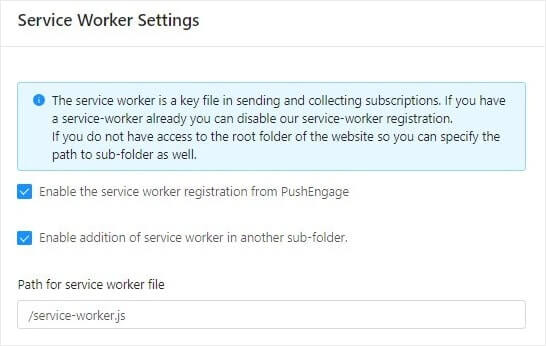
NOT: Service-worker dosyasını kök klasöre yükleyemiyorsanız, dosyayı başka bir klasöre yükleyebilirsiniz. PushEngage Kontrol Paneli » Ayarlar » Site Ayarları » Gelişmiş Ayarlar'a gidin.
Service Worker Ayarları'ndaki talimatları izlemeniz yeterli, gerisi kolay:
Son olarak, PushEngage için kurulum kodunu web sitenizin HTML <head> bölümüne yerleştirmek isteyeceksiniz. HTML'de kodlama yapmaya alışkın bir geliştiriciyseniz, bunu nasıl yapacağınızı zaten biliyorsunuzdur.
Ancak HTML'ye yeniyseniz ve sitenizi çalıştırmak için bir CMS kullanıyorsanız, endişelenmeyin. HTML <head> bölümünü düzenleme süreci farklı platformlar için farklıdır. Bu nedenle, sizin için en popüler platformlar için ayrıntılı, adım adım kılavuzlar oluşturduk:
- WordPress'e anında iletme bildirimleri yükleyin
- WordPress'e anında iletme bildirimleri yükleyin (eklenti olmadan)
- WooCommerce'e anında iletme bildirimleri yükleyin
- Wix'e anında iletme bildirimleri yükleyin
- Blogger'a anında iletme bildirimleri yükleyin
- Zoho'ya anında iletme bildirimleri yükleyin
- Volusion'a anında iletme bildirimleri yükleyin
- Weebly'ye anında iletme bildirimleri yükleyin
- ClickFunnels'a anında iletme bildirimleri yükleyin
- PrestaShop'a anında iletme bildirimleri yükleyin
- OpenCart'a anında iletme bildirimleri yükleyin
- CS-Cart'ta anlık bildirimleri yükleyin
- Drupal'da anlık bildirimleri yükleyin
- Squarespace'te anlık bildirimleri yükleyin
- X-Cart'ta anlık bildirimleri yükleyin
- BigCommerce'te anlık bildirimleri yükleyin
- Jimdo'da anlık bildirimleri yükleyin
ÖNEMLİ: Bazı web sitesi oluşturucularında ve CMS'lerde kurulum kodunuzu doğrudan kontrol panelinizden ekleyebilirsiniz. PrestaShop gibi diğer durumlarda, bunun yerine PushEngage API Anahtarını kullanmanız gerekecektir. Bu nedenle, push bildirim kodunu doğru bir şekilde eklemek için platforma özgü öğreticileri izlemenizi öneririz.
3. Adım: PushEngage Onayını Yapılandırma
Son olarak, PushEngage kontrol panelinizde Ayarlar » Abonelik Ayarları » Abonelik İletişim Kutusu » Düzenle'ye gidin:

Buradan anlık bildirim kabul isteğinizi özelleştirebilirsiniz. Bu konuda yardıma ihtiyacınız varsa, özel bir anlık bildirim kabul isteği oluşturma hakkındaki bu makaleye göz atmalısınız.
Biraz ilhama ihtiyacınız varsa, yüksek dönüşüm sağlayan anlık bildirim kabul istekleri hakkındaki bu makaleye göz atabilirsiniz.
EK Adım: Hoş Geldiniz Bildirimi Oluşturma
İsteğe bağlıyı ayarlamayı bitirdiğinizde siteniz abone toplayabilir.
Ancak anlık bildirimlerinizin düzgün çalışıp çalışmadığını nasıl anlarsınız?
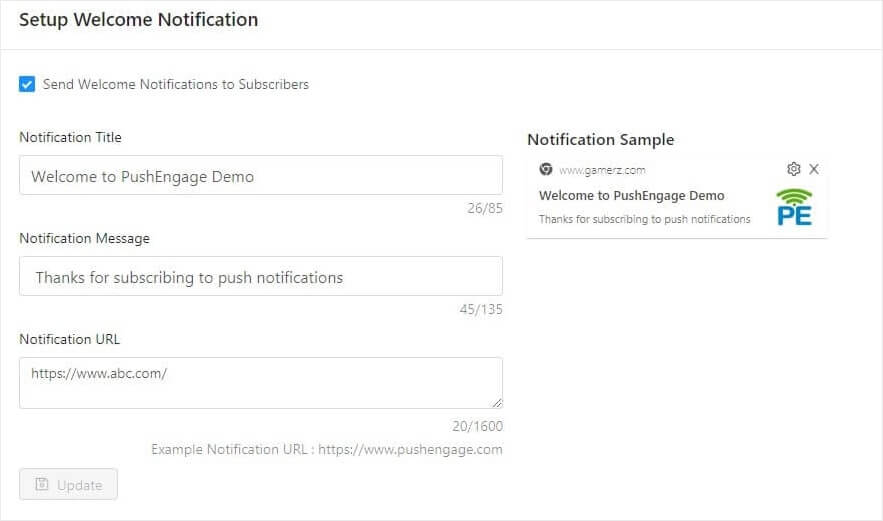
Kurulumunuzun sorunsuz ilerlediğini test etmek için bir hoş geldin anlık bildirimi oluşturmanızı öneririz. Hoş geldin bildirimi, yeni bir aboneye aboneliğini onaylamak ve onları hoş karşılamak için gönderdiğiniz bir anlık bildiridir.
Ayarlar » Site Ayarları » Kurulum Ayarları bölümüne gidin ve hoş geldin mesajınızı yapılandırın:
Son olarak, sitenize geri dönün ve her şeyin sorunsuz çalışıp çalışmadığını test etmek için kendi anlık bildirimlerinizi seçin.
Ve hepsi bu kadar!
Web sitenize başarıyla anlık bildirimler yüklediniz. Şimdi PushEngage kontrol panelinize geri dönüp anlık bildirim kampanyalarınızı oluşturmaya başlayın.
Sonuç
Anlık bildirimlere yeni başlıyorsanız, yayına geçmeden önce kapsamlı bir anlık bildirim testi sürecini izlemelisiniz. Ziyaretçileriniz bunları görmeden ve bozuk bir kullanıcı deneyimi hakkında şikayet etmeye başlamadan önce yaygın sorunları gidermenize yardımcı olacaktır.
Bunlardan herhangi birinde takılırsanız, Müşteri Başarı Yöneticilerimizle iletişime geçmenizi öneririz. Herhangi bir konuda size yardımcı olmaktan mutluluk duyarız. Anlık bildirimler, sitenize tekrar trafik çekmek ve doğrudan satışları ve etkileşimi artırmak için harika bir yoldur.
İkna olmadınız mı? Bu harika kaynaklara göz atın:
- Web Anlık Bildirimleri İçin Damla Kampanyaları ve Otomatik Yanıtlayıcılar
- Sepet Terk Etme Anlık Bildirim Kampanyası Kullanmanın 5 Faydası
- Aboneleri Web Anlık Bildirimleri Kullanarak Alıcılara Dönüştürme
Henüz yapmadıysanız, PushEngage'ı deneyin. PushEngage, dünyada 1 numaralı anlık bildirim hizmetidir. Bu nedenle, işinizi büyütme konusunda ciddiyseniz, PushEngage sizin için doğru seçenektir.


