
Çevrimiçi üyelik satmanın yollarını mı bulmaya çalışıyorsunuz?
Üyelik siteleri, kısıtlı içeriğe erişim için kullanıcılardan ücret almanıza olanak tanır, böylece web sitenizin gelirini hızla artırabilirsiniz. Başka bir deyişle, bir topluluğu kolayca paraya dönüştürebilir ve topluluğunuza ürün, kurs ve ürün satabilirsiniz. Hatta site üyelikleri oluşturarak belirli içeriğe veya zamanınıza özel erişim bile satabilirsiniz.
Peki bunu nasıl yaparsınız?
Bu makalede, kodlama deneyimi olmadan adım adım üyelik satmayı göstereceğiz.
Kulağa hoş geliyor? Hadi dalalım.
PushEngage, dünyada 1 numaralı anlık bildirim eklentisidir. Ücretsiz alın!
- Neden Sitenizde Üyelik Satmalısınız?
- Sıfırdan Üyelik Satma Yolları
- Adım #1: Üyelik Satmak İçin Güçlü Barındırma Edinin
- Adım #2: WordPress Üyelik Eklentisiyle Üyelik Satma Yolları
- Adım #3: Sitenizde MemberPress'i Yapılandırma Yolları
- Adım #4: Ödeme Yöntemlerini Ayarlama ve Çevrimiçi Üyelik Satma Yolları
- Adım #5: Üyelik Seviyeleri Oluşturma Yolları
- Adım #6: Üyelik Erişim Seviyelerini Ayarlama Yolları
- Adım #7: Yalnızca Üyelere Özel İçerikle Üyelik Satma Yolları
- Adım #8: Üyelik Satmak İçin Fiyatlandırma Sayfası Oluşturma Yolları
- Adım #9: Giriş ve Kayıt Formu Oluşturma Yolları
- Üyelikleri Daha Hızlı Satma Yolları
- #1. Hoş Geldiniz Anlık Bildirimlerini Kullanarak Üyelik Satma Yolları
- #2. Sepet Terk Etme Anlık Bildirimlerini Kullanarak Daha Fazla Üyelik Satma Yolları
- #3. Göz Atma Terk Etme Anlık Bildirimlerini Kullanarak Daha Fazla Üye Edinme Yolları
- #4. Çapraz Satış E-ticaret Anlık Bildirimleri
- #5. Tekrarlayan Satışları Kullanarak Üyelik Satma Yolları
- Üyelik Satmayı Öğrendikten Sonra Ne Yapmalı
Neden Sitenizde Üyelik Satmalısınız?
Bir üyelik sitesi, ziyaretçilerin belirli sayfalara, gönderilere veya özelliklere erişmek için oturum açmalarını veya kaydolmalarını gerektirir. Bu, belirli bilgileri veya içeriği gizli tutmak ve yalnızca üyelere açık bırakmak isteyen işletmeler, kuruluşlar veya bireyler için harika bir seçenektir.
Peki, neden bir WordPress üye sitesi oluşturmalısınız? İşte bunun birkaç iyi nedeni:
- Hassas bilgileri koruyun: Sadece herhangi birinin görmesini istemediğiniz bilgileriniz varsa, bir WordPress üye sitesi bu bilgileri güvende tutabilir. Yalnızca kaydolup giriş yapan kişiler erişebilir.
- Topluluk oluşturun: Bir üye sitesine sahip olarak, üyeleriniz arasında bir topluluk duygusu yaratabilirsiniz. Birbirleriyle bağlantı kurabilir ve bilgi veya fikir paylaşabilirler.
- Özel içerik sunun: Üyelik siteleri, yalnızca üyelere özel içerik veya kaynaklar sunabilir. Bu, premium blog gönderilerinden, özel indirimlerden veya yeni ürünlere erken erişimden herhangi biri olabilir.
- Erişim ücreti alın: Değerli bilgileriniz veya kaynaklarınız varsa, bunlara erişmek için insanlardan üyelik ücreti alabilirsiniz. Bu, işletmeniz veya kuruluşunuz için gelir elde etmenin harika bir yolu olabilir.
- Kolay yönetim seçenekleri: WordPress, üye sitenizi yönetmeyi kolaylaştırır. Üyeler ekleyip kaldırabilir, kimin hangi içeriği görebileceğini kontrol edebilir ve hatta yalnızca birkaç tıklamayla tüm üyelerinize e-posta gönderebilirsiniz.
İşte özel içeriğinize üyelik satmanız için birkaç neden.
Hassas bilgileri korumak, bir topluluk oluşturmak, özel içerik sunmak, ek gelir elde etmek veya sadece web sitenizi yönetmeyi kolaylaştırmak istiyorsanız, bir WordPress üyelik web sitesi bunu başarmanıza yardımcı olabilir!
Sıfırdan Üyelik Satma Yolları
İyi haber şu ki, WordPress'te üyelik satmak kodlama bilgisi olmadan bile oldukça kolaydır. Tek ihtiyacınız olan, güçlü özellikleri doğrudan sitenize aktaran bir WordPress üyelik eklentisidir. Bunu yakında daha ayrıntılı olarak konuşacağız. Ancak üyelikleri nasıl satacağımızı düşünmeden önce, bir üyelik sitesi oluşturalım.
Adım #1: Üyelik Satmak İçin Güçlü Barındırma Edinin
Bir WordPress üye sitesi oluşturmaya başlamadan önce, güvenilir bir WordPress barındırma hizmetine ihtiyacınız vardır. WordPress sitenizi oluşturmak için Bluehost kullanmanızı öneririz.
Bluehost, en popüler WordPress web barındırma hizmetlerinden biridir. WordPress ve WooCommerce tarafından resmi olarak WordPress barındırma hizmeti olarak önerilmektedir. Güzel yanı, WordPress sitesini çalıştırmak için oldukça uygun fiyatlı paylaşımlı barındırma hizmeti alabilmenizdir.
Zamanla, siteniz büyüdükçe, büyümenizi karşılamak için daha yüksek bir plana yükseltebilirsiniz. Ve evet, Bluehost ile barındırma planınızın bir parçası olarak bir yıl boyunca bir SSL sertifikası ve alan adı alırsınız.
Trafiikte ani bir artış yaşanması nedeniyle web sitenizin yavaşlaması konusunda endişelenmenize gerek yok. Bluehost ile yapılan her WordPress hosting planı, harika bir 1 tıklamayla WordPress kurulumu ile birlikte gelir.
Daha önce hiç WordPress sitesi oluşturmadıysanız, sıfırdan bir WordPress web sitesi oluşturma hakkındaki bu eğitime göz atın.
Yine, bunun yalnızca sitenizi kurma maliyeti olduğunu unutmayın. Temalar ve eklentiler kullanarak mağazanızın işlevselliğini genişletmek için daha fazla para harcamanız gerekecek.
Bunun da ötesinde, fiyatlar ayda yalnızca 2,75 dolardan başlıyor.
- Hız: 689 ms
- Çalışma Süresi: %99,99
- Müşteri Desteği: 4/5
Adım #2: WordPress Üyelik Eklentisiyle Üyelik Satma Yolları
WordPress üyelik eklentileri, yalnızca birkaç düğmeye tıklayarak normal bir WordPress sitesini bir üye sitesine dönüştürür. Sitenize herhangi bir kod yazmanız gerekmez. Bu nedenle, yalnızca üyelerinize özel sitenizi başlatmak için gereken süreyi azaltırlar.
Sitenizi sizin için sürdürmek için bir geliştirme ekibine ihtiyacınız olmayacak. Basitçe söylemek gerekirse, eklenti geliştiricilerinden ihtiyacınız olan tüm desteği alırsınız.
Minimal kodlama ile üyeliklerin nasıl satılacağını merak ediyorsanız, MemberPress kullanmanızı öneririz.
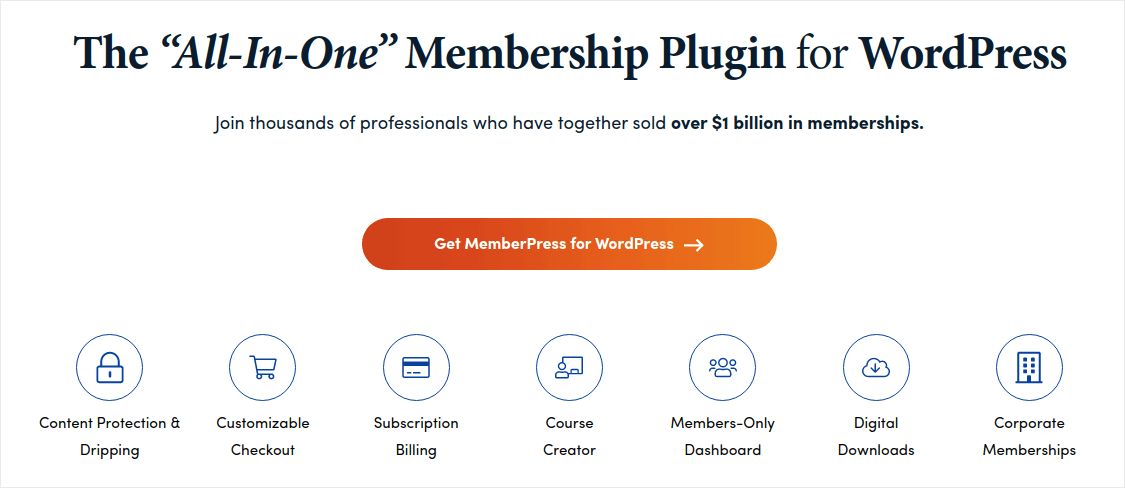
MemberPress, kullanımı en kolay WordPress üyelik sitesi eklentilerinden biridir. Ayrıca üyelerinizin topluluğunu büyütmenize ve para kazanmanıza yardımcı olacak harika özelliklerden oluşan eksiksiz bir paketle birlikte gelir.
Başlamak için tek yapmanız gereken:
- Eklentiyi yükleyin
- ödeme ağ geçidinizi yapılandırın
- Farklı üyelik seviyeleri oluşturun
- Her üyelik seviyesine avantajlar ekleyin
- Bazı ürünler ekleyin
Ve hazırsınız! Bundan sonra, insanların üyelik programınıza katılmasını davet etmek basit bir iştir.
Özel üyelik seviyelerine göre farklı sayfalara, gönderi türlerine, etiketlere ve kategorilere erişimi kısıtlayabilirsiniz. En iyi yanı, bir kurs oluşturucuya da sahip olmanızdır. Yani, üyeleriniz için kurslar oluşturmayı düşünüyorsanız, başka bir eklenti yüklemeden bunu yapabilirsiniz.
Üyelik Oluşturmaya Başlamak İçin Buraya Tıklayın.
Adım #3: Sitenizde MemberPress'i Yapılandırma Yolları
MemberPress'i kurmak çok kolaydır. Daha önce hiç WordPress eklentisi kullanmadıysanız, bir WordPress eklentisinin nasıl kurulacağına dair bu eğitime göz atın. Eklentiyi yüklemeyi bitirdikten sonra, WordPress kontrol panelinize gidin ve MemberPress » Ayarlar'a gidin.
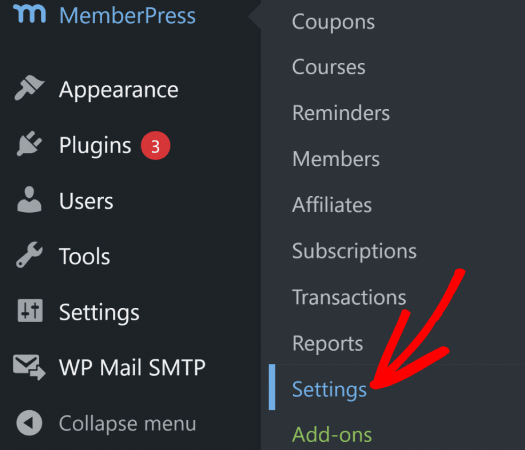
Bu sizi, MemberPress lisans anahtarınızı girebileceğiniz Lisans ayarlarına götürecektir.
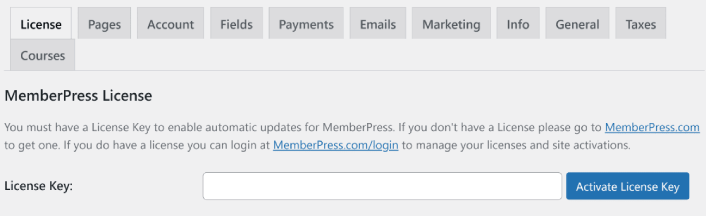
Lisans anahtarınızı yapıştırın ve Lisans Anahtarını Etkinleştir düğmesine basın. Artık üyelik satmak için tüm MemberPress özelliklerine tam erişim elde edeceksiniz.
Adım #4: Ödeme Yöntemlerini Ayarlama ve Çevrimiçi Üyelik Satma Yolları
Herhangi bir üye sitesinin çalışması için, premium içeriğinize erişim sağlamak üzere ödemeleri kabul etmeniz ve işlemeniz gerekir. Bu nedenle, bir sonraki adım olarak aboneleriniz için ödeme seçeneklerini ayarlayacağız.
Bir ödeme yöntemi eklemek için MemberPress'in Ayarlar sayfasına gidin. Ödemeler sekmesine tıklayın ve Ödeme Yöntemi Ekle'ye tıklayın.
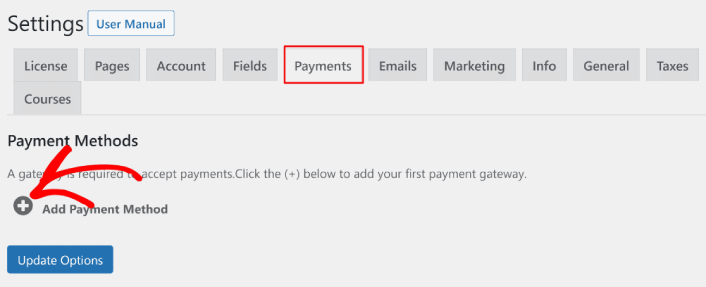
MemberPress, Stripe, PayPal ve Authorize.net ile ödeme kabul etmenizi sağlar. Sitenizde Stripe ödemeleri kabul etmek için WP Simple Pay kullanmanızı öneririz.
WP Simple Pay tam olarak adından da anlaşılacağı gibi. WordPress sitenizde çevrimiçi ödemeleri basitleştirir. Kullanımı kolay, son derece güvenilir ve kurulumu için sıfır kodlama gerektirir.
En iyi yanı? WP Simple Pay, dünyanın dört bir yanından ödeme kabul etme endişesi duymadan ürünler oluşturmaya ve bunları satmaya odaklanmanıza yardımcı olur.
Tüm müşteri ve ödeme bilgileri WordPress web sitenizde değil, Stripe hesabınızda saklanır. Sonuç olarak, eklenti diğer alternatifler gibi sitenizi şişirmeyecektir. WP Simple Pay, WordPress sitenize Stripe ödemeleri eklemenin en basit yolunu sunar.
Sizin için doğru Stripe eklentisi olup olmadığından emin değilseniz, WP Simple Pay incelememize göz atın.
Adım #5: Üyelik Seviyeleri Oluşturma Yolları
Sitenizde ödeme ağ geçidini kurmayı bitirdikten sonra, üyeleriniz için üyelik seviyeleri oluşturmaya devam edin. Eğer bir yayıncıysanız veya daha önce Twitch veya YouTube'da canlı yayın yapanları izlediyseniz, muhtemelen Patreon ve YouTube üyeliklerinin nasıl çalıştığını biliyorsunuzdur.
Farklı fiyat noktalarında değişen üyelik seviyeleri veya katmanları oluşturmanız gerekir. Her seviyenin üyeleriniz için farklı avantajları olmalıdır. Eğer bir Twitch veya YouTube yayıncısıysanız, WordPress'te üyelik satmayı bilmek Patreon veya YouTube üyeliklerinden çok daha iyidir çünkü içeriğiniz ve kazançlarınız üzerinde daha fazla kontrol sahibi olursunuz.
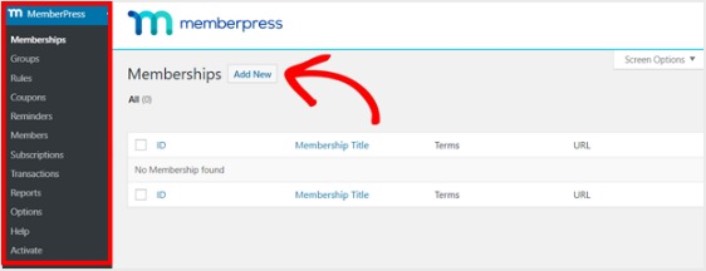
Üye Basımı » Üyelikler bölümüne gidin ve üyelik katmanlarınızı oluşturmak için Yeni Ekle'ye tıklayın.
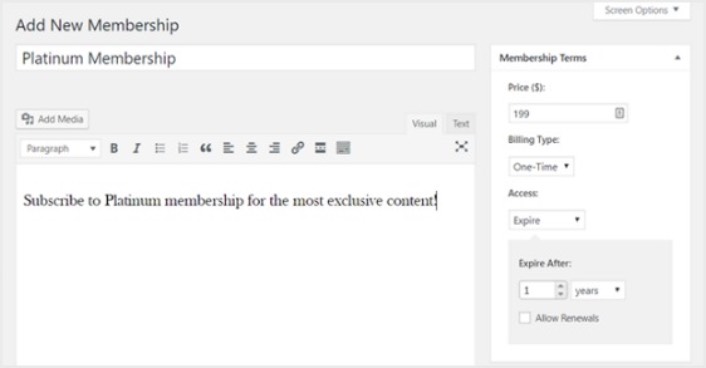
Ardından, düzenleyicide üyelik seviyeniz için bir başlık ve açıklama girin. Daha sonra, sağdaki Üyelik Koşulları bölümünden fiyatı, faturalandırma türünü ve erişim süresini ayarlayın.
Bundan sonra, Üyelik Seçenekleri bölümüne aşağı kaydırarak istediğiniz gibi özelleştirmek isteyeceksiniz. Ayrıca İzinler ve Fiyat Kutusu'nu yapılandırmak için diğer sekmelere tıklamayı unutmayın.
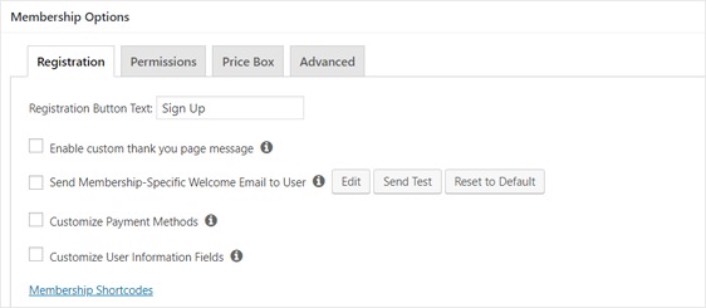
Ardından, üyelik katmanlarınızı yayınlayın.
Adım #6: Üyelik Erişim Seviyelerini Ayarlama Yolları
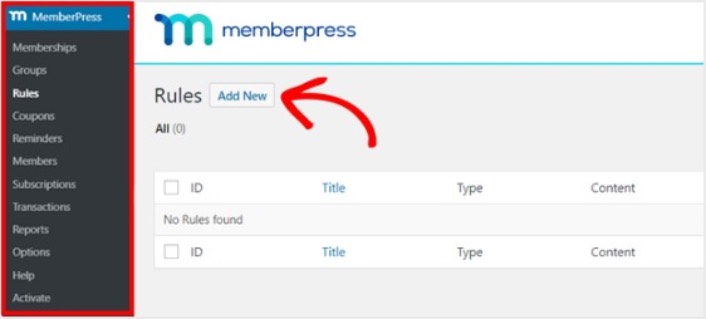
Birden fazla üyelik katmanınız varsa, her üye her şeye erişememelidir. Bu nedenle, üyelik web sitenizde erişimi kısıtlamanız gerekecektir. Üye Basımı » Kurallar bölümüne gidin ve Yeni Ekle'ye tıklayın.
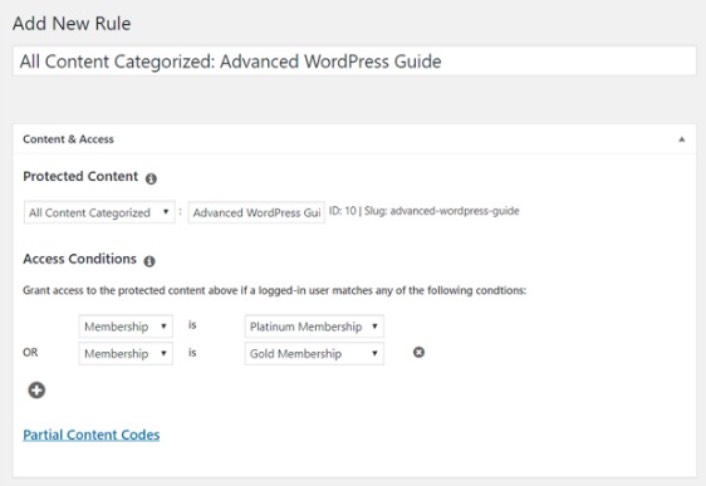
Belirli bir kategorideki tüm içeriği yalnızca en pahalı 2 üyelik planına sahip kullanıcıların erişimine açık olacak şekilde seçebilirsiniz. Bu örnekte, Gelişmiş WordPress Rehberi kategorisini seçtik.
Ardından Yayınlama/Sona Erme ayarlarına gidin.
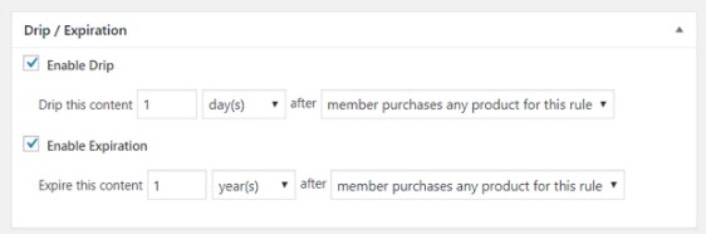
Eğer Yayınlama seçeneğini etkinleştirmeyi seçerseniz, bu içeriği kademeli olarak yayınlamanıza olanak tanır. Sona Erme seçeneği, içeriğin ne zaman artık kullanılabilir olmayacağını seçmenize olanak tanır.
Adım #7: Yalnızca Üyelere Özel İçerikle Üyelik Satma Yolları
Ardından, ödeme yapan üyeleriniz için içeriği yüklemek isteyeceksiniz. Ayrıca üyelik seviyelerine göre erişimi kısıtlamanız gerekecektir. Bir gönderi veya sayfa ile içerik ekleyebilirsiniz. Bu örnek için, son adımda oluşturduğumuz erişim kuralına bağlanacak içerik oluşturacağız.
Yeni bir gönderi oluşturun ve istediğiniz içeriği ekleyin. Ardından, Gelişmiş WordPress Rehberi kategorisini seçin.
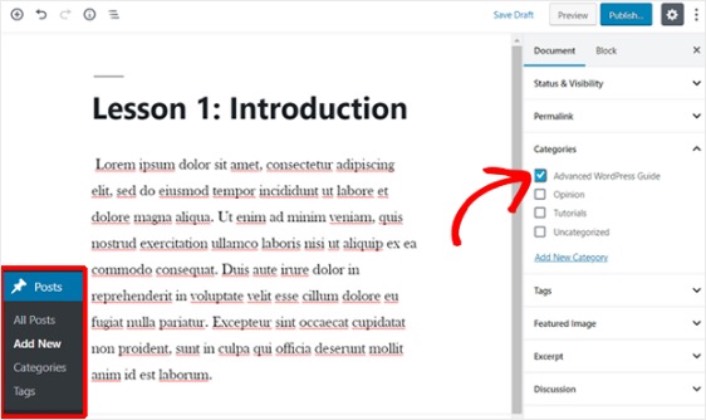
Ardından, Üye Basımı Yetkisiz Erişim bölümüne aşağı kaydırın.
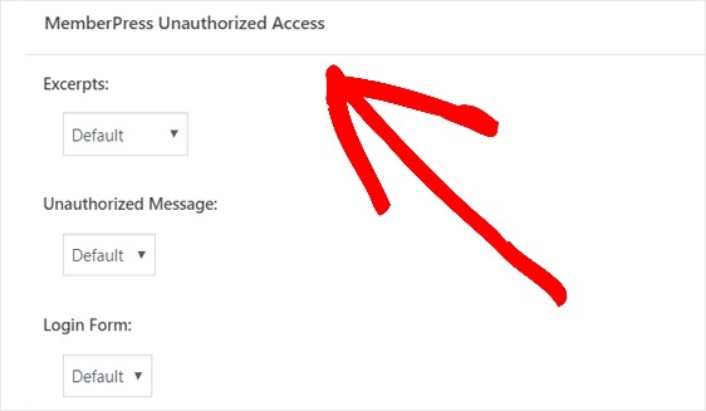
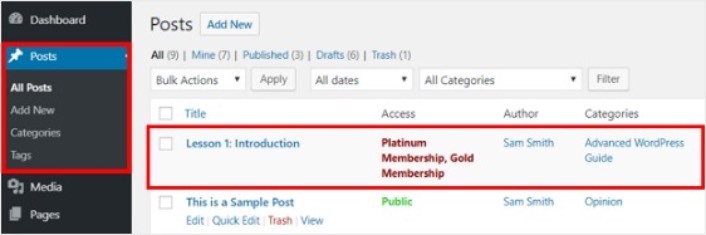
Üyelerinize özel içeriğinizin ne kadarını üye olmayanların görebileceğini ayarlayabileceğiniz yer burasıdır. Her şey istediğiniz gibi yapılandırıldığında, sayfanızı yayınlayın. Ardından, hangi içeriğin belirli üyelik seviyelerine kısıtlandığını görmek için Yazılar » Tüm Yazılar bölümüne gidebilirsiniz.
MemberPress kullanarak tam teşekküllü çevrimiçi kurslar bile oluşturabilirsiniz. Ancak bunların hepsi satılacak içerik oluşturmakla ilgilidir. Üyelikleri çevrimiçi olarak nasıl satarsınız? Bu bir sonraki konu.
Adım #8: Üyelik Satmak İçin Fiyatlandırma Sayfası Oluşturma Yolları
Neredeyse yolun sonuna geldik. Artık her seviye için üyelik kademeleriniz ve premium içeriğiniz var. Sonraki adım, üyelikleriniz için bir fiyatlandırma sayfası oluşturmanız gerekecek.
MemberPress » Gruplar'a gidin ve Yeni Ekle düğmesine tıklayın.
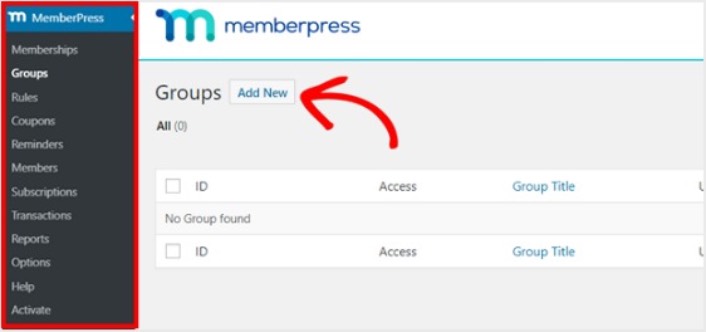
Grubunuza Fiyatlandırma Planları gibi bir isim verin, böylece insanlar sayfanın ne hakkında olduğunu anlar. Bundan sonra, Grup Seçenekleri bölümüne gidin. Buraya, fiyatlandırma sayfanızda göstermek istediğiniz üyelikleri ekleyebilirsiniz.
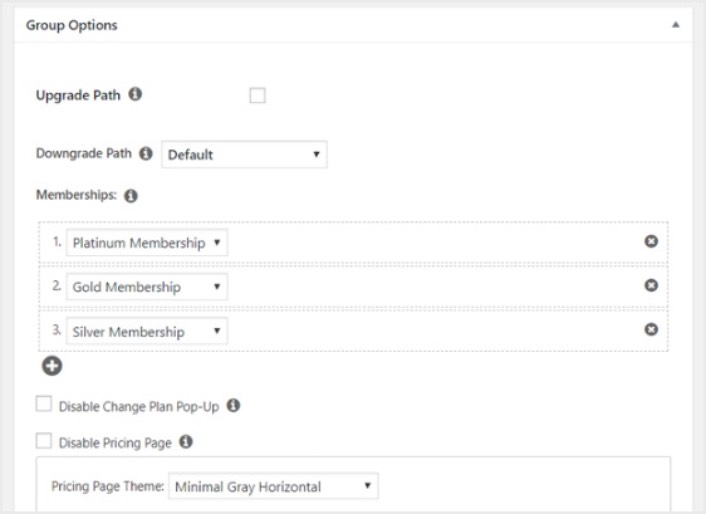
Profesyonel İpucu: Bu sayfada fiyatlandırma sayfası temasını da değiştirebilirsiniz. WordPress'te özel temalar ve sayfalar oluşturmak için SeedProd kullanmanızı öneririz.
Hazır olduğunuzda bu sayfayı yayınlayın ve kontrol etmek için önizleyin. Her adımı takip ettiyseniz, şuna benzer görünmelidir:
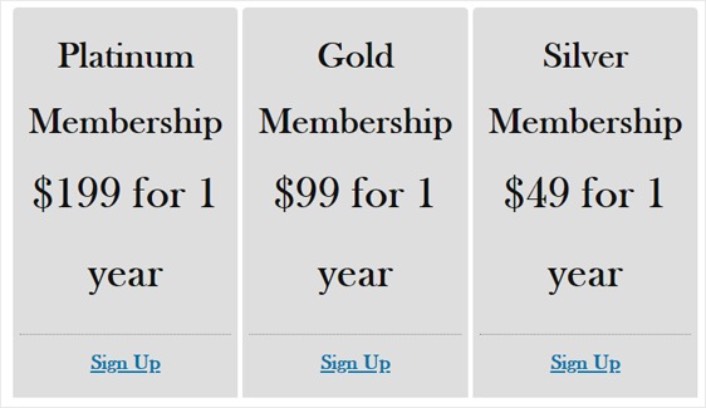
Şimdi, WordPress üye sitenizin yetkisiz kullanıcıları fiyatlandırma sayfasına yönlendirdiğinden emin olmanız gerekir. Fiyatlandırma sayfanızın URL'sini kopyalayın ve MemberPress » Seçenekler'e gidin ve Yetkisiz Erişim bölümüne gidin.
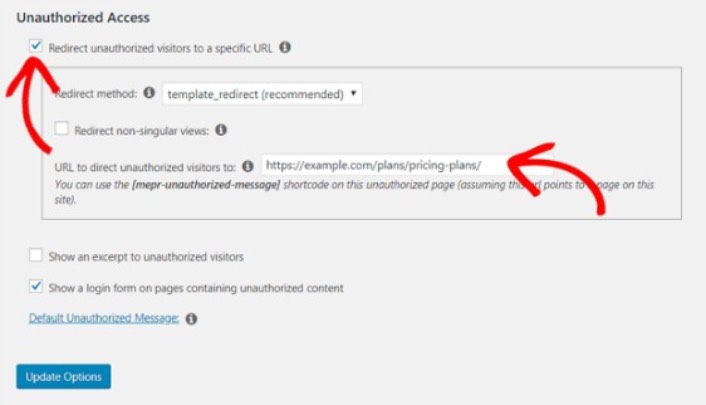
Yetkisiz ziyaretçileri belirli bir URL'ye yönlendir kutusunu işaretleyin ve fiyatlandırma sayfanızın URL'sini yapıştırın. Son olarak, değişikliklerinizi kaydetmek için Seçenekleri Güncelle'ye tıklayın.
Adım #9: Giriş ve Kayıt Formu Oluşturma Yolları
Kayıtlı kullanıcılarınıza oturum açmaları ve içeriklerine erişmeleri için bir yol sağlamanız gerekir. Ayrıca yeni üyeleri kabul etmek için bir form oluşturmanız gerekir.
Bunun en basit yolu MemberPress giriş widget'ını kullanmaktır. MemberPress'in, özel kodlama yapmadan basitçe içe aktarabileceğiniz bir giriş ve kayıt formu modülü zaten var.
WordPress kontrol panelinizde Görünüm » Widget'lar'a gidin ve MemberPress giriş widget'ını sitenizdeki bir widget'a hazır alana sürükleyin.
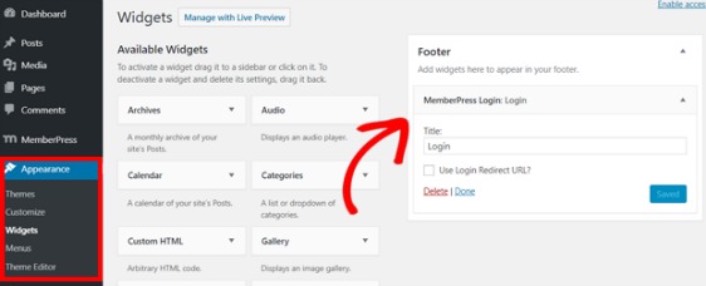
Örnek, onu alt bilgiye eklediğimizi gösteriyor. Ancak isterseniz kenar çubuğuna da ekleyebilirsiniz.
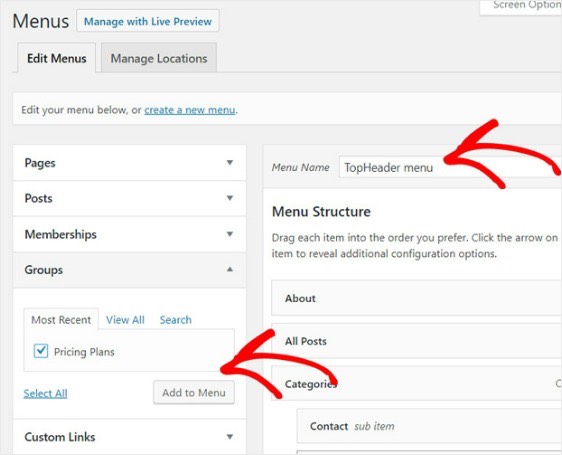
Son olarak, Fiyatlandırma Planları sayfanızı site navigasyon menüsüne ekleyerek tanıtmanız gerekir. Görünüm » Menüler'e gidin ve yeni bir menü oluşturun veya mevcut birini seçin. Ardından, soldan Gruplar altında Fiyatlandırma Planları'nı seçin ve Menüye Ekle düğmesine tıklayın.
Ve bu kadar! Başarıyla bir üye sitesi oluşturdunuz. Şimdi, üyelikleri daha hızlı nasıl satacağınızı bulma zamanı.
Üyelikleri Daha Hızlı Satma Yolları
Üyelik eklentinizle anlık bildirimleri kullanmayı düşünmelisiniz. Çoğu üyelik eklentisi, üyeleri etkileşimde tutmak ve elde tutmak için otomatik e-posta kampanyalarıyla birlikte gelir. Ancak, e-posta kampanyalarınızın yanı sıra üyeliklerinizdeki trafiği, etkileşimi ve satışları artırmak için anlık bildirimleri kullanmanızı öneririz.
Anlık bildirim kampanyalarını kullanarak üyelikleri nasıl daha hızlı satacağımıza bakalım.
PushEngage, dünyadaki 1 numaralı anlık bildirim yazılımıdır. Ve PushEngage kullanarak karşılama bildirimleri ayarlamak çok kolaydır. PushEngage incelememizdeki özelliklerin tam listesini kontrol edebilirsiniz. Veya dünyanın en iyi anlık bildirim hizmetlerine göz atabilir ve sizin için doğru olanı seçebilirsiniz.
Veya doğrudan PushEngage ile başlayabilirsiniz.
#1. Hoş Geldiniz Anlık Bildirimlerini Kullanarak Üyelik Satma Yolları
Yeni bir mağazanız veya köklü bir mağazanız olsun, web sitesi karşılama mesajları kesinlikle gereklidir. Karşılama anlık bildirimleri şunlar için harikadır:
- Onaylama: Yeni abonenizin gerçekten web anlık bildirimlerinize abone olduğunu doğrulamak istersiniz.
- Yeniden Etkileşim: Karşılama kampanyaları, abonelerinizin sitenize geri dönmesini sağlamak için harika bir yoldur.
- Satışlar: Yeni abonelerinize indirimler, ücretsiz ürünler ve kuponlar ile bir karşılama teklifi verebilirsiniz.
Şimdi bir karşılama anlık bildirim kampanyası oluşturalım. PushEngage kontrol panelinize gidin ve Kampanya » Otomatik Yanıtlayıcılar » Yeni Otomatik Yanıtlayıcı Oluştur bölümüne gidin:

Otomatik yanıtlayıcı kampanyanıza kolayca hatırlayabileceğiniz bir ad verin. Ardından, ilk anlık bildirimi bir ziyaretçi anlık bildirimlerinize abone olduktan hemen sonra gönderilecek şekilde ayarlayın.

Bildirimi, karşılama mesajınız için özel içerik oluşturacak şekilde düzenleyebilirsiniz. İşiniz bittiğinde, sıraya daha fazla bildirim eklemek için Yeni Bildirim Ekle düğmesine tıklayın. Yeni bildirimleri düzenleyebilir ve her bildirim arasında özel bir gecikme ayarlayabilirsiniz.

İstediğiniz kadar bildirim ekleyebilirsiniz, ancak 5-7 bildirimlik bir karşılama serisi oluşturmanızı öneririz.
Bundan sonra, Otomatik Yanıtlayıcı Ayarları'nda hedef kitlenizi seçin:
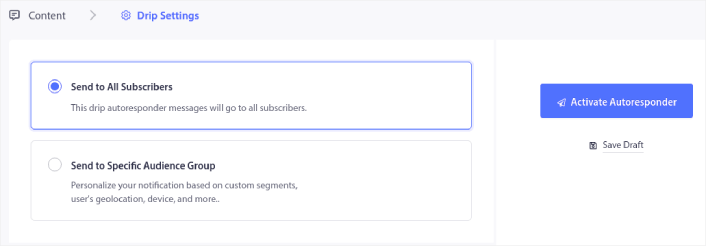
Belirli Hedef Kitle Grubuna Gönder seçeneğini kullanarak farklı segmentler için farklı karşılama serileri gönderebilirsiniz. Bu, özellikle ziyaretçileri anlık bildirimlere kaydolurken segmentlere ayırdığınızda çok kullanışlıdır. Hedeflemenizden memnun kaldığınızda, Otomatik Yanıtlayıcıyı Etkinleştir düğmesine tıklayın. İşte bu kadar!
#2. Sepet Terk Etme Anlık Bildirimlerini Kullanarak Daha Fazla Üyelik Satma Yolları
Alışveriş sepeti terk etme, potansiyel bir müşterinin alışveriş sepetine bir ürün ekleyip ödeme işlemini tamamlamaması durumudur. Başka bir deyişle, ürünlerinizi bir nedenle terk ederler ve sadece devam ederler.
Çevrimiçi alışveriş sepeti terk etme, kullanıcı arayüzündeki önemli bir sorundan, güven eksikliğinden veya hatta bazı gizli ücretlerden kaynaklanabilir. Yeni bir mağaza işletiyorsanız, alışveriş sepeti terk etmeyi nasıl azaltacağınız hakkındaki makalemize göz atmalısınız.
Şimdi, sepet terk etme kampanyası oluşturma zamanı. Kampanyalar » Tetiklenen Kampanyalar bölümüne gidin ve Yeni Tetiklenen Kampanya Oluştur'a tıklayın:

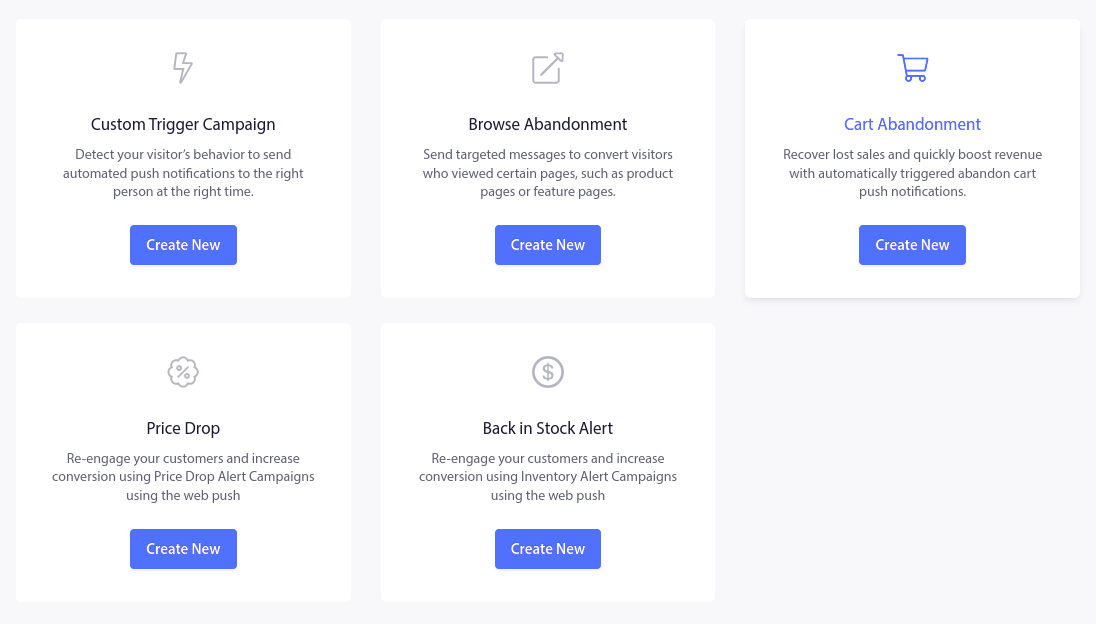
Ardından, kampanya şablonlarından Sepet Terk Etme'yi seçin ve Yeni Oluştur'a tıklayın:
Terk edilmiş sepet kampanyası oluşturma konusunda ayrıntılı bir eğitim kılavuzuna ihtiyacınız varsa, sepet terk etme anlık bildirimlerini nasıl ayarlayacağınız hakkındaki bu makaleye göz atın.
#3. Göz Atma Terk Etme Anlık Bildirimlerini Kullanarak Daha Fazla Üye Edinme Yolları
Göz atma terk etme bildirimi, web sitenizde gezinirken herhangi bir işlem yapmadan ayrılmaya karar veren birine gönderilen otomatik bir anlık bildirimdir. Ziyaretçiye web sitenizdeki bir şeyle ilgilendiğini hatırlatan bir bildirim göndermek, dönüşüm oranlarınızı büyük ölçüde artırabilir.
Tarayıcıdan vazgeçme kampanyaları en sık E-ticaret siteleri tarafından kullanılır. Ancak bu, bir seyahat portalının veya haber sitesinin (veya aslında herhangi bir web sitesinin) bunları kullanamayacağı anlamına gelmez.
Bir tarayıcıdan vazgeçme bildirimi, ziyaretçiniz sepetine bir şey eklediğinde sona erer. Bundan sonra, onları ödeme yapan müşterilere dönüştürmek için bir sepetten vazgeçme bildirimi devreye girer.
İşte tarayıcıdan vazgeçme kampanyalarının devreye girdiği yer burasıdır. Bu makaledeki tarayıcıdan vazgeçme e-postası örneklerini kullanarak hedefleyebilir, ikna edebilir ve dönüştürebilirsiniz:
- Bir ürünü İstek Listesine ekleyen ancak Sepetine eklemeyen müşteriler
- Bir ürünü birden fazla kez görüntüleyen müşteriler
- Aynı kategoride 3'ten fazla ürün görüntüleyen müşteriler
- Belirli bir ürünü sitede arayan müşteriler
- Bir ürün sayfasında en az 3 dakika kalan ve satın almayan müşteriler
PushEngage kontrol panelinize gidin ve Kampanya » Tetiklenen Kampanyalar bölümüne gidin. Ardından Yeni Tarayıcı Otomatik Yanıtlayıcısı Oluştur'a tıklayın:
Ardından, kampanya türleri listesinden Tarayıcıdan Vazgeçme Kampanyası türünü seçin ve Yeni Oluştur'a tıklayın:

Şimdiye kadar bir kampanya kurulum kontrol paneli görmelisiniz. Kampanyanızı İçerik altında oluşturun:

Bunun çoğu anlaşılır. Kampanyanıza bir ad verin ve bir dizi tarayıcıdan vazgeçme anlık bildirimleri oluşturun. İşiniz bittiğinde, Tetikleyici Ayarları'na tıklayın.
Tarayıcıdan vazgeçme tetikleyicisini ayarlama zamanı:

Bunlar, tarayıcıdan vazgeçme kampanyası şablonu için varsayılan değerlerdir. Bu nedenle, burada herhangi bir şeyi değiştirmeniz gerekmez.
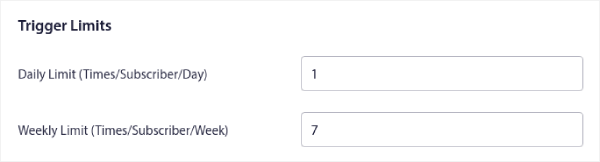
Tetikleyici Sınırları'nı ne sıklıkla anlık bildirim göndermek istediğinize göre ayarlayabilirsiniz:
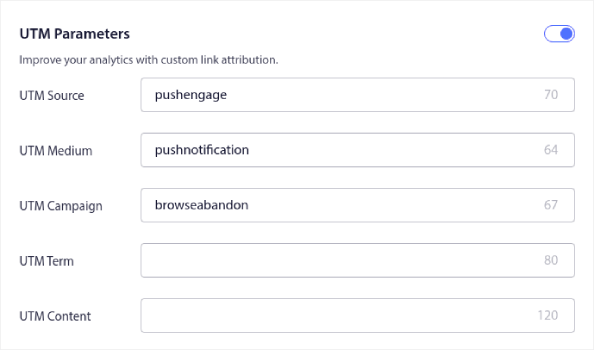
Ve ayrıca UTM parametrelerini buraya ayarlayabilirsiniz:
Ve Hedef Takibi'ni de etkinleştirin:
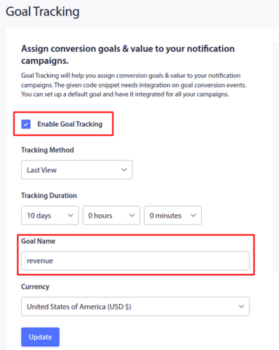
Anlık bildirim analitiğine yeni başlıyorsanız, anlık bildirimler için hedef takibi kılavuzumuza göz atın.
#4. Çapraz Satış E-ticaret Anlık Bildirimleri
Çapraz satış, bir müşteriye ilgili veya tamamlayıcı ürünler satmaktır. Pazarlamanın en etkili yöntemlerinden biridir. Çapraz satış kampanyaları kullanarak Ortalama Sipariş Değerinizi (AOV) kolayca artırabilirsiniz.
Amazon'a göre satışlarının %35'i çapraz satıştan geliyor. Çapraz satış anlık bildirimleri, müşterilerinize otomatik olarak ürün çapraz satışı yapan kampanyalardır. Mevcut bir müşteriye satış yapma olasılığınız %60-70 daha fazla olduğu için çapraz satış anlık bildirimleri satışlarınızı artırmanıza yardımcı olur.
Anlık bildirimleri kullanarak e-ticaret siteniz için bir çapraz satış kampanyası kurmak da çok kolaydır.
- Ürün kategorilerine göre segmentler oluşturun ve bir müşteri satın alma işlemi yaptığında ilgili segmente ekleyin
- Her segment altında çapraz tanıtılacak ürünleri belirleyin
- Her segment için bir damla bildirim oluşturun ve çapraz tanıtılacak ilgili ürünü veya ürün listesini gönderin
Bu kadar basit.
PushEngage kontrol panelinize geri dönün ve Kitle » Segmentler bölümüne gidin ve segmentlerinizi oluşturun:

Ziyaretçilerinizi belirli bir kategorideki bir ürünü ziyaret ettiklerinde segmentlere ayırmak isteyeceksiniz:

Ardından, her segment için çapraz satış yapılacak bir ürün bulun ve bunu tanıtmak için bir damla otomatik yanıtlayıcı oluşturun.
#5. Tekrarlayan Satışları Kullanarak Üyelik Satma Yolları
Her hafta tekrarlaması için anlık bildirimler zamanlayabilirsiniz. Veya birkaç günde bir. Çok sayıda PushEngage müşterisi tekrar zamanlamayı kullanıyor ve bu özelliği kesinlikle çok seviyorlar. Özellikle e-ticaret siteleri için önemli bir fark yarattı.
Neden tekrar zamanlamayı kullanırdınız?
Haftalık bir bit pazarı satışı hayal edin. Veya hafta sonu satışı. Veya stok temizleme satışı. Hatta aylık flaş satış.
Bunlar, saat gibi tekrarlanan canlı etkinliklerdir.
Dürüstçe her hafta farklı bir anlık bildirim oluşturmak ister misiniz? Özellikle bu satışların pazarlama stratejinizin önemli bir parçası olacağını önceden biliyorsanız?
Yoksa, bildirimi yalnızca bir kez oluşturup sabit bir zamanda her hafta gönderilecek şekilde zamanlamak mı istersiniz?
Tekrarlanan anlık bildirimlerin sizin için yapabileceği tam olarak budur. Çok zaman ve enerji tasarrufu yapmanın mükemmel bir yoludur. Yeni bildirimlerle zaman kaybetmek yerine, mevcut kampanyayı optimize etmeye devam edebilirsiniz.
Ayrıca yapmak çok kolaydır. PushEngage kontrol paneline gidin ve Broadcast Push altında bir yayın oluşturun:

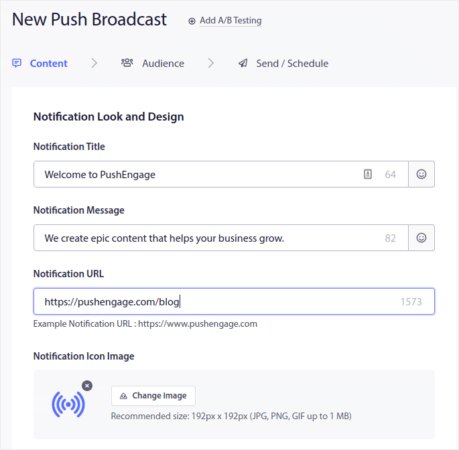
Ardından, göndermek için yeni bir anlık bildirim oluşturun. İçeriği Content sekmesi altında özelleştirin:
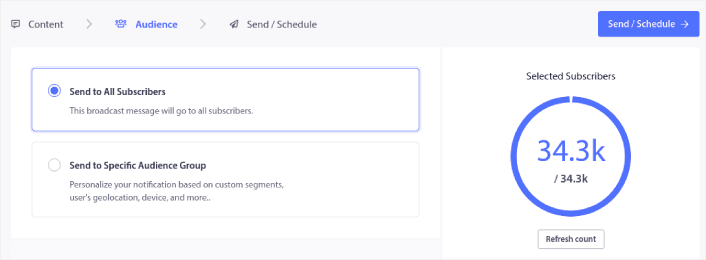
Sonra, Audience altında hedef kitlenizi seçin:
Ve son olarak, Send/Schedule altında, bildirimi tekrarlanan bir anlık bildirim olarak zamanlayabilirsiniz:
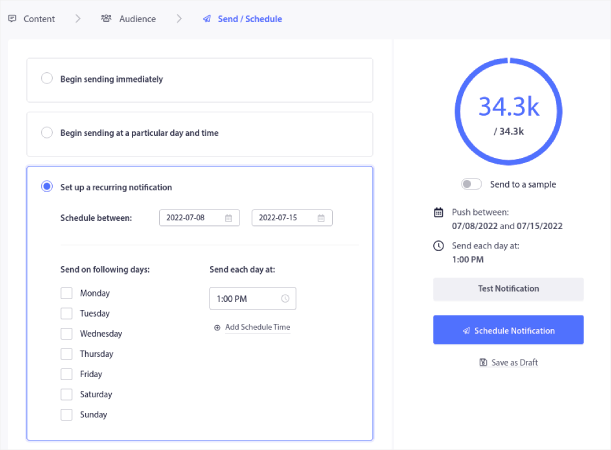
Özel günler, tarihler ve saatler dahil olmak üzere anlık bildirimleriniz için istediğiniz herhangi bir zamanlamayı kolayca oluşturabilirsiniz.
Üyelik Satmayı Öğrendikten Sonra Ne Yapmalı
Artık üyelikleri nasıl satacağınızı bildiğinize göre, işinizi büyütmeye başlayabilirsiniz.
Anlık bildirimlerin de birçok otomatik kampanya ile birlikte geldiğini biliyor muydunuz? Üyeliklerinizi hızla büyütmenize yardımcı olabilecek birkaç tanesine göz atın:
- Web Anlık Bildirimleri İçin Damla Kampanyaları ve Otomatik Yanıtlayıcılar
- Sepet Terk Etme Anlık Bildirim Kampanyası Kullanmanın 5 Faydası
- Aboneleri Web Anlık Bildirimleri Kullanarak Alıcılara Dönüştürme
- Sitenize Bir Web Bildirimleri WordPress Eklentisi Nasıl Eklenir
Ve eğer anında iletme bildirimlerine yeni başlıyorsanız, PushEngage kullanmanızı öneririz. PushEngage, dünyanın 1 numaralı anında iletme bildirimi yazılımıdır. Yani kampanyalarınız emin ellerde olacak.


