
Bir web bildirimleri WordPress eklentisi kullanarak trafiğinizi artırmaya başlayalım. Anlık bildirimler, web sitesi ziyaretçilerinizden tekrar trafik, etkileşim ve satış elde etmek için harika bir yoldur.
Peki hangi web bildirimleri WordPress eklentisini seçmelisiniz? Bir pazarlama kanalı olarak web anlık bildirimleri karşılayabilir misiniz? Eklentinizden en iyi şekilde nasıl yararlanırsınız? En önemlisi, başlamak için bir geliştiriciye ihtiyacınız var mı?
Bu makalede, 10 dakikadan kısa sürede ve hiç kodlama yapmadan web anlık bildirimleri WordPress eklentisini web sitenize nasıl kuracağınıza bakacağız. Ayrıca, her şeyin yolunda gittiğinden emin olmanız için bir test bildirimi göndermeyi de göstereceğiz.
Çok havalı! Hemen başlayalım.
NOT: Web siteniz WordPress ile oluşturulmamışsa, anlık bildirimleri başka yöntemlerle yükleyebilirsiniz. Bu yöntemleri bu makalede ele almıyoruz, ancak ilgileniyorsanız kurulum kılavuzumuza göz atın.
Anlık Bildirimler Nedir?
Anlık bildirim, bir abonenin cihazında görünen ve aboneyi tek bir tıklamayla içeriğinize yönlendiren kısa, tıklanabilir bir açılır mesajdır:
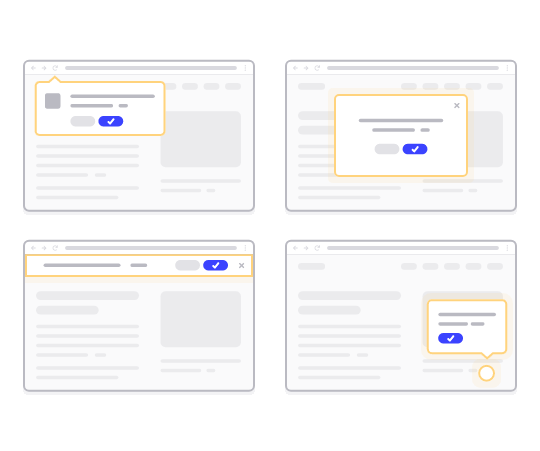
En iyi yanı, abonenin tarayıcıyı kullanmıyor olsa bile bildirimlerin görünmesidir. Bir e-posta patlaması gibidir, ancak bir web anlık bildirimi ile abonelerinizin mesajınızı görmek için bir uygulama kullanmasına gerek yoktur.
Kısacası: WordPress anlık bildirim, anlık bildirimlere abone olan herkese içeriğinizin tıklanabilir bir bağlantısını göndermenin basit bir yoludur.
Anlık bildirim dizileriyle, kitlenizin sizi görmezden gelmek için artık hiçbir mazereti yok. Ve sosyal medya sitelerinin aksine, sizi reklam için ödeme yapmaya zorlayacak bir algoritma erişiminizi kısıtlamıyor. Web anlık bildirimlerinin en havalı yanı, onları potansiyel müşteri mıknatıslarınızı ve e-posta opt-in formlarınızı tamamlamak için kullanabilmenizdir.
Profesyonel İpucu: Henüz potansiyel müşteri mıknatısları kullanmıyorsanız, dönüşümlerinizi artırmak için potansiyel müşteri mıknatısları oluşturmaya başlamalısınız.
Anlık bildirimlerle ücretsiz olarak başlamak için PushEngage kullanmanızı öneririz. Ve bunu PushEngage WordPress eklentisini kullanarak yapacağız. PushEngage, dünyadaki en iyi anlık bildirim hizmetidir ve size PushEngage kullanarak anlık bildirimlerle nasıl başlayacağınızı göstereceğiz.
Neden Bir Web Bildirimleri WordPress Eklentisi Kullanmalısınız
Zaman alan SEO kampanyaları olmadan, her yeni blog gönderisi yayınladığınızda otomatik olarak ücretsiz trafik aldığınızı hayal edin. Bir WordPress sitesi çalıştırıyorsanız, içeriğinizi tanıtmanın ve okuyucuları içeriğinize geri döndürmenin ne kadar iş olduğunu zaten biliyorsunuz.
İyi haber şu ki, otomatik olarak tekrar eden ziyaretçiler oluşturmanın zahmetsiz bir yolu var:
- Hatta… yeni başlıyor olsanız ve hayran kitleniz hala küçük olsa bile;
- Hatta… her ay yüzlerce promosyonla bir e-ticaret mağazası işletiyor olsanız bile;
- Hatta… zaten çok fazla SEO trafiği üreten devasa bir blogunuz olsa bile;
Cevap şu:
Bir web bildirimleri WordPress eklentisi. Anlık bildirimler, sitenizde tekrar trafik, etkileşim ve satış elde etmek için inanılmaz derecede güçlü araçlar olabilir. Güzel olan şey, anlık bildirimlerin süper uygun fiyatlı olması ve bir sürü otomatik anlık bildirim kampanyası oluşturabilmenizdir. Gönderi yayınlandığında, özel gönderi türleri için bile bildirim gönderebilirsiniz.
Bir blog veya e-ticaret sitesi çalıştırıyor olun, WordPress'teki web bildirimleri işletmenizi hızla büyütmenize yardımcı olabilir. Anlık bildirimleriniz abonelerinizi şuraya yönlendirebilir:
- Terk edilmiş alışveriş sepeti
- Yeni blog yazısı, podcast veya video
- Yeni içerik, teklifler veya satışlar
- Anketler, oylamalar ve geri bildirim formları
Bir web bildirimleri WordPress eklentisi kullanmanın en basit yollarından biri, her yeni gönderi yayınladığınızda otomatik olarak RSS anlık bildirimleri göndermektir. Ancak bir e-ticaret sitesi çalıştırıyorsanız, gelirinizi artırmak için bir dizi güçlü kampanya oluşturabilirsiniz. Bu, aşağıdakiler gibi gelişmiş özellikler ve kampanyalar içerir:
- Web sitesi karşılama mesajları
- Sepet terk etme anlık bildirimleri
- Göz atma terk etme anlık bildirimleri
- Çapraz satış anlık bildirimleri
- Tekrarlayan satış bildirimleri
Ve daha fazlası! Hedeflenmiş, kişiselleştirilmiş mesajlar göndermek için gelişmiş kullanıcı segmentasyonu seçeneklerine sahip olabilirsiniz.
Aşağıdakiler, anlık bildirimleri harika bir pazarlama aracı yapan nedenlerden sadece birkaçı:
- Abonelerin anlık bildirim almak için size açık izin vermeleri gerekir. Bu nedenle, web anlık bildirim abonelerinizin sizden haber almak isteyeceği yüksek olasılıktır.
- Anlık bildirimler daha kısadır ve e-posta veya sosyal medya güncellemelerinden daha az dikkat gerektirir. Çok fazla anlık bildirim göndermediğiniz sürece harika sonuçlar alacaksınız.
- Çoğu sosyal medya algoritması erişiminizi kasıtlı olarak sınırlayacaktır. Bu nedenle, takipçilerinizin çoğu güncellemelerinizin çoğunu asla almaz. Ancak anlık bildirimler neredeyse %100 teslimat oranına sahiptir.
- Aboneleriniz, cihazlarının bildirimleri nasıl görüntüleyeceğini kontrol edebilir. Bu nedenle, anlık bildirimler, e-posta pazarlamasından aboneliği iptal etmek zorunda kalmaktan çok daha kolay yönetilir.
- Rakiplerinizin çoğu anlık bildirim kullanmıyor. Bu, işletmeniz için sadık bir hayran kitlesi oluşturmak için eşsiz bir fırsatınız olduğu anlamına gelir.
Birçok e-ticaret sitesi tekliflerini tanıtmak için SMS kampanyaları kullanır. Genel olarak, anlık bildirimler SMS kampanyalarından çok daha ucuzdur. Bahsetmeye gerek yok, anlık bildirimleri zengin medya içerecek şekilde yapılandırabilirsiniz, bu da SMS bildirimleriyle bir zorluktur.

Ayrıca, Google Chrome, Safari, Firefox, Microsoft Edge ve Opera dahil olmak üzere tüm Android ve iOS mobil cihazlarına ve web tarayıcılarına anlık bildirimler gönderebilirsiniz. Bu hedefleme aralığı, SMS kampanyalarıyla elde edemeyeceğiniz bir şeydir.
Anlık bildirimler ve SMS hakkında ayrıntılı bir döküm yaptık. Bunu da kontrol etmelisiniz.
Bir Web Bildirimleri WordPress Eklentisi Nasıl Kurulur
Pekala, PushEngage'ı zaten bir web bildirimleri WordPress eklentisi olarak övdük. Kurulum süreci çok kolaydır. Öyleyse, adım adım kılavuzumuza başlayalım. Ve siz farkına bile varmadan, kendiniz bir bildirim göndereceksiniz.
Bu öğretici, herhangi bir WordPress barındırma hizmetiyle ve hatta WooCommerce siteleri için de çalışır. Pazardaki herhangi bir web sitesi oluşturucu için de kullanabilirsiniz.
Adım #1: Ücretsiz Bir PushEngage Hesabı Oluşturun
PushEngage adresine gidin ve Şimdi Ücretsiz Başlayın:'a tıklayın.

Ücretsiz planla başlayabilirsiniz. Ancak en güçlü tarayıcı bildirimlerini arıyorsanız, iş ihtiyaçlarınıza göre ücretli bir plan seçmelisiniz:
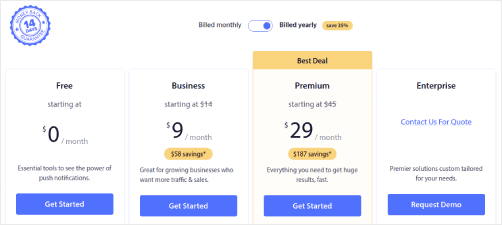
Hangi planı istediğinizi bildiğinizde, PushEngage hesabınızı oluşturmak için Başlayın'a tıklayın.
Adım #2: PushEngage'a Kaydolun
Şimdi PushEngage hesabınızı oluşturma zamanı. Bir e-posta adresi veya Gmail kimliği ile kaydolarak başlayın:

Ardından, hesap bilgilerinizi doldurun:

Ve planınızı satın almak için kredi kartı bilgilerinizi ekleyin:

Ücretsiz hesabı seçtiyseniz, planınızı yükseltmeyi seçene kadar kredi kartınızdan asla para çekilmeyecektir. Ve şimdi, PushEngage kontrol panelinize erişmek için hazırsınız. Sadece Kaydı Tamamlayın ve Anında Erişim Sağlayın'a tıklayın.
Daha önce OneSignal veya PushAlert kullandıysanız, PushEngage'ın kontrol panelinden çok daha temiz bir deneyim sunduğunu göreceksiniz. OneSignal kontrol paneli gelişmiş kampanyalar için tasarlanmamıştır. Bunun için OneSignal eklentisinden çok API'ye ihtiyacınız olacak.
Adım #3: Web Bildirimleri WordPress Eklentisini Yükleyin
Hesabınızı oluşturmayı bitirdiniz. Bu yüzden PushEngage kontrol paneline gidin ve takip edin:

Site Ayarları » Site Detayları'na tıklayın ve Kurulum Talimatları İçin Buraya Tıklayın düğmesine tıklayın:

WordPress sekmesine tıklayın ve eklentiyi web sitenize yüklemek için PushEngage WordPress Eklentisini Yükle düğmesine tıklayın.

İşte harika kısım: PushEngage hesabınızı oluşturduğunuzda, web sitenizi zaten PushEngage hesabınızla senkronize ettiniz. Bu nedenle, PushEngage WordPress eklentisini web sitenize otomatik olarak yüklemek için PushEngage kontrol panelindeki yükleme bağlantısına tıklayın. WordPress sitenize WordPress anlık bildirimleri ekleme zamanı.
Adım #4: WordPress Sitenizi PushEngage ile Bağlayın
PushEngage WordPress eklentisini yükleyip etkinleştirmeyi bitirdiğinizde, PushEngage karşılama sihirbazını göreceksiniz:

Sihirbaz oldukça basittir. Yeni bir kullanıcıysanız, Yeni mi? Ücretsiz Hesabınızı Talep Edin'e tıklayın. Zaten kaydolduysanız, Mevcut Hesabınızı Bağlayın'a tıklayın.
Ardından, kayıt sırasında bir site kaydettiyseniz, Kayıtlı bir site bağlayın altındaki Site Seçin açılır menüsünden sitenizi seçebilirsiniz:

Veya, Premium fiyatlandırma planınız veya daha üstü varsa yeni bir site eklemek için Yeni bir site kaydedin'e tıklayabilirsiniz. Bir sonraki adımda, karşılama sihirbazı diğer olmazsa olmaz WordPress eklentilerini yüklemenizi isteyecektir.

Her adımı doğru bir şekilde takip ettiyseniz, sihirbazdan bu başarı mesajını göreceksiniz:

Artık kampanyalar oluşturmaya ve anlık bildirim açılır pencereleri göndermeye hazırsınız.
WordPress kontrol panelinizde, PushEngage hesabınızın tüm temel öğelerine hızlı bir bakış atmak için PushEngage » Kontrol Paneli bölümüne gidin:
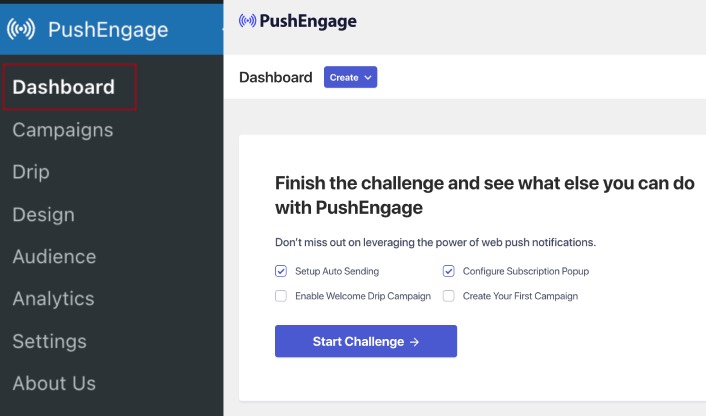
Gördüğünüz ilk şey, yeni bir kampanya oluşturmanıza yardımcı olan Oluştur düğmesidir. Hesabınız yeniyse, standart uygulamalara bağlı kalarak PushEngage'i hızlı bir şekilde kurmanıza yardımcı olacak Hoş Geldiniz Mücadelesi'ni alırsınız.
Daha aşağı kaydırırsanız, anlık bildirimlerinizin nasıl performans gösterdiğine dair Hızlı İstatistikleri görürsünüz:
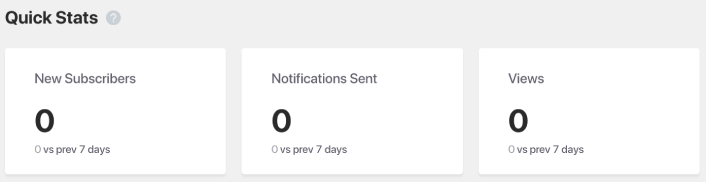
Ve daha aşağı kaydırırsanız, daha hızlı bir şekilde daha fazla anlık bildirim abonesi edinmenize yardımcı olabilecek önerilen stratejileri göreceksiniz:
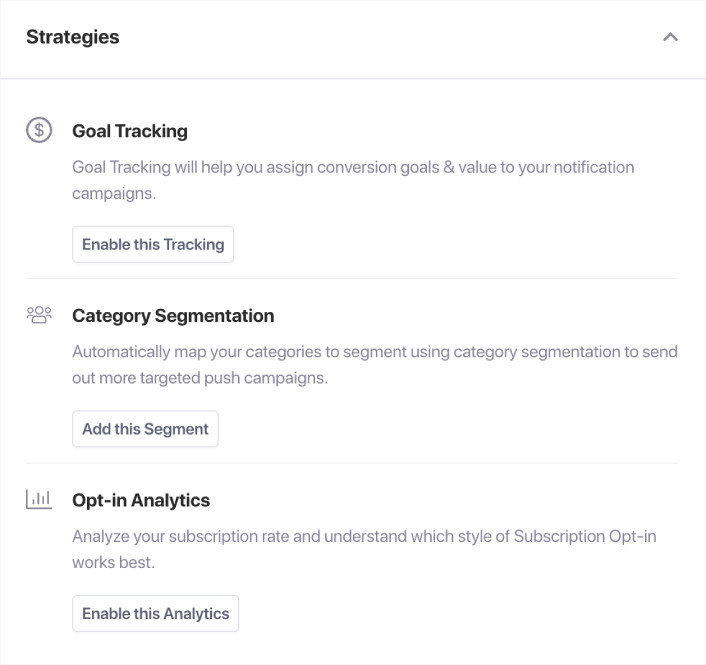
Ve bu sadece yüzey çizmek gibi bir şey.
Adım #5: PushEngage Açılır Pencere Modellerini Yapılandırma
Anlık bildirim aboneleri toplamak için, ziyaretçilere abone olmalarını isteyen bir açılır pencere modeline ihtiyacınız var. Bu nedenle, bu noktada bir açılır pencere modeli oluşturmanız gerekecek. WordPress kontrol panelinize geri dönün. PushEngage » Tasarım bölümüne gidin:

Ve istediğiniz kadar açılır pencere modeli ayarlayabilirsiniz. Elbette, her açılır pencere modeli için Görüntüleme Seçenekleri altında farklı zamanlarda tetikleneceklerinden emin olabilirsiniz.

Buradaki fikir, ziyaretçilerinize abone olmaları için sağlam bir neden vermektir. Bu konuda yardıma ihtiyacınız varsa, özel bir anlık bildirim kayıt formu nasıl oluşturulur hakkındaki makalemize göz atın.

Ve daha hedeflenmiş açılır pencere modelleri oluşturmak istiyorsanız, Hedefleme Kuralı sekmesi altındaki hedefleme kurallarını kullanabilirsiniz:

Bunlar genel hedefleme kurallarıdır ve bireysel açılır pencere modelleri için hedefleme kurallarına öncelik verilir. Ancak isterseniz, bunları düzenleyerek her modal için sağlam hedefleme kuralları oluşturabilirsiniz.

Örneğin, farklı ülkelerden ziyaretçileri hedeflemek için farklı dillerde açılır pencere modelleri oluşturabilirsiniz.
Ve başlamak için yüksek tıklama oranına sahip bazı şablonlar istiyorsanız, yüksek dönüşümlü anlık bildirim kayıt formları hakkındaki bu makaleye göz atmalısınız.
Adım #6: Anlık Bildirim Yayınları Oluşturma
Anlık bildirim yayınları oluşturmak için PushEngage » Kampanyalar bölümüne gidin:
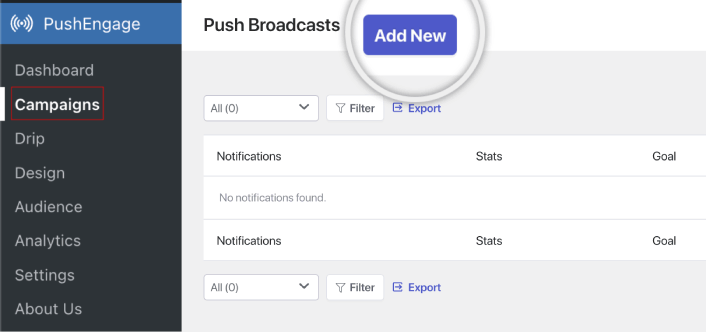
Yeni bir anlık bildirim yayını oluşturmak için Yeni Ekle düğmesine tıklayın. Daha önce PushEngage kullanarak anlık bildirimler gönderdiyseniz, önceki bildirimlerinizin bir listesini burada da göreceksiniz.
Adım #7: Blog Abonelik Widget'ı Oluşturma
Ayrıca Widget'lar sekmesinden bir abonelik widget'ı veya Chrome bildirimlerinden abonelikten çıkmak için bir abonelikten çıkma widget'ı oluşturabilirsiniz:
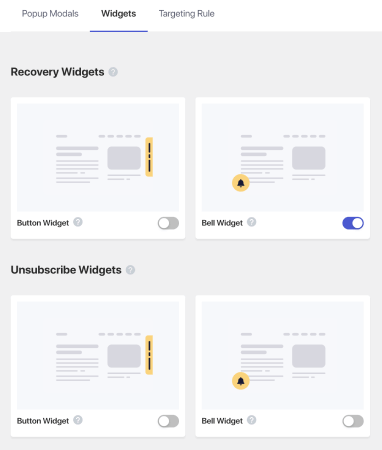
Widget türünüzün üzerine gelin ve widget'ınızı özelleştirmek için Widget'ı Düzenle düğmesine tıklayın. Görünüm ve Tasarım altında widget'ınızın görünümünü ve hissini markanızın tasarım diline uyacak şekilde özelleştirerek başlayın:
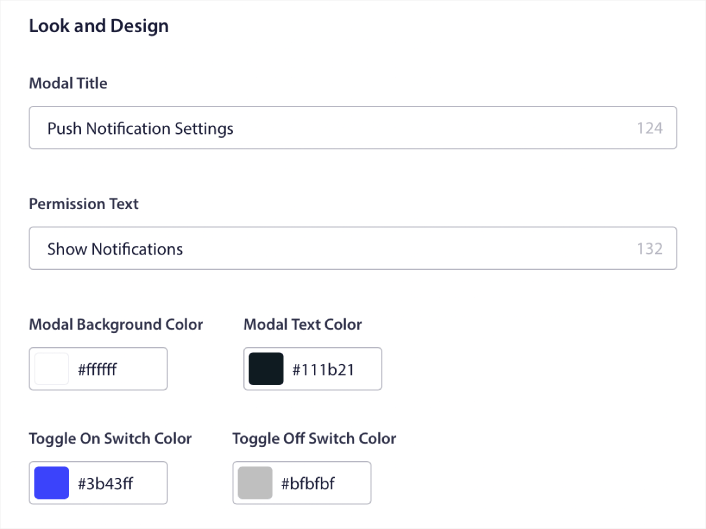
Ziyaretçileriniz varsayılan açılır pencere açılır pencerenize abone olmasa bile, kalıcı olan tamamen özel bir açılır pencere modalı oluşturabilirsiniz. Açılır pencere tetikleyici düğmesinin boyutlandırması size uymuyorsa, bunu da Tetikleyici Düğme altında özelleştirebilirsiniz:
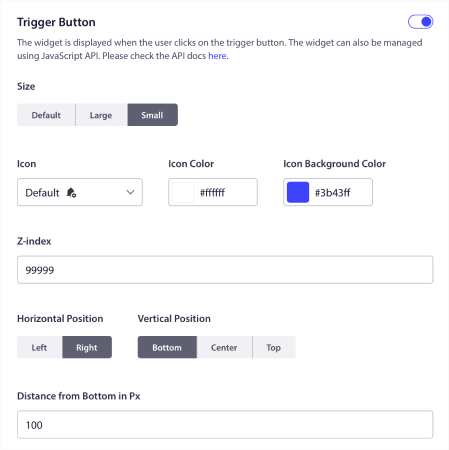
Ve en havalı yanı, widget'ı Tetikleyici Düğme Görüntüleme Kuralları altında göstermek için belirli sayfalar da seçebilmenizdir:

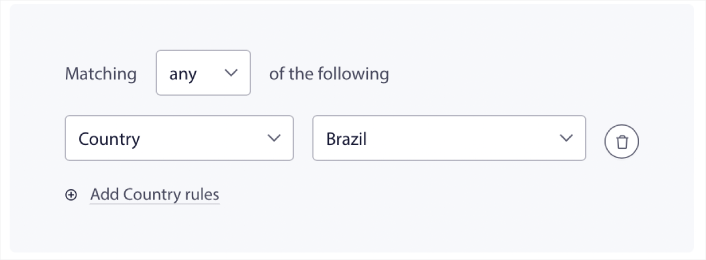
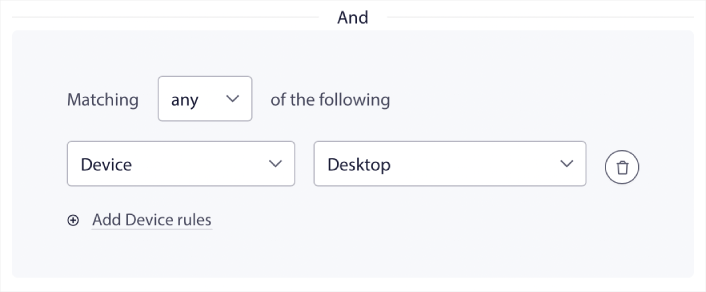
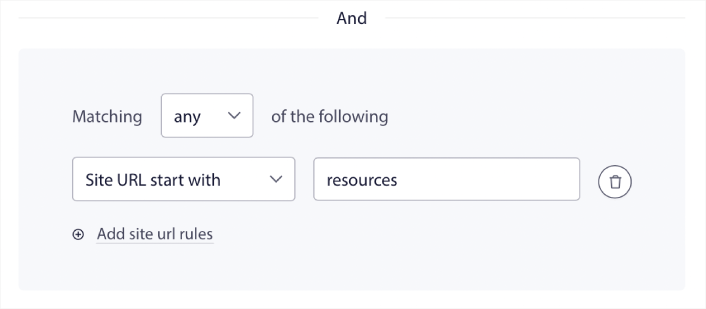
Varsayılan olarak, düğme tüm sayfalarda gösterilecektir. Ancak belirli sayfaları hedefleyerek widget'ın belirli sürümlerini göstermek için özel hedefleme kuralları oluşturabilirsiniz:
Konumlar:
Cihazlar:
Ve sitenizdeki URL'ler:
İşleri bir sonraki seviyeye taşımak için, abonelerinizin Segment Tercihleri altında ne tür bildirimler almak istediklerini seçmelerine de izin verebilirsiniz:
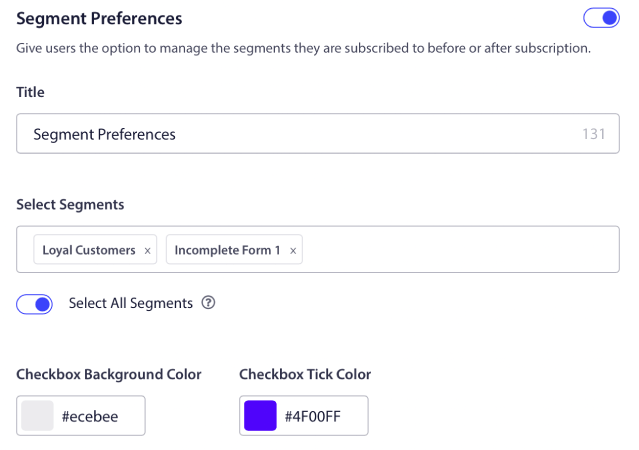
Tümünü Seç seçeneğini etkinleştirirseniz, aboneleriniz varsayılan olarak seçilen tüm segmentlere otomatik olarak eklenecektir:
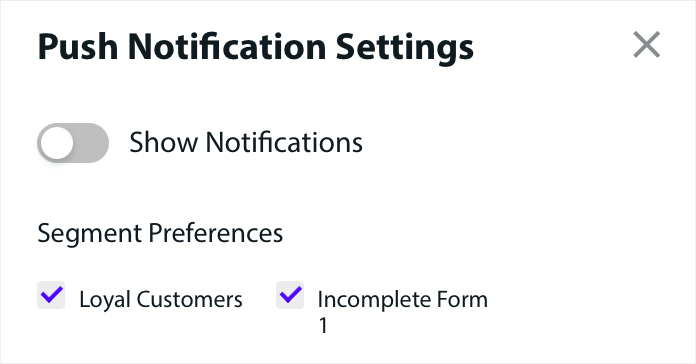
Bu, haber siteleri ve blog siteleri için inanılmaz derecede güçlü bir özelliktir.
Sitenizde bir e-ticaret anlık bildirimleri çalıştırıyorsanız, bunların çoğu tetiklenmiş anlık bildirimler olacaktır. Buna şunlar dahildir:
- Göz Atma Terk Etme Anlık Bildirimleri
- Sepet Terk Etme Anlık Bildirimleri
- Fiyat Düşüşü Uyarıları
- Stokta Yok Uyarısı
Ve hatta özel tetiklenmiş anlık bildirim kampanyaları.
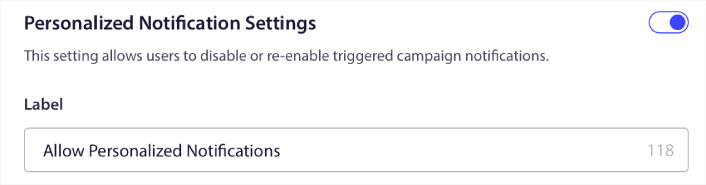
Abonelik Yönetimi Widget'ı ile abonelerinizin kişiselleştirilmiş bildirimleri görmek isteyip istemediğini seçmelerine artık izin verebilirsiniz:
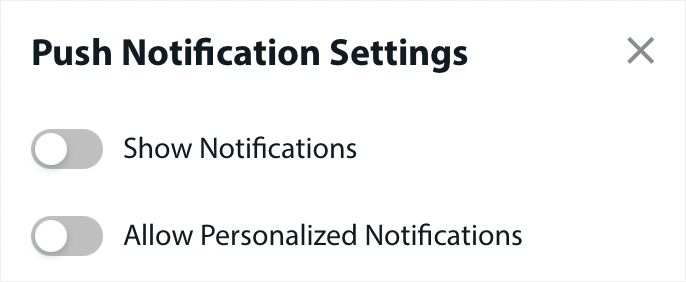
Yalnızca Kişiselleştirilmiş Bildirim Ayarları altındaki seçeneği etkinleştirin:
Ardından, her şeyin yolunda gidip gitmediğini görmek için web anlık bildirimlerinizi test etmek isteyeceksiniz.
Adım #8. Gönderilerinizi Tanıtmak İçin Otomatik Anlık Bildirimler Oluşturun
Artık WordPress Gutenberg düzenleyicinizden gönderilerinizi tanıtmak için otomatik anlık bildirimler oluşturabilirsiniz. PushEngage » Ayarlar » Otomatik Anlık Ayarlar bölümüne gidin:
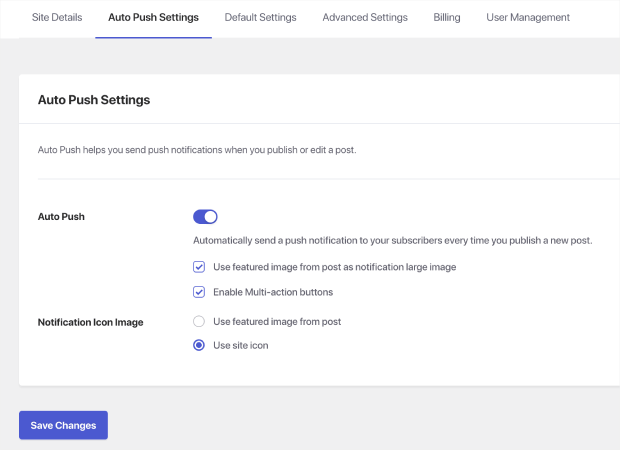
Anahtarı kullanarak WordPress otomatik anlık bildirim özelliğini etkinleştirin. Ardından, çoklu eylem düğmelerini etkinleştirmek için kutuları işaretleyin ve gönderinin öne çıkan görselini bildirim büyük görseli olarak kullanın. Bu ayarları etkinleştirmek, bunun gibi zengin anlık bildirimler göndermenize yardımcı olacaktır:
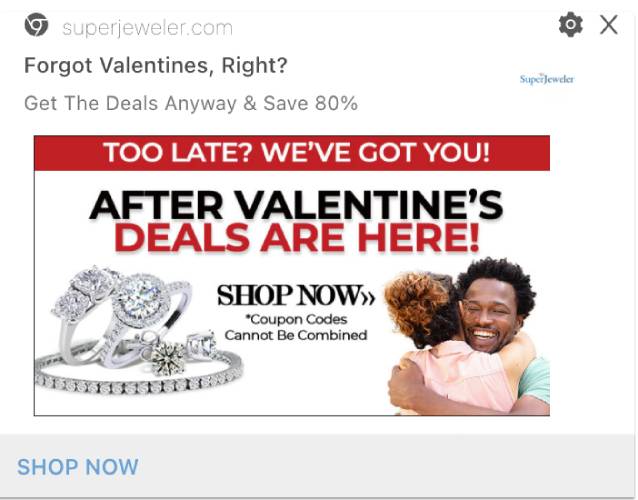
Büyük görsel ve bir harekete geçirici mesaj düğmesi kullanmak, daha yüksek görüntülenme ve tıklanma oranları elde etmenizi sağlayacaktır.
Ardından, WordPress gönderilerinizden herhangi birini düzenlemeye devam edin. Gönderilerinizin altında, o gönderiyi tanıtmak için otomatik bir anlık bildirim oluşturmak üzere Gutenberg bloğunu görmelisiniz:
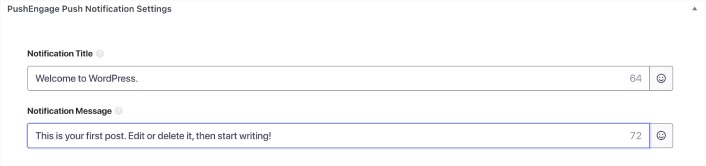
Otomatik anlık bildirim kampanyası oluşturmak için bir Bildirim Başlığı ve Bildirim Mesajı ekleyin. Ardından, daha fazla ayar için aşağı kaydırın.
Bir anlık bildirim büyük görseli ekleyebilirsiniz:
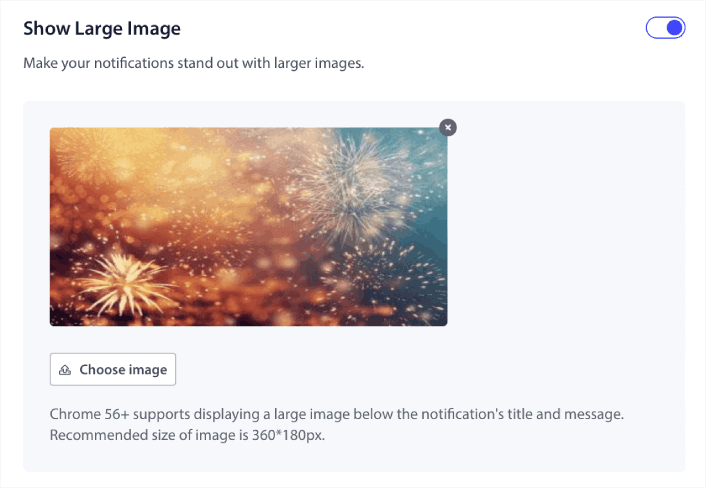
Varsayılan olarak, bildirim için büyük görseli etkinleştirirseniz, PushEngage büyük görsel olarak gönderinizin öne çıkan görselini kullanır. Ancak kendi görselinizi de ekleyebilirsiniz.
Ayrıca Çoklu Eylem Bildirimi altında anlık bildirimleriniz için düğmeler oluşturabilirsiniz:
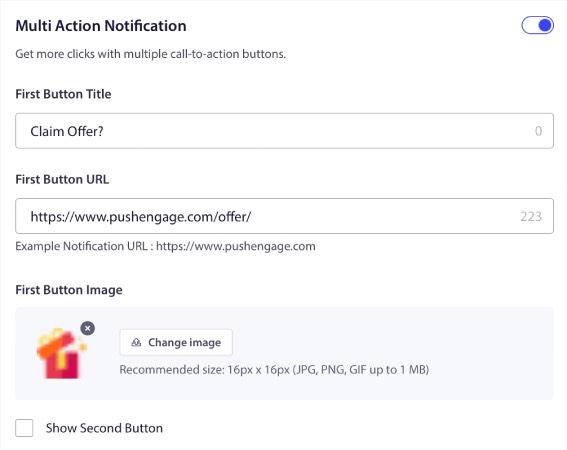
Düğmeli anlık bildirimler, düğmesiz olanlara göre genellikle daha yüksek tıklama oranları alır. Aslında, bildirimleriniz için her zaman bir harekete geçirici mesaj düğmesi kullanmak, anlık bildirim en iyi uygulamalar kılavuzumuzun bir parçasıdır.
Daha da aşağı kaydırırsanız, otomatik anlık bildiriminizi kimlerin alacağını seçmek için Kitle ayarlarını görebilirsiniz.
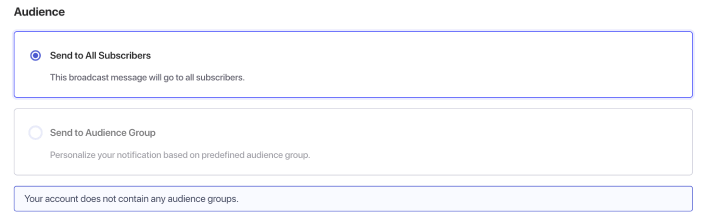
Elbette, hedefleyebilmeniz için önce bir Kitle Grubu oluşturmanız gerekir (bununla ilgili daha fazla bilgi daha sonra). Ve anlık bildirimlerinizi ayarlamayı bitirdiğinizde, Gutenberg'deki sağ kenar çubuğuna PushEngage Anlık Bildirim ayarları için göz atın:
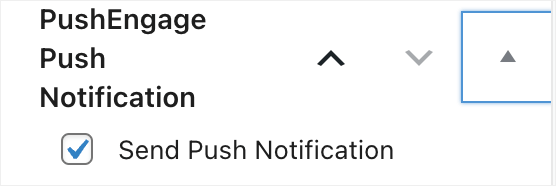
Anlık Bildirim Gönder diyen onay kutusunu etkinleştirdiğinizden emin olun. Gönderiniz yayınlandığında, anlık bildiriminiz de gönderilir.
Adım #9: Segmentler ve Kitle Grupları
Elbette, anlık bildirim aboneleriniz için segmentler ve kitle grupları oluşturarak elde edebileceğiniz kişiselleştirme düzeyinin yerini hiçbir şey tutamaz. PushEngage » Kitle bölümüne gidin ve hemen segmentler ve kitle grupları oluşturmaya başlayın.
Segmentler sekmesi altında yeni segmentler oluşturabilir veya mevcut olanları düzenleyebilirsiniz:

Ve daha da derin kişiselleştirmeye ihtiyacınız varsa, Kitle Grupları sekmesinde bir kitle grubu oluşturun:

Anlık bildirim segmentlerine ve kişiselleştirilmiş anlık bildirimlere yeni başlıyorsanız, segmentlerin nasıl oluşturulacağına dair makalemizi ve gelişmiş kitle gruplama hakkındaki duyurumuzu incelemelisiniz.
Adım #10: Ayrıntılı Anlık Bildirim Analizleri Alın
Analizler ve A/B testi iş hedeflerinize ayak uydurmanıza yardımcı olacaktır. Bildirimleri Google Analytics'te ve PushEngage kontrol panelinizde izleyebilseniz de, WordPress kontrol panelinizden ayrıntılı analizler almak çok daha uygundur.
PushEngage » Analizler bölümüne gidin:
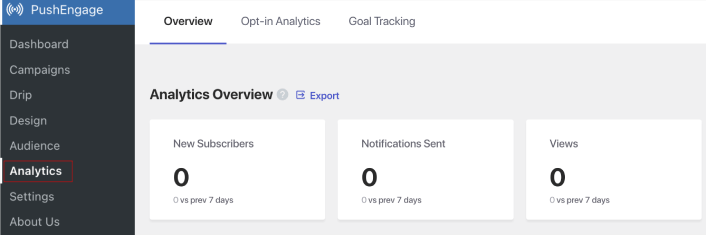
Varsayılan analiz kontrol paneli, PushEngage kampanyalarınızın nasıl performans gösterdiğine dair genel bir bakış sunar. Ancak açılır pencere modallarınız için daha iyi bir optin analizi istiyorsanız, Optin Analizleri sekmesine gidin.

Ve Hedef İzleme sekmesi altında PushEngage'de hedef izlemeyi etkinleştirebilirsiniz:
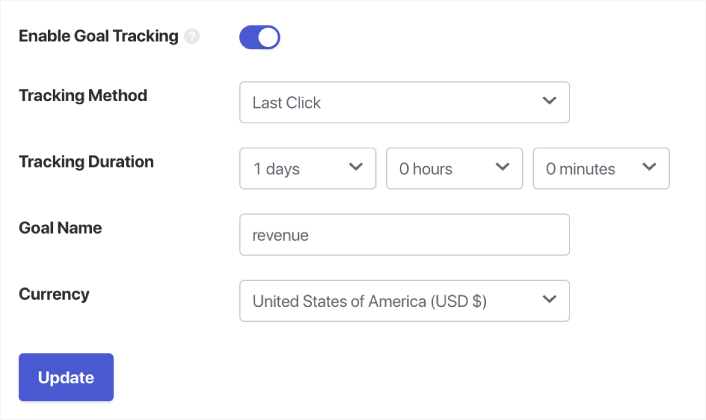
Hedef izleme, her bildirimin gelirinize ne kadar katkıda bulunduğunu tam olarak ölçmenize yardımcı olur.
WordPress'te Web Anlık Bildirimlerinizi Nasıl Test Edebilirsiniz
WordPress anlık bildirimlerini ayarladınız. Şimdi anlık bildirimleri uygulamanın zamanı geldi. Peki anlık bildirimlerinizin düzgün çalıştığını nasıl anlarsınız?
Kurulumunuzun sorunsuz ilerlediğini doğrulamak için bir karşılama anlık bildirimi oluşturmanızı öneririz. Karşılama bildirimi, yeni bir aboneye aboneliğini onaylamak ve onları hoş karşılamak için gönderdiğiniz bir anlık bildirimidir.
Şimdi bir karşılama kampanyası oluşturalım.
PushEngage » Drip bölümüne gidin:
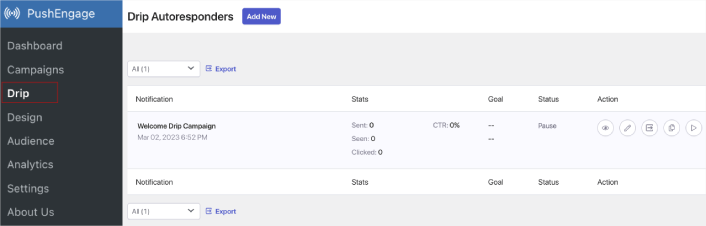
Yeni Ekle düğmesine tıklayın. Ardından, kampanyanıza bir ad verin (örneğin, Hoş Geldiniz Drip öneririz) ve İçerik altında, “Kullanıcı abone olduktan hemen sonra bildirim gönder“ seçeneğini belirleyin:

Bu noktada, bildiriminizin içeriğini düzenlemek için bildirimdeki oka tıklayabilirsiniz. PushEngage ile Premium veya Enterprise planınız varsa, bir dizi otomatik anlık bildirim karşılama mesajı oluşturmak için birden fazla bildirim ekleyebileceksiniz. Sadece Yeni Bildirim Ekle'ye tıklayın ve içeriği düzenleyin.
İşiniz bittiğinde, Drip Ayarları'na tıklayın ve karşılama kampanyasını tüm abonelere gönderme seçeneğini belirleyin:

Ardından, anlık bildirimleri izlemek için kendi UTM parametrelerinizi ayarlamak üzere aşağı kaydırın:

Ve işiniz bittiğinde, yukarı kaydırın ve Otomatik Yanıtlayıcıyı Etkinleştir düğmesine tıklayın:

Bildirimleri saat dilimine göre de zamanlayabilirsiniz. Zamanlama, bildirimlerinizde daha iyi tıklama oranları elde etmenize yardımcı olabilir.
NOT: Şu anda, WordPress eklentisi içinde eCommerce anlık bildirimleri oluşturamazsınız. Kontrol panelinde tetiklenen bildirimler oluşturabilirsiniz ancak bunlar WordPress eklentisinde görünmez.
Ve hepsi bu kadar! WordPress web sitenize anlık web bildirimi eklediniz.
Bir Anlık Bildirim WordPress Eklentisi Kurduktan Sonra Ne Yapmalı
Bir WordPress anlık bildirim eklentisi, içeriğinize hızlı ve kolay trafik çekebilir. Ancak bu, bildirimlerinizin her zaman %100 etkili olacağı anlamına gelmez.
Makalelerimizi okumak ve otomatik anlık bildirimlerinizi nasıl güçlendireceğinizi öğrenmek için biraz zaman ayırmanızı öneririz. Anlık bildirim en iyi uygulamaları hakkındaki makalemizle başlayın.
Anlık bildirimlere yeniyseniz, yayına geçmeden önce kapsamlı bir anlık bildirim test sürecini izlemelisiniz. Ziyaretçileriniz bunları görmeden ve bozuk bir kullanıcı deneyimi hakkında şikayet etmeye başlamadan önce yaygın sorunları gidermenize yardımcı olacaktır. Ve kesinlikle Google Analytics'i anlık bildirimleri izlemek için ayarlamalısınız.
Temelde, anlık bildirimler tekrar eden site ziyaretçileri kazanmak için bir pazarlama aracıdır. Bu nedenle, bir anlık web bildirimi WordPress eklentisi kurduktan sonra trafikte bir artış görmelisiniz.
Ayrıca aşağıdaki gibi daha fazla otomatik anlık bildirim kampanyasına da göz atmalısınız:
Eğer e-posta pazarlamasına zaten aşinaysanız, PushEngage ile Drip kampanyaları oluşturma konusunu da okumaya başlayabilirsiniz. Tam size göre olmalı.
Ve henüz yapmadıysanız, PushEngage'ı deneyin. PushEngage, dünyada 1 numaralı anlık bildirim hizmetidir. Bu nedenle, işinizi büyütme konusunda ciddiyseniz, PushEngage doğru seçenektir.
Bugün PushEngage ile başlayın!
Kurulum kolay kısımdır — eksiksiz WordPress anlık bildirimleri oyun kitabı, bu yeni aboneleri geri dönen ziyaretçilere dönüştüren kampanyaları kapsar.


Bu çok güzel ve ayrıntılı bir anlatım. Uzun zamandır onesignal ücretsiz kullanıyorum ama performansı çok kötü!
Uzun zamandır kullanıyorum. 50000 abonem olduğu için çok mutluyum
Harika bir makale. Sitenizi çok beğendim.
Uzun zamandır kullanıyorum
Ziyaretçileri çekmek ve onları tutmak için harika bir ürün hakkında bilgi edinmek için gerçekten mükemmel bir zamanlama! Harika iş!
Abonemiz olmayan birinin blogumuzdan çıkmasından 15 dakika sonra otomatik olarak gönderilecek bir anlık bildirim gönderebilir miyiz? Böyle bir anlık bildirim gönderebilir misiniz?
Merhaba Gary! Üzgünüm ama yalnızca bir aboneye anlık bildirim gönderebilirsiniz. Bir aboneye otomatik anlık bildirimler gönderebilirsiniz. Ancak okuyucuların blogunuzdan çıkmasıyla mücadele ediyorsanız, e-postalarını yakalamak için çıkış niyeti açılır pencereleri kurmalısınız.