PushEngage olarak şeffaflığa inanıyoruz ve kaydolduğunuzda HİÇBİR satıcıya bağlı kalmamanızı sağlamak istiyoruz. Hatta Safari'de web anlık bildirimlerini etkinleştirmek ve abonelerinizin taşınabilir olmasını istiyorsanız, kendi safari web anlık bildirim sertifikanızı oluşturmanız ve PushEngage'de yapılandırmanız gerekir. Bu adım, Chrome için kendi FCM anahtarınızı oluşturmaya benzer.
İşte kendi sertifikanızı oluşturmak için izleyebileceğiniz adım adım döküm.
Sertifikayı oluşturmadan önce birkaç şeye ihtiyacınız olacak:
- Aktif bir Apple Geliştirici Hesabı - Şu anda bu geliştirici hesabı yıllık 99 ABD dolarıdır.
- Web siteniz için benzersiz Anlık Bildirim Kimliği (geliştirici hesabı kullanılarak oluşturulabilir)
Dört adımı izleyerek kendi safari web anlık bildirim sertifikanızı oluşturabilirsiniz
Adım 1 – Sertifika İsteği Oluşturun
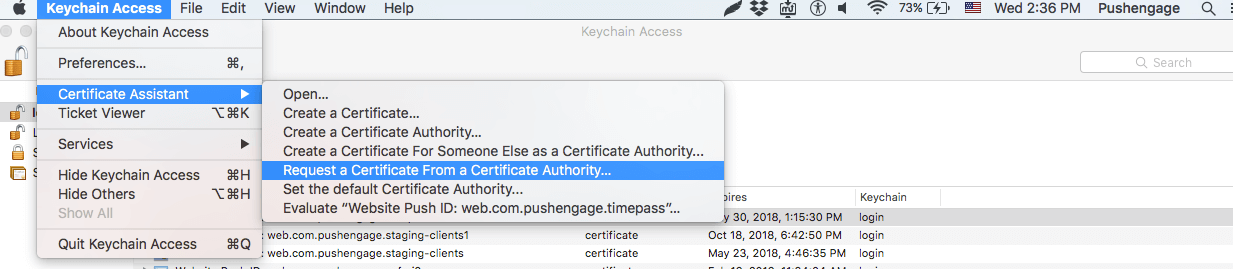
- Anahtar Zinciri Erişimi Uygulamasını başlatın ve Anahtar Zinciri Erişimi > Sertifika Yardımcısı > Sertifika Yetkilisinden sertifika isteğine gidin
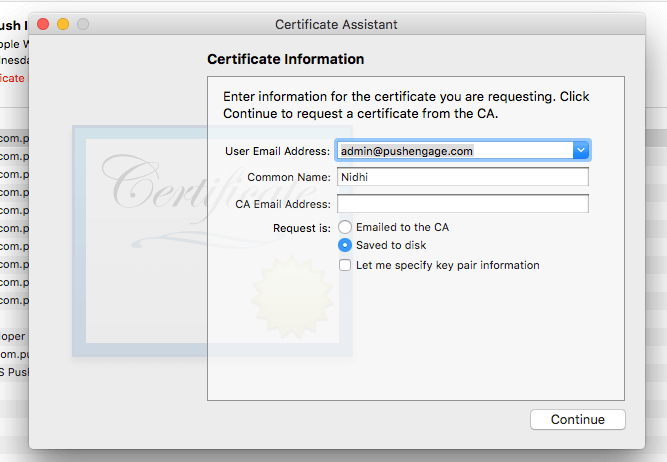
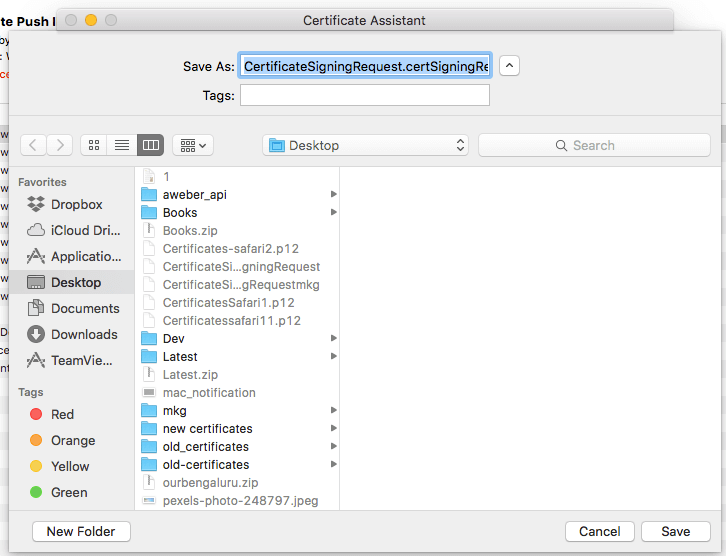
- Sertifika bilgilerine bir e-posta adresi ve ad ekleyin, ardından Kaydet'e tıklayın.
Adım 2 – APNS için Web Anlık Bildirim Kimliğini Ayarlayın
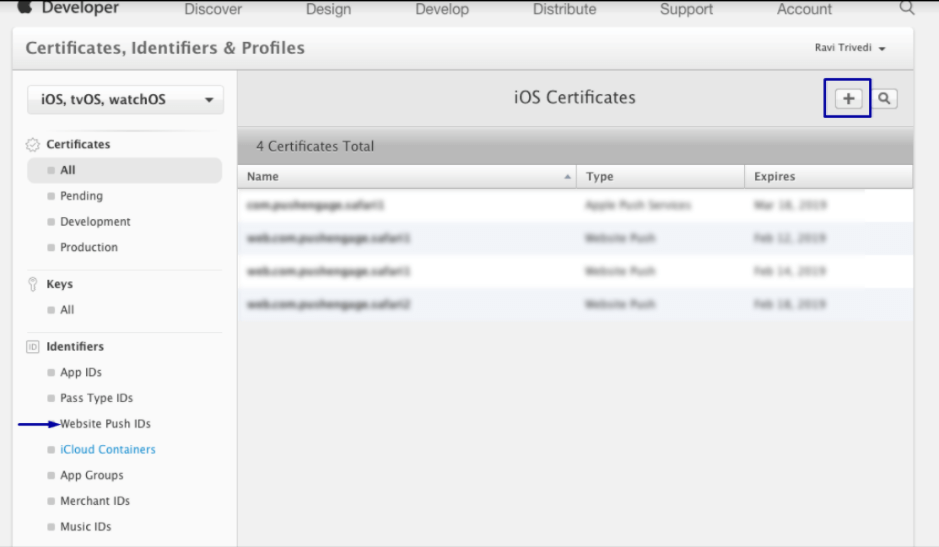
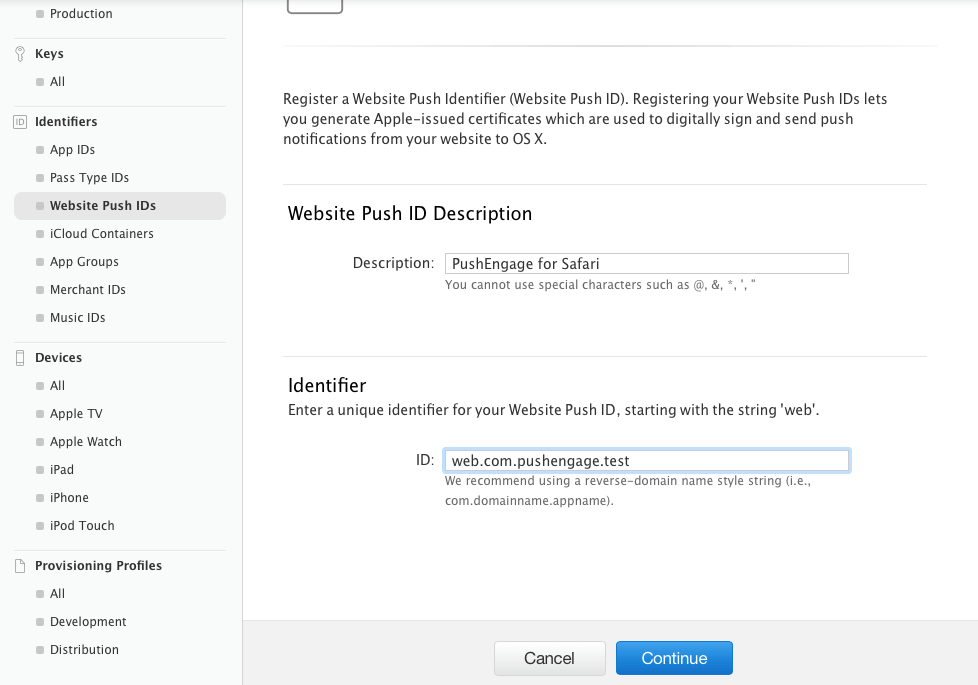
- Apple Developer Console > Tanımlayıcılar > Web Sitesi Anlık Bildirim Kimlikleri'ne giriş yapın ve sağ üst bölümde +'ya tıklayın.
- Bir sonraki pencereye yönlendirileceksiniz ve orada web sitesi Anlık Bildirim Kimliği Açıklaması ve benzersiz tanımlayıcıyı ekleyin. Tamamlandığında, Devam Et'e tıklayın.
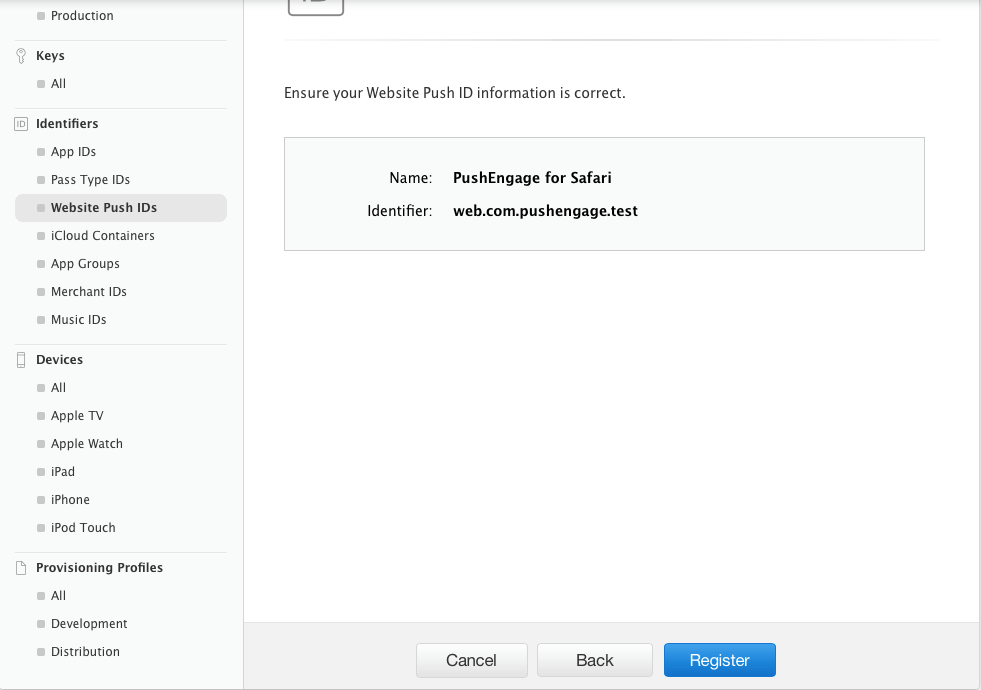
- Bir sonraki pencerede web sitesi Anlık Bildirim Kimliğinizin doğru olduğundan emin olun ve ardından Kaydet'e tıklayın.
Adım – 3 Web Anlık Bildirim Sertifikası Oluşturun
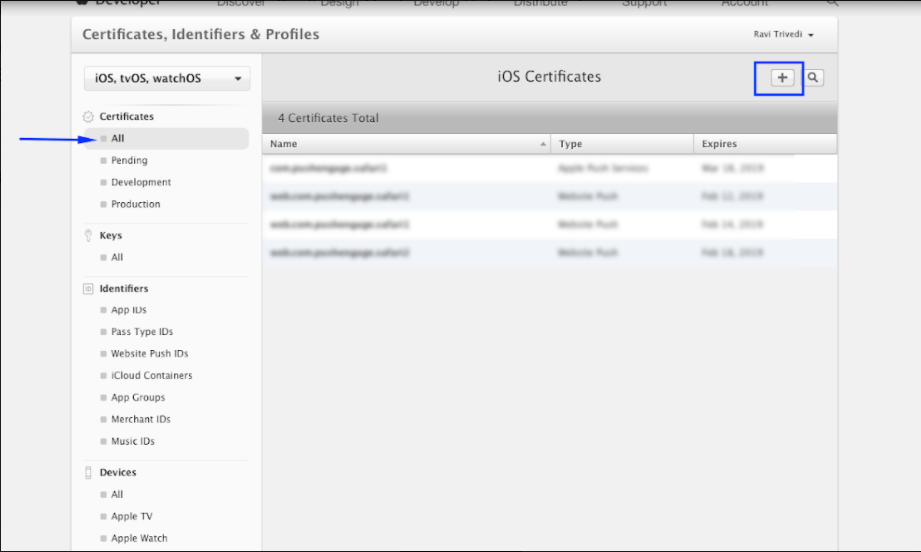
- Sertifika > Tüm > +'ya tıklayın.
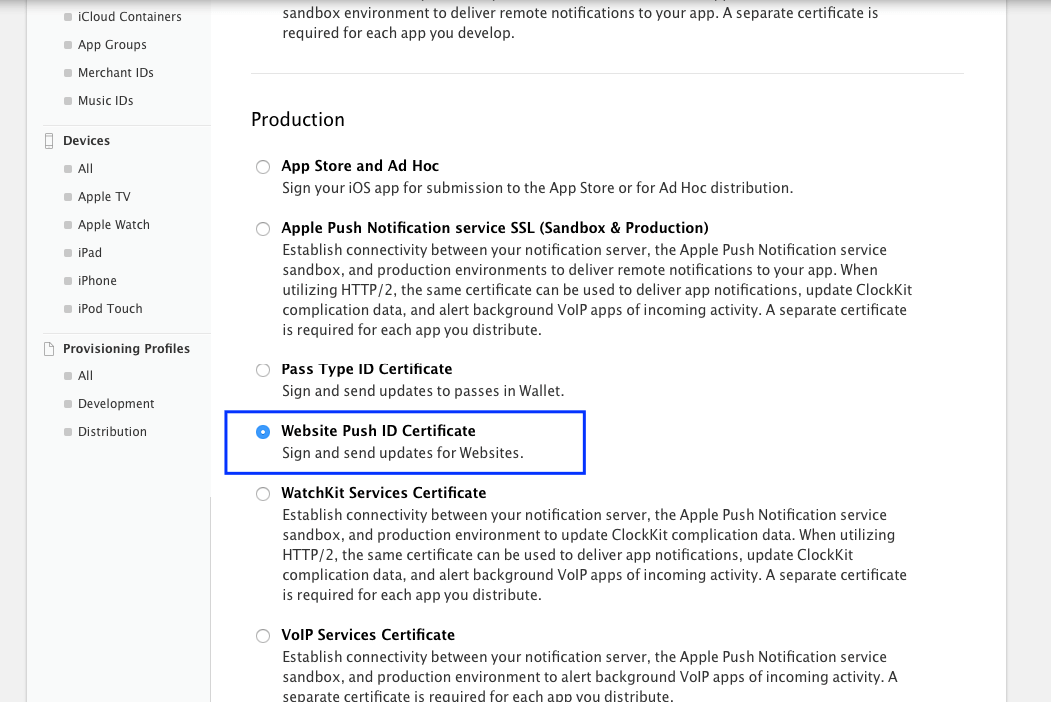
- Web Sitesi Anlık Bildirim Kimliği Sertifikası'nı seçin > Devam Et
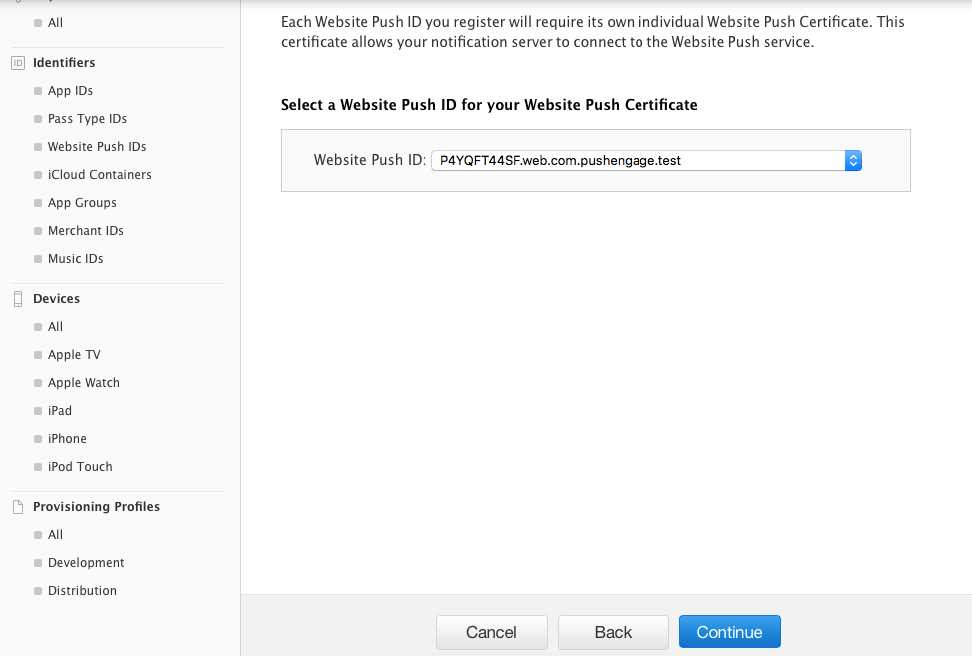
- Adım 2'de oluşturduğunuz Web Sitesi Anlık Bildirim Kimliği'ni seçin ve devam et'e tıklayın.
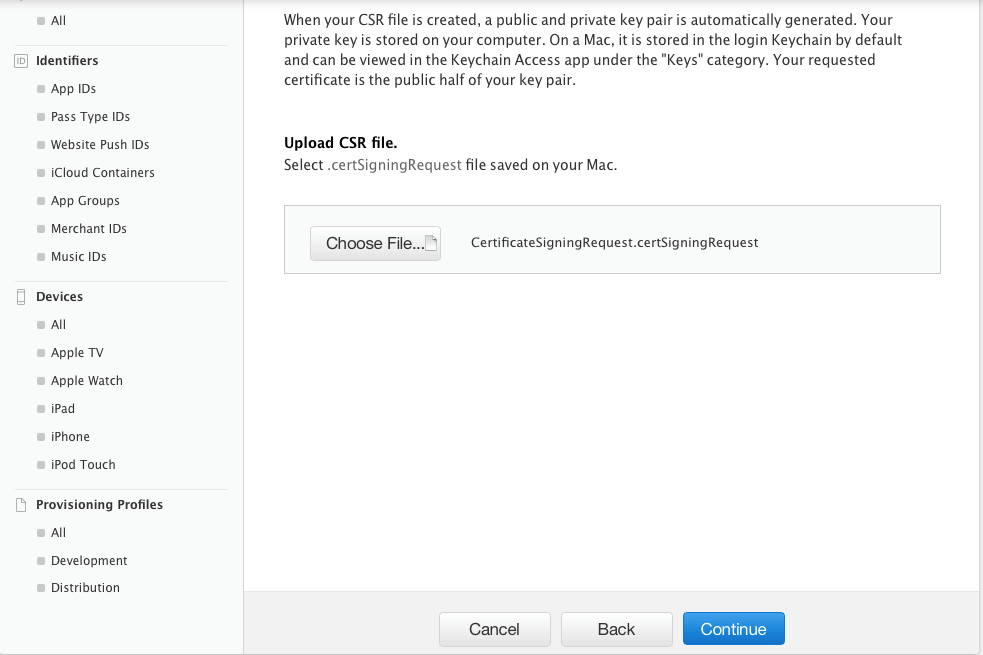
- Şimdi Adım 1'de oluşturduğunuz CSR sertifikasını ekleyin ve devam et'e tıklayın.
- Bir sonraki pencerede, 'Sertifikanız Hazır' mesajını alacaksınız. Abonelerinize bildirim göndermek için kullanılacağından indirin.
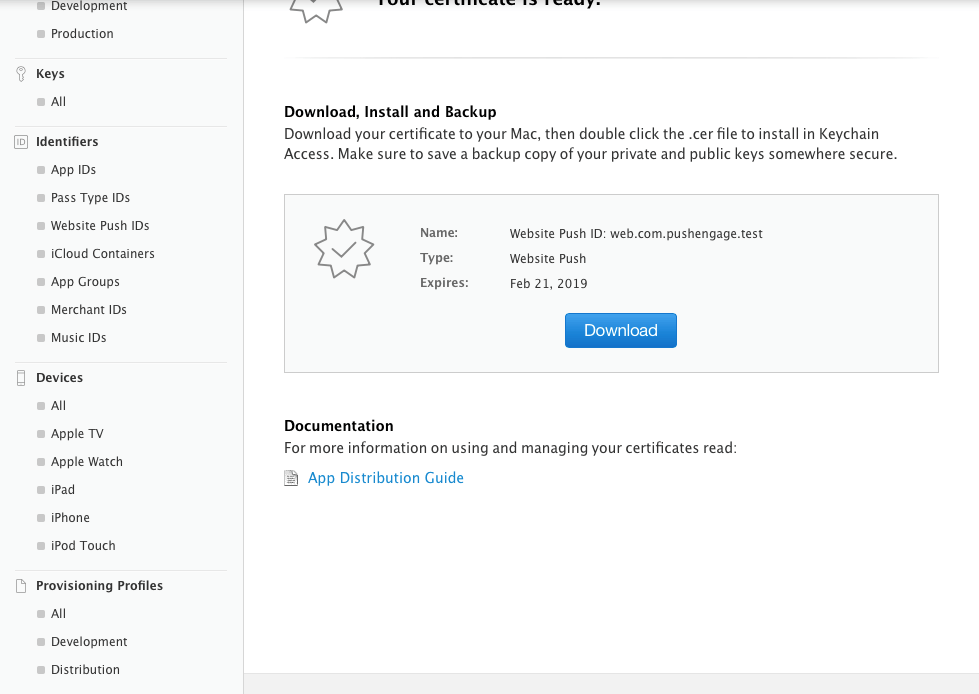
- Şimdi sertifikayı yüklemeli ve dışa aktarmalısınız. Bu nedenle, İndirilen Sertifika'ya çift tıklayın ve sertifikanız Anahtar Zinciri Erişimi Uygulamasına yüklenecektir.
- Sertifikayı dışa aktarmak için – Anahtar Zinciri Uygulamasına gidin > Sertifika > Sertifikaya sağ tıklayın > sertifikanın oluşturulduğu Web Sitesi Anlık Bildirim Kimliği'ni seçin > ardından Dışa Aktar'a tıklayın.
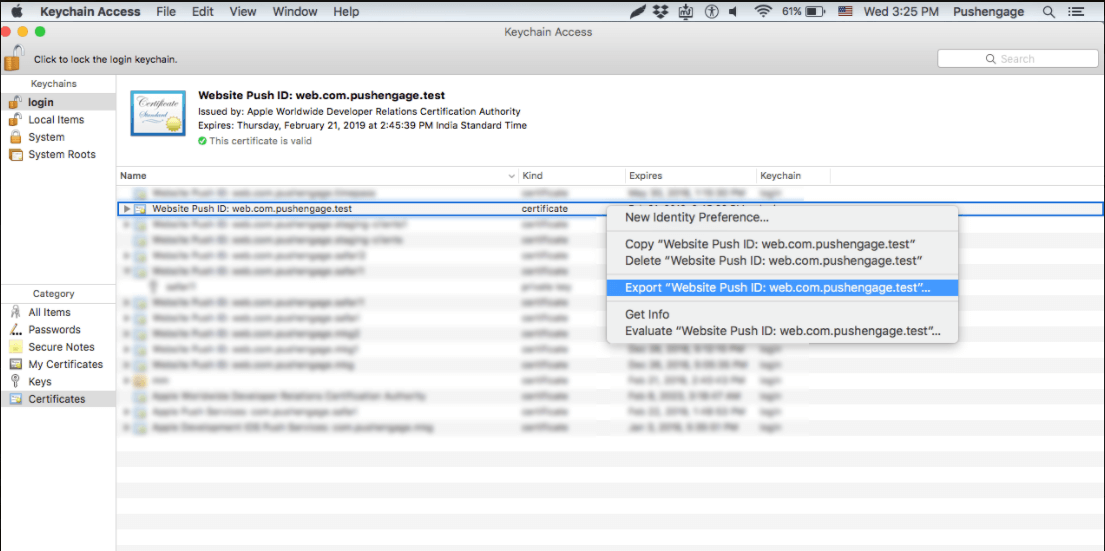
- Sertifikayı kaydederken Kişisel Bilgi Değişimi (.p12) formatını kullanın.
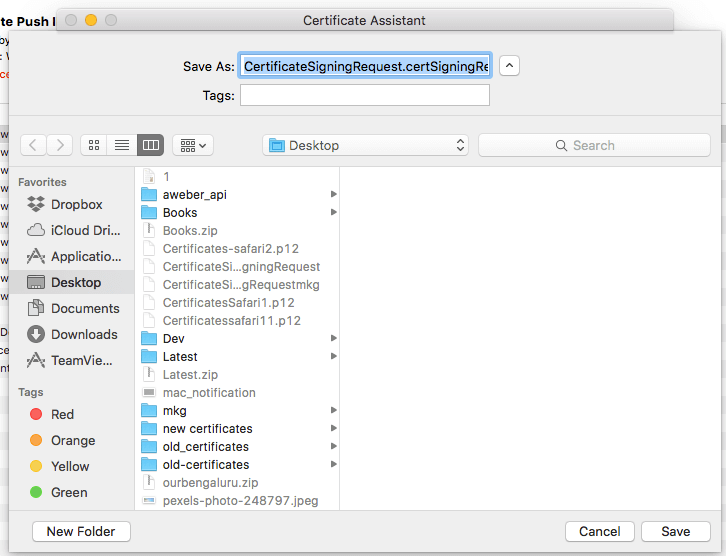
- Bir sonraki pencerede, bir şifre oluşturmayı veya boş bırakmayı seçebilir, ardından Tamam'a tıklayabilirsiniz.
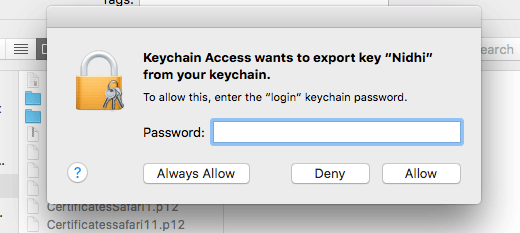
- Sertifikayı MAC'e dışa aktarmak için İzin Ver'e tıklayın
Adım 4 – Sertifikanızı PushEngage'e Yükleyin
- Ayarlar > Safari web Anlık Bildirim Ayarları > Web Sitesi Anlık Bildirim Kimliğini Girin > Özel anahtar dosyası ve şifresi. Tamamlandığında Güncelle'ye tıklayın.
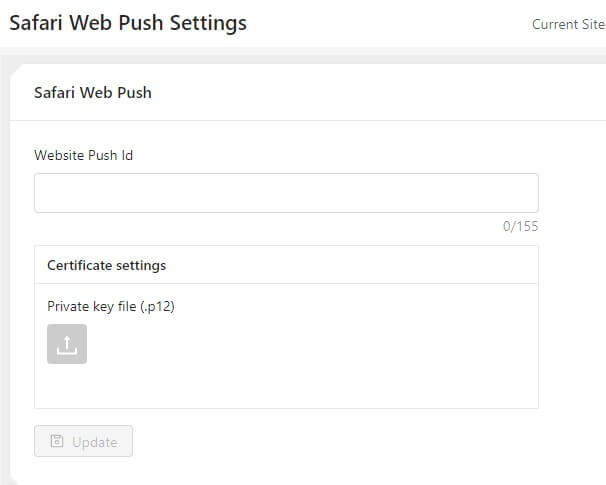
- Ayarlar doğru yapıldıysa "Ayarlar başarıyla güncellendi" mesajını alacaksınız.
Hepsi bu kadar ve artık Safari'yi kullanarak abonelerinize bildirim gönderebilirsiniz. Ayrıca Chrome ve Firefox tarayıcılarında da anlık bildirimleri destekliyoruz.



İlk cümle: PushEngage olarak şeffaflığa inanıyoruz ve kaydolduğunuzda satıcıya bağlı kalmamanızı sağlamak istiyoruz.
Şöyle olmalı:
PushEngage olarak şeffaflığa inanıyoruz ve kaydolduğunuzda HİÇBİR satıcıya bağlı kalmamanızı sağlamak istiyoruz.