
Anında iletme kampanyaları için dinamik segmentasyonu kullanmanın hızlı ve kolay bir yolunu mu arıyorsunuz?
Size hiç uymayan anında iletme bildirimleri aldığınızda dünyanın en kötü hissi budur. Spotify'a abone olduğunuzu ve hala Spotify'dan Premium planlarına yükseltmeleri için anında iletme bildirimleri aldığınızı hayal edin. Bu gerçekten sinir bozucu olurdu, değil mi?
Şok edici gerçek şu ki: Bu, düşündüğünüzden çok daha sık oluyor. Ve sadece küçük işletmelerde değil.
O durumda olan şey, Spotify'ın sizi 'ücretsiz kullanıcılar' segmentinden çıkarıp 'ücretli kullanıcılar' segmentine yükseltmeyi unutmasıydı. Elbette, bunu manuel olarak yapmak gerçek bir baş belası olabilir. Bu nedenle, abonelerinize aynı şeyi yapmamak için işletmeniz için dinamik segmentasyonu kullanmanız gerekir.
Neyse ki, anında iletme abonelerini dinamik olarak segmentasyonun kolay bir yolu var. Bu makalede, bunu 15 dakikadan kısa sürede yapmanıza yardımcı olacağız.
Hazır mısınız? Hadi başlayalım.
Anında İletme Kampanyaları İçin Neden Dinamik Segmentasyon Kullanılmalı?
Dinamik segmentasyon, uygulamalar ve web anında iletme bildirimleri aracılığıyla insanlara mesaj göndermenin süper akıllı bir yoludur.
Herkese aynı mesajı göndermek yerine, dinamik segmentasyonu kullanarak her kişinin ilgi alanlarına ve eylemlerine uyan mesajlar gönderebilirsiniz. Tamamen sizin sevdiğiniz ve yaptığınız şeylerle ilgili bir sohbet gibi!
İşte harika olmasının nedenleri:
- Kişiseldir: Sadece sizin için, gerçekten sevdiğiniz şeylerden bahseden bir mesaj aldığınızı hayal edin. Dinamik segmentasyon, mesajları her kişi için özel hale getirir, bu da çok daha heyecan vericidir.
- Mantıklıdır: Rastgele hissettiren bir mesaj aldınız mı? Dinamik segmentasyon ile mesajlar tam o anda ne yaptığınızla eşleşir. Yani, ayakkabılara bakıyorsanız, ayakkabılar hakkında bir mesaj alabilirsiniz - tamamen farklı bir şey değil.
- Şu Anki Şeyler: Tam şu anda ne yaptığınızı bilen bir sohbet gibi. Çevrimiçi alışveriş sepetinize bir şey koydunuz ama satın almadınız, dinamik segmentasyon daha sonra size onu hatırlatabilir.
- İlginizi Çeker: Mesajlar sadece sizin içinmiş gibi hissettirdiğinde, onları okuma ve hatta tıklama olasılığınız daha yüksektir. Bir arkadaştan mesaj almak gibidir - ne dediklerini görmek istersiniz!
- Yeni Şeyler Deneyin: Daha önce yaptıklarınıza dayanarak gerçekten sevebileceğiniz bir şeyi size anlatan bir mesaj hayal edin. Dinamik segmentasyon, kendi başınıza bulamayacağınız harika şeyleri keşfetmenize yardımcı olur.
- Rahatsız Edici Şeyler Yok: Çok fazla mesajdan hiç rahatsız oldunuz mu? Dinamik segmentasyon ile yalnızca sizin için önemli olduğunda mesaj alırsınız. Yani, artık rahatsız edici bildirimler yok!
- Sizi Olduğunuz Yerde Bulur: Yakınınızda harika bir şey oluyorsa, dinamik segmentasyon size bunun hakkında bilgi verebilir. Pop-up bir konser veya lezzetli bir yemek kamyonu gibi - kaçırmak istemeyeceğiniz şeyler!
- Daha Fazlasını Satın Almanıza Yardımcı Olur: Bir şey satın alırsanız, dinamik segmentasyon başka bir şey önerebilir. Yeni bir telefon aldıysanız, onu korumak için harika bir kılıf önerebilir.
- Sizi Mutlu Eder: Mesajlar size özel gibi hissettirdiğinde, uygulamayı kullanmaktan daha çok keyif alırsınız. Sanki neyi sevdiğini bilen yardımsever bir arkadaşınız var gibi.
Yani, dinamik segmentasyon mesaj göndermek için sihir gibidir. Onları özel, kullanışlı ve tam size göre hale getirir. Ve push kampanyaları ile yapmak çok kolaydır.
Push Abonelerini Dinamik Olarak Segmentlere Ayırma
Dinamik segmentasyonun ne olduğunu ve neden yapmanız gerektiğini artık bildiğinize göre, bunu nasıl yapabileceğinizle başlayalım. Başlamadan önce, anında iletme aboneleri için dinamik segmentasyonun yalnızca anında iletme aboneleriniz varsa çalıştığını unutmayın.
Eğer henüz anlık bildirim abonesi toplamıyorsanız, hemen kaçırmayı bırakmalısınız. Anlık bildirim abonelerini hemen toplamaya başlamak için PushEngage kullanmanızı öneririz.

PushEngage, dünyadaki 1 numaralı anlık bildirim eklentisidir.
Anlık bildirimler, web sitesi trafiğinizi ve etkileşiminizi otomatik olarak artırmanıza yardımcı olur. Ve bir çevrimiçi mağaza işletiyorsanız, PushEngage ayrıca otomatik e-ticaret anlık bildirimleri oluşturmanıza yardımcı olarak satışlarınızı artırmanıza da yardımcı olur.
Ücretsiz başlayabilirsiniz, ancak işletmenizi büyütme konusunda ciddiyseniz, ücretli bir plan satın almalısınız. Ayrıca, herhangi bir anlık bildirim hizmeti satın almadan önce, anlık bildirim maliyetleri hakkındaki bu kılavuza göz atmalısınız.
PushEngage ile nelerin geldiğine hızlı bir bakış:
- Yüksek dönüşüm sağlayan otomatik kampanyalar
- Birden fazla hedefleme ve kampanya zamanlama seçeneği
- Hedef izleme ve gelişmiş analizler
- Akıllı A/B testi
- Özel Bir Başarı Yöneticisi
İşletmeniz için trafik, etkileşim ve satış oluşturmak istiyorsanız, PushEngage'in tartışmasız en iyi seçenek olduğunu göreceksiniz. Ve bütçeniz kısıtlıysa, anlık bildirimlerinizle biraz yaratıcı olabilirsiniz.
Ve çok daha fazlası!
Adım #1: PushEngage'ı Yükleyin ve Etkinleştirin
Şimdi PushEngage hesabınızı oluşturma zamanı. Bir e-posta adresi veya Gmail kimliği ile kaydolarak başlayın:

Ardından, hesap bilgilerinizi doldurun:

Ve planınızı satın almak için kredi kartı bilgilerinizi ekleyin:

Ücretsiz hesabı seçtiyseniz, planınızı yükseltmeyi seçene kadar kredi kartınızdan hiçbir ücret alınmayacaktır. Ve şimdi, PushEngage kontrol panelinize erişmek için hazırsınız. Sadece Kaydı Tamamlayın ve Anında Erişim Sağlayın'a tıklayın.
Daha önce OneSignal veya PushAlert kullandıysanız, PushEngage'ın kontrol panelinden çok daha temiz bir deneyim sunduğunu göreceksiniz. OneSignal kontrol paneli gelişmiş kampanyalar için tasarlanmamıştır. Bunun için OneSignal eklentisinden çok API'ye ihtiyacınız olacak.
Adım #2: Web Bildirimleri WordPress Eklentisini Yükleyin
NOT: WordPress sitesi kullanmıyorsanız, başlamak için kurulum kılavuzlarımıza göz atmalısınız. Ve bir WordPress sitesi kullanıyorsanız, bir web bildirimleri WordPress eklentisi yükleyin.
Hesabınızı oluşturdunuz. Bu nedenle, PushEngage kontrol paneline gidin ve takip edin:

Site Ayarları » Site Detayları'na tıklayın ve Kurulum Talimatları İçin Buraya Tıklayın düğmesine tıklayın:

WordPress sekmesine tıklayın ve eklentiyi web sitenize yüklemek için PushEngage WordPress Eklentisini Yükle düğmesine tıklayın.

İşte harika kısım: PushEngage hesabınızı oluşturduğunuzda, web sitenizi zaten PushEngage hesabınızla senkronize ettiniz. Bu nedenle, PushEngage WordPress eklentisini web sitenize otomatik olarak yüklemek için PushEngage kontrol panelindeki kurulum bağlantısına tıklayın.
Adım #3: WordPress Sitenizi PushEngage ile Bağlayın
PushEngage WordPress eklentisini yükleyip etkinleştirmeyi bitirdiğinizde, PushEngage karşılama sihirbazını göreceksiniz:

Sihirbaz oldukça basittir. Yeni bir kullanıcıysanız, Yeni mi? Ücretsiz Hesabınızı Talep Edin'e tıklayın. Zaten kaydolduysanız, Mevcut Hesabınızı Bağlayın'a tıklayın.
Ardından, kayıt sırasında bir site kaydettiyseniz, Kayıtlı bir site bağla altında Bir Site Seçin açılır menüsünden sitenizi seçebilirsiniz:

Veya, Premium fiyatlandırma planınız veya daha üstü varsa yeni bir site eklemek için Yeni bir site kaydet'e tıklayabilirsiniz. Bir sonraki adımda, karşılama sihirbazı sizi diğer mutlaka sahip olunması gereken WordPress eklentilerini yüklemeniz için yönlendirecektir.

Her adımı doğru bir şekilde takip ettiyseniz, sihirbazdan bu başarı mesajını göreceksiniz:

Artık kampanyalar oluşturmaya ve anlık bildirim açılır pencereleri göndermeye hazırsınız.
Adım #4: Push Kampanyalarınız İçin Dinamik Bir Segment Oluşturun
Bir kampanya oluşturmadan önce, kişiselleştirilmiş push mesajları göndermek için segmentler ve hedef kitle grupları ayarlamalısınız.
Anlık bildirim aboneleriniz için segmentler ve kitle grupları oluşturarak elde edebileceğiniz kişiselleştirme düzeyini hiçbir şey geçemez. PushEngage » Kitle'ye gidin ve hemen segmentler ve kitle grupları oluşturmaya başlayın.
Segmentler sekmesi altında yeni segmentler oluşturabilir veya mevcut olanları düzenleyebilirsiniz:

Yeni bir segment oluşturduğunuzdan ve istediğiniz adı verdiğinizden emin olun. Örneğimiz için, segmentimizin adı olarak “Son Dönüşümler” seçeneğini kullanıyoruz. İstediğiniz herhangi bir adı verebilirsiniz.
NOT: Açılış sayfanıza dinamik segmentasyon kodunu eklemeden önce, kodunuzdakiyle aynı ada sahip bir segment oluşturmalısınız. İsimler eşleşmezse, bu kod parçacığı çalışmaz.
Adım #5: Dinamik Segmentasyon Kodunu Teşekkür Sayfanıza Ekleyin
Web sitenizde henüz bir teşekkür sayfası yoksa, gidin ve bir tane oluşturun. Teşekkür sayfanızda bir HTML bloğu ekleyin. Ardından, bu kodu HTML bloğunuza ekleyin:
<script>
var days = 15;
window._peq.push(["add-to-dynamic-segment", "Recent Conversions", days]);
</script>
Teşekkür sayfasına gelen aboneleri “Son Dönüşümler” adlı bir segmente eklemek için dinamik segmentasyon kod parçacığını kullanabilirsiniz. En havalı yanı, her abonenin orada yalnızca 15 gün kalmasıdır.
Kodun şu kısmına bakın:
var days =15;Bu tek satır, aboneleriniz o sayfayı ziyaret ettiklerinde o segmentte ne kadar süre kalacaklarını belirler. O satırı düzenlerseniz, istediğiniz herhangi bir özel gün aralığına ayarlayabilirsiniz. Ve o gün aralığı bittiğinde, aboneleriniz otomatik olarak o segmentten kaldırılır ve tüm aboneler segmentine gönderilir. Başka segmentlere de aboneyseler, bu durum etkilenmez.
Şimdi, kodun şu kısmına bakın:
window._peq.push(["add-to-dynamic-segment", "Recent Conversions", days]);Burada, segmentinizin adını değiştirebilirsiniz. Basitçe “Son Dönüşümler” yerine segmentinizin adını yazın.
Ayrıca, istediğiniz HERHANGİ BİR açılış sayfası için dinamik segmentler oluşturabilirsiniz. Yani, yalnızca bunun gibi e-ticaret push bildirimleri gönderemezsiniz:
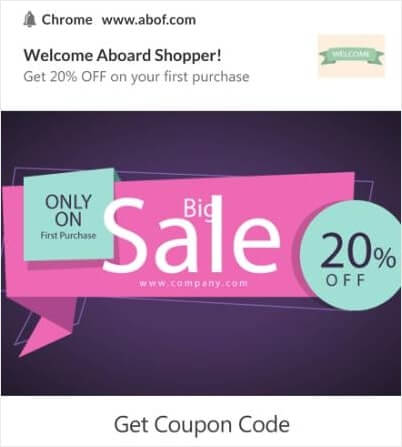
Herhangi bir sitedeki normal dönüşümleri düşünün. Bir dinamik segmente ücretsiz bir e-kitap göndermeyi deneyebilirsiniz:

Hatta belirli bir segmente bağlı teklifler gönderebilirsiniz:
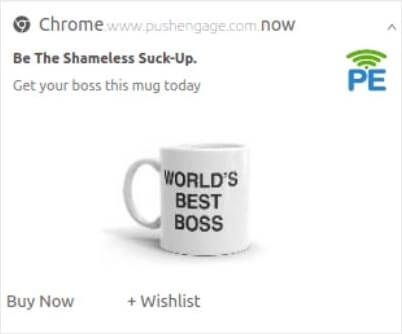
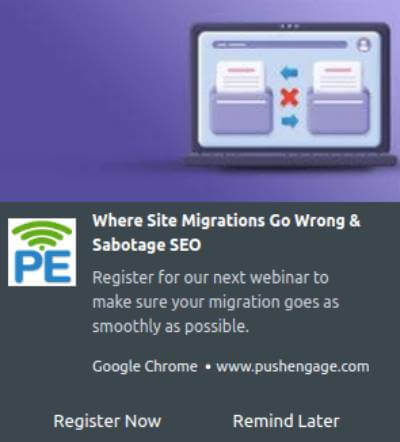
Web semineri davetleri gönderin:
Ve hatta içerik önerileri gönderin:
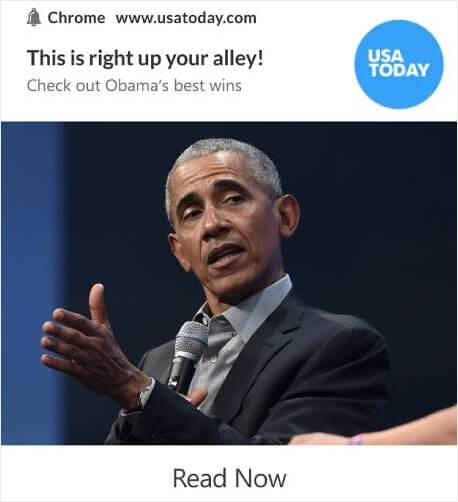
Bu makalenin sonraki birkaç bölümü, dinamik segmentlerinizden en iyi şekilde yararlanma hakkındadır. Ancak anlık bildirim kampanyalarınız için ilhama ihtiyacınız varsa, bu anlık bildirim örnekleri listesine göz atın.
Hedefli Anlık Bildirim Kampanyası Nasıl Oluşturulur
PushEngage kontrol paneline gidin ve Kampanya » Otomatik Yanıtlayıcılar bölümüne gidin ve Yeni Otomatik Yanıtlayıcı Oluştur'a tıklayın:

Ardından, kampanyanıza bir ad verin (Hoş Geldin Drip gibi bir şey öneririz) ve Content altında, “Kullanıcı abone olduktan hemen sonra bildirim gönder“ seçeneğini seçin):

Bu noktada, bildirimin içeriğini düzenlemek için bildirimin yanındaki oka tıklayabilirsiniz.
PushEngage'in Premium veya Enterprise planına sahipseniz, bir dizi otomatik karşılama mesajı oluşturmak için birden fazla bildirim ekleyebilirsiniz. Yeni Bildirim Ekle'ye tıklamanız ve içeriği düzenlemeniz yeterlidir.
İşiniz bittiğinde, Drip Ayarları'na tıklayın ve karşılama kampanyasını tüm abonelere gönderme seçeneğini belirleyin:

Ardından, anlık bildirimleri izlemek için kendi UTM parametrelerinizi ayarlamak üzere aşağı kaydırın:

Ve işiniz bittiğinde, yukarı kaydırın ve Otomatik Yanıtlayıcıyı Etkinleştir düğmesine tıklayın:

Ve işte bu kadar!
Hedefli Anlık Bildirim Yayını Nasıl Gönderilir
PushEngage kontrol panelinize gidin ve Campaign » Push Broadcasts bölümüne gidin ve Create a New Push Broadcast düğmesine tıklayın:

Content sekmesi altında, anlık bildirim içeriğinizi ekleyin:

Ve tıklama oranlarınızı artırmak için A/B testi kurabilir veya daha fazla görüntüleme elde etmek için anlık bildirim yayınlarınızı zamanlayabilirsiniz. Her iki durumda da, en iyi sonuçlar için anlık bildirim en iyi uygulamalarımızı incelemelisiniz.
Anlık Bildirim Açılır Modalları Nasıl Oluşturulur
Anlık bildirim açılır penceresi, web sitesi ziyaretçisine bir mesaj veya bildirim göstermek için bir web sitesi veya mobil uygulama arayüzünün üzerine çıkan küçük bir penceredir.
Açılır pencere, çeşitli olaylarla tetiklenebilir. Sayfa ziyareti, kaydırma derinliği ve hatta düğme tıklaması gibi özel eylemlerle tetiklenecek açılır pencereler ayarlayabilirsiniz.
Genellikle, ziyaretçilerden anlık bildirim gönderme izni almak için açılır pencere modallerinde "Abone Ol" veya "İzin Ver" gibi bir harekete geçirici mesaj görürsünüz. Bu öğreticiyi takip ederseniz, buna benzer bir açılır pencere oluşturabilirsiniz:

Aboneleri doğrudan segmentleyebilen açılır pencere modalleri oluşturabilir veya coğrafi konum ve tarayıcı gibi varsayılan özniteliklerle yalnızca aboneleri toplayan normal açılır pencereler oluşturabilirsiniz.
WordPress kontrol panelinize geri dönün. PushEngage » Tasarım'a gidin:

Ve istediğiniz kadar açılır pencere modülü ayarlayabilirsiniz. Elbette, her açılır pencere modülü için Görüntüleme Seçenekleri altında farklı zamanlarda tetikleneceklerinden emin olabilirsiniz.

Buradaki fikir, ziyaretçilerinize abone olmaları için sağlam bir neden vermektir. Bu konuda yardıma ihtiyacınız varsa, özel bir anlık bildirim kayıt formu nasıl oluşturulur hakkındaki makalemize göz atın.
Ve daha hedeflenmiş açılır pencere modülleri oluşturmak istiyorsanız, Hedefleme Kuralı sekmesi altındaki hedefleme kurallarını kullanabilirsiniz:

Bunlar genel hedefleme kurallarıdır ve bireysel açılır pencere modülleri için hedefleme kurallarına göre önceliklendirilir. Ancak isterseniz, bunları düzenleyerek her modül için sağlam hedefleme kuralları oluşturabilirsiniz.

Örneğin, farklı ülkelerden ziyaretçileri hedeflemek için farklı dillerde açılır pencere modelleri oluşturabilirsiniz.
Ve başlamak için yüksek tıklama oranına sahip bazı şablonlar istiyorsanız, yüksek dönüşümlü anlık bildirim kayıt formları hakkındaki bu makaleye göz atmalısınız.
Dinamik Segmentasyon Kullanmadan Önce Ne Yapmalı
Neredeyse bitti.
Anlık bildirim göndermeye başlamadan önce, web siteniz için bir abonelik onay ayarı yapmanız gerekecektir. Onayınız, web ziyaretçilerini anlık bildirim abonelerine dönüştürecektir. Bu nedenle, bu kritik bir unsurdur.
İlham almak isterseniz, yüksek dönüşüm sağlayan anlık bildirim kayıtları hakkındaki bu makaleye göz atabilirsiniz. Kayıt seçeneğini ayarlamayı bitirdikten sonra, siteniz aboneleri toplayabilir. Peki, kaydınızın düzgün çalıştığını nasıl anlarsınız?
Ve hatta bush kampanyaları için dinamik segmentasyon kullanmaya başlamadan önce bile, etkileşim kurduğu ve dönüştürdüğü bilinen diğer anlık bildirim kampanyalarını ayarlamalısınız.
Bu nedenle, mantıklı olan bir hoş geldin anlık bildirimi ayarlamaktır.

İpucu: Anında iletme bildirimlerinizi tam ölçekli bir testten geçirmek için biraz zaman ayırmalısınız. Bu, en yaygın sorunları gidermenize yardımcı olacak ve daha sonra sorunları çözmeye çalışırken zaman kaybetmenizi önleyecektir.
Dinamik Segmentasyon Kullandıktan Sonra Ne Yapmalı
Bu kadar, millet!
Bu makaleyi faydalı bulduysanız, aşağıya bir yorum bırakmayı unutmayın.
Hedefli anlık bildirimlerle başlamak göz korkutucu görünebilir. Ancak hedef takibi ve analitik özelliklerini göz önünde bulundurursanız, işler yolunda gidecektir. Daha da önemlisi, anlık bildirim kampanyalarının yardımıyla çok daha fazla kâr edeceksiniz. İşte başlamanıza yardımcı olacak birkaç harika kaynak:
- Gelirinizi 2 Katına Çıkarmak İçin Yeniden Hedefleme Anlık Bildirimleri Nasıl Kullanılır
- Anlık Bildirimlerinizi Nasıl Sıralarsınız ve Kazanan Kampanyaları Bulursunuz
- Anlık Bildirim Aboneli Listelerini Temizleme (Kolay)
- Otomatik Olarak RSS Anlık Bildirimleri Gönderme
- Bir Haber Sitesini Tanıtmak İçin Anlık Bildirimleri Kullanma
- Satışlarınızı 2 Katına Çıkarmak İçin Çapraz Satış Anlık Bildirimlerini Kullanma
- Göz Atma Terk Etme Anlık Bildirimlerini Kullanma (4 Adım)
Anlık bildirimlere yeni başlıyorsanız, PushEngage'i denemelisiniz. PushEngage, piyasadaki 1 numaralı anlık bildirim yazılımıdır. Ve kampanyalarınız güvende olacaktır.
Bu yüzden, henüz yapmadıysanız, bugün PushEngage ile başlayın!


