Bu kılavuz, müşterileriniz için mesajlaşmayı etkinleştirmek üzere WhatsApp Bulut API Ayrıntılarını almanızı sağlayacaktır. PushEngage ile doğrudan promosyon e-postaları, kargo durumu güncellemeleri ve daha fazlasını gönderebilirsiniz.
Başlamadan Önce
Bu kılavuz, Meta ile oluşturulmuş bir WhatsApp Business Uygulamanızın olduğunu ve gerekli belirteçleri oluşturduğunuzu varsayar. Henüz ayarlanmış bir Meta işletme hesabınız yoksa, bu kılavuzu izleyerek bir tane oluşturabilir ve gerekli belirteçleri oluşturabilirsiniz.
Telefon Numarası Ekleme ve Token Oluşturma
Mesaj göndermeye başlamak istiyorsanız, İşletme İletişim Numaranıza bağlanmanız gerekecektir.
1. Hızlı başlangıç ekranında, API’yi kullanmaya başla düğmesine tıklayın.
2. API kurulum bölümünde, Test numarası seçeneğini kullanmanız ve Telefon numarası ekle’ye tıklamanız gerekir.
3. Şimdi bir WhatsApp Business profili oluşturabilir ve İleri düğmesine tıklayabilirsiniz.
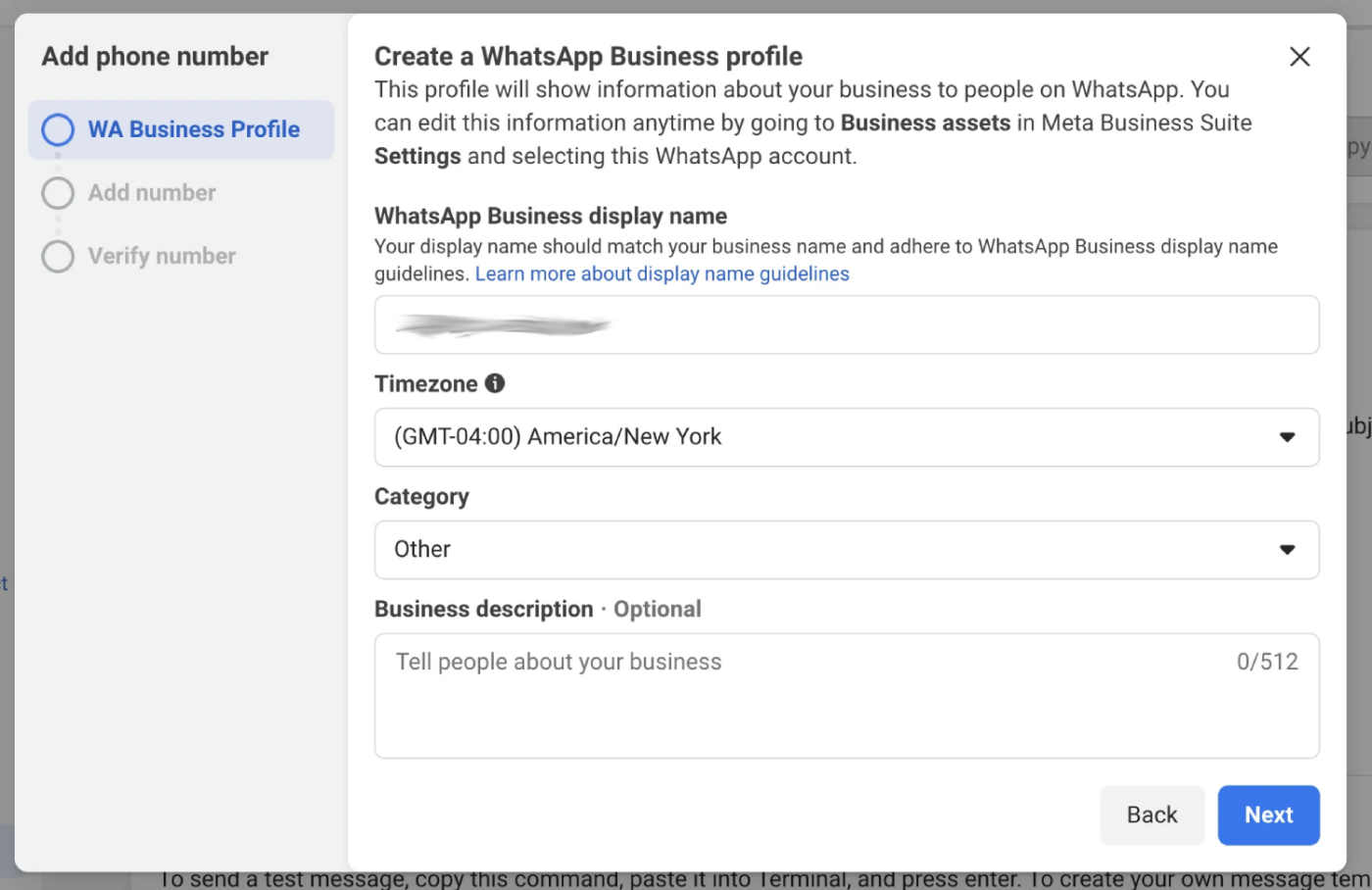
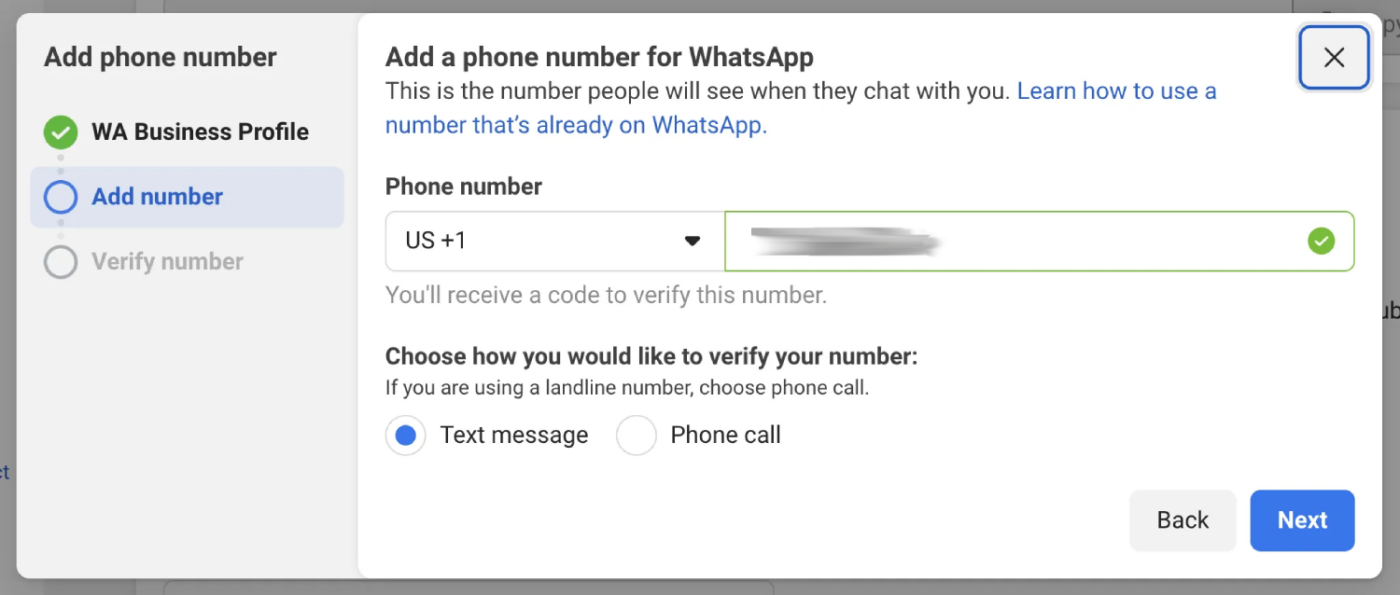
4. Ardından, WhatsApp Business’ınız için bir telefon numarası sağlayacaksınız. Şu anda başka bir WhatsApp hesabında aktif olmayan bir numara kullanmak önemlidir. Zaten bir WhatsApp hesabına bağlı bir numarayı kullanmayı tercih ederseniz, önce o numarayı işletme hesabınıza taşımanız gerekecektir, bu da giriş yapmanızı gerektirecektir. Numarayı girdikten sonra, size bir metin mesajı göndererek veya sizi arayarak sizin olduğundan emin olmak için ‘İleri‘ye tıklayın.
5. Şimdi başlangıçta geçici bir erişim belirteci oluşturmanız gerekiyor. ‘Erişim belirteci oluştur‘ etiketli düğmeye tıklayın. Tıkladıktan sonra ekranınızda küçük bir modal açılacaktır. Orada görünen talimatları veya adımları izlemeniz yeterlidir.
Not: Bu erişim belirteci yalnızca 24 saat geçerli olacaktır. Kalıcı bir erişim belirteci oluşturmanıza da yardımcı olacağız.
Kalıcı Erişim Token'ı Oluşturma
Şimdiye kadar yaptıklarımız, WhatsApp’ı WordPress sitenizde hızlı bir şekilde çalışır duruma getirmenin bir yoluydu. Ancak, az önce oluşturduğumuz erişim belirteci – önceki adımdaki – yalnızca geçicidir ve 24 saat sonra çalışmayı durduracaktır.
Bu entegrasyonu uzun vadede resmi olarak başlatmaya ve kullanmaya hazır olduğunuzda, kalıcı bir erişim belirtecine ihtiyacınız olacaktır. Bunu almak için Meta, ‘Sistem Kullanıcıları’ adlı bir özellik kullanır. Yani, süreç, İşletme Yöneticisi hesabınıza bir ‘Sistem Kullanıcısı’ eklemeyi içerir. Bu ayarlandıktan sonra, o Sistem Kullanıcısına ait erişim belirtecini kullanacaksınız ve bu size ihtiyacınız olan kalıcı bağlantıyı sağlayacaktır.
Kalıcı bir erişim belirteci oluşturmak için İşletme Yöneticisi’ne Sistem Kullanıcıları ekleyin.
1. İşletme Ayarları’na gidin.
2. Şimdi aşağıda Kullanıcılar'ı göreceksiniz, Sistem Kullanıcıları'na tıklayın. Ekle düğmesine tıklayın.

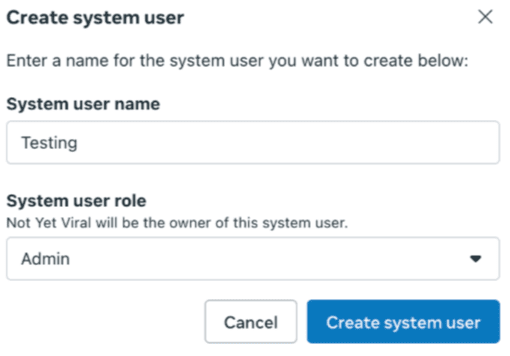
3. Sistem kullanıcısına bir ad verin ve Yönetici'yi seçin. Ardından Sistem Kullanıcısı Oluştur'a tıklayın.
4. Varlıkları ata'ya tıklayabilirsiniz. Görünen iletişim kutusunda, Uygulamalar > Uygulama Adınız > Tam denetim'i seçin.
5. Ekranın üst kısmındaki Token oluştur'a tıklayabilirsiniz.
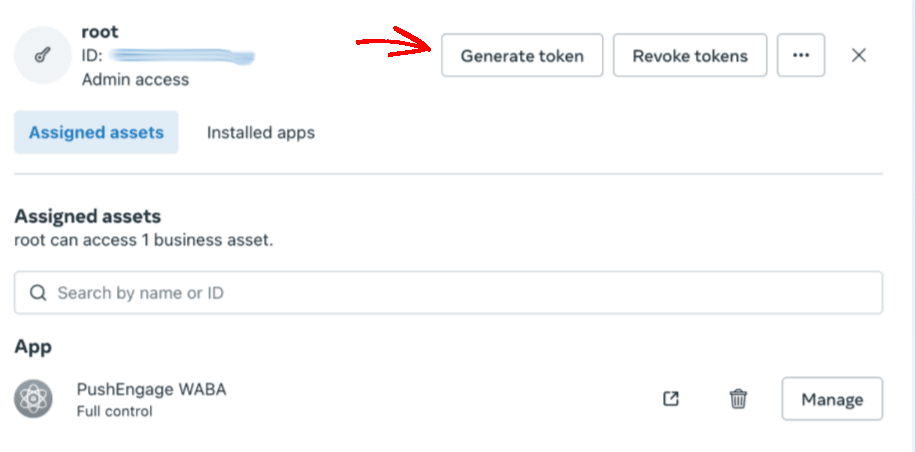
6. Görünen açılır pencerede bir uygulama, token için son kullanma süresi ve izinler seçin. İzinler şunlar olmalıdır: “whatsapp_business_management” ve “whatsapp_business_messaging”.
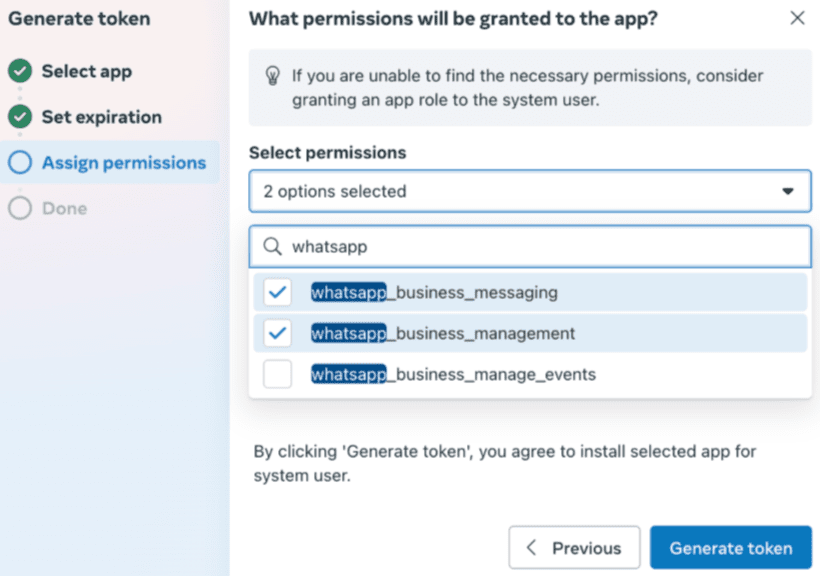
7. Şimdi Token oluştur'a tıklayın & kopyalayın.
PushEngage'ı İşletme Uygulamanıza Bağlama
PushEngage, müşterilerinize mesaj göndermenize yardımcı olabilmemiz için bazı bilgilere ihtiyaç duyacaktır.
PushEngage hesabınızı İşletme Uygulamanıza bağlamak için aşağıdaki adımları izleyebilirsiniz
Listelenen eklentilerde PushEngage'e gidebilir, WhatsApp'a tıklayabilir ve Ayarlar Sekmesi'ne gidebilirsiniz
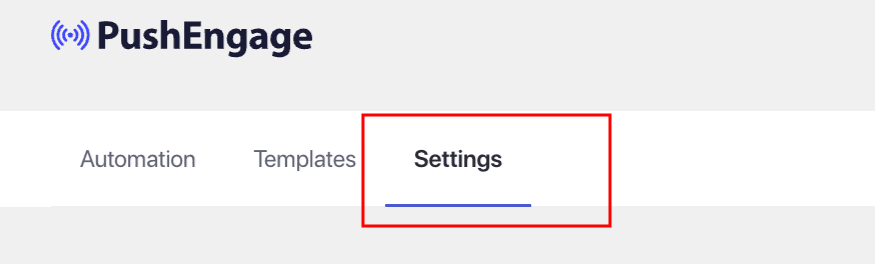
Burada, WhatsApp Cloud API Ayarları'na ayrıntılar ekleyeceksiniz. İhtiyacınız olacak şeyler şunlardır:
- WhatsApp İşletme Hesap Kimliği
- Telefon Numarası Kimliği
- WhatsApp Telefon Numarası
- Kalıcı Erişim Token'ı
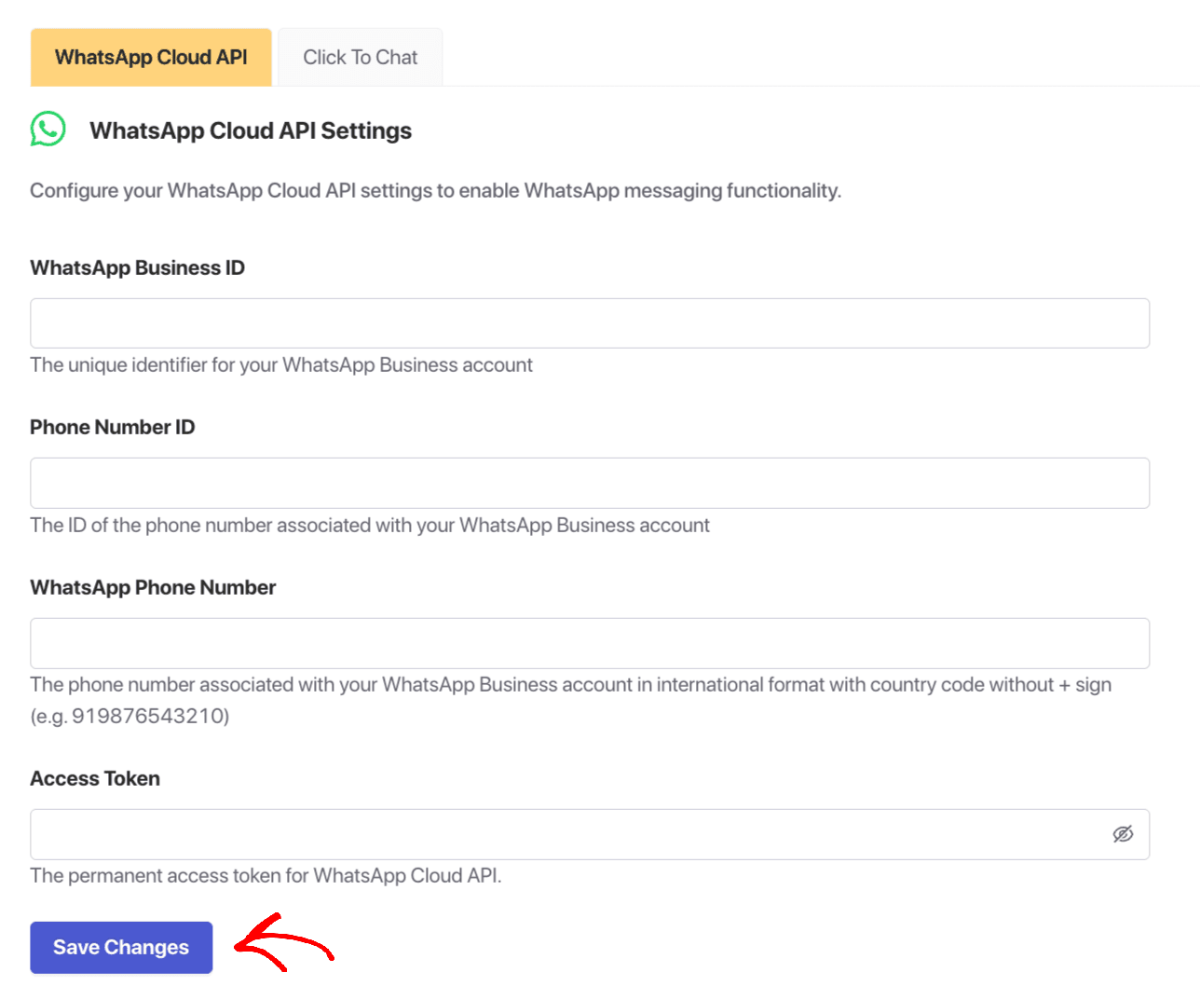
İşte bu kadar, WhatsApp Business hesabını oluşturdunuz ve ayrıca PushEngage'e bağladınız. Artık kampanyalar göndermeye başlayabilirsiniz.
Herhangi bir sorunla karşılaşmanız durumunda, buraya tıklayarak lütfen bizimle iletişime geçmekten çekinmeyin. Destek ekibimiz size yardımcı olabilecektir.