Hedef kitlenizle gerçekten bağlantı kurmak için işletmenizin onların zaman geçirdiği yerde bulunması gerekir. Günümüzde çok sayıda insan için bu yer WhatsApp'tır.
Bu değişimi anlayan WhatsApp Business platformu, özellikle şirketler için tasarlanmış özel bir araç paketi sunar. Bu özellikler, müşterilerinizle daha etkili iletişim kurmanıza, sorguları sorunsuz bir şekilde yönetmenize ve daha güçlü ilişkiler kurmanıza yardımcı olmak için tasarlanmıştır.
WhatsApp'ı bir etkileşim kanalı olarak kullanmanın ilk adımı bir WhatsApp Business Hesabı oluşturmaktır. İşte başlamanıza yardımcı olacak basit rehber budur.
İşletme Uygulamanızı Meta ile Oluşturma
Öncelikle Meta'da bir İşletme uygulaması kurun. Bu, mesaj göndermek ve otomasyon kurmak için WhatsApp gibi Meta hizmetlerini kullanmak için gereklidir. Her adımda size yardımcı olacağız.
1. developers.facebook.com adresinde bir İşletme uygulaması oluşturun
Facebook Geliştiricileri web sitesine developers.facebook.com adresinden giderek başlayın. Henüz giriş yapmadıysanız giriş yapmak isteyeceksiniz. Siteyi daha önce kullanmadıysanız, önce geliştirici olarak kaydolmanız gerekebilir - bu hızlı, ücretsizdir ve genellikle sayfanın üst kısmındaki “Başlayın” düğmesine tıklayarak bunu yapabilirsiniz.
2. Uygulamalarım'a ve ardından Uygulama Oluştur'a tıklayın.

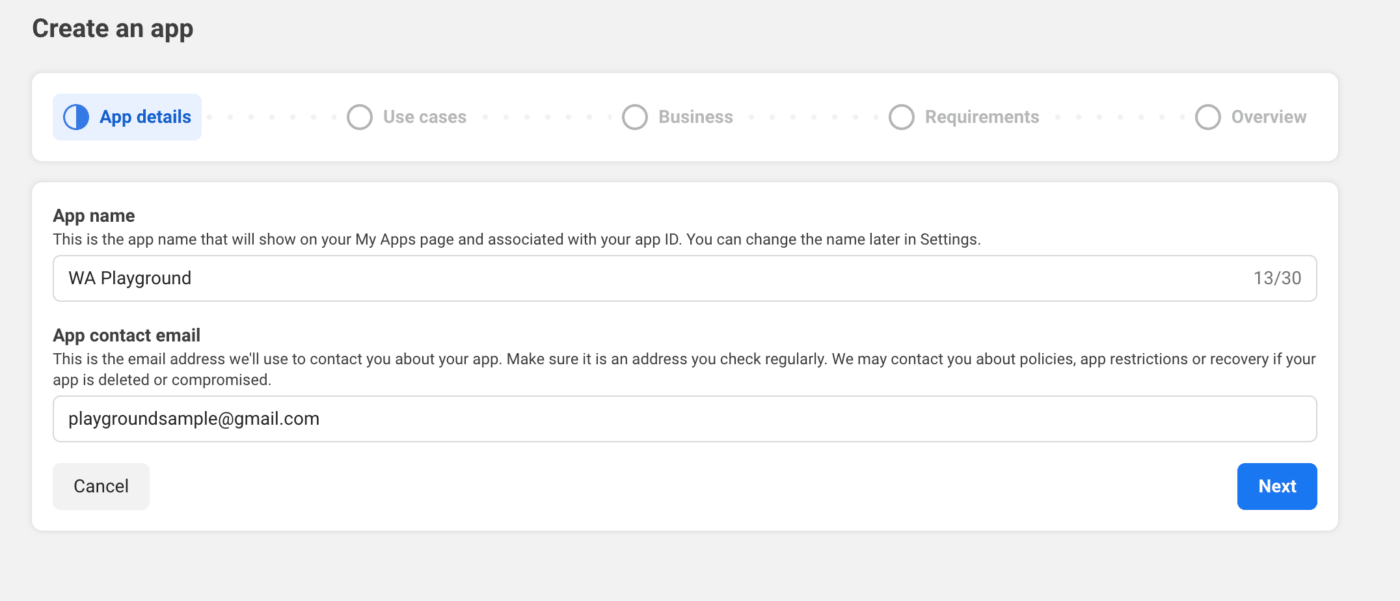
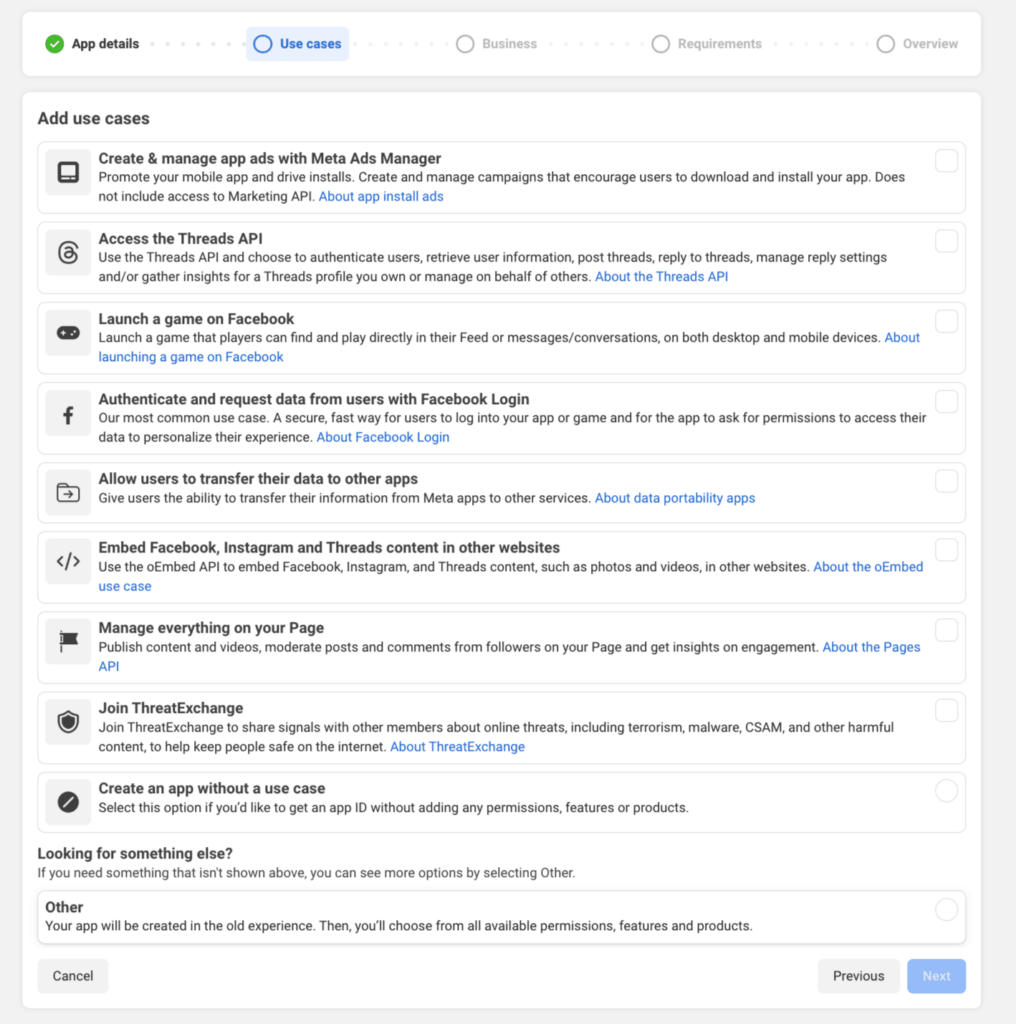
3. Uygulamayı oluşturmak istediğiniz kullanım durumlarını soran bir açılır pencere göreceksiniz. Örneğin, ad olarak WA Playground kullanıyoruz. Şimdi İleri'ye tıklayabilirsiniz. İşletmenize uygun herhangi bir kullanım durumunu seçebilirsiniz.
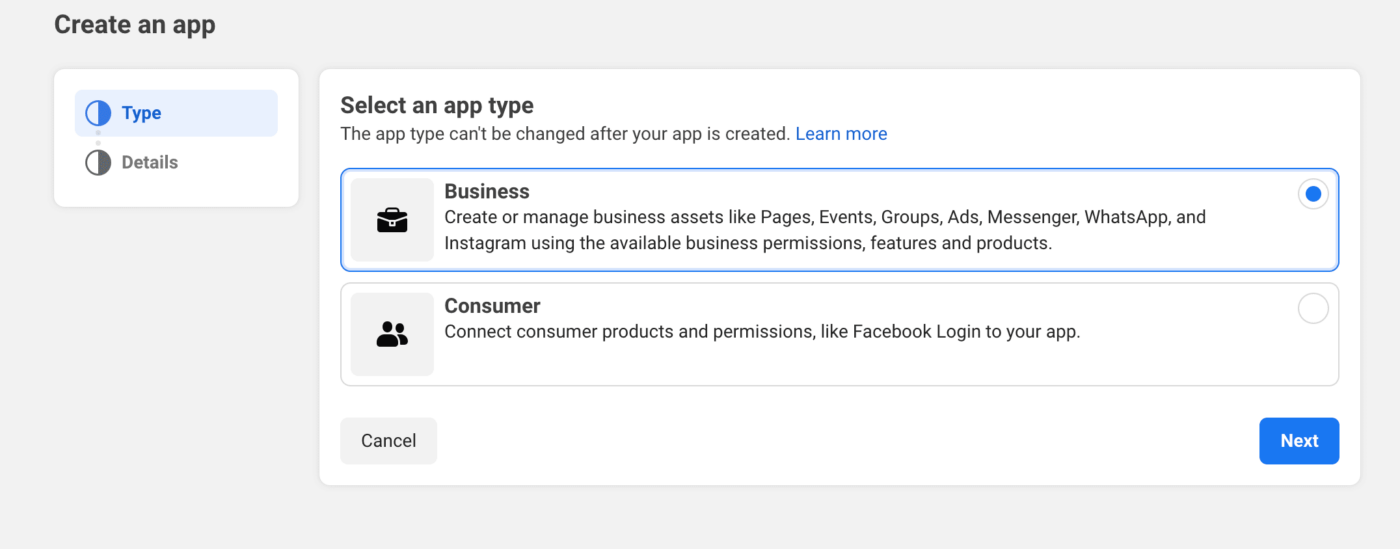
4. Şimdi uygulama türünü seçmeniz gerekiyor, ‘İşletme‘ seçeneğini tercih etmenizi öneririz.
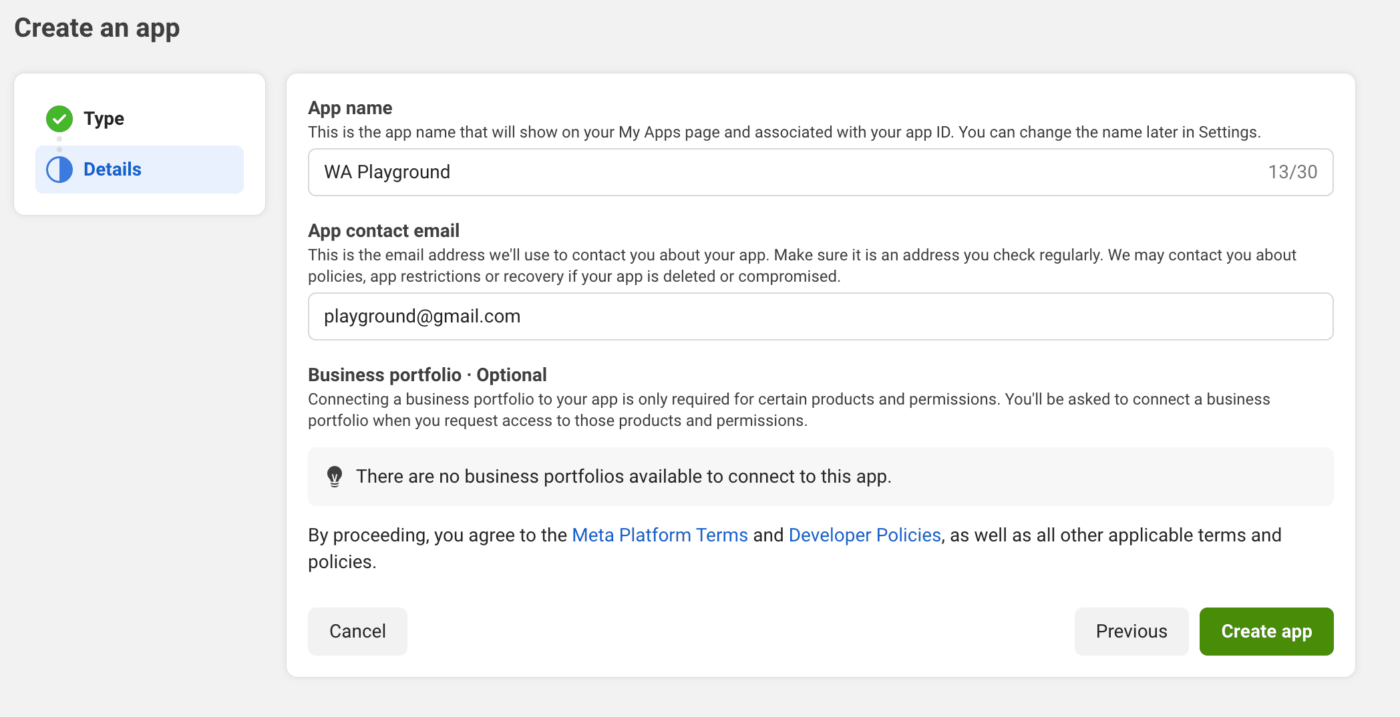
5. Gerekli ayrıntıları doldurabilirsiniz, eğer ilişkili bir İşletme Hesabınız varsa onu seçebilir, aksi takdirde alanı boş bırakabilirsiniz. Sadece Uygulama Oluştur’a tıklayın.
İşletme Uygulamanıza WhatsApp Ürünü Ekleme
İşletme uygulamasını oluşturduktan sonra, birden fazla Meta hizmetine erişmek için bunu kullanabilirsiniz. Şimdilik, uygulamanıza WhatsApp ürününü ekleyeceğiz.
Bunu eklemek için aşağıdaki adımları izleyebilirsiniz –
1. Uygulama ekranındayken, Ürün Ekle düğmesini göreceksiniz, WhatsApp’ı seçin ve Kurulum’u seçin.
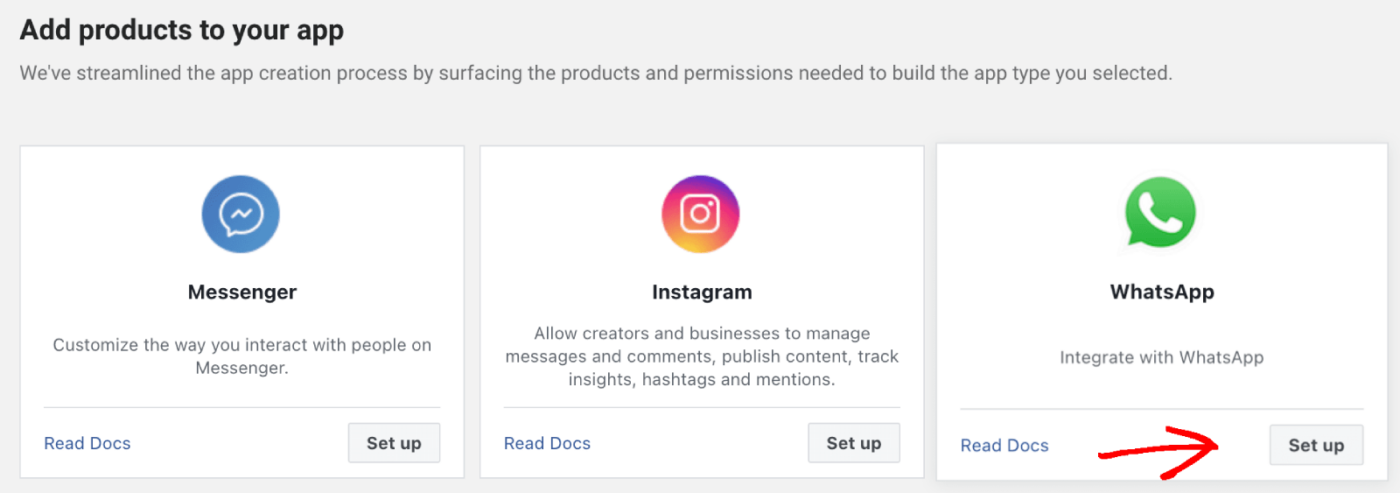
2. Yeni bir Meta İşletme Hesabı oluşturmayı veya mevcut olanlardan birini seçmeyi seçebilirsiniz. Şimdi kurulum ekranını göreceksiniz ve ayrıntıları eklemeniz gerekecek. Açılır menüden İşletme Portföyünüzü seçin.
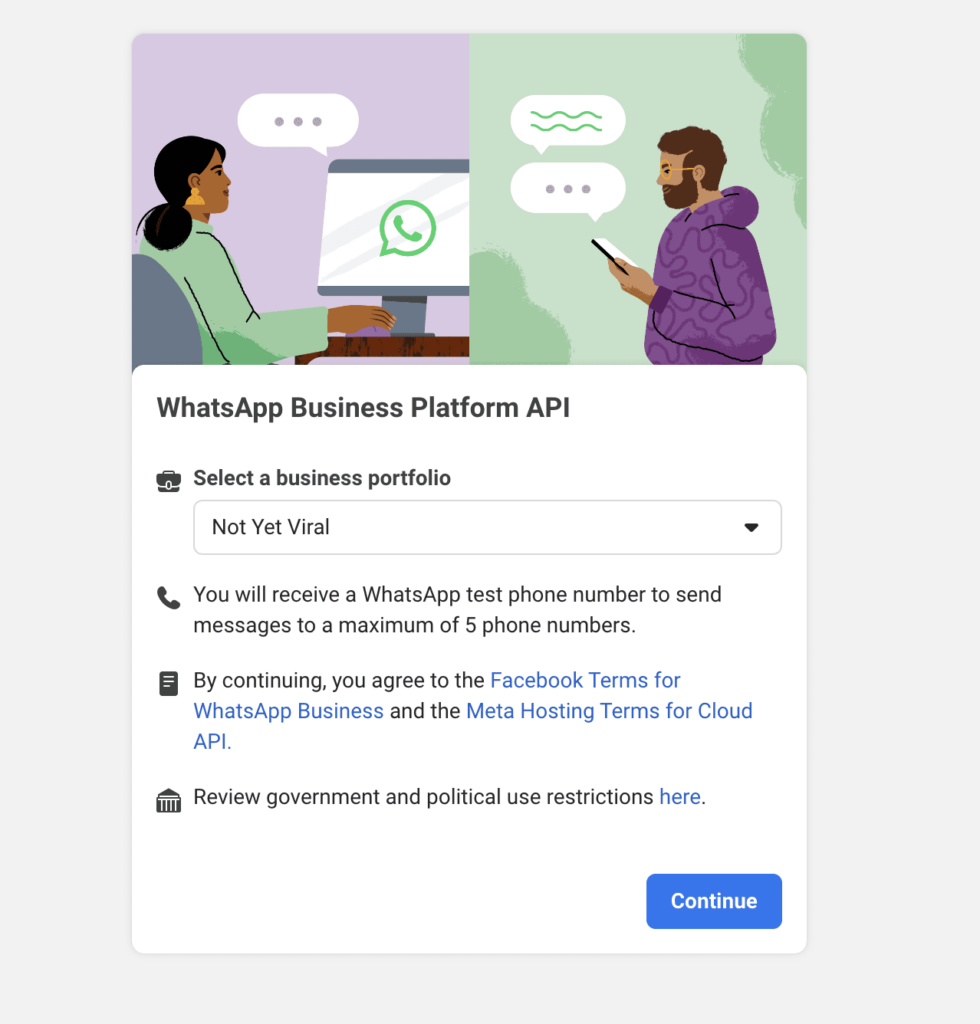
Telefon Numarası Ekleme ve Token Oluşturma
Mesaj göndermeye başlamak istiyorsanız, İşletme İletişim Numaranıza bağlanmanız gerekecektir.
1. Hızlı başlangıç ekranında, API’yi kullanmaya başla düğmesine tıklayın.
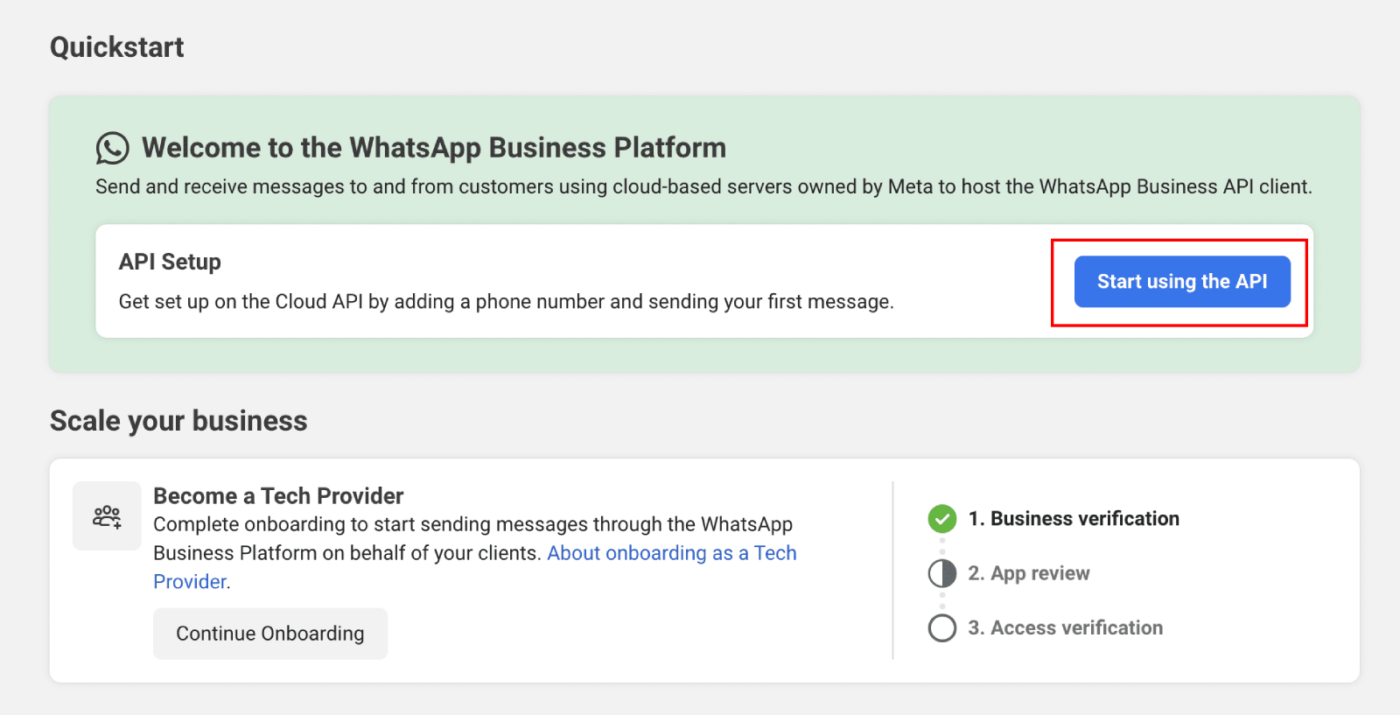
2. API kurulum bölümünde, Test numarası seçeneğini kullanmanız ve Telefon numarası ekle’ye tıklamanız gerekir.
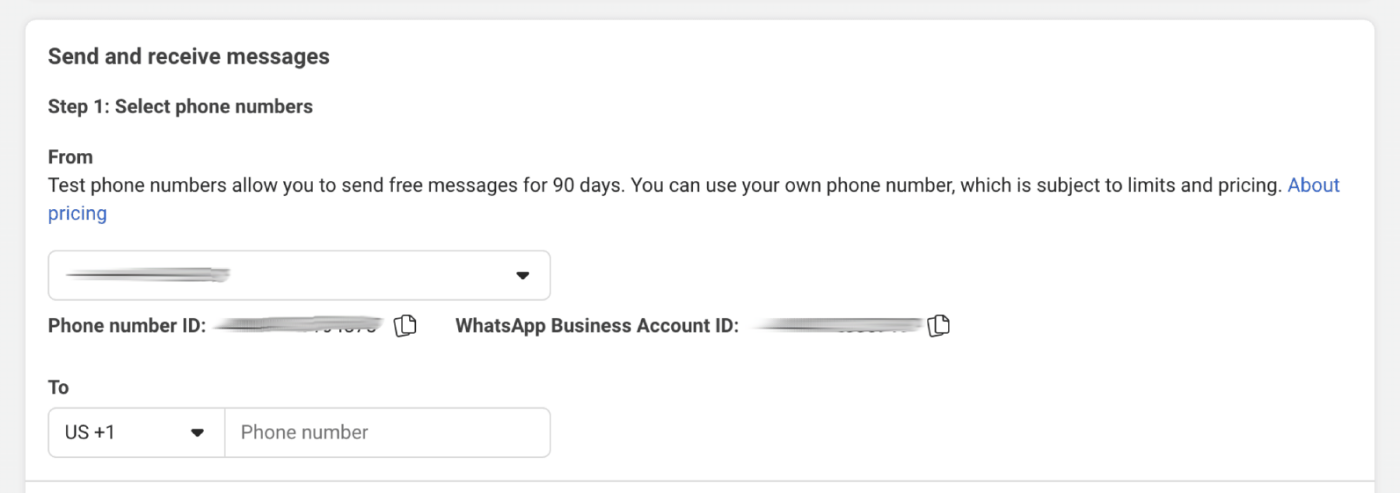
3. Şimdi bir WhatsApp Business profili oluşturabilir ve İleri düğmesine tıklayabilirsiniz.
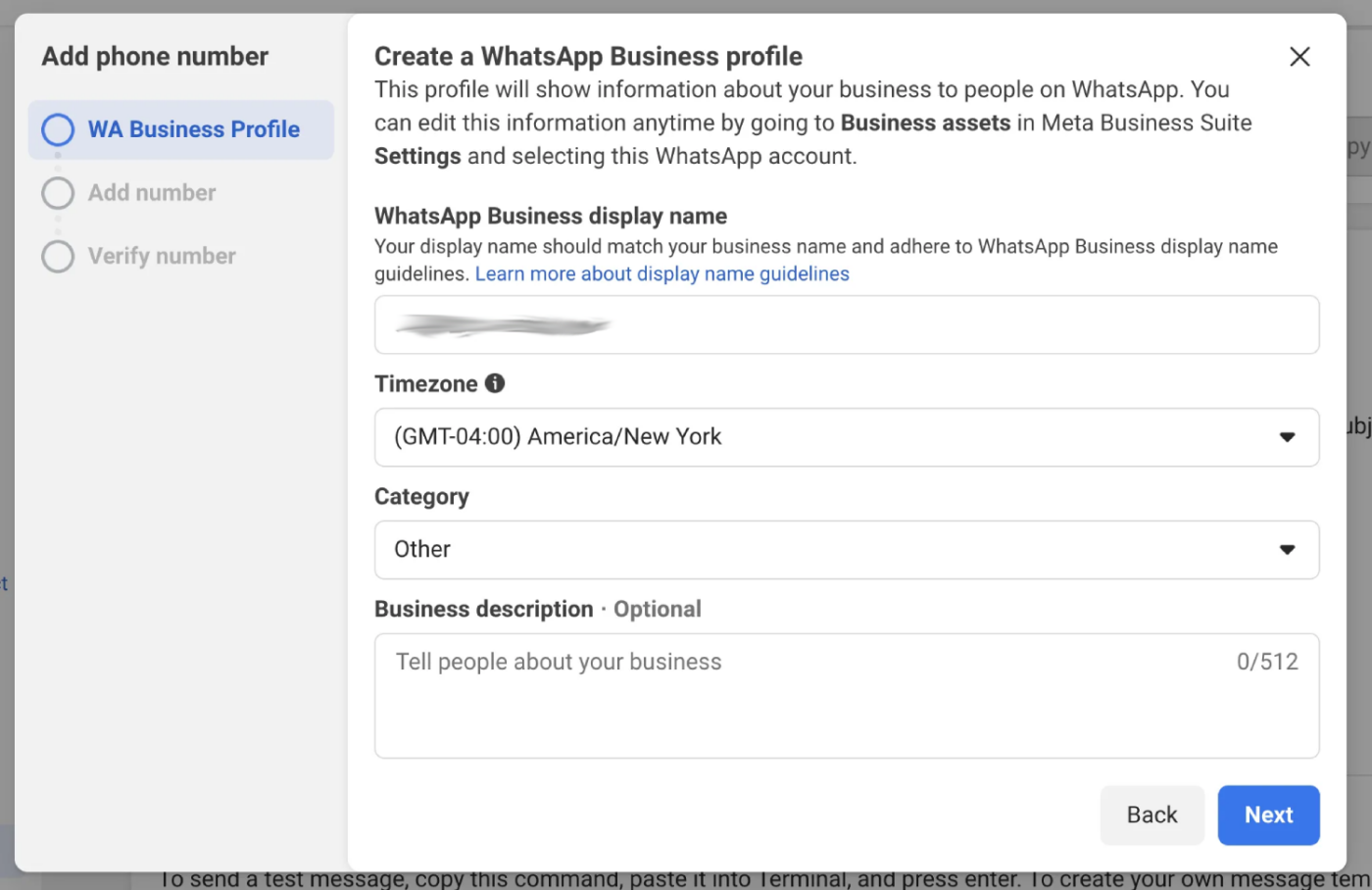
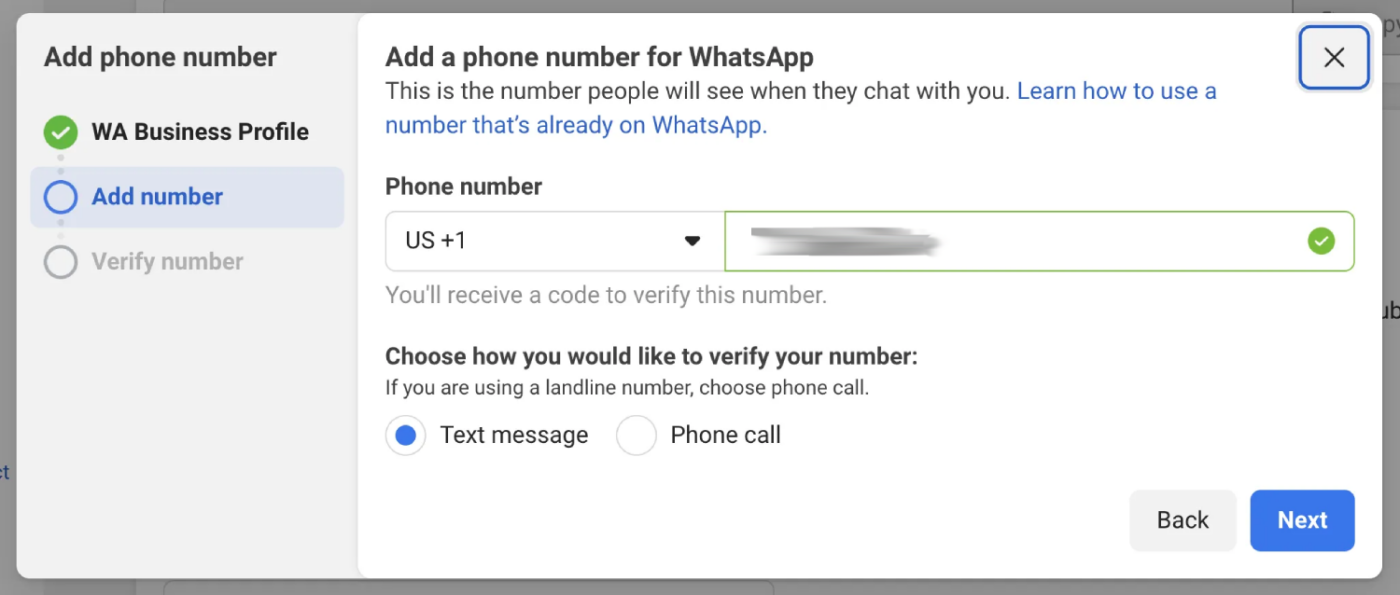
4. Ardından, WhatsApp Business’ınız için bir telefon numarası sağlayacaksınız. Şu anda başka bir WhatsApp hesabında aktif olmayan bir numara kullanmak önemlidir. Zaten bir WhatsApp hesabına bağlı bir numarayı kullanmayı tercih ederseniz, önce o numarayı işletme hesabınıza taşımanız gerekecektir, bu da giriş yapmanızı gerektirecektir. Numarayı girdikten sonra, size bir metin mesajı göndererek veya sizi arayarak sizin olduğundan emin olmak için ‘İleri‘ye tıklayın.
5. Şimdi başlangıçta geçici bir erişim belirteci oluşturmanız gerekiyor. ‘Erişim belirteci oluştur‘ etiketli düğmeye tıklayın. Tıkladıktan sonra ekranınızda küçük bir modal açılacaktır. Orada görünen talimatları veya adımları izlemeniz yeterlidir.

PushEngage Ayarlarına eklemek için bu bölümden üç şeyi kopyalamanız gerekecek.
- WhatsApp İşletme Hesap Kimliği
- Telefon Numarası Kimliği
- WhatsApp Telefon Numarası
- Erişim Belirteci
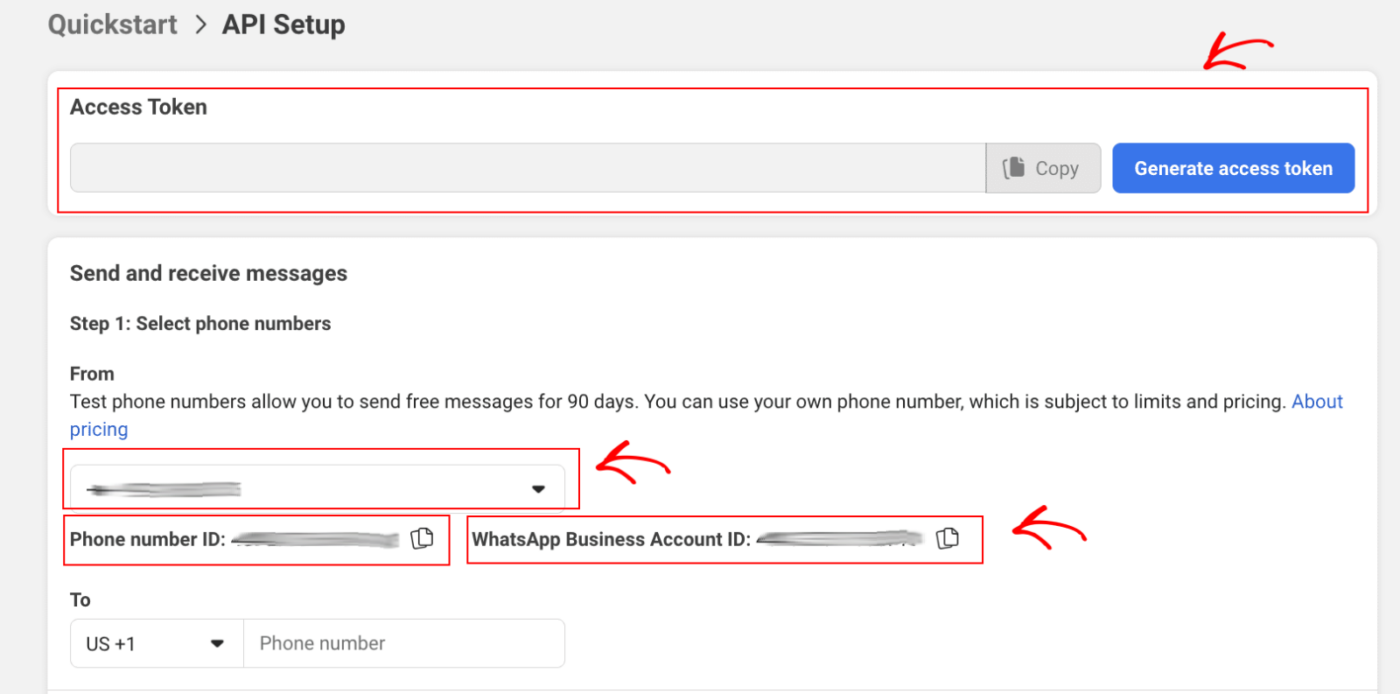
Not: Bu erişim belirteci yalnızca 24 saat geçerli olacaktır. Kalıcı bir erişim belirteci oluşturmanıza da yardımcı olacağız.
Kalıcı Erişim Token'ı Oluşturma
Şimdiye kadar yaptıklarımız, WhatsApp’ı WordPress sitenizde hızlı bir şekilde çalışır duruma getirmenin bir yoluydu. Ancak, az önce oluşturduğumuz erişim belirteci – önceki adımdaki – yalnızca geçicidir ve 24 saat sonra çalışmayı durduracaktır.
Bu entegrasyonu uzun vadede resmi olarak başlatmaya ve kullanmaya hazır olduğunuzda, kalıcı bir erişim belirtecine ihtiyacınız olacaktır. Bunu almak için Meta, ‘Sistem Kullanıcıları’ adlı bir özellik kullanır. Yani, süreç, İşletme Yöneticisi hesabınıza bir ‘Sistem Kullanıcısı’ eklemeyi içerir. Bu ayarlandıktan sonra, o Sistem Kullanıcısına ait erişim belirtecini kullanacaksınız ve bu size ihtiyacınız olan kalıcı bağlantıyı sağlayacaktır.
Kalıcı bir erişim belirteci oluşturmak için İşletme Yöneticisi’ne Sistem Kullanıcıları ekleyin.
1. İşletme Ayarları’na gidin.
2. Şimdi aşağıda Kullanıcılar'ı göreceksiniz, Sistem Kullanıcıları'na tıklayın. Ekle düğmesine tıklayın.

3. Sistem kullanıcısına bir ad verin ve Yönetici'yi seçin. Ardından Sistem Kullanıcısı Oluştur'a tıklayın.
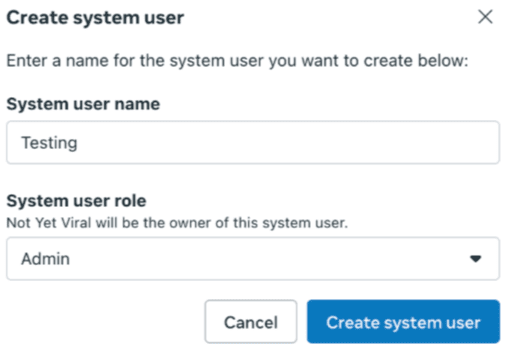
4. Varlıkları ata'ya tıklayabilirsiniz. Görünen iletişim kutusunda, Uygulamalar > Uygulama Adınız > Tam denetim'i seçin.
5. Ekranın üst kısmındaki Token oluştur'a tıklayabilirsiniz.
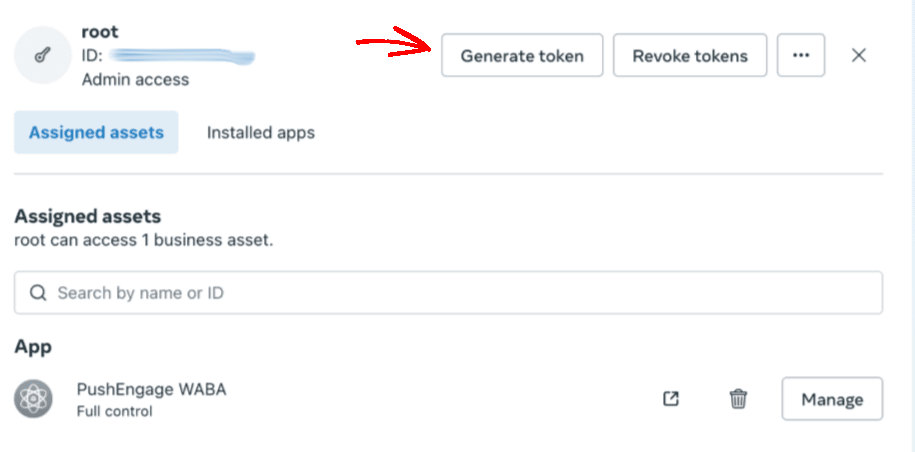
6. Görünen açılır pencerede bir uygulama, token için son kullanma süresi ve izinler seçin. İzinler şunlar olmalıdır: “whatsapp_business_management” ve “whatsapp_business_messaging”.
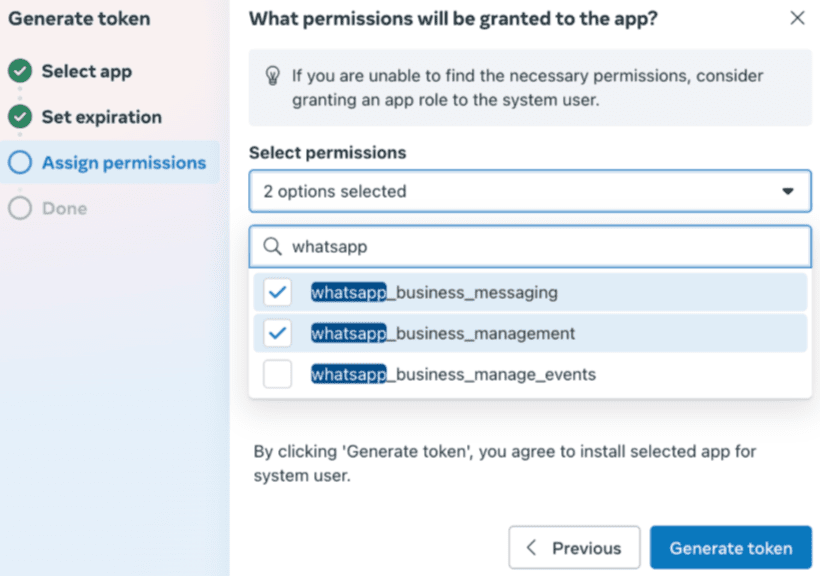
7. Şimdi Token oluştur'a tıklayın & kopyalayın.
PushEngage'ı İşletme Uygulamanıza Bağlama
PushEngage, müşterilerinize mesaj göndermenize yardımcı olabilmemiz için bazı bilgilere ihtiyaç duyacaktır.
PushEngage hesabınızı İşletme Uygulamanıza bağlamak için aşağıdaki adımları izleyebilirsiniz
Listelenen eklentilerde PushEngage'e gidebilir, WhatsApp'a tıklayabilir ve Ayarlar Sekmesi'ne gidebilirsiniz
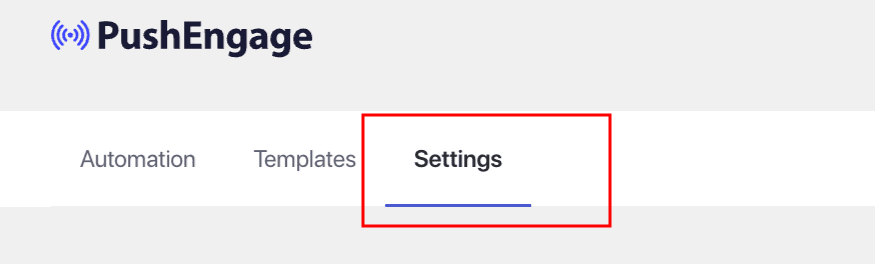
Burada, WhatsApp Cloud API Ayarları'na ayrıntılar ekleyeceksiniz. İhtiyacınız olacak şeyler şunlardır:
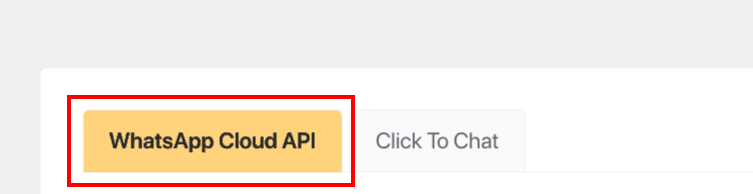
PushEngage'e eklemek için aşağıdaki ayrıntıları kopyalayıp kaydettiğinizden emin olun –
- WhatsApp İşletme Hesap Kimliği
- Telefon Numarası Kimliği
- WhatsApp Telefon Numarası
- Kalıcı Erişim Token'ı
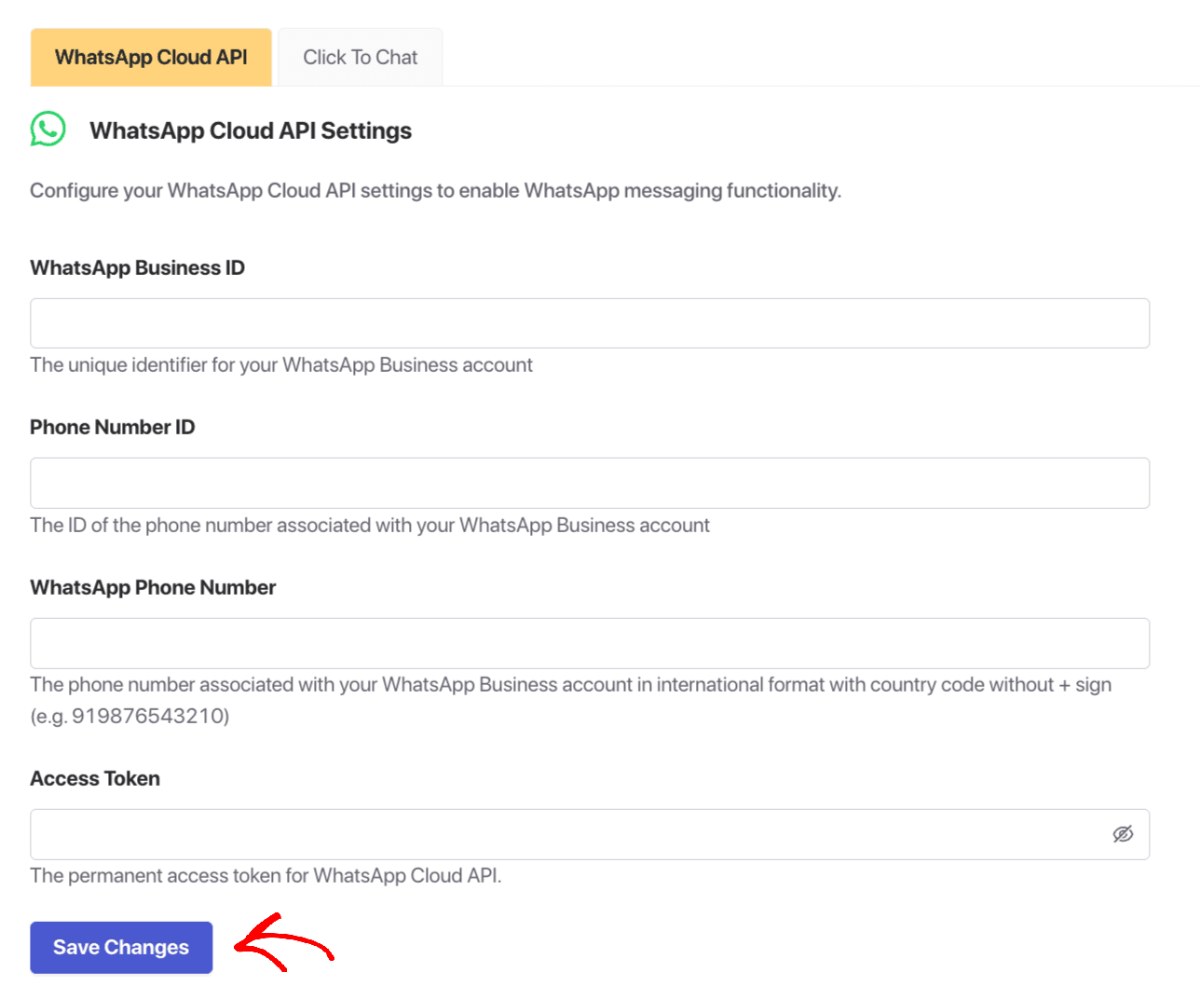
Tüm ayrıntıları ekledikten sonra, Değişiklikleri Kaydet düğmesine tıklayabilirsiniz.
İşte bu kadar, WhatsApp Business hesabını oluşturdunuz ve ayrıca PushEngage'e bağladınız. Artık kampanyalar göndermeye başlayabilirsiniz.
Herhangi bir sorunla karşılaşmanız durumunda, buraya tıklayarak lütfen bizimle iletişime geçmekten çekinmeyin. Destek ekibimiz size yardımcı olabilecektir.