Base44 uygulamanızı kullanan kişilere web anlık bildirimleri göndermek ister misiniz? PushEngage kurulum kodunu ve tek satırlık bir hizmet çalışanı dosyasını Base44'ün yapay zeka sohbeti aracılığıyla ekleyerek kendi Base44 alan adınızda aboneler toplayabilirsiniz. Bu eğitimde, bir Base44 uygulamasında PushEngage web anlık bildirimlerini nasıl kuracağınızı göstereceğiz.
Gereksinimler: Base44 uygulamanızın yayınlanmış ve Genel olarak ayarlanmış olması gerekir. Ziyaretçilerin giriş yapmasını isteyen bir uygulama, hizmet çalışanı dosyasını engeller, bu nedenle web anlık bildirimi yüklenemez.
1. Base44 Uygulamanızı Oluşturma ve Yayınlama
Web anlık bildirimleri canlı, genel bir adres gerektirir, bu nedenle ilk adım uygulamanızı yayınlamaktır. Uygulamanız zaten yayınlanmış ve genel ise, bir sonraki bölüme geçebilirsiniz.
- Başlamak için Base44 hesabınıza giriş yapın ve bir uygulama oluşturun. Sohbet penceresinde ne istediğinizi açıklayabilirsiniz ve yapay zeka onu sizin için oluşturur.
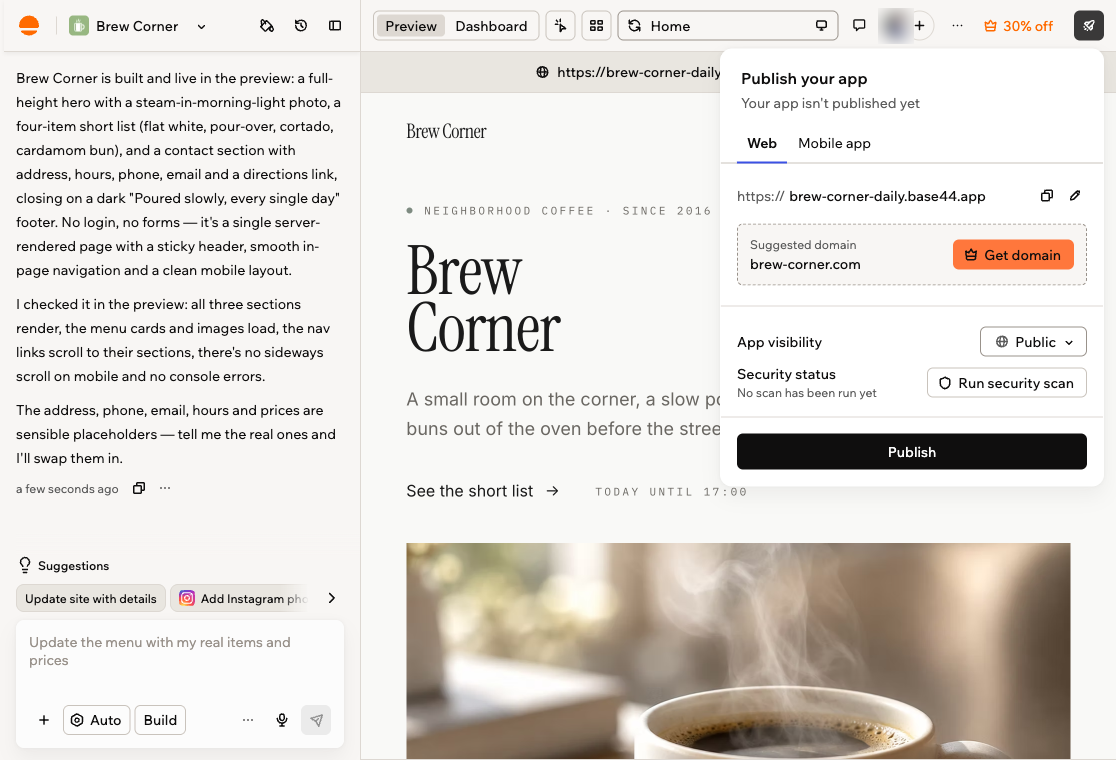
- Ardından, düzenleyicinin sağ üst köşesindeki Uygulamayı Yayınla düğmesine tıklayın.
- Açılan panelde, Uygulama görünürlüğü ayarının Genel olarak ayarlandığından emin olun, böylece ziyaretçiler giriş yapmadan uygulamanızı açabilir.
- Ardından, Yayınla düğmesine tıklayın. Base44 size
https://your-app.base44.appgibi görünen canlı bir URL verir.
2. Sitenizi PushEngage'e Ekleme
Uygulamanız yayına alındıktan sonra, onu PushEngage'e yeni bir site olarak ekleyecek ve kurulum kodunu kopyalayacaksınız.
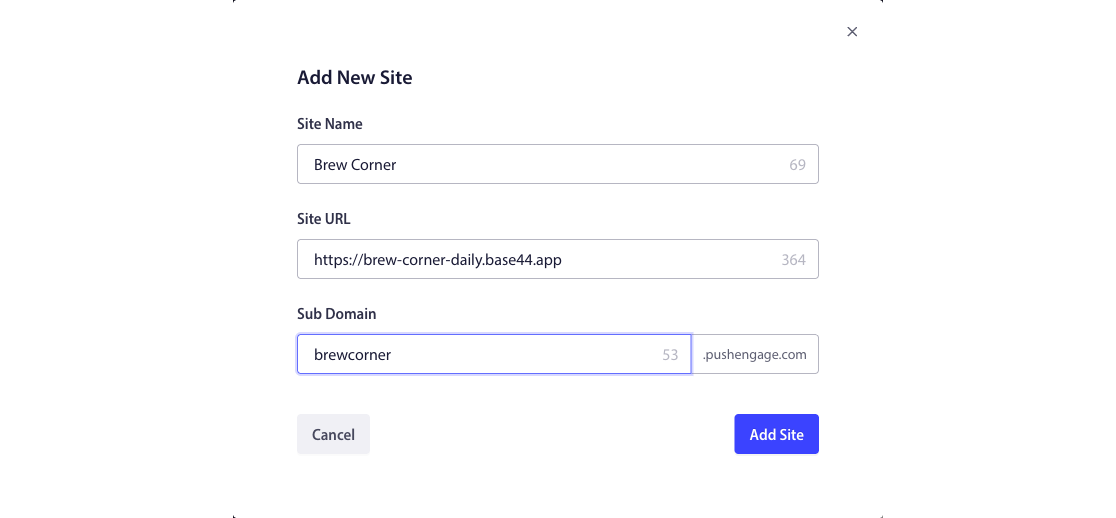
- Öncelikle PushEngage kontrol panelinize giriş yapın ve Site Yönetimi » Yeni Site Ekle'ye gidin. Ardından, şu alanları doldurun:
- Site Adı: Siteniz için bir ad. Bir harf veya sayıyla başlayıp bitmesi gerekir.
- Site URL'si: Base44 uygulamanızın yayınlanmış URL'si.
- Alt Alan Adı: İstediğiniz herhangi bir ad. Kendi alan adınızda abone toplarken bu adresi kullanmayacaksınız.
- Açılan başlangıç sihirbazında Web Anlık Bildirim'i seçin.
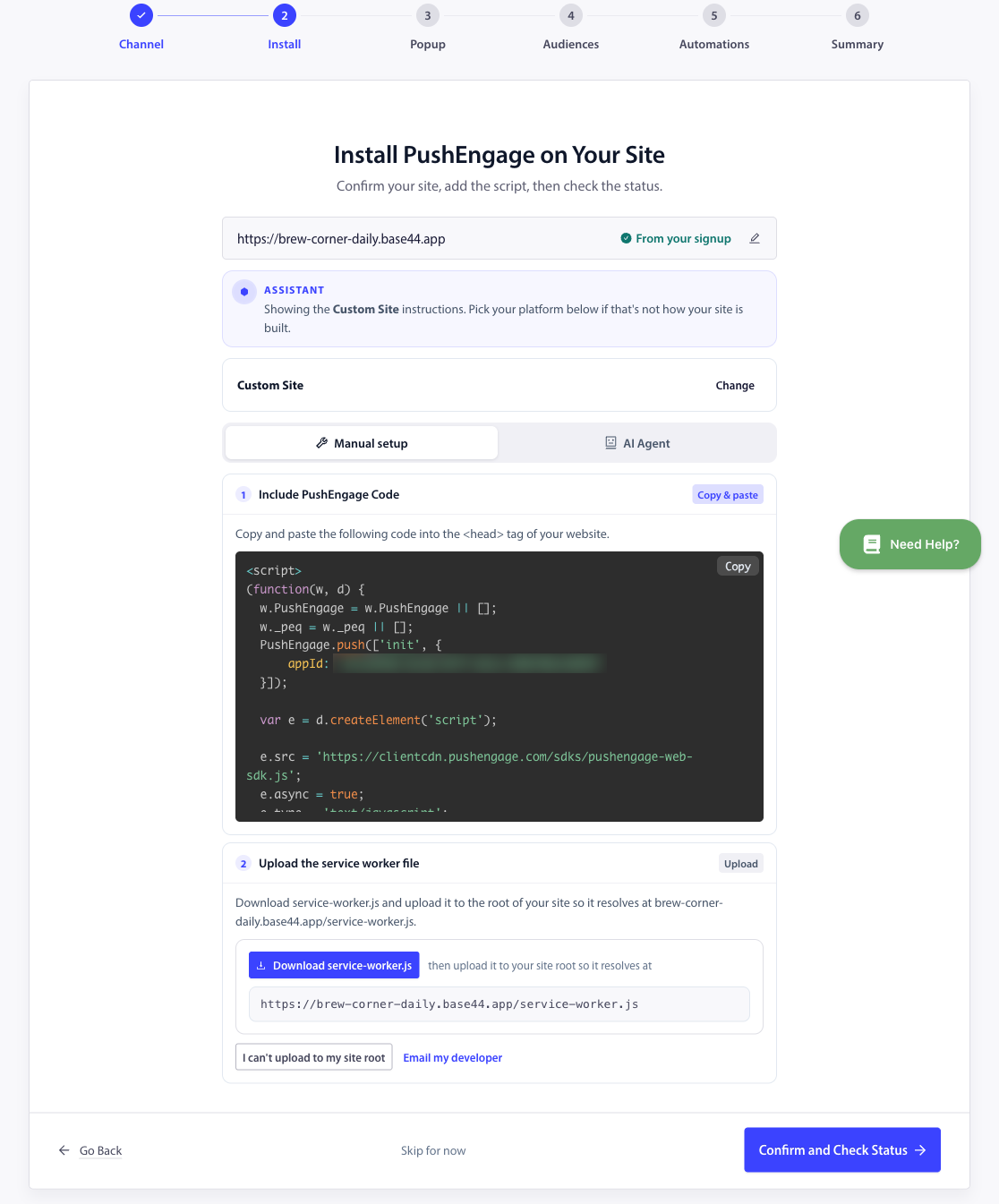
- Yükle adımına ulaştığınızda, kurulum kodunu kopyalayın. Bir sonraki bölümden sonra geri döneceğiniz için bu sekmeyi açık tutun.
3. Hizmet Çalışanı ve Kurulum Kodunu Base44'e Ekleme
PushEngage'in uygulamanızda 2 şeye ihtiyacı var: her sayfada kurulum kodu ve alan adınızın kök dizininde bir hizmet çalışanı dosyası. Hizmet çalışanı, tarayıcının uygulamanız açık olmasa bile bildirim almasını sağlayan küçük bir dosyadır.
Base44, projenizin public klasöründeki her şeyi uygulamanızın kökünden sunar. Bu, public/service-worker.js olarak kaydedilen bir dosyanın https://your-app.base44.app/service-worker.js adresinde yayında olacağı anlamına gelir; web push tam olarak burayı arar. Sunucu veya kök erişimine ihtiyacınız yok.
Dosyanın kendisi, PushEngage hizmet çalışanını yükleyen tek bir satırdır, bu nedenle güncellemeleri yayınladığımızda tekrar düzenlemeniz gerekmeyecektir. PushEngage ayrıca, kurulum kodu yüklendiğinde dosyayı sizin için kaydeder, bu nedenle başka hiçbir şeye gerek kalmaz.
- Başlamak için uygulamanızı Base44'te açın ve aşağıdaki mesajı Yapay Zeka sohbetinde gönderin. Göndermeden önce, yer tutucu satırı PushEngage'den kopyaladığınız kurulum koduyla değiştirin.
1. Create the file public/service-worker.js containing exactly this one line and nothing else:
importScripts("https://clientcdn.pushengage.com/sdks/service-worker.js");
2. Add this PushEngage installation code to the root layout so it loads on every page:
[Paste your PushEngage installation code here]
Do not create any other service worker.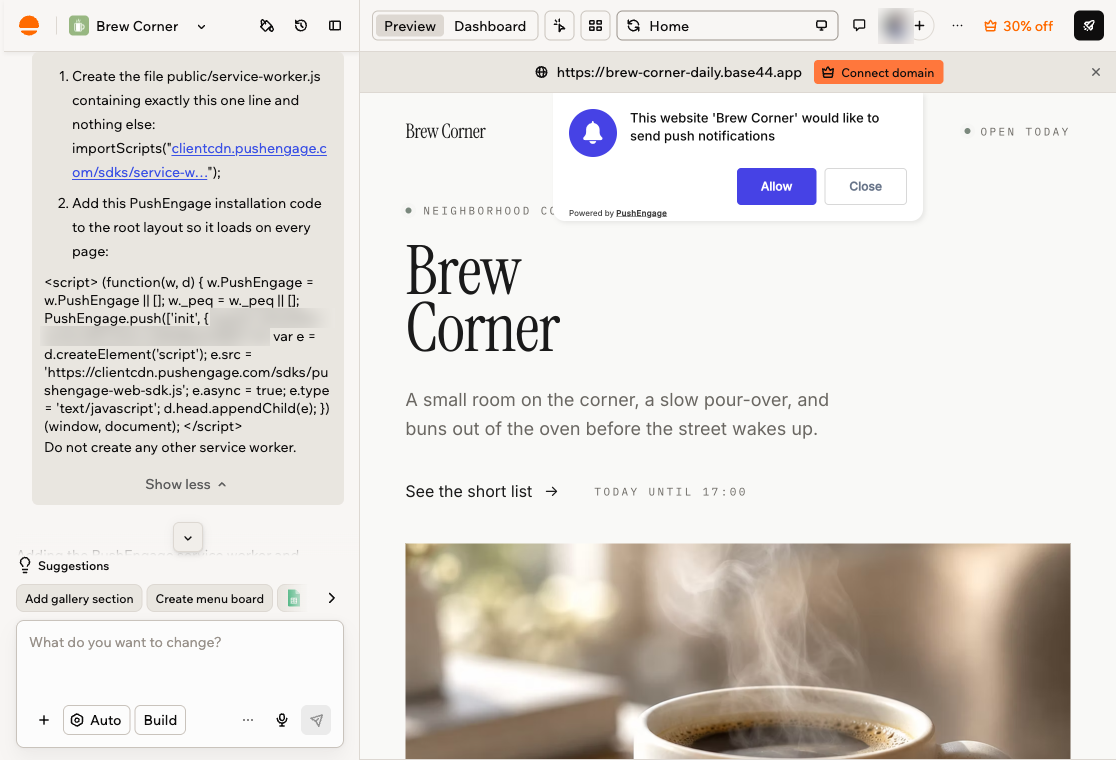
- Yapay Zeka bittikten sonra, kodu nereye yerleştirdiğini kontrol edin. Base44 genellikle bunu
src/routes/__root.jsxiçine,<body>etiketinin içine ve<Base44Scripts/>yanına ekler. Bu yerleşim işe yarar. - Ardından, Uygulamayı Yayınla'ya tıklayın, ardından tekrar Yayınla'ya tıklayın. Değişiklikleriniz yalnızca yayınladıktan sonra canlı uygulamaya ulaşır.
- Son olarak, kendi uygulamanızın adresini kullanarak
https://your-app.base44.app/service-worker.jsadresini tarayıcınızda açın.importScriptssatırını görürseniz, dosya doğru yerdedir.

Not: Adres importScripts satırı yerine 404 sayfası gösteriyorsa, dosya public klasöründe değildir veya uygulama henüz yayınlanmamıştır. Yapay Zeka sohbetinden dosyayı tekrar oluşturmasını isteyin, ardından uygulamanızı yayınlayın.
4. PushEngage Kurulumunu Tamamlama
Kod yayında olduğuna göre, PushEngage sekmesine geri dönebilir ve işe alım sürecini tamamlayabilirsiniz.
- Kurulum adımında, Onayla ve Durumu Kontrol Et'e tıklayın. PushEngage HTTPS, hizmet çalışanı ve kurulum kodunu kontrol eder. Her şey yerindeyken, 3 kontrolün 3'ü de geçti'yi görürsünüz.
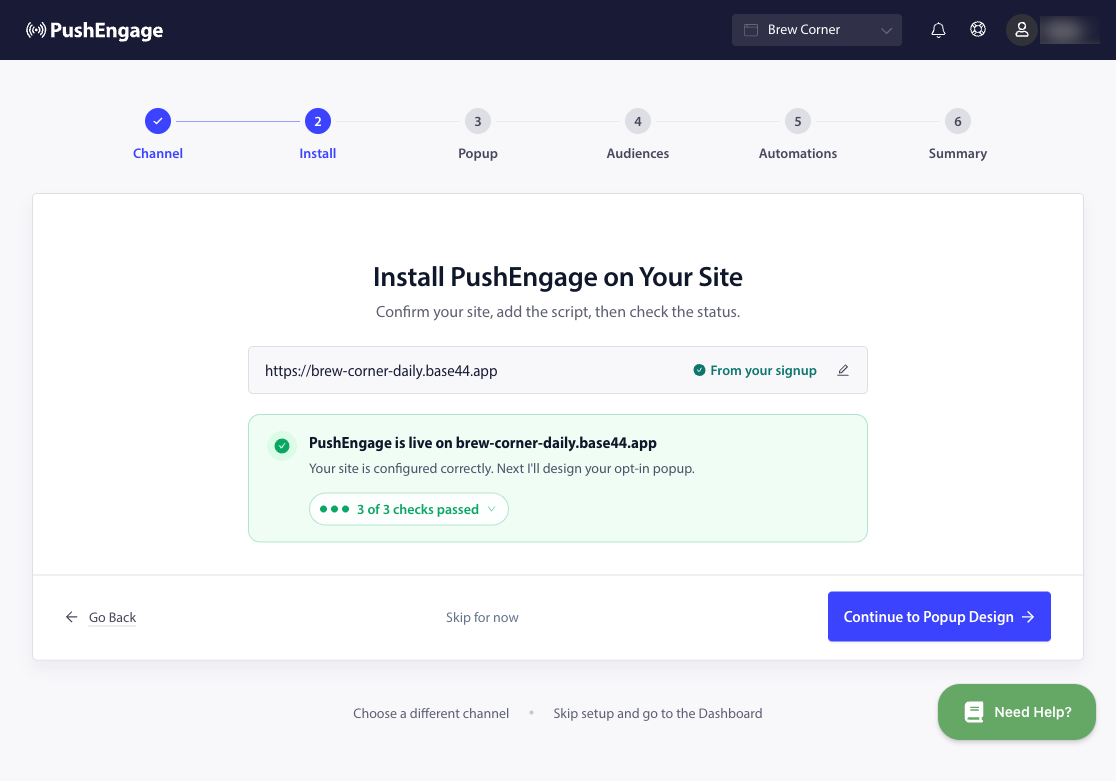
- Ardından, Pop-up Tasarımına Devam Et'e tıklayın. Pop-up adımında, Büyük Safari gibi bir kayıt pop-up'ı stili seçin, ardından Harika Görünüyor, Devam Et'e tıklayın. Lütfen bu adımı atlamayın, çünkü bu, abone toplama işlemini kendi Base44 alan adınıza geçirir.
- Kitleler ve Otomasyonlar adımları isteğe bağlıdır, bu nedenle şimdilik atlayabilir ve Özet'te tamamlayabilirsiniz.
- Son olarak, Tasarım » Pop-up Modalleri'ne gidin, aktif pop-up'ınızda Pop-up Düzenle'ye tıklayın ve Görüntüleme Seçenekleri'ni açın. Burada, Hızlı Kurulum'un kapalı olduğundan emin olun.
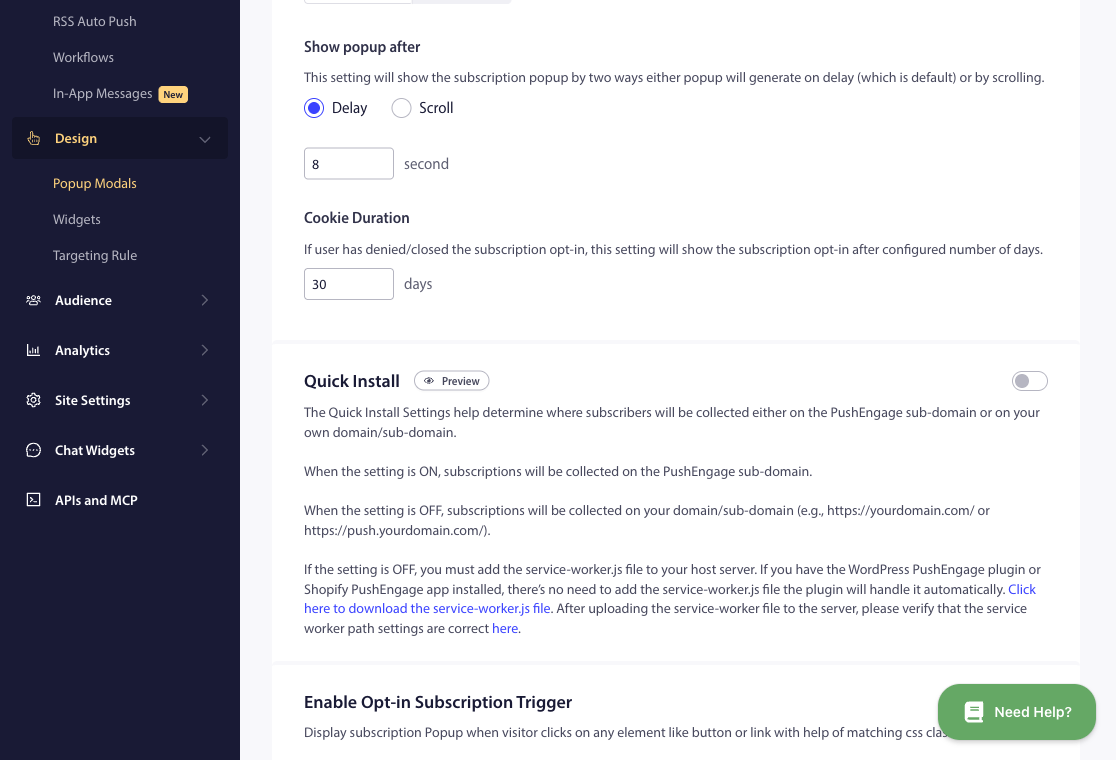
Not: Yeni siteler Hızlı Kurulum açık olarak başlar ve Kurulum adımı her iki durumda da geçer. Hızlı Kurulum açıkken, ziyaretçiler Base44 alan adınız yerine bir PushEngage alt alan adına abone olurlar ve daha sonra değiştirirseniz tekrar abone olmaları gerekir. Daha fazla ayrıntı için, Hızlı Kurulum'u kapatma kılavuzumuza bakın.
5. iPhone ve iPad'de Web Push'u Etkinleştirme
Bu bölüm isteğe bağlıdır. iOS ve iPadOS 16.4 ve sonraki sürümlerde, ziyaretçi uygulamanızı Ana Ekran'a ekleyip simgesinden açtığında web anlık iletimi çalışır. Normal bir Safari sekmesinde çalışmaz.
- PushEngage kontrol panelinizde Tasarım » Widget'lar bölümüne gidin ve Ana Ekrana Ekle seçeneğini açın. Bu widget varsayılan olarak kapalıdır ve iPhone ve iPad ziyaretçilerini uygulamanızı eklemeye yönlendirir.
- Ziyaretçiniz daha sonra uygulamanızı Safari'de açar, Paylaş'a dokunur ve Ana Ekrana Ekle'yi seçer.
- Bundan sonra, ziyaretçi uygulamanızı yeni Ana Ekran simgesinden açar, izin verme açılır penceresindeki izin verme düğmesine dokunur ve ardından İzin Ver'e dokunur.
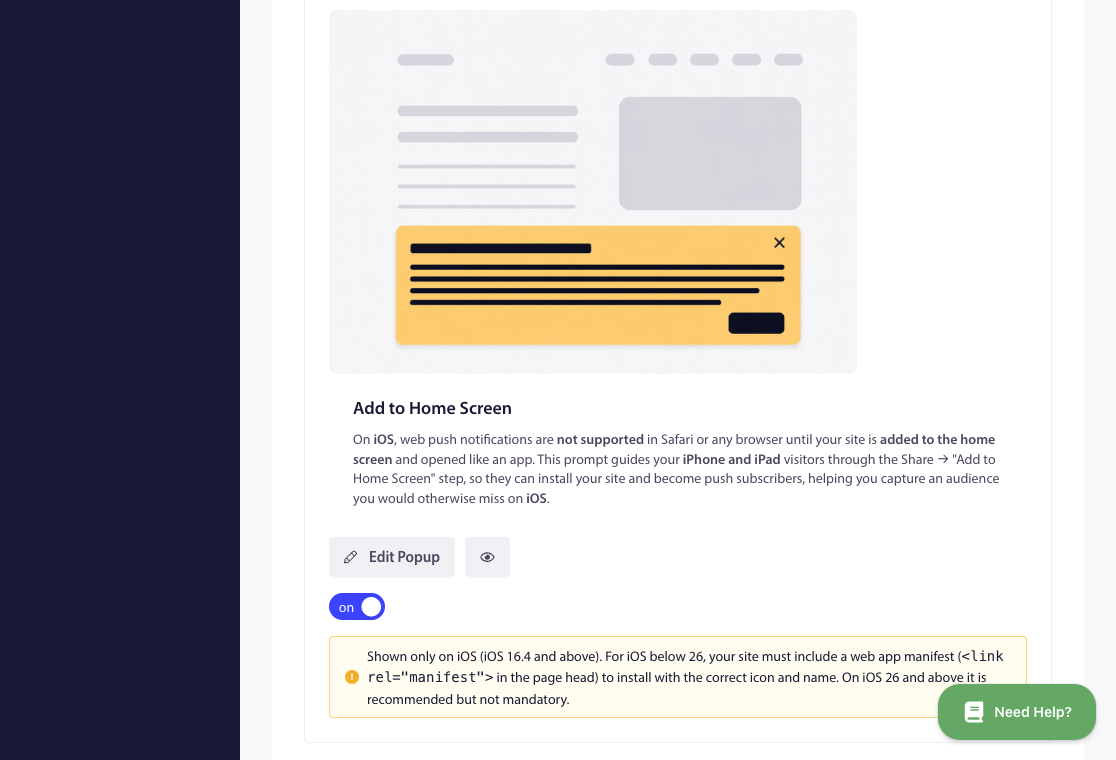
Not: Bu akışı iOS 27 çalıştıran bir iPhone'da test ettik. iOS 26'dan önceki sürümlerde, Ana Ekrana Ekle akışı, Base44 uygulamalarının içermediği bir web uygulaması manifest bağlantısı gerektirir. Bu sürümlerde, Ana Ekran simgesi uygulamanızı Safari'de açar, bu nedenle web anlık iletileri orada çalışmaz. Apple cihazlarda web anlık iletilerinin nasıl çalıştığı hakkında daha fazla bilgi edinmek için iOS ve iPadOS'ta web anlık iletileri kılavuzumuza göz atın.
6. Kurulumunuzu Test Etme
Her zaman yayınlanmış URL'nizde yeni bir tarayıcı penceresinde test edin. Base44 düzenleyicisindeki önizleme, izin verme açılır penceresini gösterebilir, ancak hizmet çalışanını engeller, bu nedenle yalnızca yayınlanmış uygulamanızda abonelik çalışır.
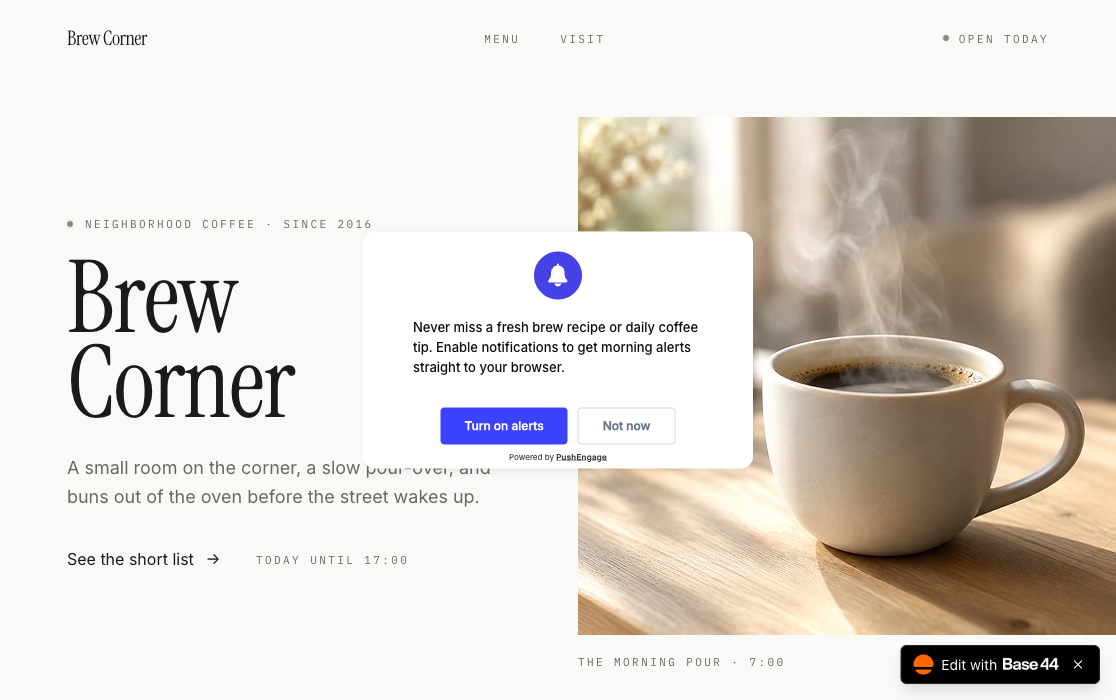
- Öncelikle canlı uygulamanızı açın. İzin verme açılır penceresi kısa bir gecikmeden sonra görünür, bu varsayılan olarak 8 saniyedir.
- Ardından, açılır penceredeki izin verme düğmesine tıklayın, sonra tarayıcı istemindeki İzin Ver'e tıklayın.
- PushEngage kontrol panelinizde, yeni abonenizi görmek için Kitle » Aboneler bölümüne gidin. Kontrol paneli sayılarının güncellenmesi birkaç dakika sürebilir.
- Bitirmek için Kampanya » Anlık Yayınlar bölümüne gidin ve kendinize bir test bildirimi gönderin. Testlerimizde yaklaşık 30 saniyede geldi ve tıklamak doğru sayfayı açtı.
Sorun Giderme
Bir şeyler çalışmıyorsa, bu tablo Base44 uygulamalarında en sık gördüğümüz sorunları kapsamaktadır.
| Sorun | Neden | Düzeltme |
|---|---|---|
service-worker.js adresi 404 sayfası gösteriyor. | Dosya eksik veya uygulama yayınlanmamış. | Yapay Zeka sohbeti aracılığıyla public/service-worker.js oluşturun, ardından tekrar yayınlayın. |
service-worker.js adresi giriş veya “yetkilendirilmedi” sayfası gösteriyor. | Uygulama ziyaretçilerin giriş yapmasını gerektiriyor. | Uygulama görünürlüğünü Genel olarak ayarlayın, ardından tekrar yayınlayın. |
| Base44 düzenleyici önizlemesinde abonelik çalışmıyor. | Düzenleyici önizlemesi hizmet çalışanını engelliyor. | Bunun yerine yayınlanmış URL'nizde test edin. |
| İzin verme açılır penceresi canlı uygulamada görünmüyor. | Kurulum kodu eksik veya değişiklik yayınlanmamış. | Sayfa kaynağında PushEngage kodunu arayın, ardından tekrar yayınlayın. |
| Ziyaretçiler bir PushEngage alt alan adı sayfasında abone oluyor. | Hızlı Kurulum açık. | Görüntü Seçenekleri'nde Hızlı Kurulum'u kapatın, ardından kaydedin. |
| Abonelik istemi iPhone'da gösteriliyor ve abone görünmüyor. | Uygulama bir Safari sekmesinde açıldı. | Uygulamayı Ana Ekrana ekleyin, ardından simgesinden açın. |
Diğer kurulum sorunları için, hizmet çalışanı hatalarını düzeltme ve gösterilmeyen bir istem hakkındaki kılavuzlarımız daha ayrıntılı bilgi vermektedir.
Sıkça Sorulan Sorular
Base44 uygulamam için root veya sunucu erişimine ihtiyacım var mı?
Hayır. Base44, uygulamanızın kökünden projenizin public klasörünü sunar, böylece yapay zeka sohbeti hizmet çalışanı dosyasını web push'un ihtiyaç duyduğu yere yerleştirebilir.
Ziyaretçilerimin giriş yapmasını gerektiren bir Base44 uygulamasında PushEngage kullanabilir miyim?
Bu kurulumla değil. Giriş gerektiren bir uygulama, her adrese "yetkisiz" hatasıyla yanıt verir ve bu, hizmet çalışanı dosyasını da içerir. Kurulumun çalışması için uygulamanızın herkese açık olması gerekir.
PushEngage, Base44 ile App Store veya Google Play'e yayınladığım mobil uygulama içinde çalışacak mı?
Hayır. Bir Base44 mağaza uygulaması, web uygulamanızı bir web görünümünde gösterir ve orada web push kullanılamaz. App Store veya Google Play'den yükleyenler için Base44, kendi yerleşik anlık bildirimlerini sunar.
PushEngage web push, diğer herkesi kapsar: uygulamanızı tarayıcıda kullananlar ve Ana Ekranlarına ekleyenler. İkisini yan yana kullanabilirsiniz.
Base44'te ziyaretçi takibini kapattım. PushEngage hala çalışıyor mu?
Evet. Bu ayar yalnızca analiz araçlarını engeller ve PushEngage kapalıyken çalışmaya devam eder.
Base44 hesabındaki tarayıcı bildirimleri ayarı bununla ilgili mi?
Hayır. Bu ayar, yapay zeka bir komutu tamamladığında sizi, yani oluşturucuyu uyarır. Uygulamanızı kullanan kişilere bildirim göndermez.
Bunun hangi tarayıcı ve cihazlarda çalışmasını bekleyebilirim?
Bu kurulumu masaüstünde Chrome, Firefox, Edge ve Safari'de, Android'de Chrome'da ve Ana Ekran'dan iOS 26 veya daha yeni bir sürüm çalıştıran bir iPhone'da genel bir Base44 uygulamasında test ettik. iPad veya özel alan adındaki Base44 uygulamalarını henüz doğrulamadık. iOS 26'dan önceki sürümlerdeki iPhone'lar, yukarıdaki iPhone ve iPad bölümünde ele alındığı gibi, bir Base44 uygulamasında abone olamaz.
İşte bu kadar! Artık Base44 uygulamanızda web push aboneleri toplayabilir ve onlara PushEngage'den bildirimler gönderebilirsiniz.
Sırada, abonelik isteminizin uygulamanızın görünümüyle eşleşmesini ister misiniz? Tüm ayrıntılar için abonelik isteminizi biçimlendirme eğitimimize göz atın.
Herhangi bir sorunla karşılaşırsanız, lütfen bizimle iletişime geçmekten çekinmeyin. Destek ekibimiz size yardımcı olabilecektir.