Uygulama kullanıcılarınızı, bir anlık bildirime dokunduklarında doğrudan Android veya iOS uygulamanızın belirli bir ekranına yönlendirin. Uygulamanın ana ekranını açmak yerine, derin bağlantılar kullanıcıları tam olarak istediğiniz yere götürür; bu bir ürün sayfası, sipariş durumu ekranı, özel bir teklif veya başka herhangi bir uygulama içi hedef olabilir.
Bu kılavuz, hem Android hem de iOS için PushEngage Kontrol Paneli'ni kullanarak derin bağlantıları ayarlama sürecinde size yol gösterecektir.
Başlamadan Önce
PushEngage'in mobil uygulamanızda (Android, iOS, Flutter veya React Native) yüklü ve çalıştığından emin olun. Henüz bunu yapmadıysanız, platformunuz için kurulum kılavuzunu izleyin:
Derin bağlantı URL'nizi hazır bulundurun. Bu, uygulamanızın belirli bir ekranı açmak için kullandığı URL veya URI şemasıdır (örneğin: myapp://products/123 veya https://yourapp.com/offers).
Derin Bağlantı Nedir?
Derin bağlantı, mobil uygulamanızdaki belirli bir sayfaya veya ekrana işaret eden özel bir URL'dir. Bir kullanıcı derin bağlantılı bir anlık bildirimine dokunduğunda, yalnızca uygulamanın ana sayfasına gitmek yerine doğrudan o ekrana yönlendirilir.
Örnekler:
myapp://orders/456: uygulamada 456 numaralı siparişi açarhttps://yourstore.com/sale: uygulamada bir indirim sayfasını açarapp://www.yourapp.com/trigger: belirli bir iş akışı ekranını açar
Derin Bağlantıları PushEngage Kontrol Paneli Üzerinden Ekleme
Android Uygulama Anlık Bildirimi İçin
- PushEngage Kontrol Paneli'nize giriş yapın.
- Uygulama Anlık Bildirimi » Kampanya Oluştur'a gidin.
- Platform olarak Android'i seçin.
- Bildiriminiz için Başlık ve Mesaj alanlarını doldurun.
- Aşağı kaydırarak Derin Bağlantı alanına gelin.
- Derin bağlantı URL'nizi girin (örneğin:
myapp://products/123). - Bildirimi göndermek için Gönder / Zamanla'ya tıklayın.
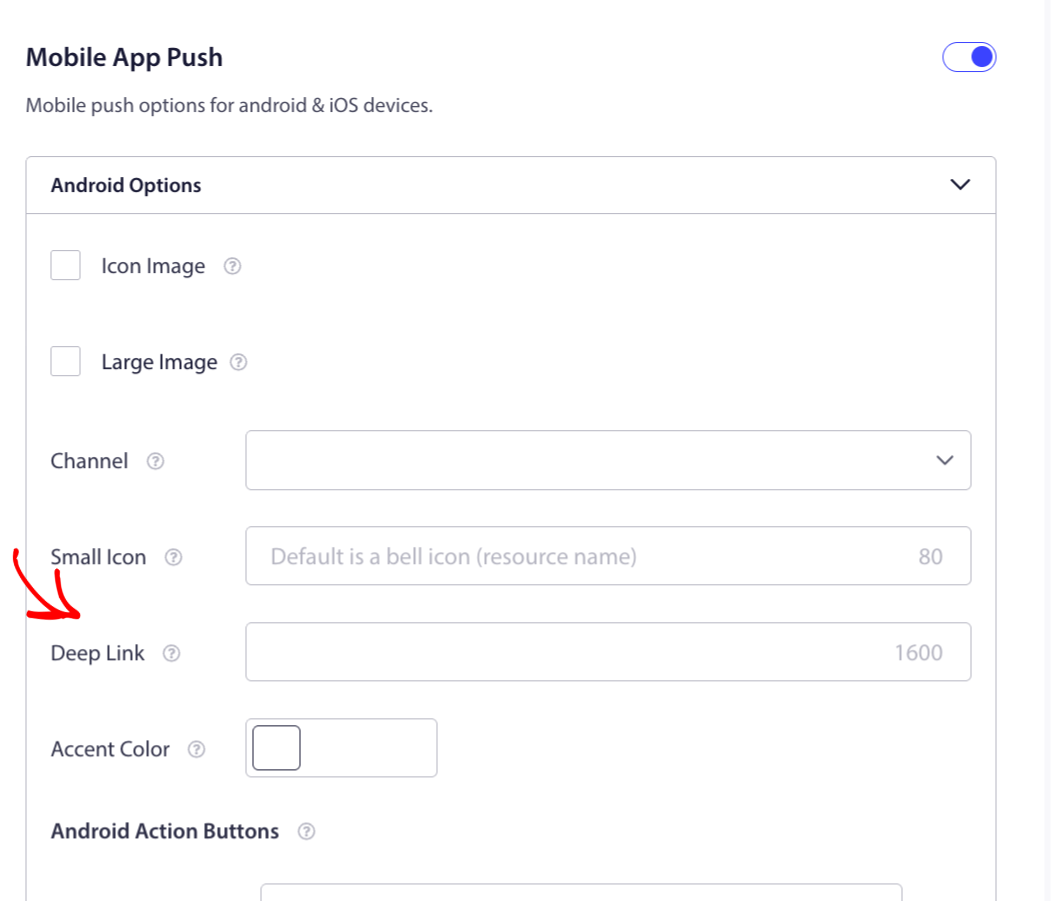
Bir derin bağlantı sağlanmışsa, Bildirim URL'sine göre önceliklidir. Derin bağlantı ayarlanmamışsa, bunun yerine Bildirim URL'si kullanılır.
iOS Uygulama Anlık Bildirimi İçin
- PushEngage Kontrol Paneli'nize giriş yapın.
- Uygulama Anlık Bildirimi » Kampanya Oluştur'a gidin.
- Platform olarak iOS'i seçin.
- Bildiriminiz için Başlık ve Mesaj alanlarını doldurun.
- Aşağı kaydırarak Derin Bağlantı alanına gelin.
- Derin bağlantı URL'nizi girin (örneğin:
myapp://offers/summer-sale). - Bildirimi göndermek için Gönder / Zamanla'ya tıklayın.
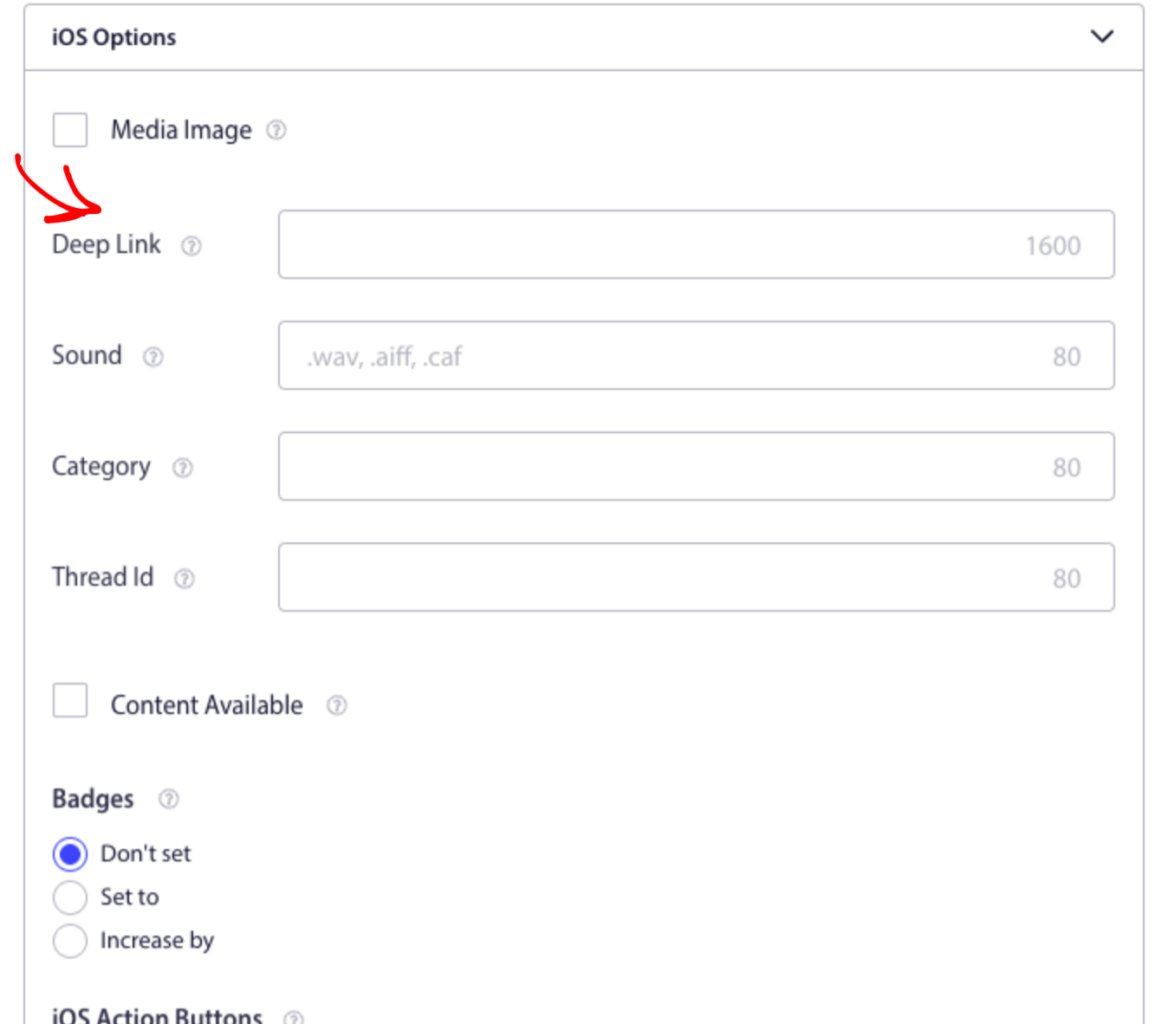
iOS'te derin bağlantı ayarlanmamışsa, bildirime dokunmak yalnızca uygulamayı açar. Lütfen hem Android hem de iOS'te Derin bağlantılar için karakter sınırının 1.600 karaktera kadar olabileceğini unutmayın.
Uygulama Kodunuzda Derin Bağlantıları İşleme
Bildirim derin bağlantıyla gönderildikten sonra, uygulamanızın bunu dinlemesi ve kullanıcıyı doğru ekrana yönlendirmesi gerekir. İşte her platformda bunu nasıl yapacağınız:
Uygulamanızdaki derin bağlantıları, uygulama çalışırken bir bildirim tıklandığında yayımlanan `deepLinkStream` akışını dinleyerek işleyebilirsiniz. Soğuk önyükleme tıklamaları (iOS'ta uygulamayı sonlandırılmış bir durumdan başlatan bildirim tıklamaları) buraya iletilmez — bunun yerine, getInitialNotification'ı burada belirtildiği gibi kullanın burada.
Flutter
PushEngage.deepLinkStream.listen((data) {
  String? deepLink = data?['deepLink'];
  if (deepLink == null) return;
  Uri uri = Uri.parse(deepLink);
  if (uri.path == '/offers') {
    Navigator.pushNamed(context, '/offers');
  }
});
Ayrıca, yönlendirmeyi uygulamanızın kendisinin yapmasını istiyorsanız, iOS Info.plist dosyanızda PushEngageAutoHandleDeeplinkURL'nin NO olarak ayarlandığından emin olun.
React Native
PushEngage.onValueChanged((data) => {
  const { deepLink } = data;
  // Navigate based on the deep link value
  if (deepLink === '/orders') {
    navigation.navigate('Orders');
  }
});
iOS (Swift)
PushEngage.setNotificationOpenHandler { result in
  let deepLink = result.notificationAction.actionID
  // Route the user to the correct screen
}
İpucu: iOS için,
Info.plistdosyanızdaPushEngageAutoHandleDeeplinkURLdeğeriniYESolarak ayarlarsanız, SDK otomatik olarak herhangi bir HTTP veya HTTPS derin bağlantı URL'sini tarayıcıda açacaktır. Yönlendirmeyi uygulamanız içinde işlemek istersenizNOolarak ayarlayın.
Android (Intent Filter)
Android için, uygulama derin bağlantı URL'lerini alabilmesi için AndroidManifest.xml dosyanıza bir niyet filtresi ekleyin:
<intent-filter>
    <action android:name="android.intent.action.VIEW" />
    <category android:name="android.intent.category.DEFAULT" />
    <data android:scheme="myapp" android:host="https://yourstore.com/sale" />
</intent-filter>
Artık PushEngage kullanarak uygulama anlık bildirimleriniz için derin bağlantı kurulumunu tamamladınız. Kullanıcılarınız, bildirimi kontrol panelinden veya API aracılığıyla gönderdiğinizde, bildirimlere dokunduklarında doğrudan doğru ekrana yönlendirilecektir.
Herhangi bir sorunla karşılaşırsanız, lütfen buraya tıklayarak bize ulaşın. Destek ekibimiz size yardımcı olmaktan mutluluk duyacaktır.