Göz Atma Terk Etme kampanyası, bir abone WooCommerce mağazanızda bir ürün sayfasını görüntülediğinde ancak ürünü sepetine eklemeden ayrıldığında otomatik bir anlık bildirim gönderir. İlgi ve niyet arasındaki boşluğu hedefler, bir ürüne açık ilgi gösteren ancak bir teşviğe daha ihtiyacı olan alışverişçilere ulaşır.
WooCommerce mağazanızı bağladığınızda kampanya PushEngage'de önceden oluşturulur. Bu kılavuz, onu nasıl etkinleştireceğinizi ve bildirim metnini nasıl özelleştireceğinizi kapsar.
Başlamadan Önce
- PushEngage, WooCommerce mağazanıza kurulmuş ve PushEngage kontrol panelinde bağlıdır. Henüz bağlanmadıysanız PushEngage ile WooCommerce Nasıl Bağlanır bölümüne bakın.
- Göz Atma Terk Etme kampanyaları bir PushEngage Büyüme planı gerektirir.
Göz Atma Terk Etme Nasıl Çalışır
Bir anlık bildirim abonesi bir ürün sayfasını görüntüleyip ürünü sepetine eklemeden ayrıldığında, PushEngage olayı algılar ve göz atma terk etme bildirimini tetikler.
Bir abone ürünü sepetine eklediği veya satın alma işlemini tamamladığı anda kampanya otomatik olarak durur. Göz atma terk etme ve sepet terk etme çakışmaz – bir abone göz attıktan sonra sepete eklerse, göz atma terk etme durur ve sepet terk etme devreye girer.
| Tetikleyici | Kampanya tetiklenir |
|---|---|
| Abone bir ürün sayfasını görüntüler ve çıkar | Evet |
| Abone, görüntüledikten sonra ürünü sepete ekler | Hayır – göz atma terk etme durur |
| Abone bir satın alma işlemi tamamlar | Hayır |
| Abone bir anlık bildirim abonesi değil | Hayır |
Adım 1: Göz Atma Terk Etme'yi Etkinleştir
Kampanyayı PushEngage Entegrasyonları ayarlarından etkinleştirin.
- PushEngage kontrol panelinize giriş yapın.
- Ayarlar » Entegrasyonlar'a gidin.
- WooCommerce bölümünü bulun.
- Göz Atma Terk Etme seçeneğini açın.

- Tetikleyici Kampanyaları Seçme altında, Göz Atma Terk Etme için Oyun Kitabı'nı seçin. Oyun Kitapları, ürün verilerini doğrudan mağazanızın ürün akışından çeken önceden oluşturulmuş şablonlardır. Kaydet'e tıklayın.
Adım 2: Göz Atma Terk Etme Kampanyasını Açın
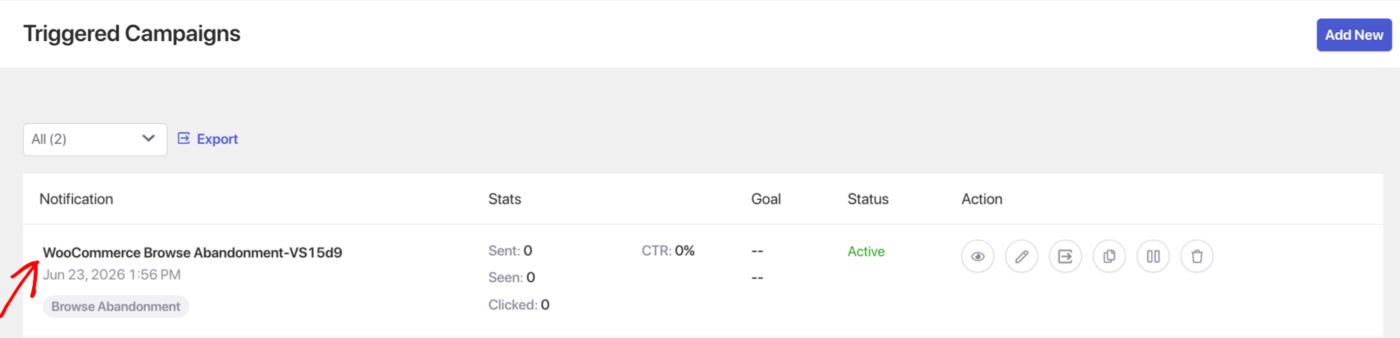
- Kampanya » Tetiklenmiş Kampanyalar'a gidin.
- Listede Göz Atma Terk Etme kampanyasını bulun ve Düzenle'ye tıklayın.
Adım 3: Bildirimi Düzenle
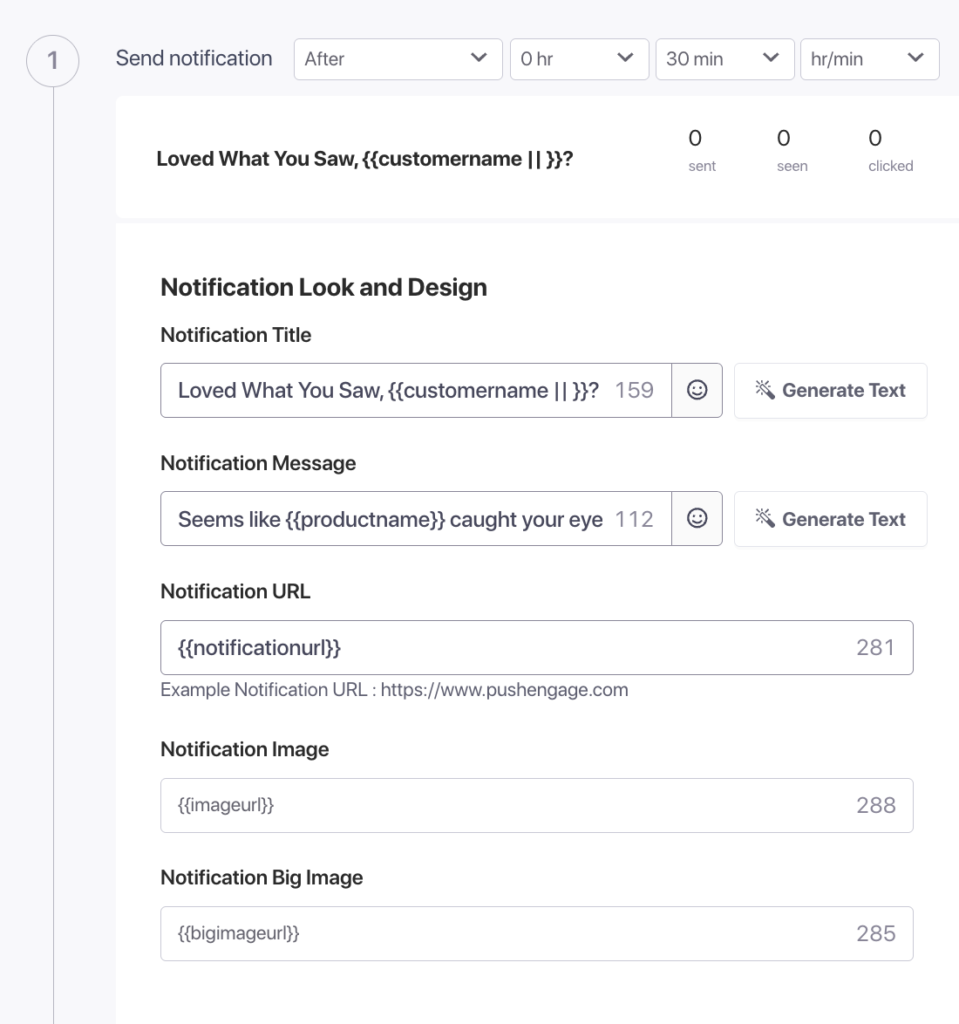
Düzenlemek için kampanyadaki ilk bildirime tıklayın.
Kullanılabilir Değişkenler
| Değişken | Ne ekler |
|---|---|
{{productname}} | Abonenin görüntülediği ürünün adı |
{{price}} | Ürünün listelenen fiyatı |
{{notificationurl}} | Doğrudan ürün sayfasına bağlantı |
{{bigimageurl}} | Ürün resmi |
{{imageurl}} | Mağaza logonuz |
Not: Bu değişkenleri kaldırmayın. Bildirim tetiklendiğinde WooCommerce mağazanızdan canlı ürün verilerini çekerler.
Önerilen Alan Ayarları
| Alan | Öneri |
|---|---|
| URL | {{notificationurl}} adresini kullanarak doğrudan ürün sayfasına gidin |
| Görsel | {{bigimageurl}} adresini kullanarak abonenin görüntülediği ürünü gösterin |
Push 1 için Kopya Seçenekleri
| Seçenek | Başlık | Mesaj |
|---|---|---|
| 1 | Hala mı düşünüyorsunuz? | {{productname}} sizi {{price}} fiyatıyla bekliyor. Geri dönün ve tekrar göz atın. |
| 2 | Bunu gözünüze kestirmiştiniz | {{productname}} hala {{price}} fiyatıyla mevcut. Kaçırmayın. |
| 3 | Bir şey mi unuttunuz? | Yakın zamanda {{productname}} ürününe göz attınız. Hala {{price}} fiyatıyla stokta. |
Bildirim Süresi
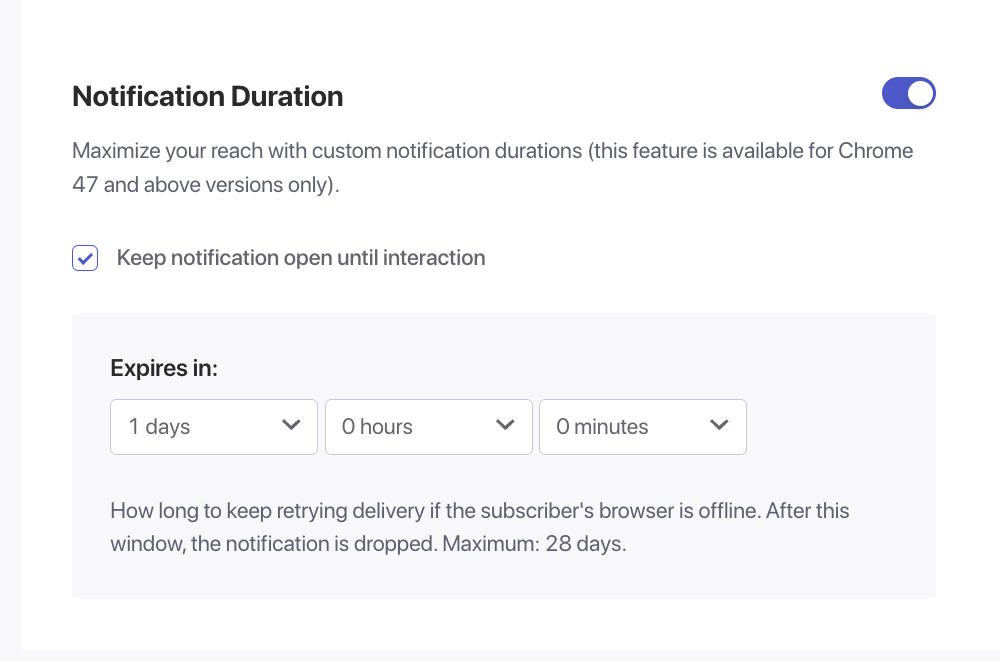
Bildirimin artık ilgili olmadığında abonenin bildirim merkezinde kalmaması için son kullanma tarihini ayarlayın.
Önerilen ayar: 24 saat
Bildirimin abonenin aktif olarak tıklamasına veya kapatmasına kadar görünür kalması için Kullanıcı etkileşimine kadar bildirim açık tut seçeneğini etkinleştirin.
İşiniz bittiğinde Kaydet'e tıklayın.
Adım 4: İkinci Bir Bildirim Ekleyin (İsteğe Bağlı)
İki adımlı bir dizi için, kampanya düzenleyicisinin altındaki Bildirim Ekle'ye tıklayın. İkinci bildirimin ilk bildirimden 24 saat sonra tetiklenmesini sağlayın.
Push 2 için Kopya Seçenekleri
| Seçenek | Başlık | Mesaj |
|---|---|---|
| 1 | Bir bakış daha? | {{productname}} hala {{price}} fiyatıyla mevcut. Tükenmeden alın. |
| 2 | {{productname}} ile hala ilgileniyor musunuz? | Stoklar sınırlı. Geri dönün ve bugün sepetinize ekleyin. |
| 3 | Yerini ayırdık | {{productname}} hala {{price}} fiyatıyla burada. Geri dönün ve size uygun olup olmadığını görün. |
Adım 5: Gönderim Sıklığını Ayarlayın
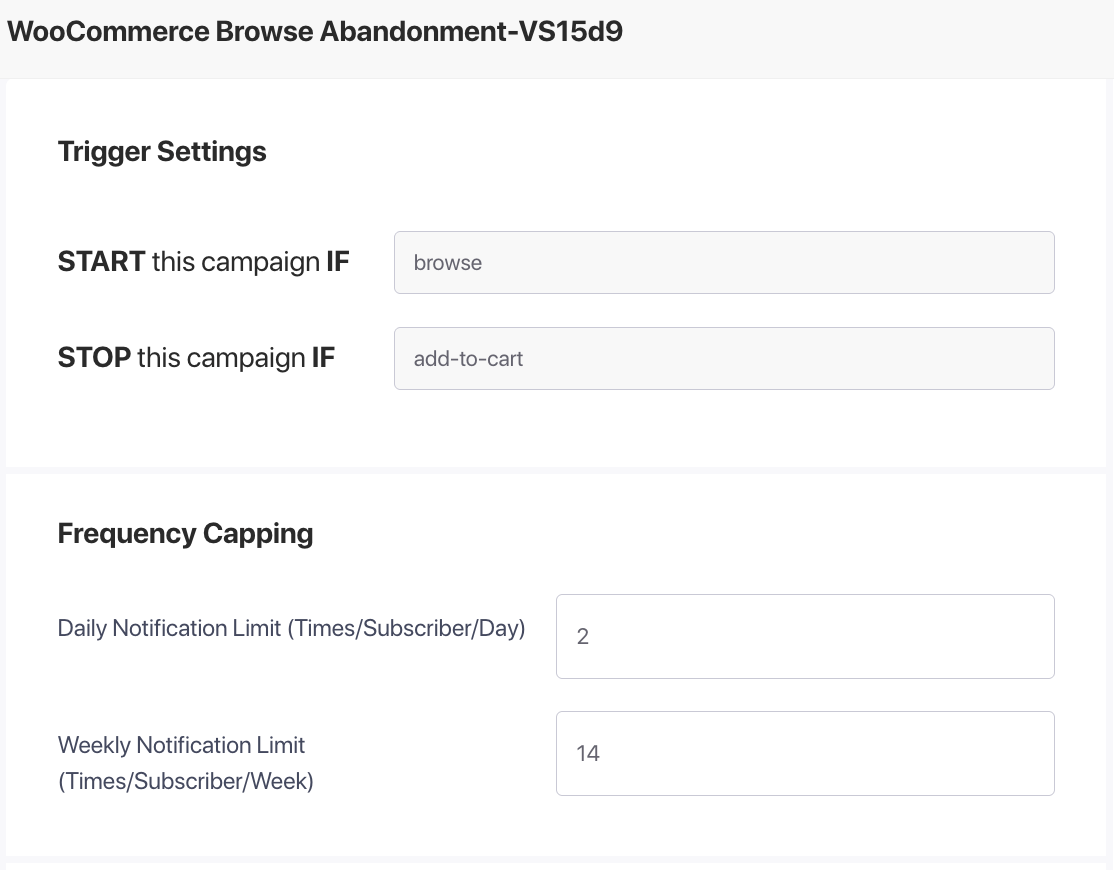
Bir abonenin kaç tane göz atma terk bildirim alabileceğini kontrol etmek için kampanya düzenleyicisindeki Tetikleyici Ayarları sekmesine gidin.
| Ayarlar | Önerilen Değer |
|---|---|
| Günlük limit | Abonenin başına 1 ila 2 bildirim |
| Haftalık limit | Abonenin başına 5 bildirim |
Örnek: Bir gün içinde birden fazla ürünü görüntüleyen bir abone, her ürün için bir göz atma terk bildirimi almamalıdır. Sıklık sınırları bildirim aşırı yüklenmesini önler.
Google Analytics'te göz atma terk trafiğini izlemek için buraya UTM parametreleri de ekleyebilirsiniz.
Adım 6: Kampanyayı Etkinleştirin
- Kampanya düzenleyicisinde Kaydet'e tıklayın.
- Kampanya » Tetiklenmiş Kampanyalar'a geri dönün.
- Göz Atma Terk Etme kampanyasının yanındaki Oynat / Devam Et düğmesine tıklayın.
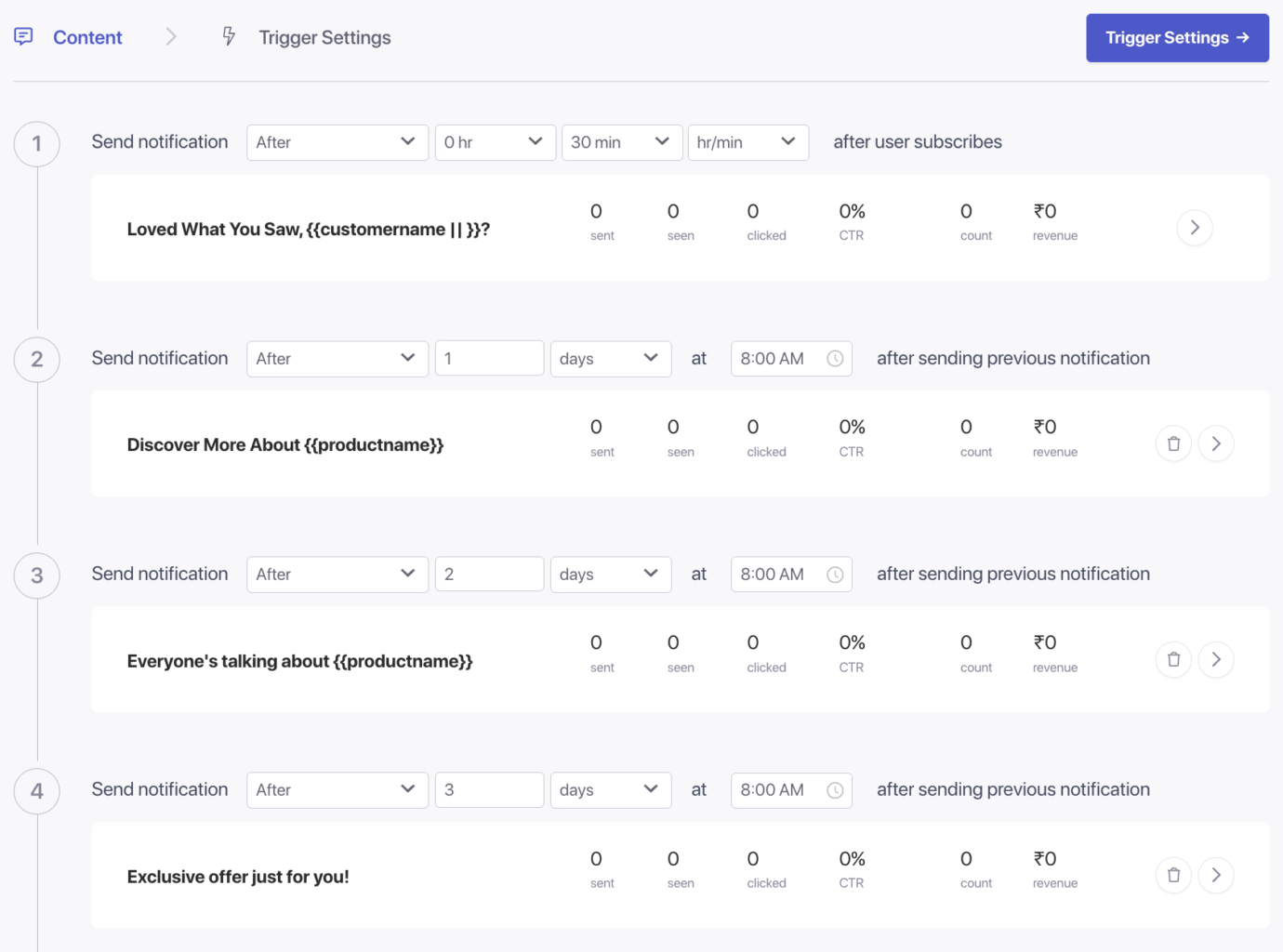
Kampanya şimdi aktif. Bir ürün sayfasını görüntüleyip sepetine eklemeden ayrılan aboneler otomatik olarak bildirimi alacaktır.
Göz Atma Terk Etme ve Sepet Terk Etme Karşılaştırması
Her iki kampanya da satın alma yapmadan ayrılan alışverişçileri hedefler, ancak satın alma yolculuğunun farklı noktalarında tetiklenirler.
| Göz Atma Terk Etme | Sepet Terk Etme | |
|---|---|---|
| Tetikleyici | Abone bir ürün sayfasını görüntüler ve çıkar | Abonenin sepete ürün ekleyip çıkması |
| Niyet seviyesi | Daha düşük – göz atma, karşılaştırma | Daha yüksek – satın almaya karar vermiş |
| Durdurma koşulu | Sepete ürün eklendi veya satın alma yapıldı | Satın alma tamamlandı |
| Önerilen ton | Yumuşak hatırlatma, merak uyandırma odaklı | Aciliyet odaklı, kurtarma odaklı |
Her iki kampanyayı da aynı anda çalıştırabilirsiniz. Farklı anları hedeflerler ve çakışmazlar.
Performansı İzleme
Kampanyanın nasıl performans gösterdiğini incelemek için:
- Kampanya » Tetiklenmiş Kampanyalar'a gidin.
- Analitik görünümünü genişletmek için Göz Atma Terk Etme kampanyasına tıklayın.
- Gönderilen, teslim edilen, tıklanan ve dönüşüm metriklerini inceleyin.
Sıkça Sorulan Sorular
Bu, sepet terk etmeden nasıl farklıdır? Göz atma terk etme, bir abonenin bir ürünü görüntülemesi ancak sepetine eklememesi durumunda tetiklenir. Sepet terk etme, bir abonenin bir ürünü sepetine eklemesi ancak satın alma işlemini tamamlamaması durumunda tetiklenir. Her ikisi de aynı anda çakışmadan çalışabilir.
Bir abone aynı ürün için hem göz atma hem de sepet terk etme bildirimleri alacak mı? Hayır. Bir abone bir ürünü görüntülerse (göz atma terk etmeyi tetikleyerek) ve sonra onu sepetine eklerse, göz atma terk etme durur ve sepet terk etme devreye girer. O ürün için yalnızca bir kampanya alacaklardır.
Abonenin ayrılmasından ne kadar süre sonra bildirim tetiklenir? Bildirim, kampanyada ayarlanan ilk bildirimin zamanlamasına göre tetiklenir. Hala sitenizde göz atan veya seçenekleri karşılaştıran aboneleri rahatsız etmemeniz için 15 ila 30 dakikalık bir gecikme önerilir.
Farklı ürün kategorileri için farklı metinler gösterebilir miyim? Tek bir kampanya içinde değil. Aynı şablon, tüm göz atma terk etme olayları için geçerlidir. Kategoriye özel mesajlaşma için, farklı ürün koşullarına ayarlanmış ayrı tetikleyici kampanyalara ihtiyacınız olacaktır.
Abone mobil cihazdaysa bu kampanya çalışır mı? Evet. Anlık bildirimler, mobil dahil olmak üzere tüm abone olunan cihazlara ve tarayıcılara teslim edilir.
Herhangi bir sorunla karşılaşırsanız, lütfen buraya tıklayarak bizimle iletişime geçmekten çekinmeyin. Destek ekibimiz size yardımcı olabilecektir.