Hoş geldiniz! Abonelerinizi web siteniz için Anlık bildirimler göndererek etkileşime geçirmeye hazırsınız.
Bu makale, abonelerinize yayın mesajları oluşturma ve gönderme adımlarını size gösterecektir.
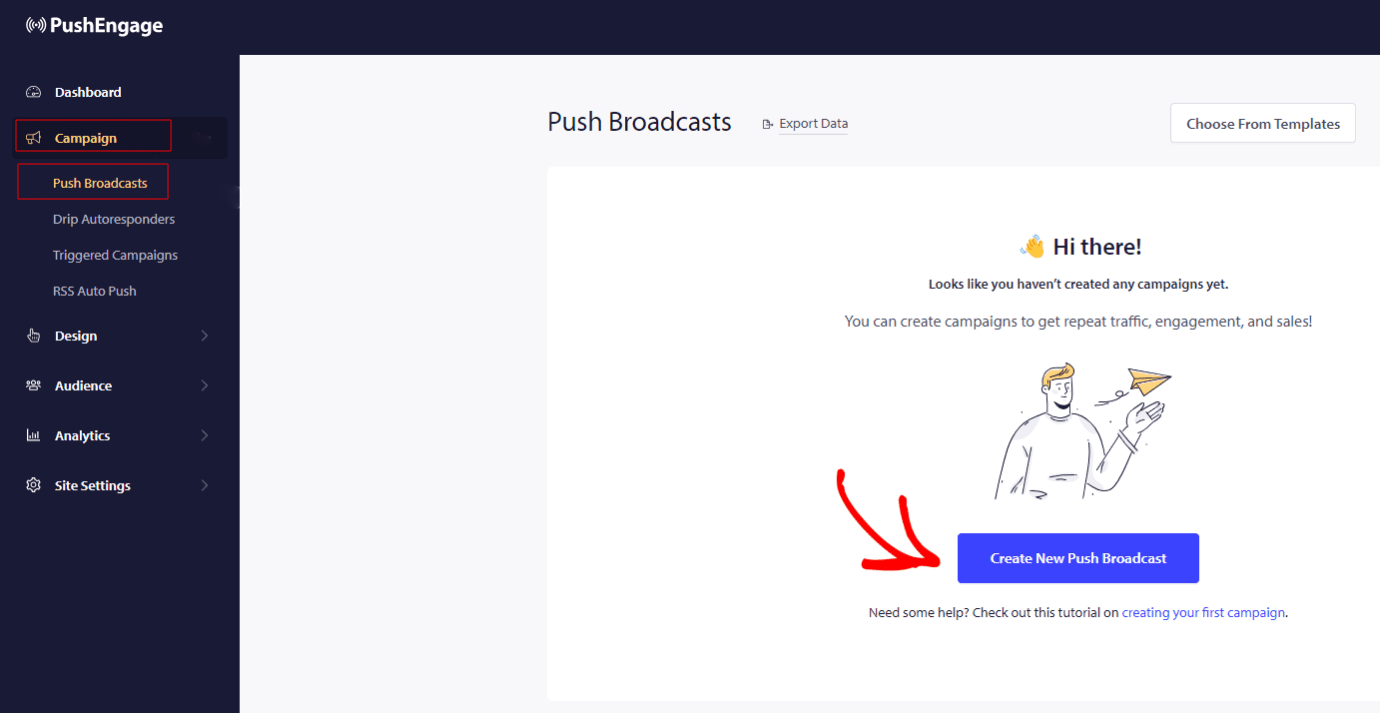
Kampanyayı oluşturmadan önce
Kampanyalar oluşturmaya başlamak için web sitelerinize kurulumu tamamladığınızdan emin olun. Web siteniz için aboneler toplayana kadar kampanyalar kimseye ulaşmaz. Henüz yapmadıysanız kurulumu tamamlamak için bu bağlantıya bakın. Ardından kampanyaları oluşturmak için geri dönebilirsiniz.
Şimdiye kadar topladığınız abonelere kampanyalar göndermeye başlayabilirsiniz. Tüm abonelere gönderilebilen mesajları veya segmentlere ayrılmış bir abone grubunu yayınlayabilirsiniz. Segmentasyon, İşletme planımızda ve üst planlarda mevcuttur.
Gönderebileceğiniz yayın mesajlarıyla ilgili bazı noktalar aşağıdadır:
- 135 karaktere kadar (emojiler dahil 😊) herhangi bir Yayın mesajı oluşturabilirsiniz
- 85 karaktere kadar bir başlık ekleyin
- 1MB'a kadar bir resim
- Hedef URL (192px x 192px) – Bu, yayın mesajına tıklandığında açılan URL'dir.
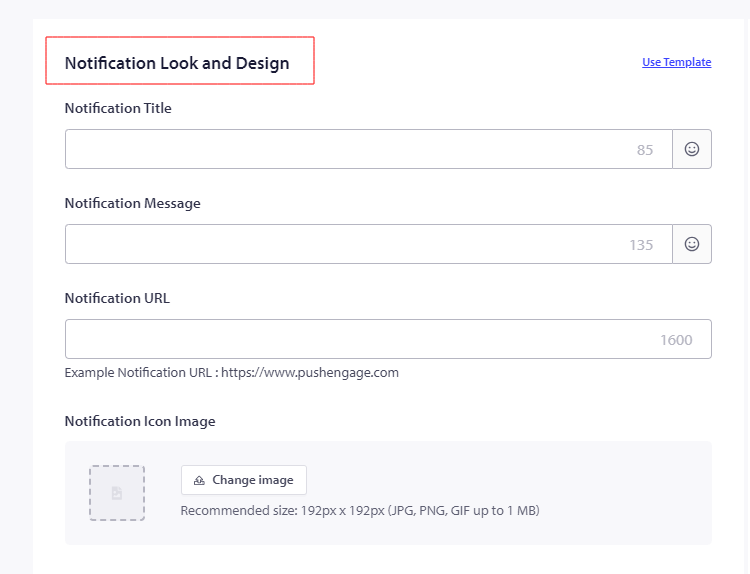
Mesajları yayınlarken kampanya tasarımı
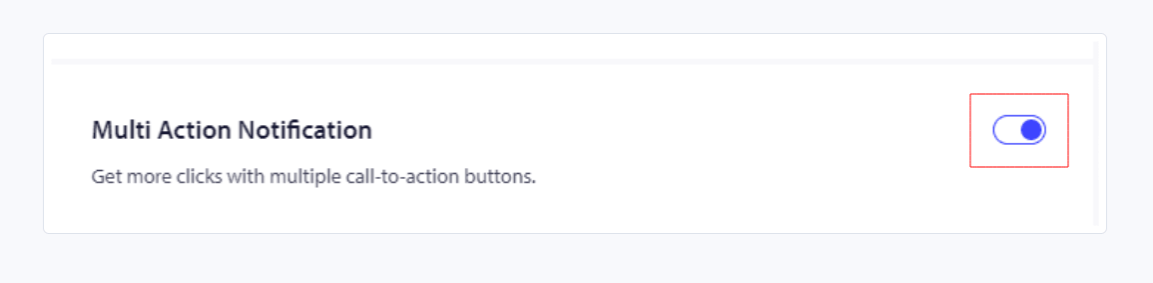
Çoklu Eylem Bildirimi: Düğmeleri etkinleştirerek Çoklu Eylem Bildirimi oluşturabilirsiniz. Bu düğmeler, kampanyalarınız için ek harekete geçirici mesajlardır. Daha yüksek kampanya etkileşimi elde etmenize yardımcı olduğu için her zaman ek bir harekete geçirici mesaj olmasını öneririz.
Büyük resim: Bildirim gönderirken Büyük Resim eklemek, izleyicilerin dikkatini çekebilir ve tıklama oranını artırabilir. Burada, Masaüstü için yalnızca 360×180 piksel ve mobil cihazlar için 360X80 piksel boyutunda bir resim yükleyebilirsiniz.
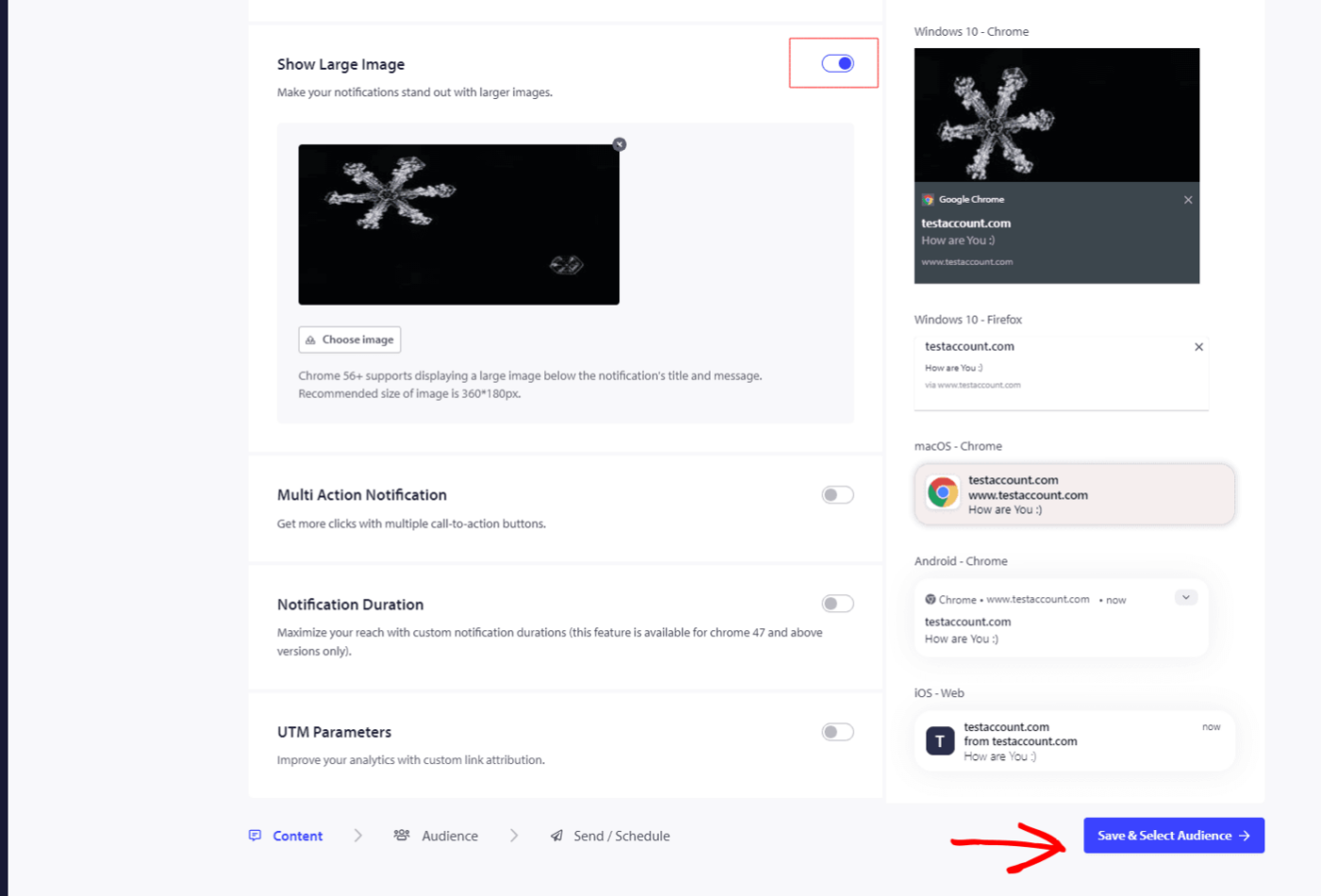
Kampanya Davranışı, Takip ve Kitle
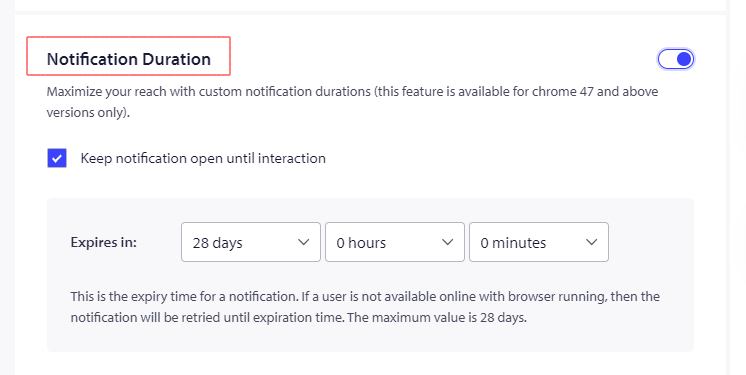
Bildirim Süresi: Abonelerinizi bildirimlerle bunaltmaktan kaçınmak için göndermeden önce tüm bildirimlerin Süresini ayarlamanız gerekir. Bu, yalnızca abonelerinizi bir sürü bildirimle doldurmakla kalmaz, aynı zamanda abonelikten çıkma oranında bir artışa da yol açar. Bildirimin sona erme süresini en fazla 28 gün olarak ayarlayabilirsiniz.
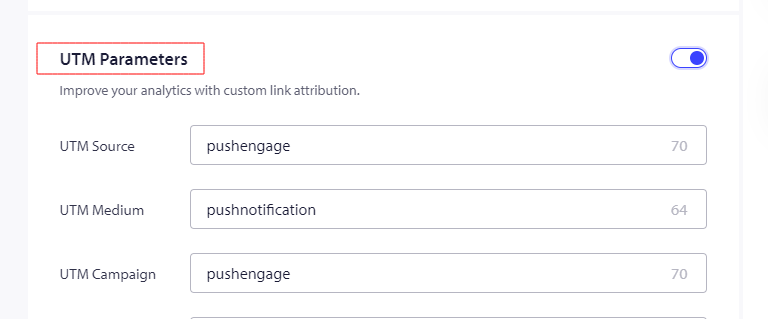
Google Analytics için UTM parametreleri Takibi: UTM parametreleri eklemek, Google Analytics'te verileri analiz etmenizi sağlar. Bildirimler gönderdiğinizde, UTM parametrelerini ayarlamak GA'da görünen verileri yakalamaya yardımcı olacaktır. Aşağıdaki örnekte gösterildiği gibi zorunlu alanları – UTM Kaynağı, UTM Ortamı ve UTM Kampanyası – belirtebilirsiniz.
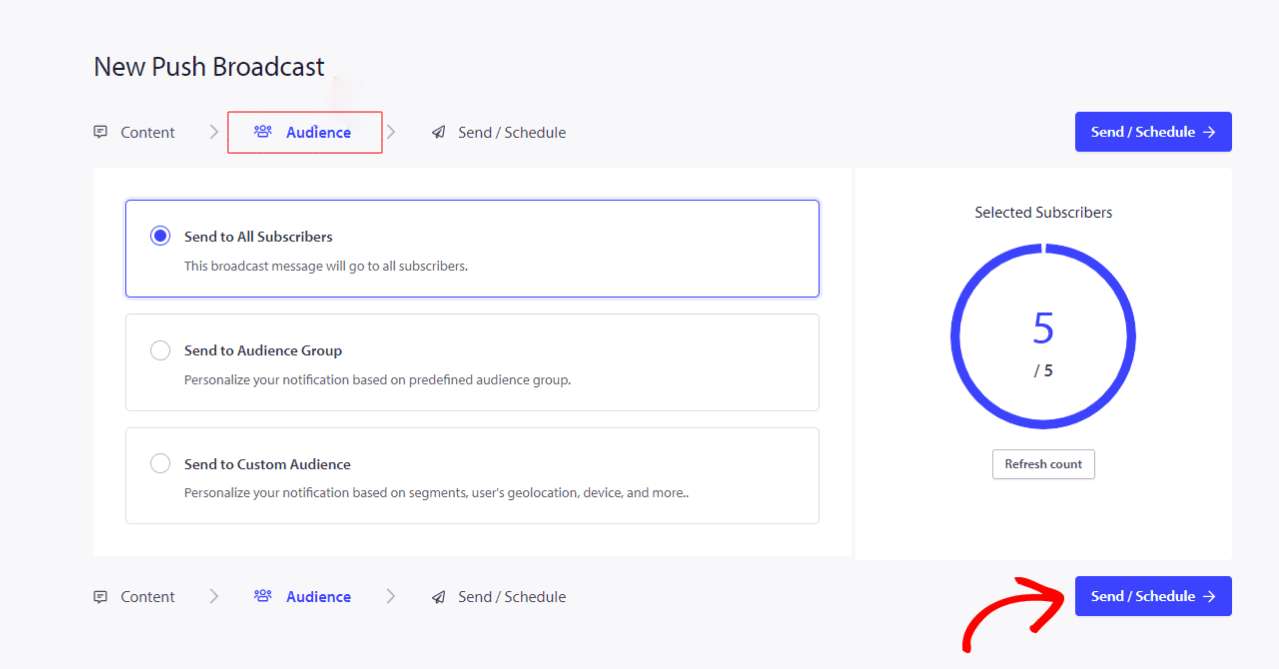
Kitle Seçimi: Kitle seçme özelliği İşletme planı ve üst planlarda mevcuttur.
Kitle seçmek, hedeflenmiş bildirimler göndermenizi sağlar, bu da gönderilen bildirimlerin görüntülenme ve tıklama oranlarını artırır.
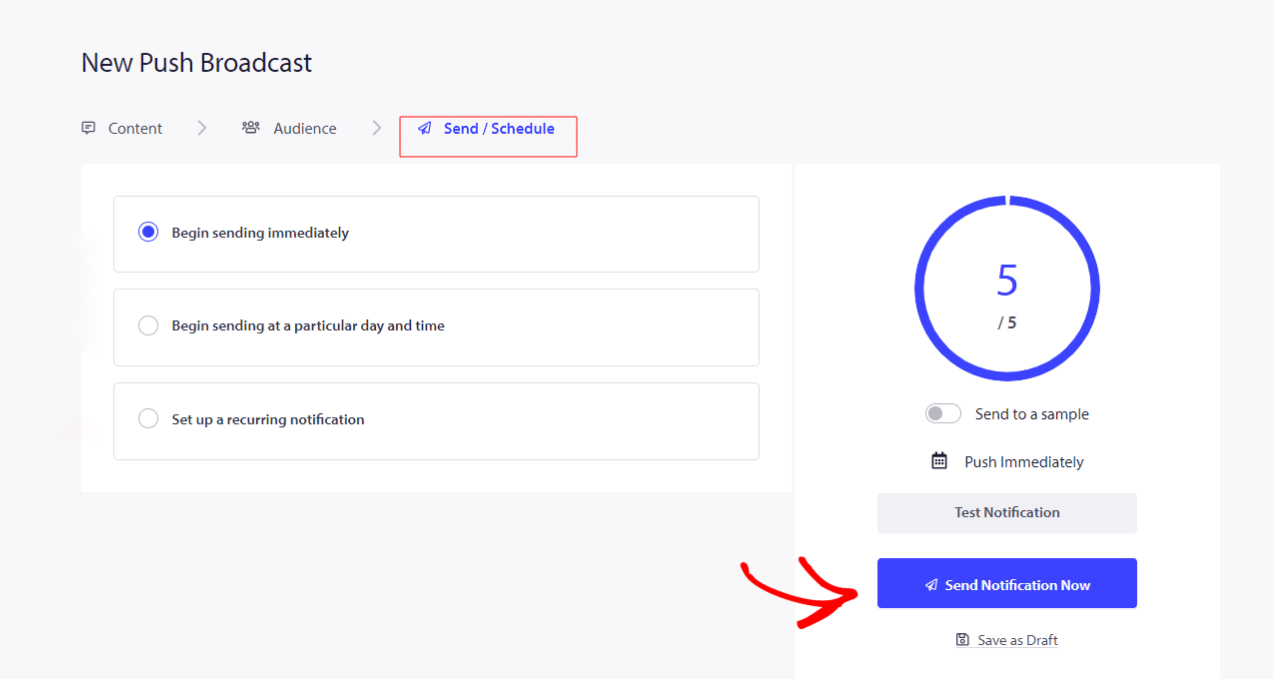
Zamanlama Seçenekleri: Bildirimlerin çalışma saatleriniz dışında veya tatildeyken bile daha sonra gönderilmesini zamanlayabilirsiniz. Ayrıca, haftanın günlerini ayarlayarak ve gönderme zamanlamasını belirleyerek zamanlama tekrarlanabilir.
Seçebileceğiniz filtreler aşağıdadır:
- Belirli bir gün ve saatte zamanla.
- Tekrarlanan kampanyayı zamanla
Kampanyaları Test Etme
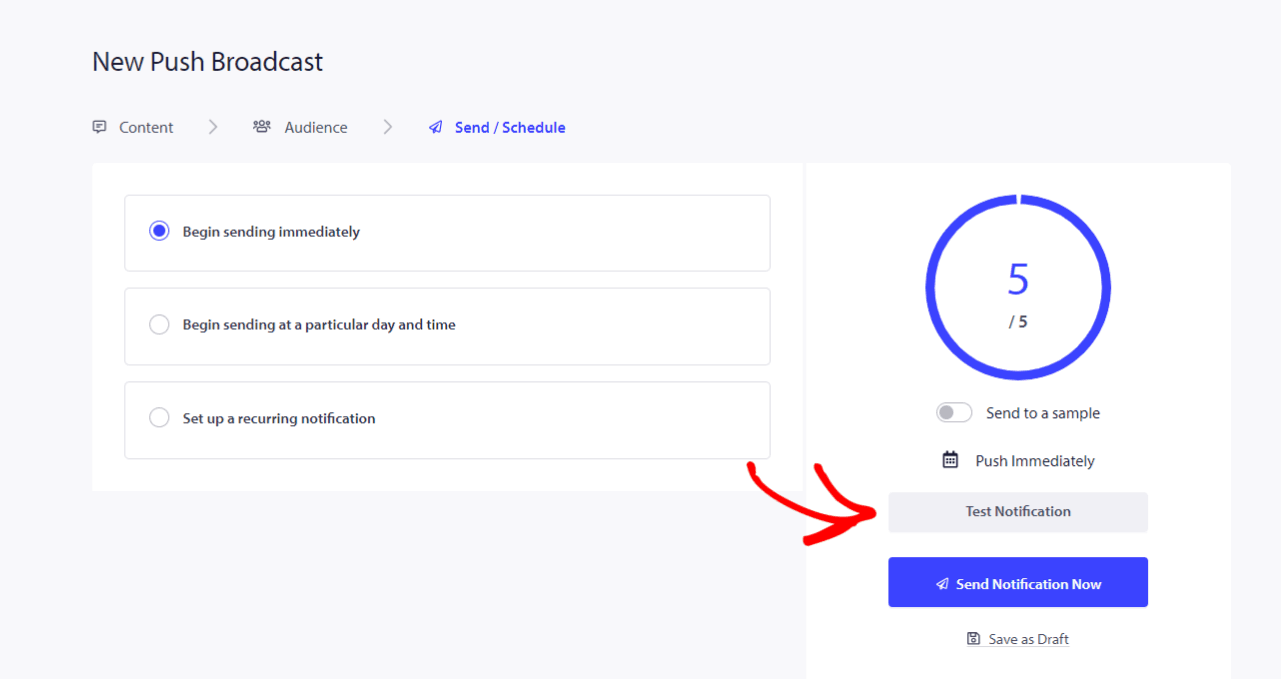
Bir Test gönderimi, yayının abonelere gönderildiğinde nasıl görüneceğini size gösterecektir. Bildirimlere Gidin » Oluştur » Yeni bildirim » aşağı kaydırın ve Bildirim Testi Gönder'e tıklayın. PushEngage için bildirimlere izin verdiğinizden emin olun.
Kurulumu tamamladığınızda, siteniz için İlk Anında İletme Kampanyanız hazır ve aboneleri toplayabilirsiniz
Herhangi bir sorunla karşılaşmanız durumunda, buraya tıklayarak bize ulaşmaktan çekinmeyin. Destek ekibimiz size yardımcı olabilir.