Hoş geldiniz! WordPress'te web siteniz için Anlık bildirim yayınları göndererek abonelerinizi etkileşime geçirmeye hazırsınız.
Bu makale, abonelerinize yayın mesajları oluşturma ve gönderme konusunda adım adım size yardımcı olacaktır.
Not: Topladığınız abonelere yayın yapmak için ücretsiz kampanyadan yararlanabilirsiniz. Henüz yapmadıysanız, [email protected] adresine ulaşın, size ücretsiz olarak oluşturalım!
Lütfen WordPress kontrol panelinize giriş yapın, Yüklü Eklentiler listesine gidin ve PushEngage Eklentisine tıklayın.
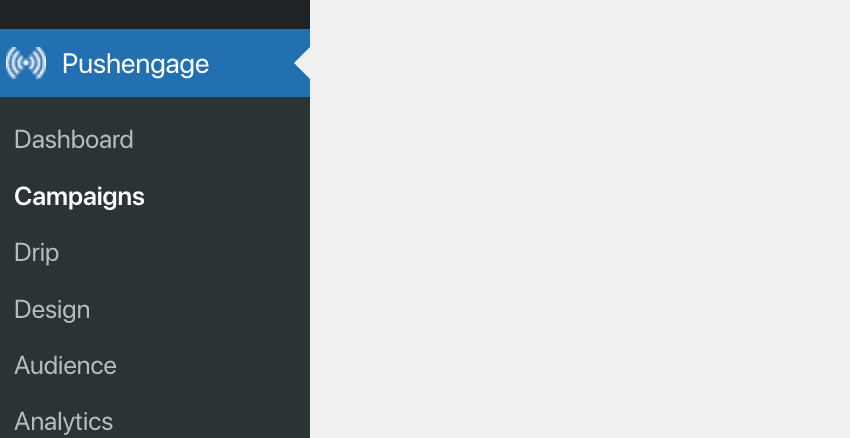
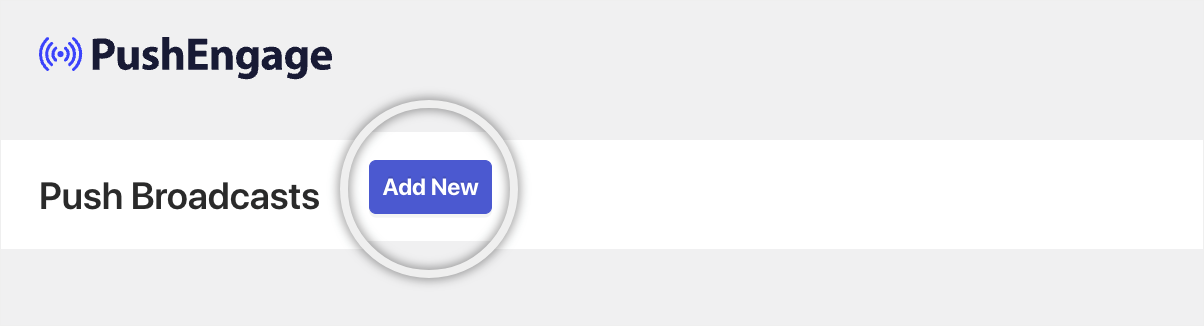
Ardından üstteki Kampanyalar » Yeni Ekle düğmesine gidebilirsiniz.
Başlamadan Önce
Kampanya oluşturmaya başlamak için web sitelerinizde kurulumu tamamladığınızdan emin olun. Kampanyalar, aboneleri toplayana kadar kimseye ulaşmaz. Henüz yapmadıysanız kurulumu tamamlamak için bu bağlantıya bakın. Ardından kampanyaları oluşturmak için geri dönebilirsiniz.
Şimdiye kadar topladığınız abonelere kampanyalar göndermeye başlayabilirsiniz. Tüm abonelere veya segmentlere ayrılmış bir aboneler kümesine gönderilen yayın mesajları gönderebilirsiniz.
Segmentasyon, İş planımızda ve üst sürümlerinde mevcuttur.
Anlık bildirim kampanyasını manuel olarak oluşturmak istemiyorsanız, kampanya yayınladığınızda kampanyaları göndermek için WordPress Otomatik Anlık Bildirim özelliğini de kullanabilirsiniz.
Temel Bir Anlık Bildirim Kampanyası Oluşturma
Kampanyalar » Üstteki Yeni Ekle düğmesine tıklayın.
Şimdi Anlık Bildirim Kampanyasına içerik eklemeye devam edebilirsiniz.
Blogunuzun/yazınızın içeriğine göre bir bildirim başlığı ve mesajı ekleyerek başlayabilirsiniz.
Daha sonra, aboneleriniz bunları aldıklarında kampanyalara tıkladıklarında ulaşacakları gönderi bağlantısıyla Bildirim URL'sini ekleyebilirsiniz. Bu şekilde web sitenize tekrar trafik gelecektir.
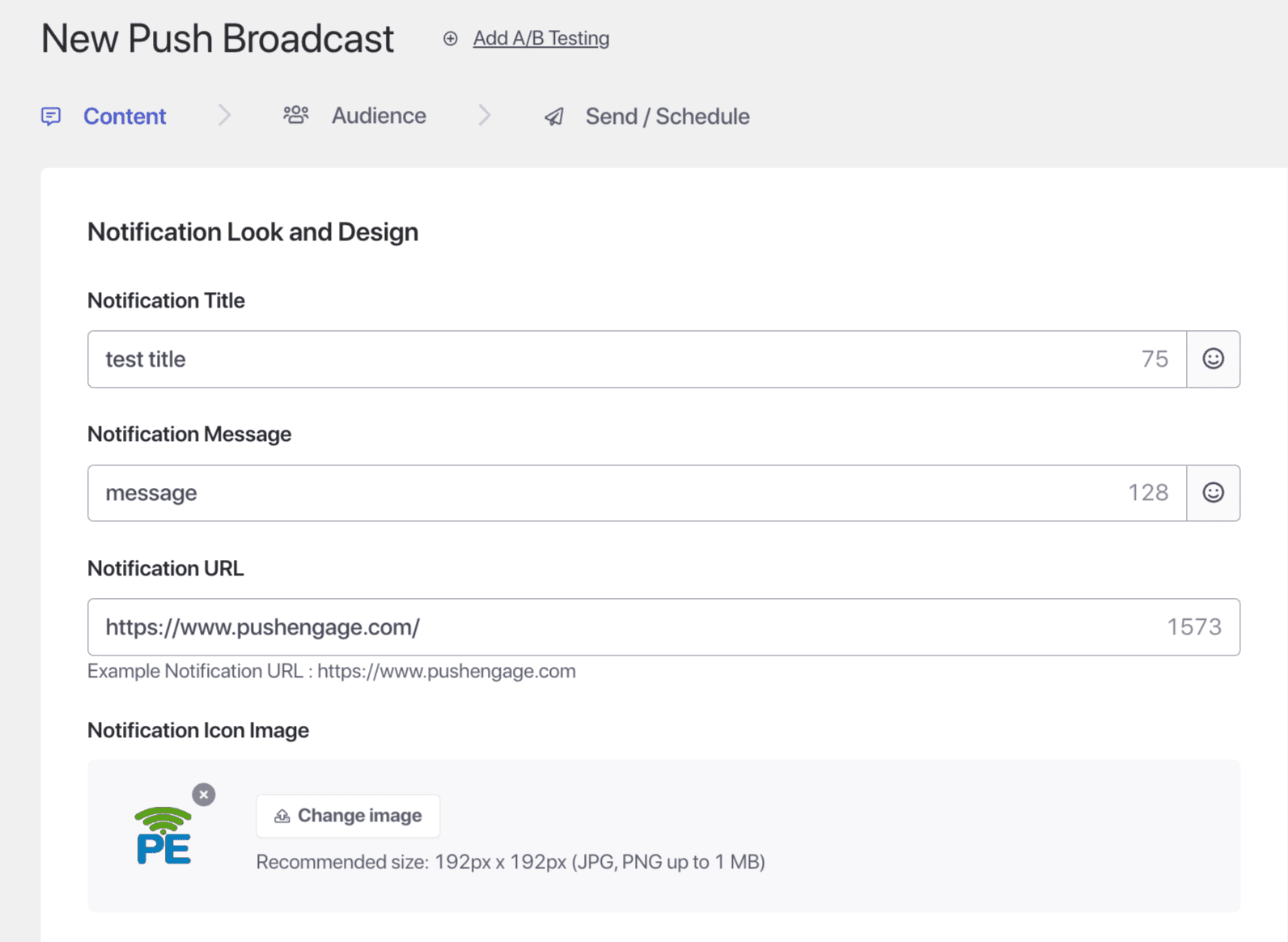
Kampanyayı oluştururken dikkat etmeniz gereken birkaç nokta –
- 135 karaktere kadar (emojiler dahil 😊) herhangi bir Yayın mesajı oluşturabilirsiniz
- 85 karaktere kadar bir başlık ekleyin.
- 240 piksel X 180 piksel boyutunda, 1MB'a kadar zengin bir resim (Büyük Resimler için)
- 192 piksel x 192 piksel boyutunda bir bildirim resmi veya marka logosu
Anlık Bildirim Kampanyası İçin Stil Seçenekleri
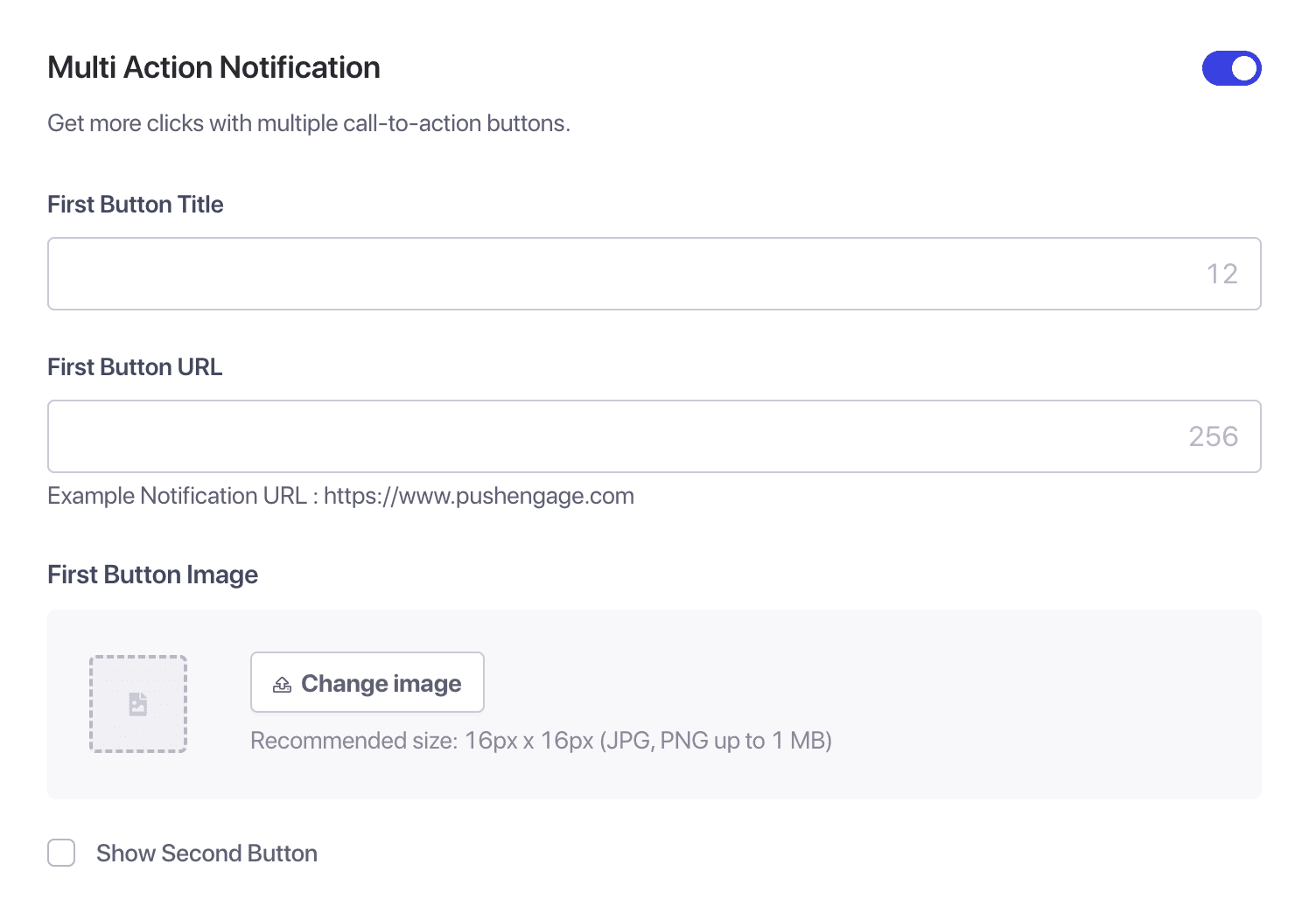
Çoklu Eylem Düğmeleri: Düğmeleri etkinleştirerek Çoklu Eylem Bildirimi oluşturabilirsiniz. Bu düğmeler, kampanyalarınız için ek harekete geçirici mesajlardır. Daha yüksek kampanya etkileşimi elde etmenize yardımcı olduğu için her zaman ek bir harekete geçirici mesaj olmasını öneririz.
Bir kampanyaya en fazla iki düğme ekleyebilir ve bu düğmelerin her biri için farklı hedef URL'lere sahip olabilirsiniz.
Örnek olarak, İĞNELE düğmesiyle insanları Pinterest sayfanıza veya diğer sosyal medya kanallarına ya da ilgili blog yazılarına yönlendirebilirsiniz.
Büyük resim: Bildirim gönderirken Büyük Resim eklemek, izleyicilerin dikkatini çekebilir ve tıklama oranını artırabilir. Burada, Masaüstü için yalnızca 360×180 piksel, mobil cihazlar için ise 360X80 piksel boyutuna kadar bir resim yükleyebilirsiniz.
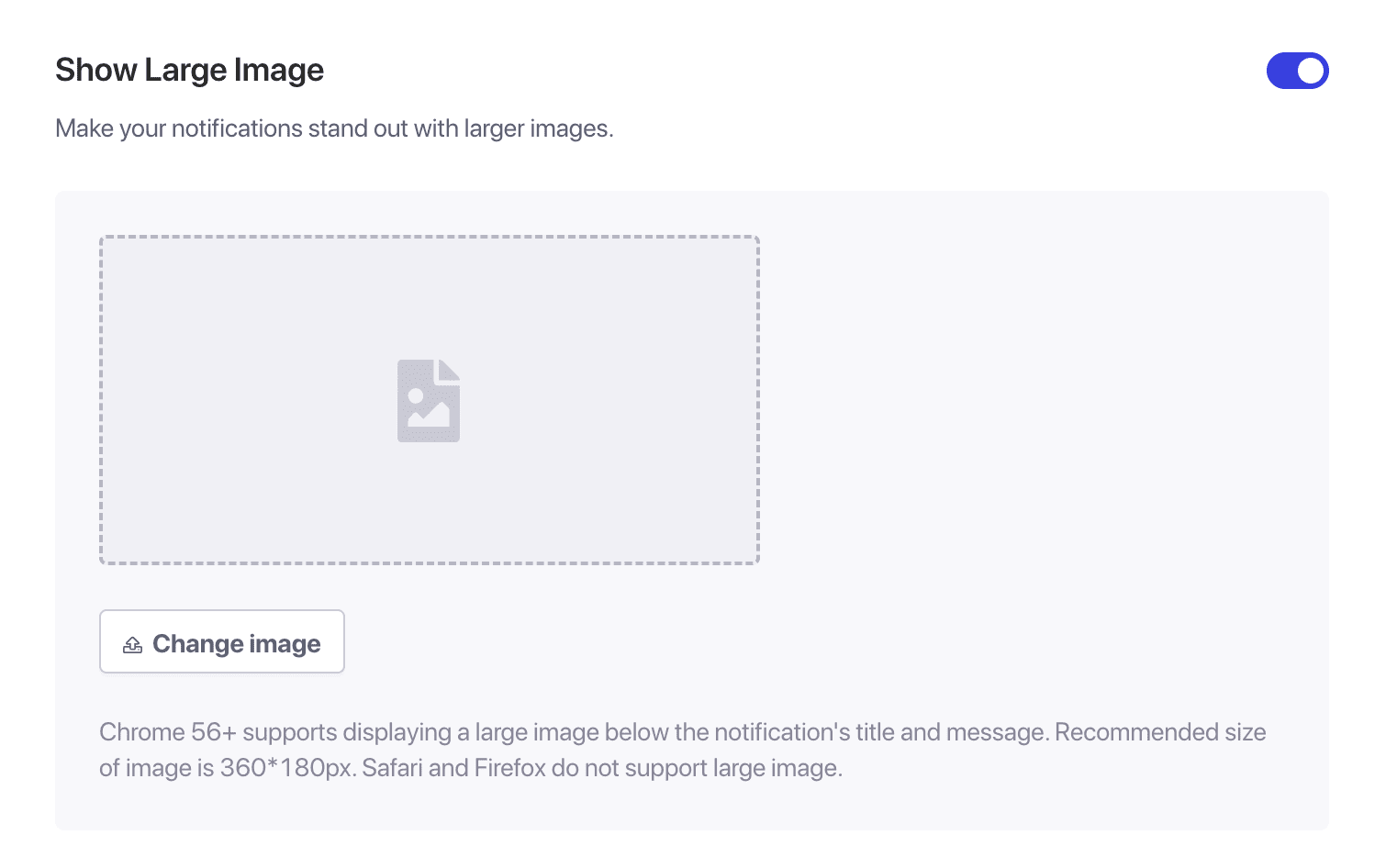
Çoklu eylem düğmelerini veya büyük resimleri yalnızca belirli işletim sistemi ve tarayıcı kombinasyonlarında görebilirsiniz. Masaüstü için önizlemede bunu görebilirsiniz; Windows 10 ve Chrome'da göreceksiniz ve mobil cihazlarda yalnızca Android, Chrome'da görebilirsiniz.
Kampanya Davranışı Yönetimi ve İzleme
Bildirim Süresi: Abonelerinizi bildirimlerle bunaltmamak için göndermeden önce tüm bildirimlerin Süresini ayarlamanız gerekir. Bu, abonelerinize çok sayıda bildirim gönderir ve abonelikten çıkma oranının artmasına yol açar. Günde 1 kampanya gönderiyorsanız, daha iyi performans için daha kısa bir son kullanma süresi öneririz, bu durumda 24 saat süresi dolabilir.
Bildirimin son kullanma tarihini en fazla 28 güne ayarlayabilirsiniz, bu aynı zamanda varsayılan son kullanma süresidir ve bunu değiştirmenizi şiddetle tavsiye ederiz.
Google Analytics İzleme İçin UTM Parametreleri: UTM parametreleri eklemek, Google Analytics'te veri analiz etmenizi sağlar. Bildirimler gönderdiğinizde, UTM parametreleri ayarlamak GA'da görünen verileri yakalamaya yardımcı olacaktır. Zorunlu alanları belirtebilirsiniz – UTM Kaynağı, UTM Ortamı ve UTM Kampanyası.
Kampanya İçin Kitle Seçimi
Bu, Kitle'nin İş Planı ve üst sürümlerinde mevcut olmasına yardımcı olur. Kitle seçimi, hedeflenmiş bildirimler göndermenizi sağlar, bu da gönderilen bildirimlerin görüntülenme ve tıklanma oranlarını artırır.
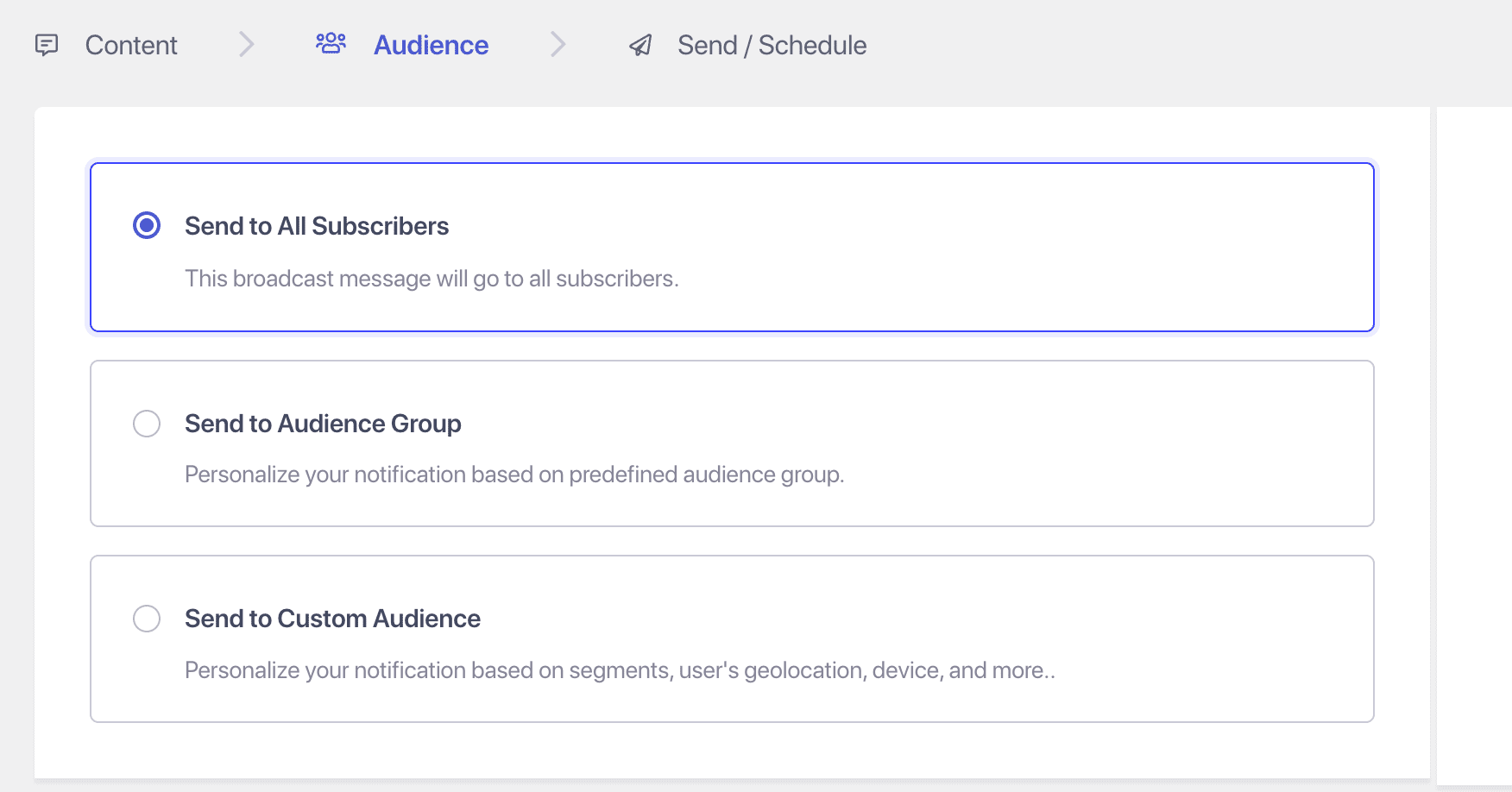
Kitleyi seçerken üç seçeneğiniz vardır –
1. Tüm Abonelere Gönder – Bu, tüm abonelerinize bir yayın gönderecektir.
2. Bir Kitle grubuna Gönderme. Kitle grubunu oluşturabilir ve ardından anlık kampanya gönderebilirsiniz.
3. Özel Kitleye Gönder. Burada çeşitli segmentleri gruplayabilir ve herkese yerine hedeflenmiş bir kitleye ulaşabilirsiniz.
Zamanlama Seçenekleri
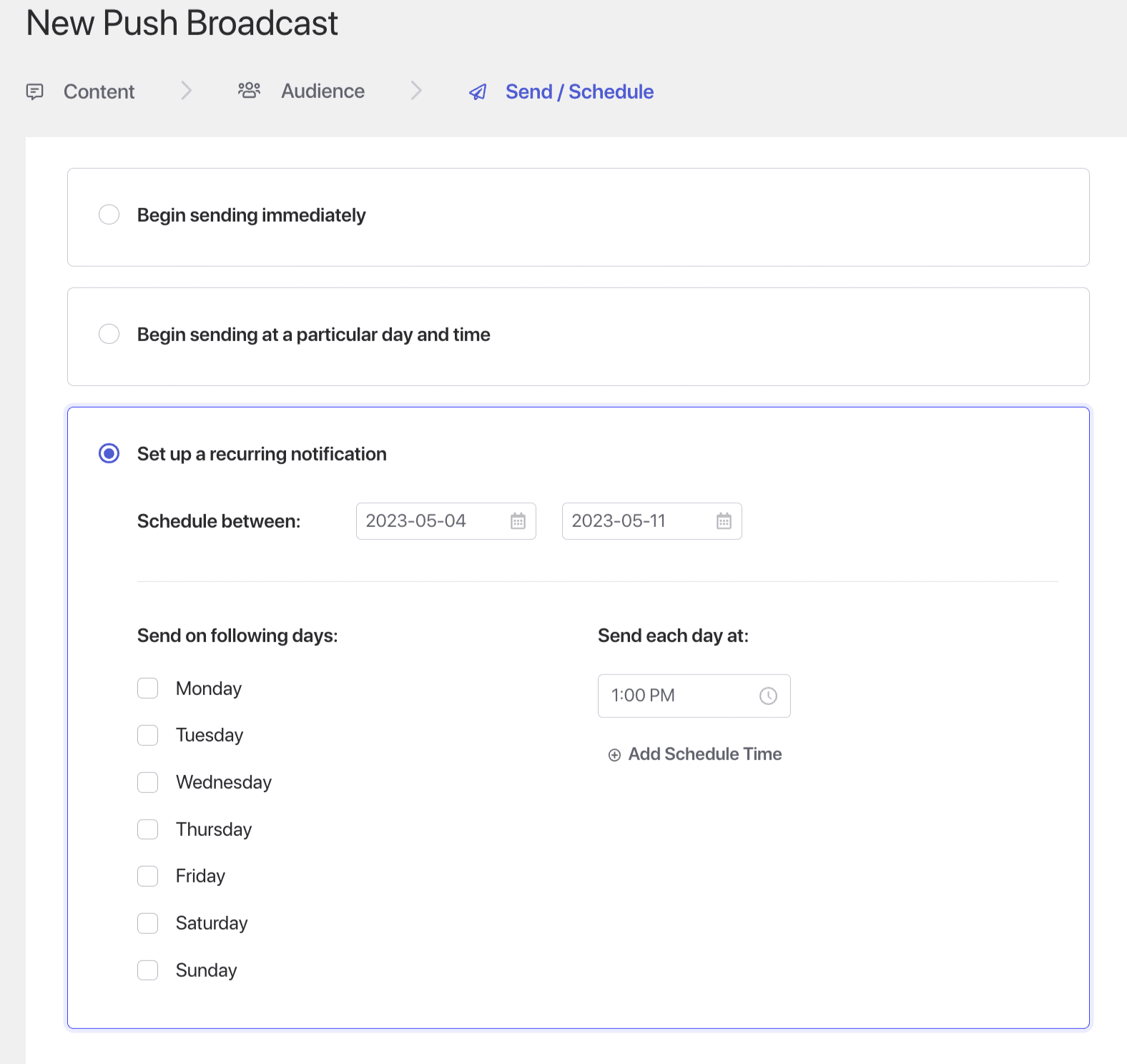
Bildirimleri, çalışma saatleriniz dışında veya tatilinizin keyfini çıkarırken bile daha sonra gönderilecek şekilde zamanlayabilirsiniz. Ayrıca, zamanlama, haftanın günlerini ayarlayarak ve gönderme zamanlamasını ayarlayarak tekrarlanabilir. Aşağıda seçebileceğiniz seçenekler bulunmaktadır:
- Hemen Gönder
- Belirli bir gün ve saatte gönder.
- Tekrarlanan Zamanlanmış kampanya
Kampanyaları Test Etme
Test Gönderimi, yayının abonelere gönderildiğinde nasıl görüneceğini gösterir. Ekranın sol tarafına gidin » aşağı kaydırın ve Bildirim Test Gönderimi'ne tıklayın. PushEngage için bildirimlere izin verdiğinizden emin olun.
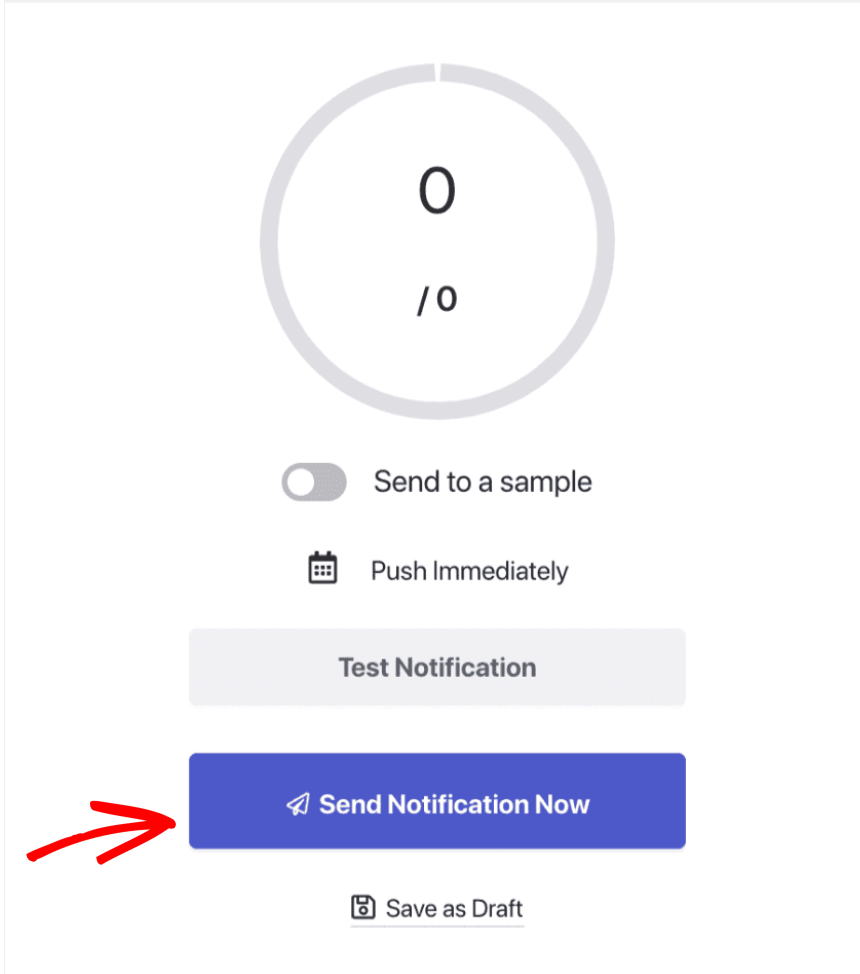
İçerik ve diğer ayrıntılarla tamam olduğunuzda, kampanyayı zamanlayabilir veya gönderebilirsiniz. Başarılı bir şekilde bir anlık yayın kampanyası gönderdiniz!
Herhangi bir sorunla karşılaşırsanız, buraya tıklayarak bize ulaşmaktan çekinmeyin. Destek ekibimiz size yardımcı olabilecektir.