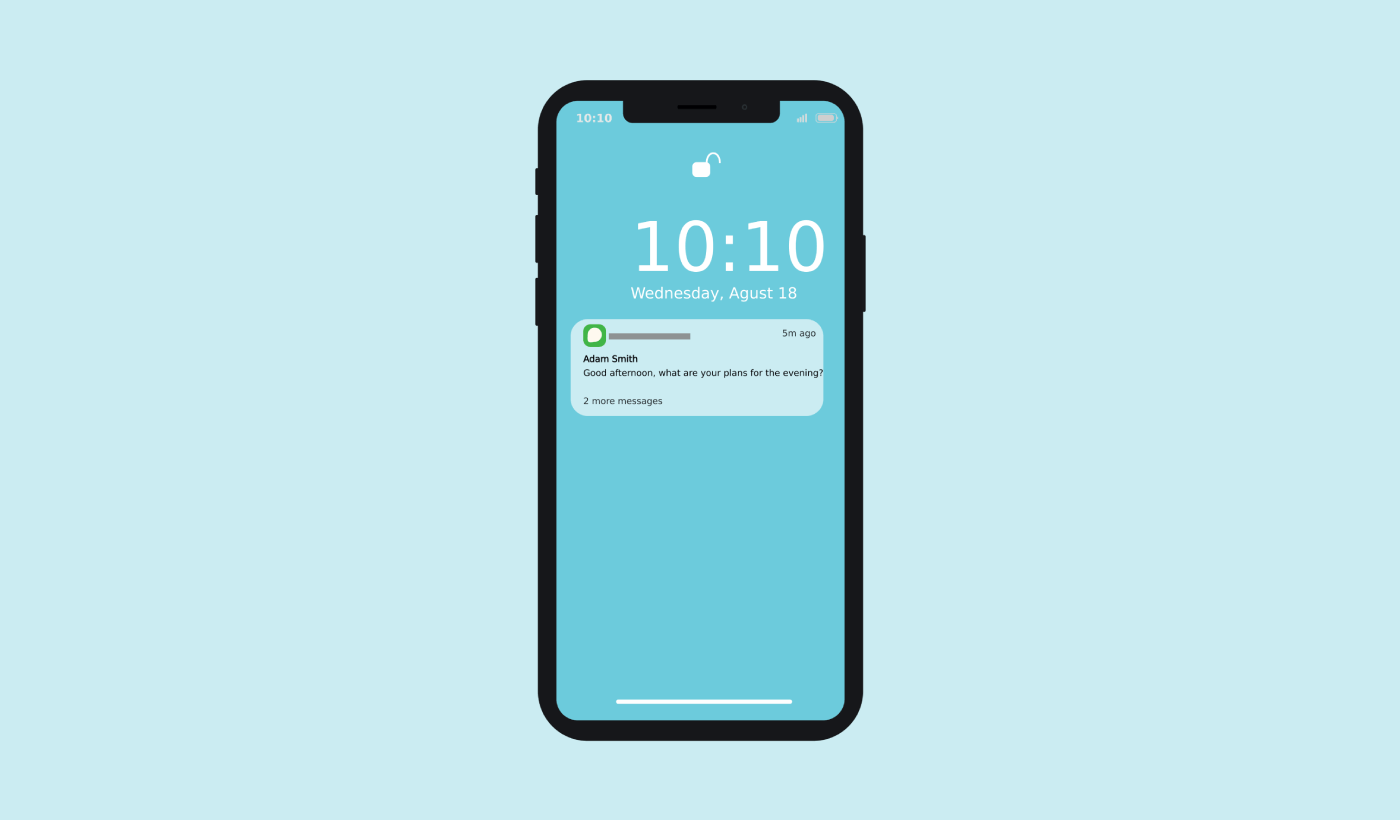
Android uygulama kullanıcılarınızı uygulamayı kapattıktan sonra yeniden etkilemekte hala zorlanıyor musunuz? Yalnız değilsiniz. Çoğu kullanıcı uygulamaları günler içinde terk eder ve onları geri getirmenin doğru araçları olmadan sonsuza dek kaybolurlar. İşte Android anlık mesajlarının parladığı yer burasıdır.
Bu küçük, zamanında yapılan uyarılar, kullanıcıları yeniden etkilemek, tekrar eden oturumları artırmak ve aktif olarak kullanmadığınızda bile dönüşümleri sağlamak için kullanılabilir.
Bu kılavuzda şunları ele alacağız:
- Android anlık mesajları nedir
- Nasıl çalışırlar (görsellerle birlikte)
- Uygulama büyümesi için neden önemlidirler
- Ve bunları etkili bir şekilde kullanmaya nasıl başlayacağınız
Hadi dalalım ve uygulamanızı bir elde tutma motoruna dönüştürelim.
Bugün Mobil Uygulama Anlık Bildirimleri Gönderin!
Anlık bildirimler, tekrar eden trafiğinizi, etkileşiminizi ve satışlarınızı otomatik olarak artırmanıza yardımcı olan süper etkili, düşük maliyetli bir pazarlama aracıdır.
- Android Anlık Mesajları Nedir?
- Hangi Android Anlık Mesaj Hizmetini Seçmelisiniz?
- Web Sitenize Android Anlık Mesajları Nasıl Kurulur
- Android'de Uygulama Anlık Mesajları Nasıl Gönderilir
- Android Web Anlık Mesajları Nasıl Çalışır?
- Mobil Android Anlık Mesajları Nasıl Çalışır?
- Android Anlık Mesajlarının Farklı Bölümleri Nelerdir?
- Farklı Anlık Bildirim İzin Türleri
- Android Anlık Mesajlarınızı Nasıl Kişiselleştirirsiniz
- Hedefli Android Anlık Mesajları Nasıl Oluşturulur
- Hedefli Android Anlık Mesajları Nasıl Gönderilir
- Android Anlık Mesaj Açılır Modalları Nasıl Oluşturulur
- Hedefli Android Anlık Mesajları Göndermeden Önce Ne Yapmalı
- Android Anlık Mesajları Gönderdikten Sonra Ne Yapmalı
Android Anlık Mesajları Nedir?
Bir Android anlık mesajı, abonenin cihazında görünen ve aboneyi tek bir tıklamayla içeriğinize yönlendiren kısa, tıklanabilir bir açılır mesajdır.
Genel olarak, iki tür Android anlık mesajı gönderebilirsiniz:
- Android web anlık mesajları: Abonenin tarayıcısına gönderilen tarayıcı anlık bildirimleri. Anlık bildirim hizmetiniz birden çok tarayıcıyla uyumlu olduğu sürece, bir Android cihazdaki aboneleri hedefleyebilirsiniz.
- Android mobil anlık mesajları: Google'ın Firebase Cloud Messaging (FCM) hizmetini kullanarak Android mobil uygulamanız aracılığıyla gönderilen anlık mesajlar.
Yani, bir uygulama veya basit bir web sitesi ile Android anlık mesajları gönderebilirsiniz. Bir Progressive Web App (PWA) çalıştırıyorsanız, aynı anda her iki kitleye de anlık mesajlar gönderebilirsiniz.
Bir web anlık bildirimi göndermeyi seçerseniz, abone bir tarayıcı kullanmasa bile anlık mesaj görünür. E-posta bülteni gibidir, ancak bir web anlık bildirimi ile; abonelerinizin mesajınızı görmek için bir uygulama kullanmaları gerekmez.
Ancak bir uygulama işi yürütüyorsanız ve uygulama kullanıcılarınıza Android anlık mesajları göndermek istiyorsanız, bunu da yapabilirsiniz.
Kısacası: Bir Android anlık mesajı, izin veren herkese içeriğinize tıklanabilir bir derin bağlantı veya tıklanabilir bir URL göndermenin basit bir yoludur.
Anlık bildirim dizileriyle, kitlenizin artık sizi görmezden gelmek için hiçbir mazereti yok. Ve sosyal medya sitelerinin aksine, sizi reklam için ödeme yapmaya zorlayacak bir algoritma erişiminizi kısıtlamaz.
ÖNEMLİ: Web ve uygulama anlık mesajları, herhangi bir cihaz için temelde farklı şekillerde çalışır. Web anlık bildirimi, anlık mesaj gönderebilmeniz için site ziyaretçilerinizden manuel bir izin gerektirir. Uygulama anlık bildirimi herhangi bir izin gerektirmez. Birisi uygulamanızı indirirse, cihazlarında bildirimleri etkinleştirdikleri sürece onlara bir mesaj gönderebilirsiniz.
Hangi Android Anlık Mesaj Hizmetini Seçmelisiniz?
Android anlık mesajları göndermek için PushEngage kullanmanızı şiddetle tavsiye ederim.
Piyasada bulunan ücretsiz anlık mesajlaşma hizmetlerinin çoğunun aslında ücretsiz deneme sürümleri olduğunu söyleyerek başlayalım. Mevcut sağlayıcılardan bazıları bir deneme yazılımı sunarken, diğerleri tercih edebileceğiniz süresiz ücretsiz bir plana sahiptir. Ancak bunu yapmadan önce, anlık bildirim maliyeti analizimiz hakkındaki makalemize göz atmalısınız.
En iyi anlık bildirim uygulamalarını karşılaştırmaya ve sunduklarını açıklamaya çok zaman harcadım.
Şimdilik, neden PushEngage'i seçmeniz gerektiğini kısaca özetleyeceğim.
Android Anlık Mesajları İçin Düşük Kodlu Bir Çözüm Edinin
Şimdiye kadar, uygulama anlık bildirimleri göndermek için iskelet SDK'ları kullanmak zorundaydınız. Bu SDK'ları kullanmanın sorunu, oldukça temel olmalarıdır.
Teorik olarak, onlarla her türlü mobil uygulama anlık bildirim kampanyasını gönderebilirsiniz. Ancak o zaman, şunları da oluşturmanız gerekir:
- Kampanyalarınızı yönetmek için bir arayüz
- Kampanya performansınızı izlemek için bir analiz paketi
- Zengin medya ve uygulama içi yönlendirme bağlantıları (veya derin bağlantılar) için daha iyi destek
- Pazarlama ve geliştirme ekipleri arasında iletişim kurma süreçleri
Tek bir büyüme kanalı tanıtmak adına her şey. Mobil uygulama anlık bildirimleri göndermek için eski araçları kullanmak zahmetli, pahalı, kaynak yoğun ve zaman alıcıdır. Ve tabii ki, oluşturduğunuz her şeyi geliştirmek ve yönetmek için ekibinizde derin kodlama becerileri gerektirir.
Yeni PushEngage Android ve iOS SDK'ları ile, harika teslimat oranları için aynı güvenilir yazılımı kullanarak mobil uygulama anlık bildirimleri gönderebilirsiniz. Ancak, uygulamanızla özel entegrasyonlar oluşturmayı çok kolaylaştıran birkaç katman ekledik. Ve PushEngage tüm SDK'yı yönetir. Bu sayede entegrasyonlarınızı yönetmek için çok fazla zaman ve para harcamanıza bile gerek kalmaz.
Tek yapmanız gereken oluşturmak!
Uygulamanızı PushEngage'in SDK'sını kullanarak mobil uygulama anlık bildirimleri gönderecek şekilde ayarladıktan sonra, doğrudan PushEngage kontrol panelinizden yayın bildirimleri gönderebilirsiniz. Evet, uygulamanıza kod eklemeniz ve uygulamanız ile PushEngage API'si arasındaki bağlayıcıları geliştirmeniz hala gerekiyor. Ancak bu yapıldıktan sonra, ayrıca gelen yerleşik bir yazılım arayüzünden mobil uygulama anlık bildirim kampanyaları kolayca oluşturabilirsiniz:
- Yüksek etkileşimli anlık bildirim kampanyası türleri
- Yüksek dönüşüm oranlarına sahip kanıtlanmış kampanya şablonları
- İçeriğinizi yayınladığınızda tanıtmak için otomatik kampanyalar
- Birden fazla hedefleme ve kampanya zamanlama seçeneği
- Tamamlayıcı bir büyüme kanalı olarak web anlık bildirim kampanyaları
- Veriye dayalı kişiselleştirme kullanarak artırılmış kitle tutma
- Hedef takibi ve gelişmiş analizler
- Akıllı A/B testi
- Özel Bir Başarı Yöneticisi
Ve çok daha fazlası. Android ve iOS mobil anlık bildirim kampanyaları geliştirmenin zahmetini uygulamanız için ortadan kaldırdık.
Marka Kimliğinizi Oluşturun
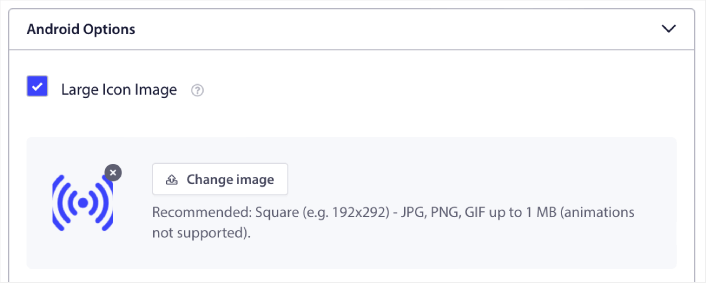
Android mobil uygulama anlık bildirimleri için kolayca bir simge ayarlayabilirsiniz:
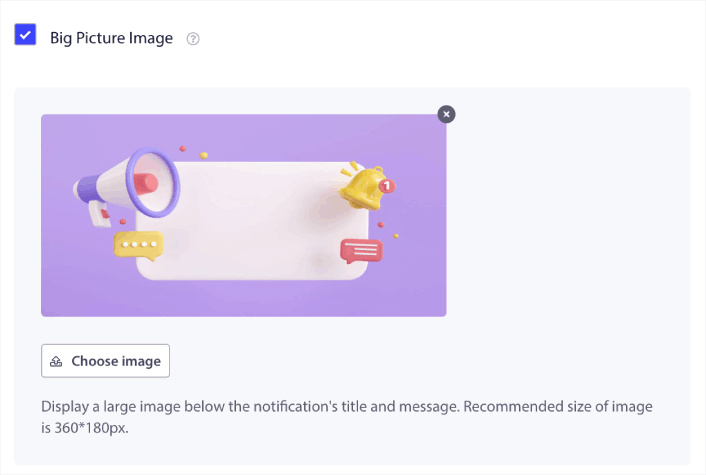
Ayrıca mobil uygulama anlık bildirimlerinizi daha tıklanabilir hale getirmek için bir gösterim resmi de ekleyebilirsiniz:
iOS mobil uygulama anlık bildirimleri için de aynısını yapabilirsiniz. Kampanyanızın daha dikkat çekici olması için iOS uygulama anlık bildiriminize bir medya resmi ayarlayın:
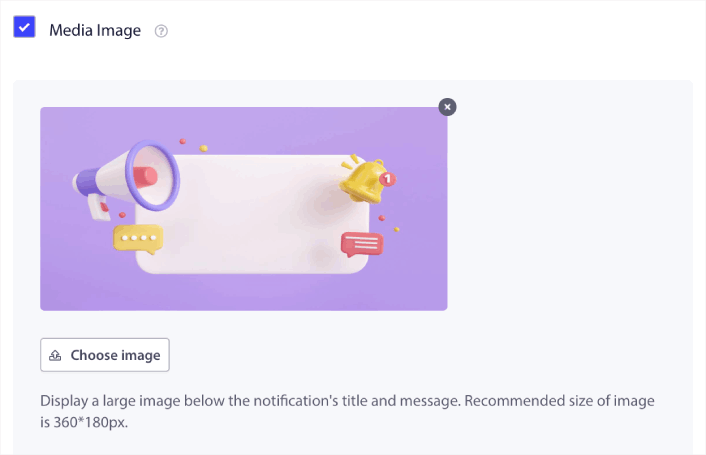
Başka bir deyişle, mobil anlık bildirimler gönderirken marka tasarım kılavuzlarınızı oldukça kolay bir şekilde koruyabilirsiniz. Ve tüm bunlar, asla yönetmek zorunda kalmayacağınız kullanımı kolay bir arayüzden!
Daha Hedefli ve Kişiselleştirilmiş Mesajlar Gönderin
Android uygulama anlık bildirimleri için, bildirimlerinizin görünümünü, hissini ve sesini tam olarak özelleştirmek üzere Gruplar ve Kanallar oluşturabilirsiniz.
Grup, ortak bir adı olan bildirim türlerinin bir koleksiyonudur.
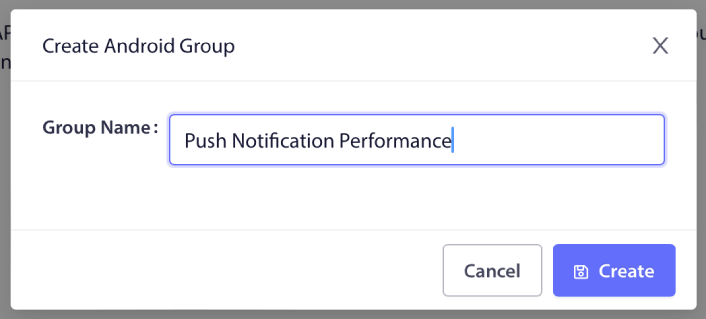
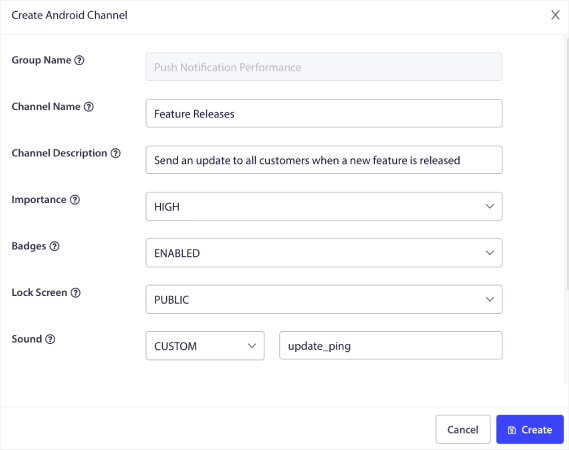
Bunu bir blogdaki kategoriler gibi düşünün. Her Grup içinde Kanallar ekleyebilirsiniz:

Kanal, kullanıcılarınız bildirimi aldığında uygulama bildirimlerinizin nasıl davranacağını açıklar. Kilit ekranında görünecek mi? Uygulama simgesini rozet olarak göstermeli mi? Kullanıcılarınız için hangi öncelik seviyesine sahip olacak? Kullanıcılarınız aldığında özel bir bildirim sesi çalmasını ister misiniz?
Tüm bu ayarlar bir kanal içinde yapılandırılabilir.
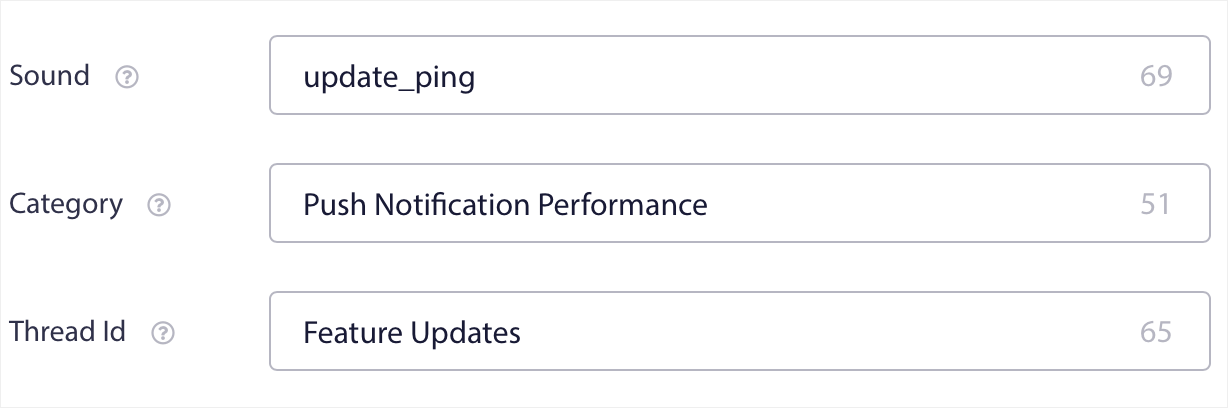
Bir iOS mobil uygulama bildirimi için Grup ve Kanal kavramı yoktur. Ancak, diğer ayarları kullanarak kişiselleştirilmiş bildirimler oluşturabilirsiniz. Bildirimleriniz için bir bildirim sesi, bir kategori ve bunları bir araya getirmek için ortak bir iş parçacığı kimliği ayarlayabilirsiniz.
Hatta kullanıcıdan uygulamanızdan kaç tane okunmamış bildirim aldığını gösteren özel bir rozet ayarlayabilirsiniz.
Kullanıcılarınızı Uygulamanızın İçindeki Veya Dışındaki Herhangi Bir Bağlantıya Yönlendirin
Mobil uygulama anlık bildirimlerinin Derin Bağlantılar (Deep Links) adında benzersiz bir özelliği vardır. Derin bağlantılar URL'lere benzer, ancak uygulamanızın içindeki bir ekrana işaret ederler. Kullanıcılarınızı, PushEngage kontrol panelinden bir Derin Bağlantı kullanarak istediğiniz herhangi bir ekrana gönderebilir veya onları web'deki herhangi bir normal URL'ye yönlendirebilirsiniz.
Bu, kullanıcılarınızı istediğiniz zaman uygulamanızı açmaya ikna edebileceğiniz anlamına gelir.
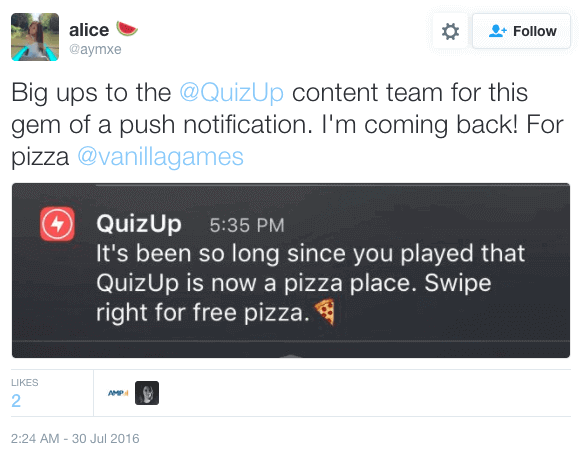
Ya da onları uygulamanız hakkında bir inceleme bırakmaları için Uygulama Mağazasına veya web sitenize yönlendirebilirsiniz.

Elbette bunlar yalnızca temel fikirlerdir. Bu bağlantıları, uygulamanızın içinde ve dışında karmaşık, çok adımlı etkileşim kampanyaları yürütmek için kullanabilirsiniz!
Web Sitenize Android Anlık Mesajları Nasıl Kurulur
Android web anlık bildirim mesajlarına ücretsiz başlamak için PushEngage kullanmanızı öneririz. Her blog gönderisi yayınladığınızda, PushEngage otomatik olarak tüm abonelerinize bir anlık bildirim gönderecektir.
Android anlık bildirim mesajlarıyla kitlenizi ücretsiz büyütmeye başlayalım.
Adım #1: Ücretsiz Bir PushEngage Hesabı Oluşturun
PushEngage adresine gidin ve Ücretsiz Başlayın:'a tıklayın
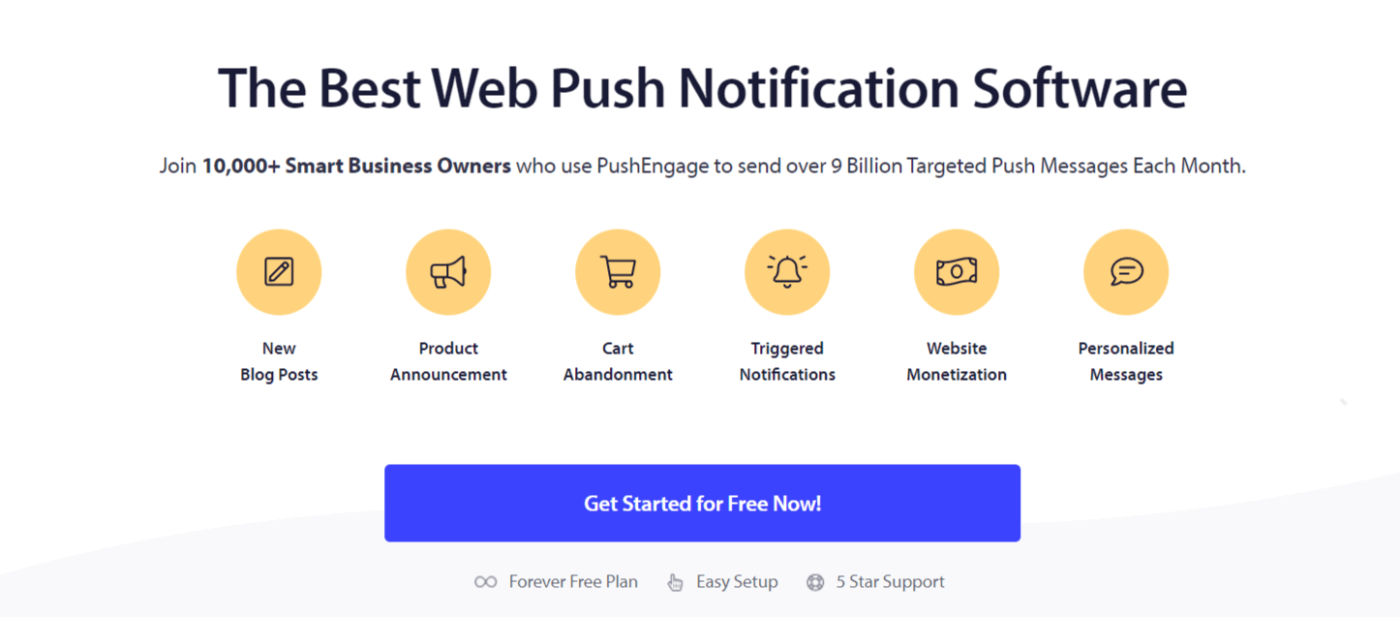
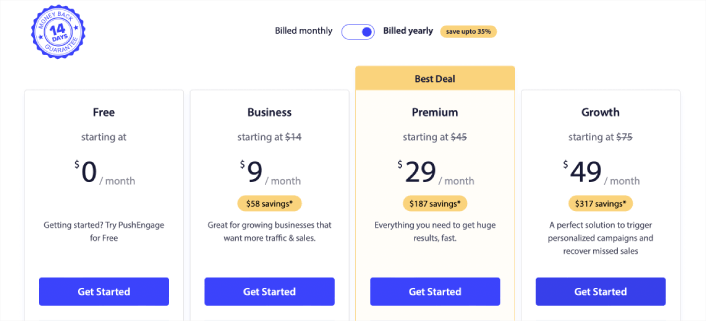
Ücretsiz planı veya ihtiyaçlarınıza en uygun olanı seçin:
Adım #2: PushEngage'a Kaydolun
Kullanıcı bilgilerinizle veya Gmail kimliğinizle eklenti için kaydolun:
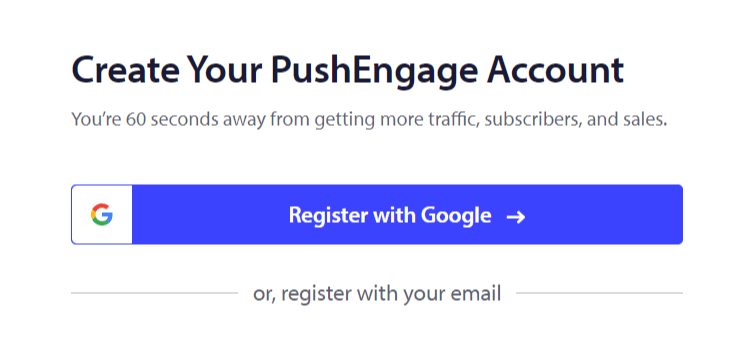
Ve sadece talimatları izleyerek hesabınızı kurmayı tamamlayın.
3. Adım: WordPress Eklentisini Kurun
NOT: Web siteniz WordPress kullanılarak oluşturulmadıysa, Android anlık bildirimlerini başka yöntemler kullanarak yükleyebilirsiniz. Bu yöntemleri bu makalede ele almıyoruz ancak ilgileniyorsanız yükleme kılavuzumuza göz atın.
Kaydolduktan sonra PushEngage kontrol paneline yönlendirileceksiniz:

Site Ayarları » Site Detayları bölümüne gidin:

Kurulum Talimatları İçin Buraya Tıklayın düğmesine tıklayın:

Ardından, WordPress Eklentisini Yükle düğmesine tıklayın:

Sitenizin URL'sini zaten ayarladıysanız, PushEngage sitenize otomatik olarak yüklenecektir.
Adım #4: WordPress Sitenizi PushEngage ile Bağlayın
PushEngage WordPress eklentisini yükleyip etkinleştirmeyi bitirdiğinizde, PushEngage karşılama sihirbazını göreceksiniz:

Sihirbaz oldukça basittir. Yeni bir kullanıcıysanız, Yeni mi? Ücretsiz Hesabınızı Talep Edin'e tıklayın. Zaten kaydolduysanız, Mevcut Hesabınızı Bağlayın'a tıklayın.
Ardından, kayıt sırasında bir site kaydettiyseniz, Kayıtlı bir site bağla altında Bir Site Seçin açılır menüsünden sitenizi seçebilirsiniz:

Veya, Premium fiyatlandırma planınız veya daha üstü varsa yeni bir site eklemek için Yeni bir site kaydet'e tıklayabilirsiniz. Bir sonraki adımda, karşılama sihirbazı sizi diğer mutlaka sahip olunması gereken WordPress eklentilerini yüklemeniz için yönlendirecektir.

Her adımı doğru bir şekilde takip ettiyseniz, sihirbazdan bu başarı mesajını göreceksiniz:

Artık kampanyalar ve anlık bildirim açılır pencereleri oluşturmaya hazırsınız. Başlamak için en iyi yer, bir web bildirimleri WordPress eklentisi yüklemektir.
Android'de Uygulama Anlık Mesajları Nasıl Gönderilir
Android uygulamanız için anlık bildirimleri uygulamak artık PushEngage ile mümkün. SDK'yı bir kez entegre edin ve pazarlama ekibinizin Android uygulama kullanıcılarınıza bağlamsal ve kişiselleştirilmiş mesajlar göndermesini sağlayın. Bunu sizin için çalıştırmak için geliştiricinizin yardımına ihtiyacınız olacaktır.
Firebase Projesi Kurun
Uygulama anlık bildirimleriyle başlamadan önce, mevcut bir Firebase hesabınız olduğundan emin olmanız gerekir. Google hesabınızı kullanarak Firebase konsolunuza giriş yapın ve Proje Ekle'ye tıklayın veya mevcut bir projeyi seçin.

Bir proje adı girin ve Devam Et'e tıklayın. Sonraki ekranda, proje adınızla Proje oluştur'a tıklayın.

Ardından, Devam Et'e tıklayın. Firebase hesabınızı yapılandırmayı bitirdiğinde, Proje Oluştur'a tıklayabilirsiniz.

Son olarak, projeye bir Android uygulaması eklemek için Android simgesine tıklayın.

Ardından, Android uygulamanızın paket adını girin. Entegre etmeye çalıştığınız Android Uygulamasının adını kullanmanızı öneririm ve kaydol'a tıklayın.

google-services.json dosyasını indirin ve Android uygulama modülünüzün kök dizinine yerleştirin.

Firebase konsolunda, sol üstteki Proje Genel Bakışı'nın yanındaki Ayarlar simgesine tıklayın ve Proje Ayarları'nı seçin.
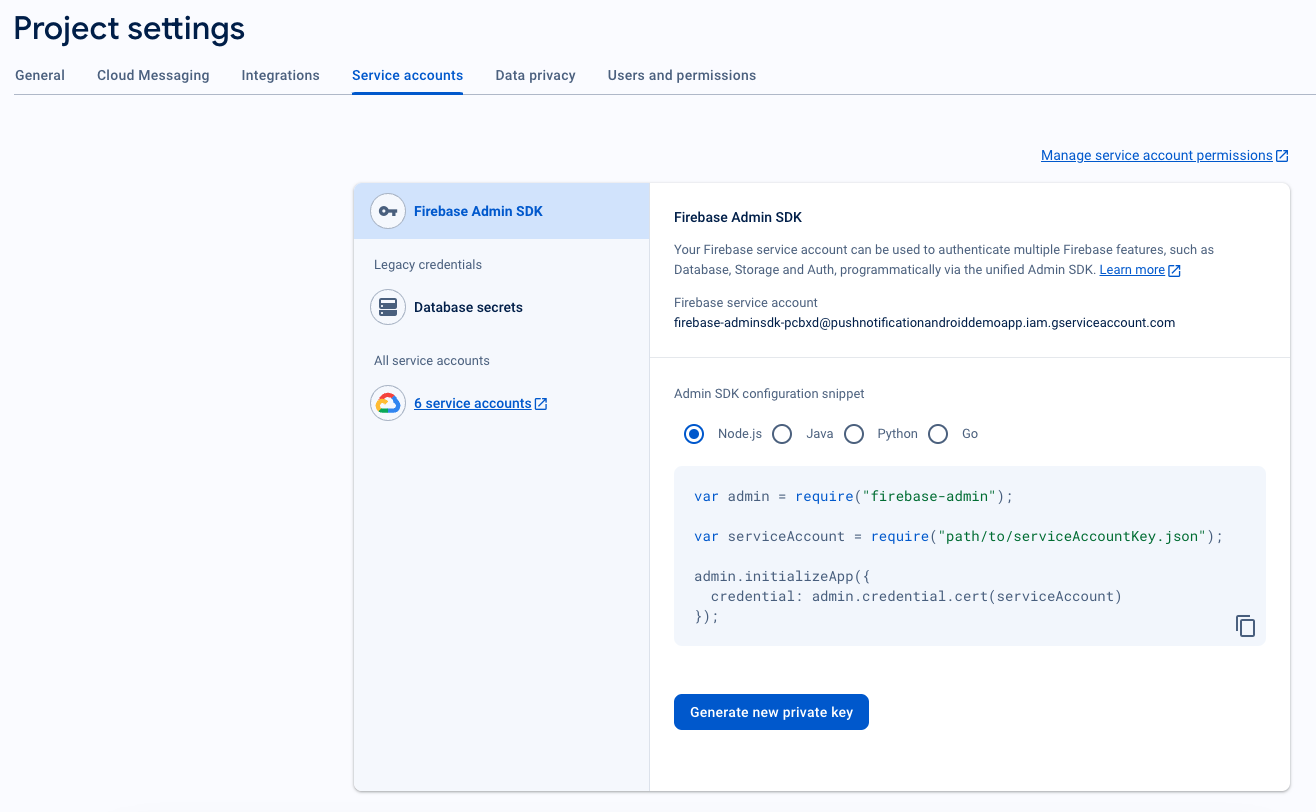
Yeni özel anahtar oluştur'a tıklayın.
ÖNEMLİ: Bir önceki adımdan indirilen .json dosyasını güvenli bir yere saklayın. PushEngage kontrol panosunda ayarlamak için ona ihtiyacınız olacak.
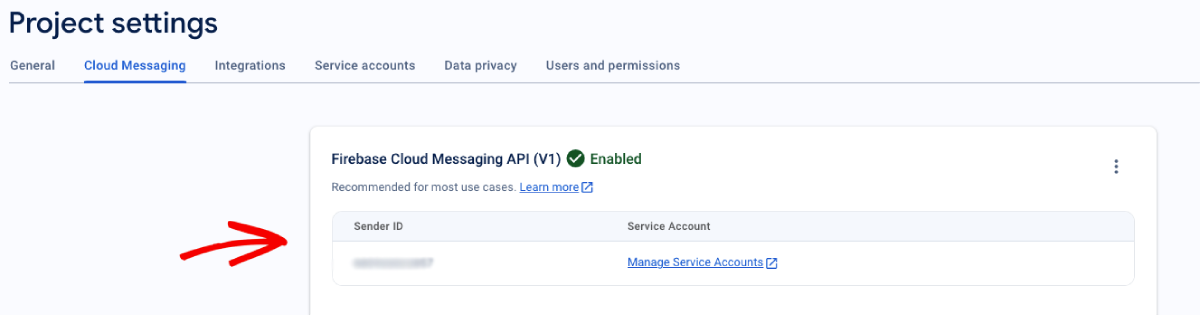
Firebase konsolunda, sol üstteki Proje Genel Bakışı'nın yanındaki Ayarlar simgesine tıklayın ve “Proje ayarları.” seçin. Cloud Messaging sekmesine gidin ve Gönderici Kimliğinizi bulun.
FCM'yi PushEngage Kontrol Paneline Entegre Edin
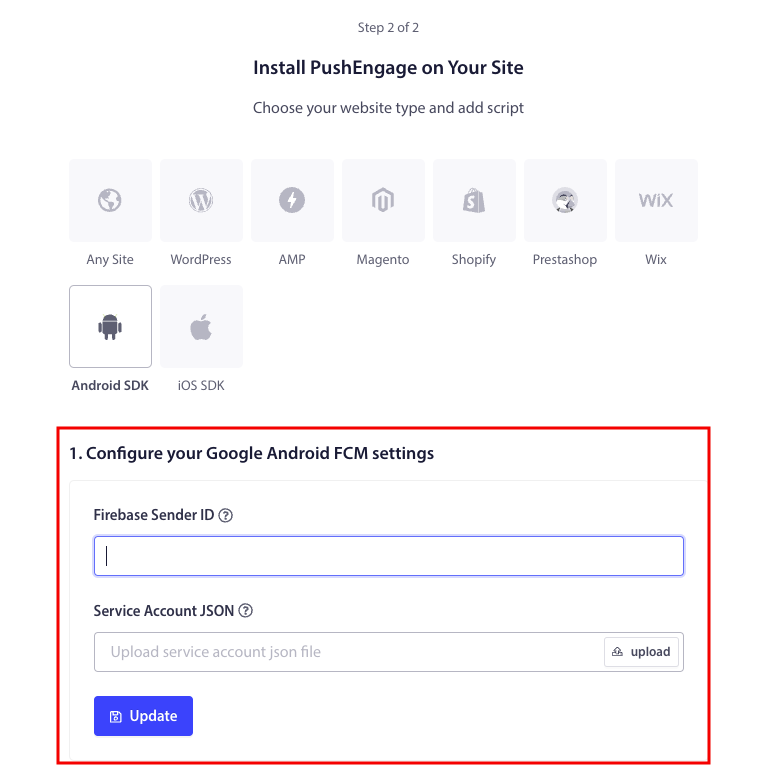
Firebase'de projeyi oluşturduktan sonra, gönderici kimliğini PushEngage kontrol paneline entegre edebilirsiniz. PushEngage hesabınızda Site Ayarları » Kurulum bölümüne gidin ve Android SDK Sekmesini seçin.
Burada Gönderici Kimliği ve Hizmet Hesabı JSON'u'nu yapılandırabilirsiniz:
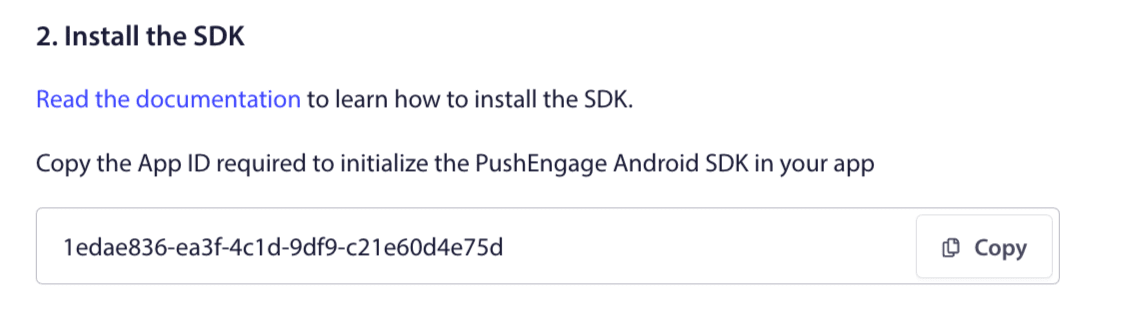
PushEngage Android SDK'sını uygulamanızda başlatmak için gereken Uygulama Kimliğini kopyalayın.
SDK Bağımlılıklarını Ekleyin
Şimdi SDK Bağımlılıklarını ekleme zamanı. Kök build.gradle dosyanıza aşağıdaki satırı ekliyoruz.
1. Projeniz merkezi bir depo bildirimi kullanmıyorsa, proje düzeyindeki build.gradle dosyasına aşağıdaki satırları ekleyin. Aksi takdirde, ikinci bölüme geçebilirsiniz.
// Project level build file where you can add configuration options common to all sub-projects/modules.
buildscript {
   repositories {
       google()
       jcenter()
   }
   dependencies {
       // ...
       // Add this line
       classpath "com.google.gms:google-services:4.3.10"

   }
}

allprojects {
   repositories {
      // ...
      // Check that you have the following line (if not, add it):
      google()
      maven {url 'https://jitpack.io' }
   }
}
Projeniz merkezi depo bildirimini kullanıyorsa, settings.gradle dosyanıza aşağıdakileri ekleyin.
dependencyResolutionManagement {
    repositoriesMode.set(RepositoriesMode.FAIL_ON_PROJECT_REPOS)
    repositories {
        //add this line
        maven { url 'https://jitpack.io' }
    }
Ardından, uygulama düzeyindeki “build.gradle” dosyasına aşağıdakileri ekleyin:
plugins {
   id 'com.android.application'
   // Add this line
   id 'com.google.gms.google-services'
}

dependencies {
   // ...
   // Add the following lines
   implementation 'com.github.awesomemotive:pushengage-android-sdk:0.0.5'
   implementation platform('com.google.firebase:firebase-bom:26.1.1')
}
Android Anlık Mesajları SDK'sını Başlatın
PushEngage SDK başlatma kod bloğunu Uygulama sınıfındaki onCreate yöntemine ekleyin. PUSHENGAGE_APP_ID, PushEngage kontrol panelinden aldığınız Uygulama Kimliği ile değiştirilmelidir.
Not: Mobil uygulamanız PushEngage için Application sınıfını genişleten özel bir sınıfa sahip değilse, Application sınıfını genişleten bir sınıf oluşturmanız gerekir.
İşte Java'da bir örnek:
public class PEApplication extends Application {
@Override
public void onCreate() {
super.onCreate();

// PushEngage SDK Initialization code
PushEngage pushEngage = new PushEngage.Builder()
.addContext(getApplicationContext())
.setAppId("PUSHENGAGE_APP_ID")
.build();
// The small icon is displayed on the top status bar and in the notification.
// By default PushEngage displays a bell icon, however It is recommended to
// customize this so users easily recognize notifications from your app.
PushEngage.setSmallIconResource("your_icon_name");
}
}
İşte Kotlin'de bir örnek:
class PEApplication : Application() {
   override fun onCreate() {
       super.onCreate()
       // PushEngage SDK Initialization code
       val pushEngage = PushEngage.Builder()
           .addContext(applicationContext)
           .setAppId("PUSHENGAGE_APP_ID")
           .build()
        // The small icon is displayed on the top status bar and in the notification.
       // By default PushEngage displays a bell icon, however It is recommended to
       // customize this so users easily recognize notifications from your app.
       PushEngage.setSmallIconResource("your_icon_name");
   }
}
Application sınıfını genişleten özel sınıfınızı kaydetmek için uygulamanızın Manifest.xml dosyasına gidin. “android:name=.”PEApplication”,” diyen satırı bulun ve “PEApplication” yerine özel sınıfınızın adını yazın. Görünmesi gereken şekil budur:
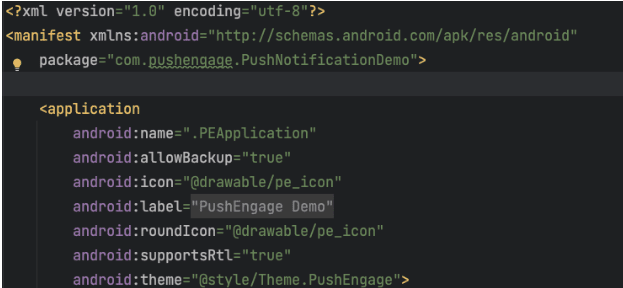
Yukarıdaki adımların tümünü yapılandırdıktan sonra, Android uygulamanıza anlık bildirimler gönderebilirsiniz. Uygulamayı fiziksel bir cihazda derleyin ve çalıştırın ve PushEngage kontrol panelinden test anlık bildirimleri gönderin.
Android 13 ve Üzeri İçin Bildirim İzinlerini Yönetin
Android 13, herhangi bir bildirim göndermeden önce bazı cihazlar için izin gerektirir. Bu nedenle, Android 13 veya daha yeni bir sürümde çalışıyorsanız, izinler için ihtiyacınız olan kod aşağıdadır:
 @RequiresApi(api = Build.VERSION_CODES.TIRAMISU)
    private void requestNotificationPermissionIfNeeded() {
        int permissionState = ContextCompat.checkSelfPermission(this, android.Manifest.permission.POST_NOTIFICATIONS);

        if (permissionState == PackageManager.PERMISSION_DENIED) {
            ActivityCompat.requestPermissions(this, new String[]{android.Manifest.permission.POST_NOTIFICATIONS}, 100);
        }
    }
Bildirim izni isteminin sonucunu yönetebilirsiniz:
@Override
    public void onRequestPermissionsResult(int requestCode, String[] permissions, int[] grantResults) {
        super.onRequestPermissionsResult(requestCode, permissions, grantResults);
        if (requestCode == 100) {
            if (grantResults.length > 0 && grantResults[0] == PackageManager.PERMISSION_GRANTED) {
                PushEngage.subscribe();
            } else {
                Log.d("MainActivity", "onRequestPermissionsResult: Permission denied");
            }
        }
    }
Ve hepsi bu kadar! İşiniz bitti. Artık PushEngage kontrol paneline geri dönebilir ve Android anlık mesajlarını doğrudan aynı kontrol panelinden gönderebilirsiniz.
Android SDK'mızı biraz daha keşfetmek isterseniz, ayrıntılı API belgelerimize göz atabilirsiniz.
Android Web Anlık Mesajları Nasıl Çalışır?
Şimdi biraz teknikleşelim ve Android web anlık mesajlarının nasıl çalıştığını keşfedelim.
Basitleştirilmiş hali, her yeni ziyaretçi web sitenize girdiğinde, anlık bildirim abonesi olmaları için bir istem alırlar.
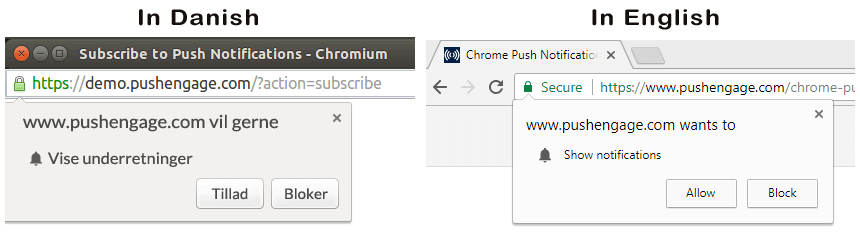
Ardından, abonelerinize göndermek istediğiniz Android anlık mesajlarını oluşturmak ve zamanlamak için PushEngage gibi bir web anlık bildirim hizmeti kullanırsınız. Listenizdeki her aboneye veya abonelerinizin belirli segmentlerine göndermeyi seçebilirsiniz.
Önce bir Damla Otomatik Yanıtlayıcı (Drip Autoresponder) oluşturarak başlamak isteyeceksiniz:

Son olarak, aboneleriniz cihazları çevrimiçi olduğunda anlık mesajlarınızı alır ve önerilen eylemi gerçekleştirir.

Bunların hepsi tamamen doğrudur, ancak arka planda olanların yalnızca küçük bir parçasıdır. Bu nedenle, teknik ayrıntılara bir göz atalım. Ama önce, henüz yapmadıysanız, bugün PushEngage ile başlayın.
Öncelikle, PushEngage'in abonenizin cihazlarına bağlanan ve onlara Android anlık mesajlarınızı gönderen sunucuları vardır. Şimdi, bu sunucular herhangi bir abonenin adı veya e-posta adresi gibi kişisel bilgileri saklamaz.
Peki, bu sunucular ne saklar?
PushEngage ve sunucularımız için aboneleriniz, abonenizin cihazına ve tarayıcısına göre oluşturulmuş benzersiz bir karma numarasıdır. Ayrıca, sunucu abonelerinizin coğrafi konumunu da saklayabilir.
Artık bu sunuculara doğrudan erişiminiz olmayacak. Anlık bildirim kampanyaları oluşturmak, optimize etmek ve yönetmek için yalnızca PushEngage Kontrol Panelini kullanabilirsiniz.
Başka bir deyişle, PushEngage sizin hizmet sağlayıcınızdır. Bu, kodlama veya orijinal sunucuları nasıl yöneteceğiniz hakkında hiçbir şey bilmeniz gerekmediği anlamına gelir. Tüm bunları biz hallederiz. Tek endişelenmeniz gereken kampanyalarınızı kurmak ve kar elde etmek!
Şimdi muhtemelen, sunucular yalnızca bir karma numara ve kişisel ayrıntı saklarken kişiselleştirilmiş anlık bildirimlerin nasıl çalıştığını merak ediyorsunuzdur. İşte burada hizmet sağlayıcı API devreye giriyor. Sizin için bu, PushEngage Javascript API olacaktır.
Bu API'yi kullanabilir ve sahip olabileceğiniz diğer CRM veya veritabanlarına bağlayabilirsiniz. Bu, abonelerinizin kişisel ayrıntılarını kullanarak onlara kişiselleştirilmiş Android anlık mesajları göndermenize olanak tanır.
Ayrıca sepeti terk etme kampanyaları gibi gelişmiş kampanyalar göndermek için PushEngage API'sini kullanabilirsiniz.
Mobil Android Anlık Mesajları Nasıl Çalışır?
Android anlık mesajları, Firebase Cloud Messaging (FCM) adlı bir hizmet aracılığıyla kullanıcılara iletilir. Uygulamanız bir anlık bildirim gönderdiğinde arka planda neler olduğunu öğrenin:
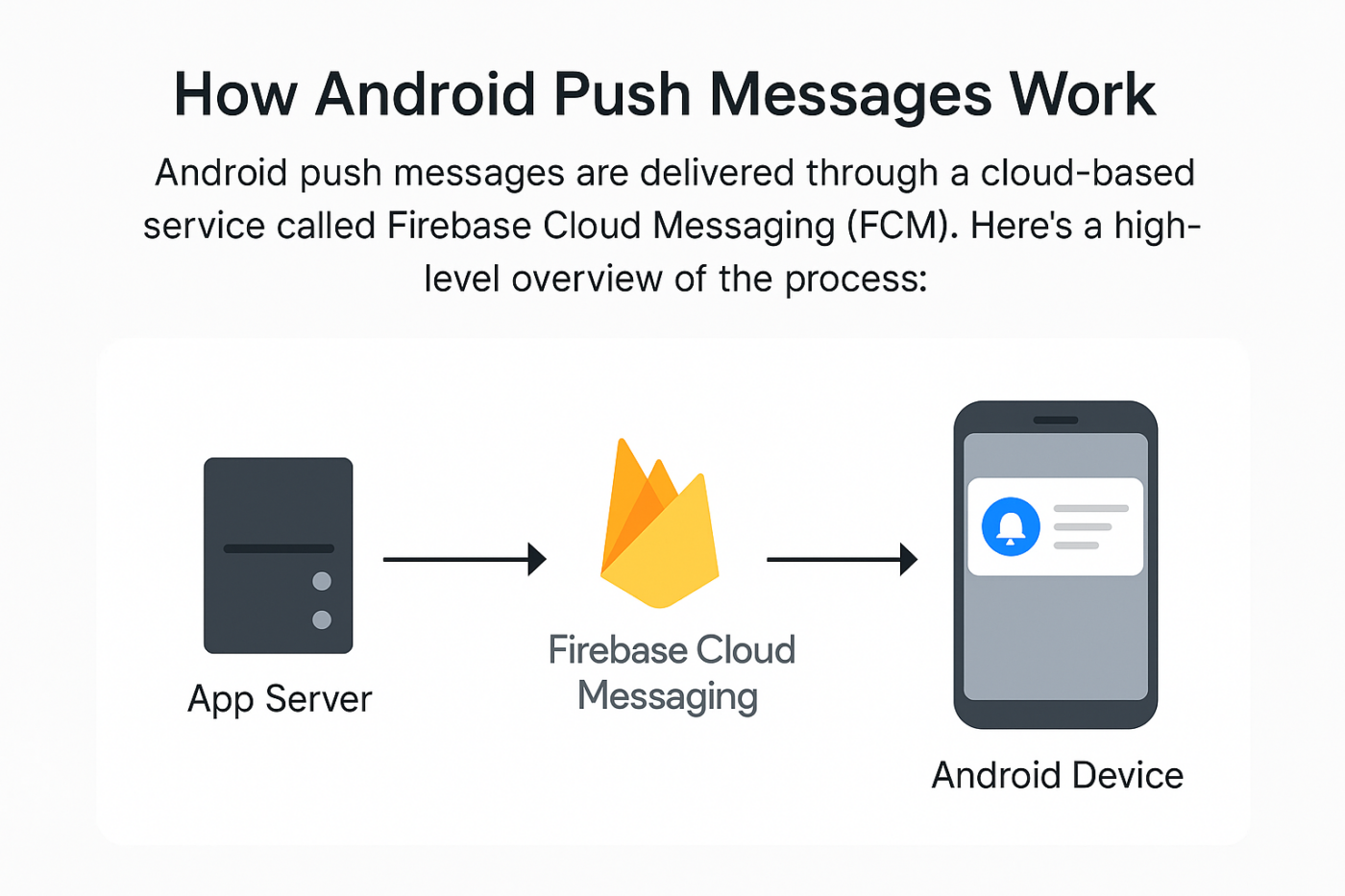
Adım #1: Kullanıcı Uygulamanızı Yükler
Bir kullanıcı uygulamanızı indirip açtığında, uygulama Firebase Cloud Messaging (FCM) ile kaydolur ve benzersiz bir cihaz belirteci alır.
Adım #2: Sunucunuz Bir Bildirim Hazırlar
Arka ucunuz (veya PushEngage gibi bildirim sağlayıcınız), zengin medya ile birlikte bir mesaj oluşturur ve onu alacak kullanıcıyı/kullanıcıları seçer. Ayrıca her anlık mesaj için tam ölçekli otomasyon süreçleri de ayarlar.
Adım #3: PushEngage Bunu FCM'ye Gönderir
Bildirim, sunucunuz ile kullanıcının telefonu arasında bir aracı görevi gören Firebase Cloud Messaging'e gönderilir.
Adım #4: FCM Android Cihazına Teslim Eder
FCM, uygulama kapalı olsa bile anlık mesajı kullanıcının Android cihazına güvenli bir şekilde yönlendirir.
Adım #5: Kullanıcı Bildirimi Görür
Android işletim sistemi, cihaz ayarlarına bağlı olarak anlık bildirimi durum çubuğunda, kilit ekranında veya bir banner olarak görüntüler.
Android Anlık Mesajlarının Farklı Bölümleri Nelerdir?
Android anlık bildirimlerinin nasıl çalıştığını anladığımıza göre, özelleştirebileceğiniz (veya özelleştiremeyeceğiniz) bir anlık bildirimin farklı bölümlerine bir göz atalım:
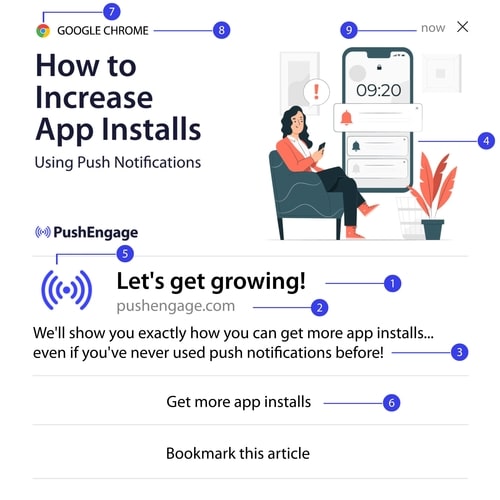
#1. Anlık Bildirim Başlığı
Başlık, anlık bildirimin en belirgin metnidir. Net görünürlük için 60-80 karakter ile sınırlıdır. Bu başlığın amacı abonenin dikkatini çekmektir. Bu nedenle, tüm başlığın net bir şekilde görünür olması önemlidir.
Abonelerinizin seveceği harika başlıklar oluşturmak için anlık bildirim metin yazarlığı kılavuzumuza göz atın.
#2. Alan Adı
Bir anlık bildirimin alan adı, web sitenizin yalnızca URL'sidir. Bunu da değiştiremezsiniz. Ancak tarayıcı simgesinin aksine, alan adınız marka bilinirliğinize katkıda bulunduğu için net bir şekilde görünür olmalıdır.
Artık anlık bildirim verilerini PushEngage'in bir alt alan adına depolama seçeneğiniz var. Alt alan adını kullanırsanız, anlık bildirimin bu bölümü markanız yerine bir PushEngage alt alan adının URL'sini görüntüler.
Bu seçeneği kullanmanızı önermiyoruz çünkü marka değerinizi düşürebilir.
#3. Anlık Bildirim İçeriği
Bildirim içeriği, tüm bildirimin en büyük metin bölümünü içerir. Başlık gibi görünürlük için 120-150 karakter ile sınırlıdır. Daha fazla karakter ekleyebilseniz de, kısa ve öz tutmanızı öneririz.
Genellikle bu bölüm, başlığa daha fazla bağlam sunmanın veya bir teklifi tamamlama yolu olarak hizmet eder. Metnin kendisinde bir harekete geçirici mesaj kullanmaya zahmet etmeyin. Anlık bildirimlerle, harekete geçirici mesaj düğmeleri ekleyebilirsiniz.
Profesyonel İpucu: Anlık bildirimlerinizi daha kişisel hissettirmek için bölgesel dilleri kullanabilirsiniz. Etkileşimlerini artırmak için Phooto'nun anlık bildirimlerde yerel dilleri nasıl kullandığına dair bu vaka çalışmasını okuyun.
#4. Bildirim Büyük Resmi
Büyük resim, topun güzeli ve herhangi bir bildirimin ilk fark ettiğiniz şeyidir. Genellikle bir anlık bildirimin en çekici kısmı olarak hizmet veren 360x180 bir resimdir.
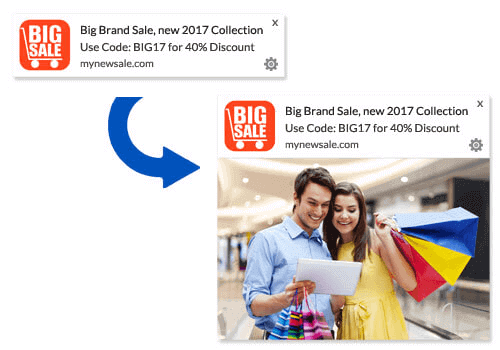
Bildirim resmi de tamamen isteğe bağlıdır. İsterseniz kullanmamayı seçebilirsiniz. Bir bildirim resmi kullanmak, anlık bildiriminizi bir reklama benzetebilir. Bu, bildirimin birçok abone tarafından göz ardı edilmesine neden olabilir.
Ancak doğru yaparsanız, resimler TBM'yi (tıklama oranlarını) %62'ye kadar artırabilir. Sektöre göre anlık bildirimlerde resimlerin etkisine ilişkin çalışmamıza göz atın.
Büyük bir resim kullanıp kullanmamanızdan emin değilseniz, resimli ve resimsiz bildirimi A/B testi yapmanızı öneririz.
#5. Anlık Bildirim Simgesi
Anlık bildirim simgesi, web sitenizdeki site simgesi gibidir, ancak anlık kampanyalarınız için. İşletmenizi temsil etmek üzere 192x192 veya daha büyük bir resimdir. Tipik olarak bu, sitenizin simgesi olacaktır ve tüm Android anlık mesajlarınız için yalnızca bir kez ayarlayabilirsiniz.
Profesyonel İpucu: Herhangi bir zamanda yeniden markalaşırsanız, PushEngage'deki anlık bildirim simgesini de değiştirmeyi unutmayın. Ayrıca, simgeniz için animasyonlu resimler kullanamayacağınızı unutmayın. Yani GIF'ler burada işe yaramaz.
#6. Harekete Geçirici Mesaj Düğmeleri
Her anında iletme bildirimi en fazla 2 düğmeyi destekler. Kampanyalarınız için özelleştirilmiş harekete geçirici mesaj düğmeleri kullanmanızı öneririz. Her CTA için ayrı URL'ler ve düğme simgeleri bile ekleyebilirsiniz.
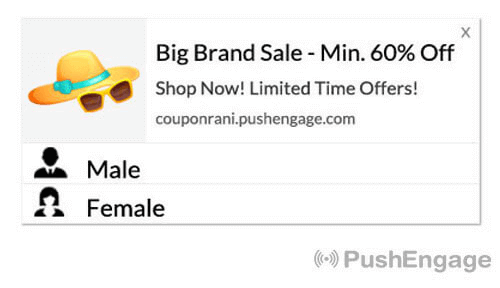
Bazı güzel CTA fikirleri için bu web anında iletme bildirimi hileleri listesine göz atın.
#7. Tarayıcı Simgesi
Anında iletme bildiriminin en küçük bölümü, abonenizin şu anda hangi tarayıcıyı kullandığını belirten tarayıcı simgesidir. En çok gözden kaçan bölümlerden biridir çünkü bunu hiçbir şekilde değiştiremezsiniz ve çoğu durumda bir abone tarayıcı simgesini fark etmez bile.
#8. Tarayıcı Etiketi
Tarayıcı etiketi, tarayıcı simgesinin metin sürümüdür. Simge gibi, tarayıcı adı etiketini de değiştiremezsiniz.
#9. Zaman Damgası
Zaman damgası, abonelerinizin mesajın ne zaman alındığını bilmeleri için basit bir yoldur. Sistem tarafından oluşturulur ve bunu da değiştiremezsiniz.
Farklı Anlık Bildirim İzin Türleri
Her web push bildirim kampanyası onay ile başlar. Bu, Seth Godin'in izin pazarlaması fikrinin bir uzantısıdır. Fikir çok basittir: web ziyaretçilerinize görmek isteyebilecekleri veya istemeyebilecekleri herhangi bir içerik göndermeden önce, izin isteyin.
Herhangi bir anlık bildirim gönderme izni alma işlemine "kaydolma" denir. Bu nedenle, bir anlık bildirim kampanyası gönderebilmeniz için önce web sitesi ziyaretçilerinizin kaydolmasını ve bildirimlerinize abone olmasını sağlamanız gerekir.
YouTube'da bir içerik oluşturucuysanız, abonelerin nasıl çalıştığına zaten aşinasınızdır. Tek fark, YouTube abonelerinizin listesine sahip olmamanız ve onlara gönderdiğiniz bildirimleri kontrol edememenizdir.
PushEngage ile bu listeye sahip olursunuz çünkü bu bilgiler alan adınızda saklanır. Şimdi, web siteniz için kullanabileceğiniz iki tür kayıt vardır:
- Tekli Onaylar
- Çiftli Onaylar
Bunlar arasındaki temel fark çok nettir. Tekli kayıtlar yalnızca bir kez anlık mesaj göndermek için izin ister. Çiftli kayıtlar ise her abonenin kararını onaylamasını ister.
Peki, hangisini seçmelisiniz?
Tekli kayıtların çiftli kayıtlara göre %150'ye kadar daha fazla abone toplayabildiğini gözlemledik. Bu konuda zorlanıyorsanız, kayıt oranınızı nasıl artıracağınız hakkındaki makalemize göz atın.
Yasal açıdan bakıldığında, GDPR yalnızca tekli onay almanızı gerektirir. Ancak çiftli onaylarla çok daha iyi etkileşim elde edersiniz çünkü aboneleriniz aslında içeriğinizden daha fazlasını istemektedir. Saf onay sayıları açısından ise tek adımlı onaylar çok daha etkilidir.
Dikkate alınması gereken bir diğer nokta, tekli onayları kullanabilmek için web sitenize bir SSL sertifikası YÜKLEMENİZ GEREKTİĞİDİR. Ancak güvenli bir web siteniz olmasa bile iki adımlı onayları yükleyebilirsiniz.
Yani, bir SSL sertifikası yüklüyse, tekli onayları kullanın. Değilse, WordPress web sitelerine SSL sertifikası nasıl kurulur hakkındaki bu makaleye göz atın.
NOT: Android 13 veya daha üstünü kullanmadığınız sürece uygulama anlık bildirimleri için kaydolmaya ihtiyacınız yoktur.
Android Anlık Mesajlarınızı Nasıl Kişiselleştirirsiniz
Bir kampanya oluşturmadan önce, kişiselleştirilmiş push mesajları göndermek için segmentler ve hedef kitle grupları ayarlamalısınız.
Anlık bildirim aboneleriniz için segmentler ve kitle grupları oluşturarak elde edebileceğiniz kişiselleştirme düzeyini hiçbir şey geçemez. PushEngage » Kitle'ye gidin ve hemen segmentler ve kitle grupları oluşturmaya başlayın.
Segmentler sekmesi altında yeni segmentler oluşturabilir veya mevcut olanları düzenleyebilirsiniz:

Ve daha derin kişiselleştirmeye ihtiyacınız varsa, Kitle Grupları sekmesinde bir kitle grubu oluşturun:

Anlık bildirim segmentleri ve kişiselleştirilmiş anlık bildirimler konusunda yeniyseniz, segment oluşturma hakkındaki makalemizi ve gelişmiş kitle gruplama duyurumuzu incelemelisiniz.
Hedefli Android Anlık Mesajları Nasıl Oluşturulur
PushEngage kontrol paneline gidin ve Kampanya » Otomatik Yanıtlayıcılar bölümüne gidin ve Yeni Otomatik Yanıtlayıcı Oluştur'a tıklayın:

Ardından, kampanyanıza bir ad verin (Hoş Geldin Drip gibi bir şey öneririz) ve Content altında, “Kullanıcı abone olduktan hemen sonra bildirim gönder“ seçeneğini seçin):

Bu noktada, bildirimin içeriğini düzenlemek için bildirimin yanındaki oka tıklayabilirsiniz.
PushEngage'in Premium veya Enterprise planına sahipseniz, bir dizi otomatik karşılama mesajı oluşturmak için birden fazla bildirim ekleyebilirsiniz. Yeni Bildirim Ekle'ye tıklamanız ve içeriği düzenlemeniz yeterlidir.
İşiniz bittiğinde, Drip Ayarları'na tıklayın ve karşılama kampanyasını tüm abonelere gönderme seçeneğini belirleyin:

Ardından, anlık bildirimleri izlemek için kendi UTM parametrelerinizi ayarlamak üzere aşağı kaydırın:

Ve işiniz bittiğinde, yukarı kaydırın ve Otomatik Yanıtlayıcıyı Etkinleştir düğmesine tıklayın:

Ve işte bu kadar!
Hedefli Android Anlık Mesajları Nasıl Gönderilir
PushEngage kontrol panelinize gidin, Kampanya » Anlık Yayınlar'a gidin ve Yeni Bir Anlık Yayın Oluştur düğmesine tıklayın:

Content sekmesi altında, anlık bildirim içeriğinizi ekleyin:

Ve tıklama oranlarınızı artırmak için A/B testi kurabilir veya daha fazla görüntüleme elde etmek için anlık bildirim yayınlarınızı zamanlayabilirsiniz. Her iki durumda da, en iyi sonuçlar için anlık bildirim en iyi uygulamalarımızı incelemelisiniz.
Android Anlık Mesaj Açılır Modalları Nasıl Oluşturulur
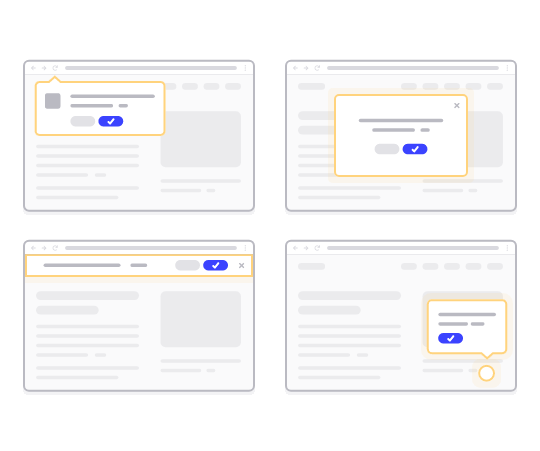
Bir anlık bildirim açılır penceresi, web sitesi ziyaretçisine bir mesaj veya bildirim göstermek için bir web sitesinin veya mobil uygulama arayüzünün üzerine çıkan küçük bir penceredir.
Açılır pencere, çeşitli olaylarla tetiklenebilir. Sayfa ziyareti, kaydırma derinliği ve hatta düğme tıklaması gibi özel eylemlerle tetiklenecek açılır pencereler ayarlayabilirsiniz.
Genellikle, açılır pencerede "Abone Ol" veya "İzin Ver" gibi bir eylem çağrısı görürsünüz, bu da ziyaretçilerden Android anlık mesajları göndermek için onay almak içindir. Bu öğreticiyi takip ederseniz, bunun gibi bir açılır pencere oluşturabilirsiniz:

Aboneleri doğrudan segmentleyebilen açılır pencere modalleri oluşturabilir veya coğrafi konum ve tarayıcı gibi varsayılan özniteliklerle yalnızca aboneleri toplayan normal açılır pencereler oluşturabilirsiniz.
WordPress kontrol panelinize geri dönün. PushEngage » Tasarım'a gidin:

Ve istediğiniz kadar açılır pencere ayarlayabilirsiniz. Elbette, her açılır pencere için Görüntüleme Seçenekleri altında farklı zamanlarda tetikleneceklerinden emin olabilirsiniz.

Buradaki fikir, ziyaretçilerinize abone olmaları için sağlam bir neden vermektir. Bu konuda yardıma ihtiyacınız varsa, özel bir anlık bildirim kayıt formu nasıl oluşturulur hakkındaki makalemize göz atın.
Ve daha hedeflenmiş açılır pencereler oluşturmak istiyorsanız, Hedefleme Kuralı sekmesi altındaki hedefleme kurallarını kullanabilirsiniz:

Bunlar genel hedefleme kurallarıdır ve bireysel açılır pencere modülleri için hedefleme kurallarına göre önceliklendirilir. Ancak isterseniz, bunları düzenleyerek her modül için sağlam hedefleme kuralları oluşturabilirsiniz.

Örneğin, farklı ülkelerden ziyaretçileri hedeflemek için farklı dillerde açılır pencere modelleri oluşturabilirsiniz.
Ve başlamak için yüksek tıklama oranına sahip bazı şablonlar istiyorsanız, yüksek dönüşümlü anlık bildirim kayıt formları hakkındaki bu makaleye göz atmalısınız.
Hedefli Android Anlık Mesajları Göndermeden Önce Ne Yapmalı
Neredeyse bitti.
Push bildirimleri göndermeye başlamadan önce web siteniz için bir abonelik onay ayarı yapmanız gerekecektir. Onay ayarınız, web sitesi ziyaretçilerini anlık bildirim abonelerine dönüştürecektir. Bu nedenle, bu kritik bir unsurdur.
İlham almak isterseniz, yüksek dönüşüm sağlayan anlık bildirim kayıtları hakkındaki bu makaleye göz atabilirsiniz. Kayıt seçeneğini ayarlamayı bitirdikten sonra, siteniz aboneleri toplayabilir. Peki, kaydınızın düzgün çalıştığını nasıl anlarsınız?
Bu nedenle, mantıklı olan bir hoş geldin anlık bildirimi ayarlamaktır.

İpucu: Anında iletme bildirimlerinizi tam ölçekli bir testten geçirmek için biraz zaman ayırmalısınız. Bu, en yaygın sorunları gidermenize yardımcı olacak ve daha sonra sorunları çözmeye çalışırken zaman kaybetmenizi önleyecektir.
Android Anlık Mesajları Gönderdikten Sonra Ne Yapmalı
Bu kadar, millet!
Bu makaleyi faydalı bulduysanız, aşağıya bir yorum bırakmayı unutmayın.
Android anlık mesajlarla başlamak göz korkutucu görünebilir. Ancak hedef takibi ve analitik özelliklerine dikkat ederseniz, iyi olmalısınız. Daha da önemlisi, anlık bildirim kampanyalarının yardımıyla çok daha fazla kar edeceksiniz. İşte başlamanıza yardımcı olacak birkaç harika kaynak:
- Gelirinizi 2 Katına Çıkarmak İçin Yeniden Hedefleme Anlık Bildirimleri Nasıl Kullanılır
- Anlık Bildirimlerinizi Nasıl Sıralarsınız ve Kazanan Kampanyaları Bulursunuz
- Anlık Bildirim Aboneli Listelerini Temizleme (Kolay)
- Otomatik Olarak RSS Anlık Bildirimleri Gönderme
- Bir Haber Sitesini Tanıtmak İçin Anlık Bildirimleri Kullanma
- Satışlarınızı 2 Katına Çıkarmak İçin Çapraz Satış Anlık Bildirimlerini Kullanma
- Göz Atma Terk Etme Anlık Bildirimlerini Kullanma (4 Adım)
Anlık bildirimlere yeni başlıyorsanız, PushEngage'i denemelisiniz. PushEngage, piyasadaki 1 numaralı anlık bildirim yazılımıdır. Ve kampanyalarınız güvende olacaktır.
Bu yüzden, henüz yapmadıysanız, bugün PushEngage ile başlayın!


