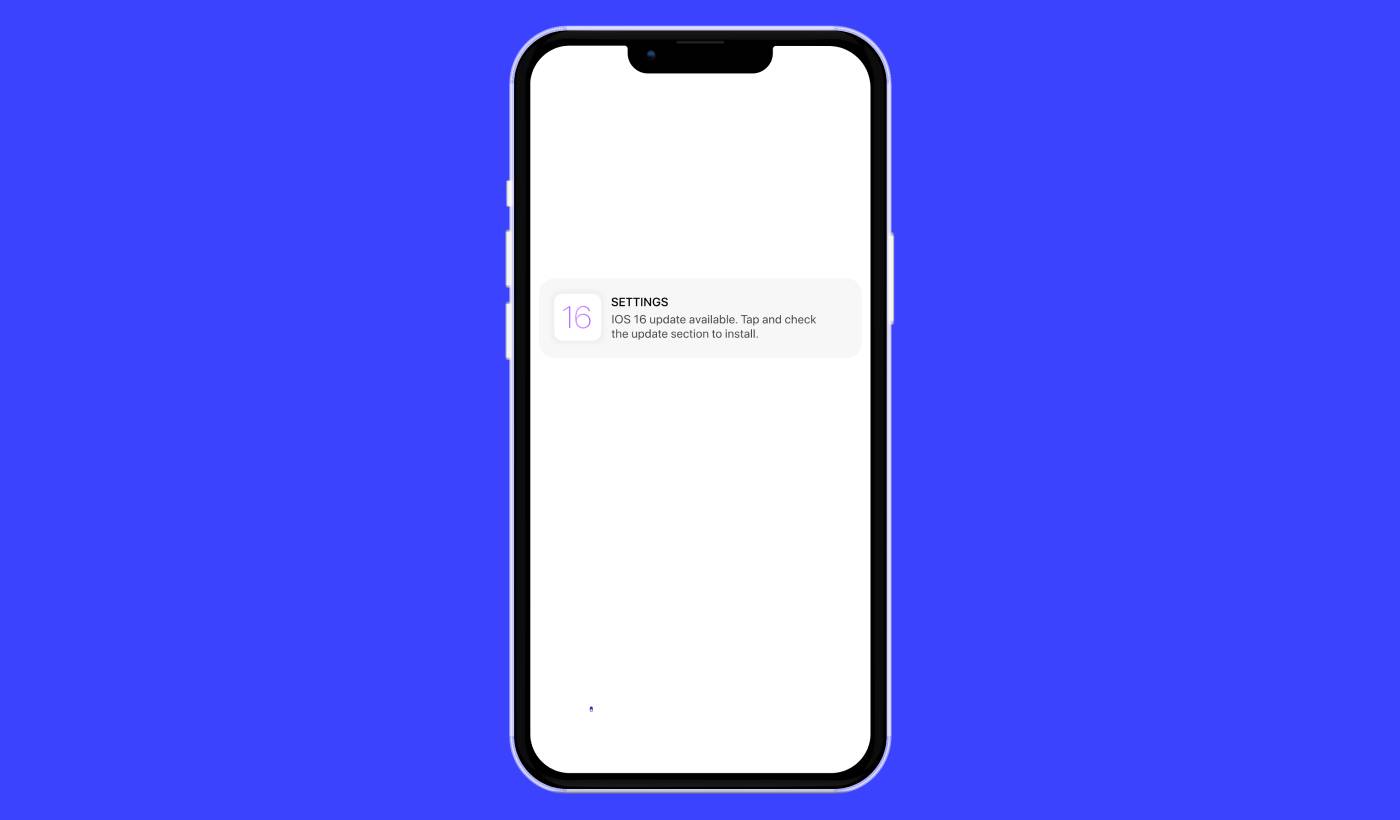
Letar du efter en enkel guide till iOS push-aviseringar? iOS push-aviseringar, de där praktiska små meddelandena som dyker upp på din skärm, kan vara en riktig spelväxlare för ditt företag om de används på rätt sätt.
Föreställ dig nu detta: Du är företagare och har precis lanserat en blixtrea på din webbplats och app. Hur får du kunderna att omedelbart flockas till din webbplats? Enkelt, genom att skicka ut en iOS push-avisering. Precis så får shoppare en tidig avisering om rean, och trafiken till din webbplats och app skjuter i höjden.
Men vad är en iOS push-avisering exakt? Tänk på det som din personliga, fickstora reklamtavla. Det är ett kort meddelande eller en avisering som skickas till iOS-enheter (iPhones, iPads) från appar som är installerade på enheten.
Det bästa är att du kan få allt detta inställt supersnabbt! Låter intressant, eller hur? Låt oss dyka in.
Vad är en iOS Push-avisering?
En iOS push-avisering liknar ett litet digitalt meddelande som visas på dina Apple-mobila enheter. Det kan komma från dina favoritplattformar för sociala medier, nyhetsdistributörer eller onlinebutiksappar – alla med syfte att hålla dig informerad, engagerad och uppkopplad.
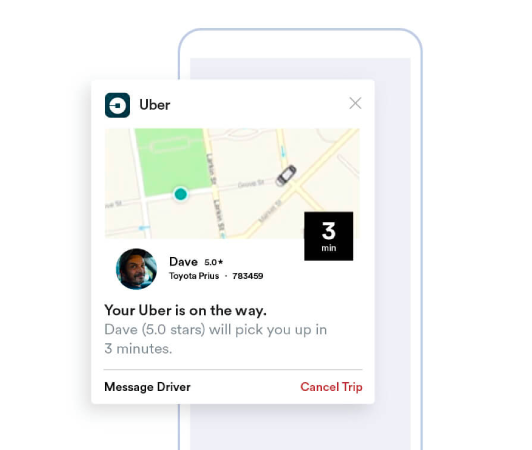
Tänk på dessa minimeddelanden som vänliga knuffar på din iOS-enhets axel, skickade via Apple Push Notification service (APNs). Det är nästan som om appen viskar till din enhet och ber om din uppmärksamhet. Det anmärkningsvärda med iOS push-aviseringar är att du inte ens behöver ha appen aktiv, eller använda den. Som genom ett trollslag, dyker aviseringar upp även på din låsskärm, vilket säkerställer att du aldrig missar viktiga uppdateringar eller uppmaningar.
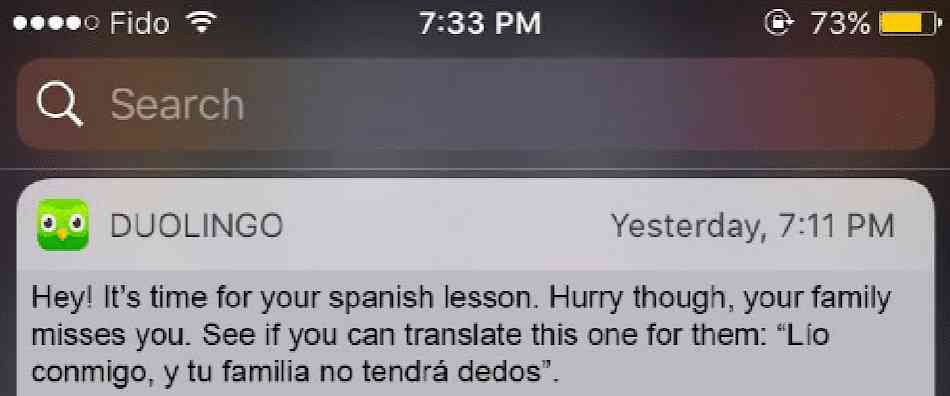
iOS push-aviseringar erbjuder en mängd fördelar. Först och främst är de ett exceptionellt verktyg för att hålla dig informerad med den senaste informationen. Tänk dig en avisering från en onlinebutiksapp som informerar dig om en aktuell rea.

Dessutom kan de spara dig värdefull tid. Föreställ dig att din bankapp skickar en avisering som bekräftar en lyckad transaktion, vilket eliminerar behovet av att logga in och kontrollera manuellt. Utöver dessa praktiska fördelar förbättrar iOS push-aviseringar din övergripande appupplevelse genom att göra den mer levande och interaktiv.
Att navigera dessa aviseringar görs användarvänligt av plattformar som PushEngage. Med sofistikerade funktioner säkerställer PushEngage att dessa små informationsbitar som tjänar dina intressen når dig i tid och strömlinjeformas enligt dina preferenser. Oavsett om det gäller aviseringarnas frekvens eller typ; PushEngage ger dig kontrollen.
Med en grundläggande förståelse för vad iOS push-aviseringar är och hur de fungerar, låt oss fördjupa oss i de olika typerna av aviseringar och reda ut hur appar använder dem för att engagera och konvertera sina användare.
Typer av iOS Push-aviseringar som du kan använda
Det finns många typer av iOS push-aviseringar som kan användas för att öka interaktionen med din publik. Genom att förstå dessa olika typer kan du förbättra deras effektivitet och skapa en mer personlig och interaktiv användarupplevelse.
- Aviseringar i appen: Dessa aviseringar kan skickas när en användare aktivt använder din app. Till exempel kan en e-handelsapp skicka en avisering om en specialrabatt på en vara som användaren är intresserad av. Med PushEngage kan företag enkelt skicka dessa relevanta och tidiga meddelanden för att öka användarnas engagemang.
- Platsbaserade aviseringar: Dessa aviseringar skickas baserat på användarens geografiska plats. De är utmärkta för företag som butiker eller evenemang som vill informera närliggande användare om exklusiva erbjudanden. PushEngage gör geolokalisering enkel, vilket säkerställer att företag effektivt kan nå sin målgrupp oavsett var de befinner sig.
- Beteendebaserade aviseringar: Dessa aviseringar skickas som svar på specifika åtgärder som användaren vidtar (eller inte vidtar) i appen. Om en användare till exempel lägger en vara i sin varukorg men inte köper den, kan en beteendebaserad avisering påminna dem. Med PushEngage kan företag exakt hantera dessa typer av aviseringar.
- Tidsinställda aviseringar: Dessa push-aviseringar är inställda att skickas vid förutbestämda tidpunkter och kan användas för återkommande händelser eller meddelanden. Med PushEngage kan dessa aviseringar schemaläggas i förväg, vilket säkerställer att användarna hålls informerade om viktiga uppdateringar eller händelser.
En framgångsrik push-aviseringkampanj behöver rätt typ av avisering för sina mål. Så, om du vill stärka ditt företag med hjälp av iOS push-aviseringkampanjer, behöver du en iOS push-aviseringstjänst med många tillgängliga val för att optimera din strategi för maximalt engagemang.
Hur fungerar en iOS push-avisering?
En iOS push-avisering genereras när den specifika appen på din iOS-enhet kommunicerar med APNs. När aviseringen är skapad och skickad, dirigerar APNs den till den avsedda enheten – allt inom loppet av några mikrosekunder.
Låt oss nu dyka djupare in i världen av iOS push-aviseringar. Tänk dig att du tittar på din telefon och omedelbart ser ett meddelande från din favoritnyhetsapp som berättar om de senaste nyheterna, eller din favoritshoppingapp som varnar dig om en blixtrea. Det är i dessa ögonblick som iOS push-aviseringar kommer in i bilden. Dessa aviseringar är små meddelanden som appar skickar för att visas på enhetens hem- eller låsskärm, även när appen inte används för närvarande.
iOS push-aviseringar är en vital del av vår dagliga digitala interaktion. De drivs av Apples push-aviseringstjänst, känd som APNs. Denna tjänst samordnar leveransen av aviseringar från dina appar till dina Apple-enheter. Denna process säkerställer att du alltid är uppdaterad och får realtidsuppdateringar från dina appar utan att behöva kontrollera dem manuellt.
Dessa aviseringar ger inte bara information, utan sparar också tid och håller dig ansluten. Genom att använda vår partner, PushEngage, kan företag skicka riktade iOS-pushaviseringar som ökar användarnas dopamin- och engagemangsnivåer. PushEngage-drivna aviseringar kan till exempel intelligent påminna dig om varor som lämnats kvar i din e-handelskorg eller varna dig om ankomsten av en efterlängtad produkt. I denna mening berikar de den övergripande användarupplevelsen genom att tillhandahålla optimerade och personliga aviseringar.
Tänk på det så här: iOS push-aviseringar är som vänliga grindväktare som ger användbara uppdateringar direkt vid din enhets dörr. Och dessutom blir deras roller alltmer varierande och spännande med tiden. Genom att använda ett kraftfullt verktyg som PushEngage kan både företag och användare dra betydande nytta av dessa sofistikerade varningssystem.
Hur man lägger till iOS push-aviseringar i din app
Det finns i grunden två typer av iOS push-aviseringkampanjer:
- En iOS webb push-avisering
- En iOS app push-avisering
Beroende på ditt företag kan du kanske skicka både webb- och app-pushaviseringar. Och vi rekommenderar starkt att skicka båda typerna av push-aviseringar. Men innan du skapar en iOS push-avisering måste du välja en push-aviseringstjänst. En push-aviseringstjänst är en programvara som låter dig skapa push-kampanjer utan någon kodning.
Vi rekommenderar att använda PushEngage.

PushEngage är det främsta pluginet för push-notiser i världen.
Pushnotiser hjälper dig att öka din webbplatstrafik och engagemang automatiskt. Och om du driver en onlinebutik hjälper PushEngage dig också att öka din försäljning genom att hjälpa dig att skapa automatiserade e-handelspushnotiser.
Du kan komma igång gratis, men om du menar allvar med att växa ditt företag bör du köpa en betald plan. Innan du köper någon pushmeddelandetjänst bör du också kolla in den här guiden till kostnader för pushmeddelanden.
Här är en snabb överblick över vad du får med PushEngage:
- Högkonverterande automatiserade kampanjer
- Flera målriktnings- och kampanjplaneringsalternativ
- Målspårning och avancerad analys
- Intelligent A/B-testning
- Beprövade push-aviseringmallar som hjälper dig att få mer trafik och konverteringar
- En dedikerad framgångschef
Du kommer att se att PushEngage är utan tvekan det bästa valet om du vill bygga trafik, engagemang och försäljning för ditt företag. Och om du har en budget kan du alltid vara lite kreativ med dina pushmeddelanden.
Hur man skapar ett gratis PushEngage-konto
Gå till PushEngage och klicka på Kom igång gratis nu:
Du kan komma igång med gratisplanen. Men om du letar efter de mest kraftfulla webbläsaraviseringarna bör du välja en betald plan baserat på dina affärsbehov. När du vet vilken plan du vill ha, klicka på Kom igång för att skapa ditt PushEngage-konto.
Registrera dig för PushEngage
Nu är det dags att skapa ditt PushEngage-konto. Börja med att registrera dig med en e-postadress eller ett Gmail-ID:

Fyll sedan i dina kontouppgifter:

Och lägg till dina kreditkortsuppgifter för att köpa din plan:

Om du valde gratis kontot, kommer ditt kreditkort aldrig att debiteras några pengar förrän du väljer att uppgradera din plan. Och nu är du redo att få tillgång till din PushEngage-instrumentpanel. Klicka bara på Slutför registrering och få omedelbar åtkomst.
Om du har använt OneSignal eller PushAlert tidigare, kommer du att se att PushEngage ger dig en mycket renare upplevelse från instrumentpanelen. OneSignal-instrumentpanelen är inte avsedd för avancerade kampanjer. För det behöver du API:et mer än OneSignal-pluginet.
Hur man lägger till webbapp iOS push-aviseringkampanjer på din webbplats
Låt oss börja med att konfigurera iOS push-aviseringar från din webbplats. Tanken bakom detta är enkel. Vi förvandlar din webbplats till en enkel webbapp som kan skicka iOS- och iPadOS-pushaviseringar. Detta tillvägagångssätt är idealiskt för att skicka webbapp push-aviseringar.
Steg #1: Lägg till ett webbappmanifest på din webbplats för att skicka webb push-aviseringar
Tänk på ett webbappmanifest som en speciell fil som fungerar som en guide för din webbplats när den installeras på någons telefon eller dator. Den är skriven på ett språk som kallas JSON, men du behöver inte oroa dig för den delen.
Manifestfilen innehåller viktig information om din Progressive Web App (PWA), som dess namn, beskrivning, ikoner och färger. Så när någon lägger till din webbplats på sin startskärm eller installerar den på sin enhet, använder webbläsaren detta manifest för att veta hur din app ska se ut och bete sig. Detta gör att du kan skicka PWA push-aviseringar.
Till exempel talar manifestet om för webbläsaren vilken ikon som ska användas för din app på startskärmen eller i app-lådan, så att den ser fin och igenkännbar ut. Det anger också färgerna och temat för din app för att ge den ett konsekvent och tilltalande utseende.
Dessutom inkluderar manifestet URL:en som ska öppnas när någon startar din app. På så sätt vet webbläsaren vilken sida eller sektion av din webbplats de ska visas först.
Att skapa en manifestfil kan göras snabbt med onlineverktyg som gör det tunga arbetet åt dig. Vi rekommenderar att du använder denna kostnadsfria manifestgenerator för appar för att bygga din webbappsmanifest med några få klick och noll kodning.
När du har manifestet klart, brukar du namnge det "manifest.json" och ladda upp det till webbplatsens rotmapp.
I korthet är webbappsmanifestet som en manual som får din webbapp att se ut och kännas precis rätt när folk använder den på sina enheter. Det är en viktig del av att skapa en bra användarupplevelse för dina webbplatsbesökare.
Ett typiskt manifest ser ut ungefär så här:
{
	"name": "PushEngage",
	"short_name": "PushEngage",
	"start_url": "/",
	"display": "standalone",
	"theme_color": "#3b43ff",
	"background_color": "#ffffff",
	"icons": [
		{
			"src": "icon/icon-128x128.png",
				"sizes": "128x128",
				"type": "image/png"
		},
		{
			"src": "img/icon-192x192.png",
			"sizes": "192x192",
			"type": "image/png"
		},
		{
			"src": "img/icon-512x512.png",
			"sizes": "512x512",
			"type": "image/png"
		}
 	]
}
När du har lagt till din manifestfil i rotmappen på din webbserver behöver du lägga till ett kodavsnitt i HTML-huvudet på din webbplats. Avsnittet skulle se ut ungefär så här:
<link rel="manifest" href="/manifest.json">Om du använder WordPress och behöver hjälp med att lägga till detta kodavsnitt i din webbplats rubrik, kan du använda WPCode för att ladda upp manifestfilen. Det är ett av de bästa plugin för kodavsnitt för WordPress.
Steg #2: Installera PushEngage på din WordPress-webbplats
Du är klar med att skapa ditt konto. Gå därför till PushEngage instrumentpanel och följ med.
OBS: Om du inte driver en WordPress-webbplats bör du kolla in våra andra installationsguider.

Klicka på Webbplatsinställningar » Webbplatsdetaljer och klicka på knappen Klicka här för installationsinstruktioner:

Klicka på fliken WordPress och klicka på knappen Installera PushEngage WordPress-plugin för att installera pluginet på din webbplats.

Här är den coola delen: När du skapade ditt PushEngage-konto synkroniserade du redan din webbplats med ditt PushEngage-konto. Klicka därför på installationslänken i PushEngage-instrumentpanelen för att automatiskt installera PushEngage WordPress-pluginet på din webbplats.
Steg 3: Anslut din WordPress-webbplats till PushEngage
När du är klar med att installera och aktivera PushEngage WordPress-pluginet kommer du att se PushEngage-introduktionsguiden:

Installationsguiden är ganska okomplicerad. Om du är en ny användare klickar du på Ny? Hämta ditt kostnadsfria konto. Och om du redan har registrerat dig klickar du på Anslut ditt befintliga konto.
Därefter kan du välja din webbplats från rullgardinsmenyn Välj en webbplats under Anslut en registrerad webbplats om du redan har registrerat en webbplats under registreringen:

Eller så kan du klicka på Registrera en ny webbplats för att lägga till en ny webbplats om du har en Premium-prisplan eller högre. I nästa steg kommer installationsguiden att uppmana dig att installera andra nödvändiga WordPress-plugins.

Om du följde varje steg korrekt ser du detta lyckade meddelande från guiden:

Du är nu redo att skapa kampanjer och skicka popup-modaler för push-notiser.
Steg #4: Testa din webbplatsmanifest
Okej, låt oss gå igenom stegen för att testa din webbapp och se till att allt fungerar smidigt.
Öppna först din webbplats med Safari-webbläsaren på din iPhone eller iPad. Se till att din enhet kör iOS 16.4 eller en nyare version. När din webbplats har laddats ser du en Dela-knapp. Den ser ut som en fyrkant med en pil som pekar uppåt. Tryck på den knappen för att öppna delningsmenyn.
I delningsmenyn bör du hitta ett alternativ som heter Lägg till på hemskärmen. Klicka på det alternativet.

Nu kommer webbappen att sparas på din enhets Hemskärm, precis som vilken annan app du laddar ner från App Store.
Om allt har ställts in korrekt, när du öppnar appen från din Hemskärm, kommer den inte längre att öppnas i Safari-webbläsaren. Istället kommer det att kännas som att använda en vanlig app på din iPhone eller iPad.
För att låta dina användare veta att de kan få webb-push-notiser från din app kan du visa dem en banner på skärmen. Denna banner kommer att uppmana dem att lägga till din app på sin Hemskärm och prenumerera på webb-push-notiser. Det är ett praktiskt sätt att hålla dina användare engagerade med din app och få viktiga uppdateringar.
Så, följ dessa steg, så är du redo att ge dina användare en smidig och applikationsliknande upplevelse på iOS-enheter! För en fullständig genomgång av hur du testar dina push-notiser, kolla in vår dokumentation om webb-push-notiser för iOS.
Hur man lägger till push-aviseringar för iOS-mobilappar i din app
Det enklaste sättet att skicka push-aviseringar för iOS-mobilappar från din inbyggda iOS-app är att använda PushEngage iOS SDK. Fram tills nu var du tvungen att använda grundläggande SDK:er för att skicka push-notiser för appar. Problemet med att använda dessa SDK:er är att de är ganska grundläggande.
Teoretiskt sett kan du skicka alla typer av push-kampanjer för mobilappar med dem. Men då måste du också bygga:
- Ett gränssnitt för att hantera dina kampanjer
- En analyssvit för att spåra dina kampanjers prestanda
- Bättre stöd för rich media och omdirigeringslänkar i appen (eller djupa länkar)
- Processer för att samordna både marknadsförings- och utvecklingsteam
Allt för att introducera en enda tillväxtkanal. Att använda de gamla verktygen för att skicka pushmeddelanden till mobilappar är mödosamt, dyrt, resurskrävande och tidskrävande. Och naturligtvis kräver det djupa kodningskunskaper i ditt team för att utveckla och hantera allt du bygger.
Med PushEngage Android- och iOS SDK:er kan du skicka pushmeddelanden för mobilappar med samma pålitliga programvara för bra leveransfrekvens. Men vi har byggt flera lager ovanpå som gör det superenkelt att bygga anpassade integrationer med din app. Och PushEngage hanterar hela SDK:n. Så du behöver inte ens spendera massor av tid och pengar på att hantera dina integrationer.
Allt du behöver göra är att bygga!
Du kan skicka sändningsmeddelanden direkt från din PushEngage-instrumentpanel när du har konfigurerat din app för att skicka pushmeddelanden för mobilappar med PushEngages SDK. Ja, du måste fortfarande lägga till kod i din app och utveckla kopplingarna mellan din app och PushEngage API. Men när det är gjort kan du enkelt skapa pushkampanjer för mobilappar från ett förbyggt programvarugränssnitt som också kommer med:
- Mycket engagerande pushkampanjtyper
- Beprövade kampanjmallar med höga konverteringsgrader
- Automatiserade kampanjer för att marknadsföra ditt innehåll när du publicerar
- Flera alternativ för målinriktning och kampanjschemaläggning
- Webb push-kampanjer som en kompletterande tillväxtkanal
- Ökad publikretention med databaserad personalisering
- Målspårning och avancerad analys
- Smart A/B-testning
- En dedikerad framgångschef
Och mycket mer. PushEngage tar bort besväret med att utveckla push-kampanjer för Android och iOS för din app.
Vi har skapat en detaljerad steg-för-steg-guide för att konfigurera push-notiser för iOS-appar för PushEngage. Gå och kolla in den för att börja skicka push-aviseringar för iOS-appar direkt.
Hur du anpassar dina kampanjer
Innan du skapar en kampanj bör du ställa in segment och målgruppsgrupper för att skicka personliga push-meddelanden.
Inget slår nivån av personalisering du kan uppnå genom att skapa segment och målgruppsgrupper för dina push-meddelandeprenumeranter. Gå till PushEngage » Målgrupp och börja skapa segment och målgruppsgrupper direkt.
Under fliken Segment kan du skapa nya segment eller redigera befintliga:

Och om du behöver ännu djupare personalisering, skapa en målgruppsgrupp under fliken Målgruppsgrupper:

Om du är nybörjare på push-meddelandesegment och personliga push-meddelanden, bör du läsa vår artikel om hur man skapar segment och vårt tillkännagivande om avancerad målgruppsgruppering.
Det coolaste är att du kan skapa riktade push-kampanjer genom att skapa en Målgruppsgrupp endast för dina iOS- och iPadOS-användare:
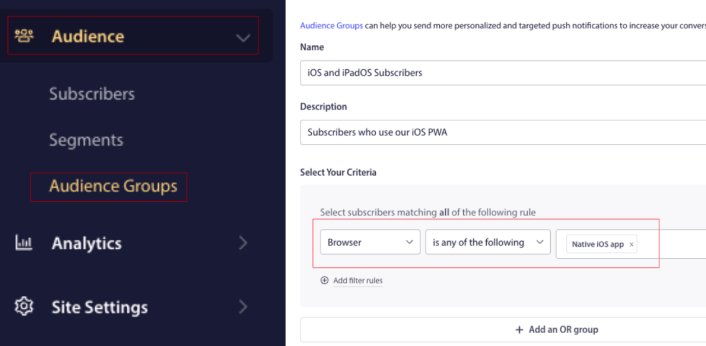
Och du kan använda denna målgruppsgrupp för dina droppkampanjer och sändningar.
Hur du skapar en push-notis-drip-kampanj
Gå till din PushEngage-instrumentpanel och gå till Kampanj » Drip Autoresponders och klicka på Skapa ny Drip Autoresponder:

Namnge sedan din kampanj (vi föreslår något som Välkomst-drip), och under Innehåll, välj alternativet som säger, “Skicka meddelande omedelbart efter att användaren prenumererar“):

Vid denna tidpunkt kan du klicka på pilen bredvid meddelandet för att redigera innehållet i ditt meddelande.
Om du har en Premium- eller Enterprise-plan med PushEngage, kommer du att kunna lägga till mer än ett meddelande för att skapa en sekvens av automatiska välkomstmeddelanden. Klicka bara på Lägg till nytt meddelande och redigera innehållet.
När du är klar, klicka på Drip-inställningar och välj alternativet att skicka din välkomstkampanj till alla prenumeranter:

Rulla sedan ner för att ställa in dina egna UTM-parametrar för att spåra push-notiserna:

Och när du är klar, rulla upp igen och klicka på knappen Aktivera auto-svarare:

Och du är klar!
Hur man skickar en iOS webb-push-sändning
Gå till din PushEngage-instrumentpanel och gå till Kampanj » Push-sändningar och klicka på knappen Skapa en ny push-sändning:

Under fliken Innehåll, lägg till ditt push-meddelandeinnehåll:

Och du kan ställa in ett A/B-test för att öka dina klickfrekvenser eller så kan du schemalägga dina push-sändningar för att få fler visningar. I båda fallen bör du kolla in våra bästa metoder för push-meddelanden för bästa resultat.
Hur man skapar en popup-modul för iOS push-notiser
En popup-modul för push-notiser är ett litet fönster som visas ovanpå en webbplats eller ett mobilappsgränssnitt för att visa ett meddelande eller en notis för webbplatsbesökaren.
Popup-modulen kan utlösas av olika händelser. Du kan ställa in popups för att utlösas vid sidbesök, vid scrollning till ett visst djup, och till och med vid anpassade åtgärder som knappklick.
Vanligtvis ser du en uppmaning till handling på popup-modulen, som "Prenumerera" eller "Tillåt", för att få samtycke från besökare att skicka dem push-notiser. Om du följer den här handledningen kan du skapa en popup som denna:

Du kan skapa popup-moduler som kan segmentera prenumeranter direkt eller skapa vanliga popups som helt enkelt samlar in prenumeranter med standardattribut som geolokalisering och webbläsare.
Gå tillbaka till din WordPress-instrumentpanel. Gå till PushEngage » Design:

Och du kan ställa in så många popup-moduler som du vill. Naturligtvis kan du se till att de utlöses vid olika tidpunkter under Visningsalternativ för varje popup-modul.

Tanken här är att ge dina besökare en solid anledning att prenumerera. Om du behöver hjälp med det, kolla in vår artikel om hur man skapar en anpassad opt-in för push-notiser.
Och om du vill skapa mer målinriktade popup-moduler kan du använda målinriktningsreglerna under fliken Målinriktningsregel :

Dessa är globala målinriktningsregler och kommer att ha företräde framför målinriktningsregler för enskilda popup-moduler. Men om du vill kan du skapa robusta målinriktningsregler för varje modul genom att redigera dem.

Till exempel kan du skapa popup-modaler på olika språk för att rikta in dig på besökare från olika länder.
Och om du vill ha några mallar med hög klickfrekvens för att komma igång, bör du kolla in den här artikeln om konverteringsopt-ins för push-notiser.
Vad man ska göra innan man skickar iOS push-aviseringar
Du är nästan klar.
Innan du börjar skicka webb-push-notiser för iOS och iPadOS, måste du konfigurera ett prenumerationsval för din webbplats. Ditt val kommer att konvertera webbesökare till prenumeranter på push-notiser. Så, detta är ett kritiskt element.
Om du behöver inspiration kan du kolla in den här artikeln om högkonverterande push-notisopt-ins. När du är klar med att ställa in opt-in kan din webbplats samla in prenumeranter. Men hur vet du ens att din opt-in fungerar som den ska?
Så det vettigaste att göra är att ställa in en välkomstpush-notis.
Proffstips: Du bör ägna lite tid åt en fullskalig test av dina push-notiser. Detta kommer att felsöka de vanligaste problemen och du kommer inte att slösa tid på att försöka lösa problem senare.
Vad man ska göra efter att man har skickat iOS push-aviseringar
Det var allt för den här gången, gott folk!
Om du tyckte att den här artikeln var hjälpsam, se till att lämna en kommentar nedan.
Att komma igång med push-notiser kan verka skrämmande. Men om du håller ett öga på målspårning och analys, kommer det att gå bra. Viktigare är att du kommer att tjäna mycket mer vinst med hjälp av push-notiskampanjer. Här är några coola resurser för att komma igång:
- Hur du använder retargeting-push-notiser för att dubbla din intäkt
- Hur du sorterar dina push-notiser och hittar vinnande kampanjer
- Hur man rensar listor över prenumeranter på push-meddelanden (enkelt)
- Hur man automatiskt skickar RSS push-meddelanden
- Hur man använder push-meddelanden för att marknadsföra en nyhetssida
- Hur man använder korsförsäljnings-push-meddelanden för att dubbla din försäljning
- Hur du använder push-notiser för övergivna webbläsare (4 steg)
Om du är ny på push-notiser bör du prova PushEngage. PushEngage är den främsta push-notisprogramvaran på marknaden. Och dina kampanjer kommer att vara i trygga händer.
Så, om du inte redan har gjort det, kom igång med PushEngage idag!


