Letar du efter ett sätt att lägga till webb push-notiser på din webbplats?
Push-notiser kan hjälpa dig att generera mycket trafik, engagemang och försäljning automatiskt och med mycket liten ansträngning. Men en stor fråga är hur gör man det ens?
I den här artikeln visar vi dig hur du lägger till push-notiser på din webbplats även om du aldrig har gjort det förut.
För den här artikeln kommer vi att använda PushEngage för att konfigurera push-notiser på din webbplats. PushEngage är den främsta push-notisprogramvaran i världen. Så dina kampanjer kommer att vara i goda händer.
Låt oss dyka in.
Hur man installerar push-notiser på din webbplats
Låt oss börja med en förhandsgranskning av vad du kan förvänta dig som resultat av den här artikeln. Om du följer dessa steg bör du i slutet av den här artikeln kunna skicka push-notiser från din webbplats som den här:
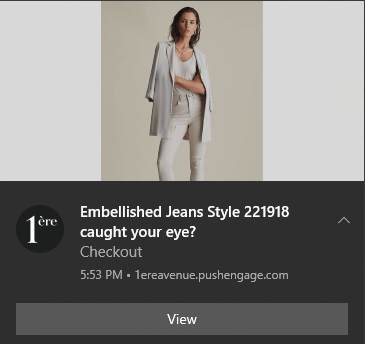
Det spelar ingen roll vad din webbplats byggdes med. Oavsett vilken teknisk stack du använde för att utveckla din webbplats kan du alltid installera push-notiser på din webbplats. Vi kommer att täcka allt detta i de kommande segmenten.
Låt oss dyka in.
Steg #1: Konfigurera ditt PushEngage-konto
Gå till PushEngages startsida och klicka på knappen Kom igång:

Du kan välja gratisplanen för att prova PushEngage, eller välja en betald plan om du menar allvar med att växa ditt företag. De betalda planerna kommer med fler kampanjalternativ och möjligheten att bygga ännu större prenumerantlistor.
När du har registrerat ett konto, gå till PushEngage-instrumentpanelen och navigera till Inställningar » Webbplatsinställningar » Installationsinställningar:

Här konfigurerar du dina webbplatsdetaljer och varumärke. Fortsätt och ställ in en logotyp och webbplats-URL för dina push-notiser. Du bör göra detta nu så att du kan testa dina push-notiser ordentligt.
Steg #2: Hämta installationskoden från PushEngage
Därefter måste du gå till PushEngage-instrumentpanelen och hämta installationskoden. Gå till Inställningar » Webbplatsinställningar » Installationsinställningar:

Här börjar saker bli lite tekniska.
Inne i den här fliken ser du att du kan få en annan kod för olika typer av webbplatser.
Hitta den rätta för din webbplats och kopiera den.
Om du driver en webbplats på ett CMS som inte finns listat i fliken kan du gå till antingen HTTP- eller HTTPS-flikarna beroende på om din webbplats har ett SSL-certifikat installerat.
En mycket viktig del av det här steget om du använder en HTTPS-webbplats är att ha åtkomst till din servers rotmapp. För att push-notiser ska fungera på en HTTPS-webbplats måste du ladda ner service-worker.js-filen från samma flik. Och sedan ladda upp den till din rotmapp.
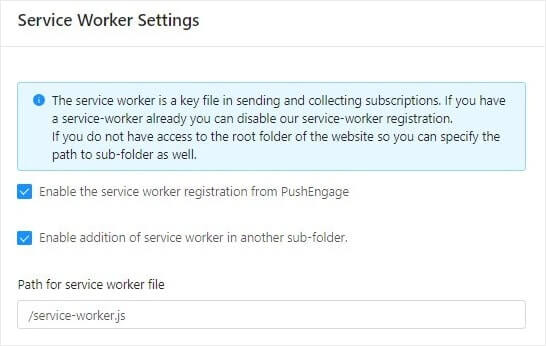
OBS: Om du inte kan ladda upp service-worker-filen till rotmappen har du möjlighet att ladda upp filen till en annan mapp. Gå till PushEngage Dashboard » Settings » Site Settings » Advanced Settings.
Följ bara instruktionerna i Service Worker Settings så är du klar:
Och det är allt!
Du har framgångsrikt installerat webb push-meddelanden till WordPress utan att använda ett plugin.
Steg #3: Placera installationskoden i din webbplats HTML
I princip, oavsett vilken typ av webbplats du har, vill du placera den här installationskoden i HTML-<head>-sektionen på din webbplats. Och processen för att göra detta är annorlunda för olika plattformar. Om du vill ha en plattformsspecifik guide om hur du installerar webb push-notiser på din webbplats, kolla in dessa resurser:
- Installera push-notiser på WordPress
- Installera push-notiser på WooCommerce
- Installera push-notiser på Wix
- Installera push-notiser på Zoho
- Installera push-notiser på Volusion
- Installera push-notiser på Weebly
- Installera push-notiser på ClickFunnels
- Installera push-notiser på PrestaShop
- Installera push-notiser på OpenCart
- Installera push-meddelanden på CS-Cart
- Installera push-meddelanden på Squarespace
Om du kör en anpassad webbplats byggd i HTML vet du exakt var du ska placera koden. Men processen att placera installationskoden i sidhuvudet på din webbplats kommer att ändras beroende på din CMS eller webbplatsbyggare.
För vissa CMS kan du infoga din installationskod direkt från din instrumentpanel. I andra fall, som med PrestaShop, behöver du använda PushEngage API-nyckeln istället. Så vi rekommenderar att du följer dessa plattformsspecifika handledningar för alla andra webbplatser.
Steg #4: Konfigurera PushEngage Opt-In
Slutligen, gå till din PushEngage-instrumentpanel, navigera till Inställningar » Prenumerationsinställningar » Prenumerationsdialogruta » Redigera:

Här kan du anpassa din opt-in för push-notiser. Om du behöver hjälp med det bör du kolla in den här artikeln om hur du skapar en anpassad opt-in för push-notiser.
Om du behöver lite inspiration kan du kolla in den här artikeln om högkonverterande push-notis-opt-ins.
Steg #5: Skapa ett välkomstmeddelande
När du är klar med att ställa in opt-in kan din webbplats samla in prenumeranter.
Men hur vet du om dina push-notiser fungerar korrekt?
Vi rekommenderar att du skapar ett välkomstmeddelande för att testa om din installation gick smidigt. Ett välkomstmeddelande är ett pushmeddelande som du skickar till en ny prenumerant för att bekräfta deras prenumeration och välkomna dem ombord.
Gå till Inställningar » Webbplatsinställningar » Installationsinställningar och konfigurera ditt välkomstmeddelande:
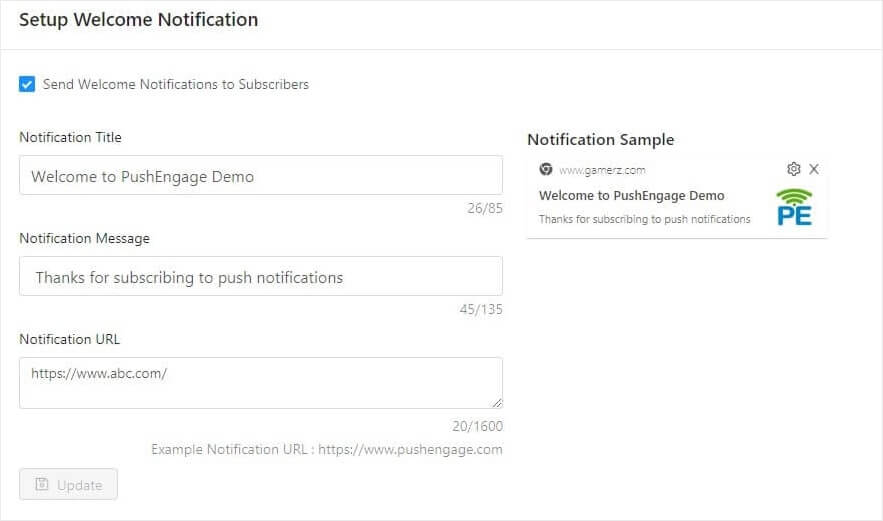
Slutligen, gå tillbaka till din webbplats och välj dina egna pushmeddelanden för att testa om allt fungerar smidigt.
Och det var allt!
Du har nu konfigurerat webb push-notiser på din webbplats. Det är dags att gå tillbaka till din PushEngage-instrumentpanel och börja skapa dina push-notiskampanjer.
Avslutning
Det var allt för den här gången, gott folk!
Om du är nybörjare på pushmeddelanden bör du följa en fullständig testprocess för pushmeddelanden innan du går live. Det hjälper dig att felsöka vanliga problem innan dina besökare ser dem och börjar klaga på en trasig användarupplevelse.
Vi rekommenderar att du kontaktar våra Customer Success Managers om du fastnar med något av detta. Vi hjälper dig gärna med alla problem.
Och om du inte redan har gjort det, prova PushEngage. PushEngage är den främsta push-aviseringstjänsten i världen. Så om du menar allvar med att växa ditt företag bör du investera i PushEngage.


