
Push-notiser med bilder får mycket mer engagemang.
Det är så enkelt. Den verkliga frågan just nu är...
Hur skickar man push-notiser med bilder? Det är faktiskt riktigt enkelt. Och det är vad den här artikeln handlar om.
Varje push-notis har två typer av bilder:
- Webbplatsbilden
- Den stora bilden
Webbplatsbilden är vanligtvis ditt varumärke. Den hjälper dina prenumeranter att känna igen ditt varumärke när de får dina push-notiser. Den stora bilden, å andra sidan, är tänkt att göra dina notiser mer "klickvärda".
I den här artikeln visar vi hur du lägger till båda typerna av bilder i dina push-notiser. Vi kommer att göra det med PushEngage i den här artikeln. PushEngage är den främsta push-notisprogramvaran på marknaden. Men det är mer eller mindre detsamma för alla leverantörer du använder.
Låt oss dyka in.
Hur man lägger till en stor bild i dina push-notiser
Som vi sa är den stora bilden tänkt att förbättra den övergripande kvaliteten på din push-notis.
Så, låt oss titta på hur man lägger till en stor bild i dina push-notiser.
Gå till PushEngage och klicka på knappen Kom igång:

Och välj en plan. Du kan komma igång gratis, eller så kan du registrera dig för en betald plan för att låsa upp ännu kraftfullare funktioner och push-notiskampanjer. Om du behöver hjälp med detta bör du kolla in den här artikeln om hur man installerar WordPress push-notiser.
Gå sedan till Kampanjer » Push-sändningar » Ny push-sändning:

Under Innehåll, lägg till ditt push-notisinnehåll:

Sedan behöver du scrolla ner till Visa stor bild och aktivera den för att ladda upp en bild:
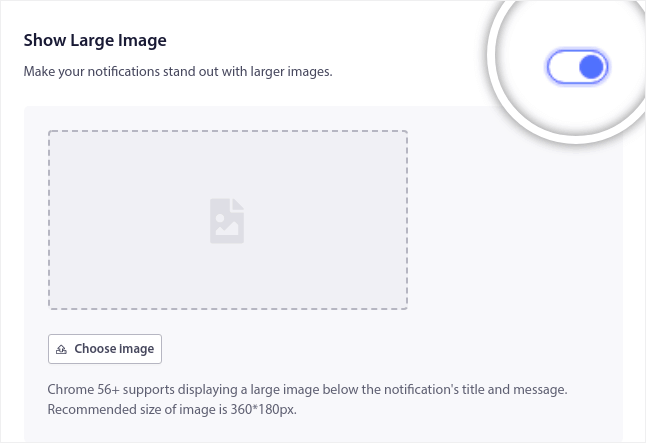
Klicka på knappen Välj bild för att ladda upp din bild. Det är verkligen allt. Efter det lägger du helt enkelt till vilken bild du vill lägga till så länge den är i PNG- eller JPEG-format.
Du kan göra det för...
Shoppingrabatter och tävlingar;

Recept, e-böcker och nedladdningsbara godsaker;

Och till och med för dina blogginlägg och anmälningsnotiser för nyhetsbrev:

Proffstips: Använd bilder som är 360 px breda och 180 px höga. Det är den bästa upplösningen för dina push-notiser. Du kan ladda upp större bilder med samma bildförhållande, men det kan orsaka vissa förvrängningar när den skickas ut via olika webbläsare.
Hur man lägger till en webbplatsbild i dina push-notiser
Gå till PushEngage-instrumentpanelen och gå till Inställningar » Webbplatsinställningar » Installationsinställningar:

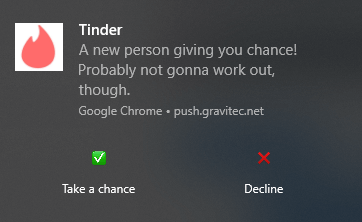
Och det är här du kan ändra din webbplatsbild. Använd en högupplöst version av din webbplats favicon.
Som den här:
Men du kan göra något helt annat och anpassa den för en specifik notis:
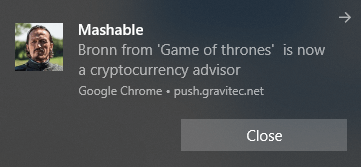
Om du vill vara finurlig kan du ladda upp en animerad logotyp så länge den är i GIF-format.
Och det är verkligen allt. Du kan anpassa ditt push-notiser-varumärke direkt från PushEngage-instrumentpanelen.
Vad du ska göra efter att du skickat push-notiser med bilder
Det var allt för den här gången, gott folk!
Push-notiser med rikt media kallas rich notifications. Bilder är inte den enda typen av rikt media du kan använda i din bild. Det finns några små skillnader mellan de typer av rikt media du kan använda för push-notiser i appar och webbpush-notiser.
Men det övergripande målet är att få mer engagemang och klick från varje notis.
Du kan använda rikt media för alla typer av push-notiskampanjer. Så kolla in dessa fantastiska artiklar om hur du skapar automatiserade push-notiser:
- Meddelande om prissänkning
- Push-meddelanden för övergivna kundvagnar
- Push-aviseringar för övergiven surfning
- Välkomstmeddelanden på webbplatsen
- Åter i lager-varning
Och om du precis har börjat med push-notiser, bör du prova att använda PushEngage. PushEngage är din enda lösning för push-notiskampanjer. Så om du inte redan har gjort det, kom igång med PushEngage idag!


