Letar du efter ett sätt att lägga till Blogger push-notiser på din blogg?
Det är ett riktigt bra beslut.
Push-notiser kan hjälpa dig att generera mycket trafik, engagemang och försäljning automatiskt och med mycket liten ansträngning. Och det är verkligen enkelt att lägga till push-notiser på en Blogger-webbplats. Så det är verkligen en snabb vinst.
I den här artikeln visar vi dig hur du lägger till push-notiser på en Blogger-blogg även om du aldrig har gjort det tidigare.
För den här artikeln kommer vi att använda PushEngage för att ställa in push-meddelanden på din Blogger-blogg. PushEngage är den främsta push-meddelandeprogramvaran i världen. Så dina kampanjer kommer att vara i goda händer.
Men även om du inte använder PushEngage, bör den här processen vara ganska lik andra leverantörer.
Låt oss dyka in.
Hur man installerar Blogger Push-notiser
Att installera push-notiser på Blogger är en riktigt snabb och enkel process. Följ bara dessa steg så i slutet av den här artikeln bör du kunna skicka push-notiser från din webbplats som den här:

Och du behöver inte vara ett jätteföretag som Zomato för att utnyttja kraften i push-notiser. Du kan göra samma sak mycket effektivt även om du driver en liten företagswebbplats med väldigt lite trafik.
Låt oss dyka in.
Steg #1: Konfigurera ditt PushEngage-konto
Gå till PushEngages startsida och klicka på knappen Kom igång:

Du kan välja gratisplanen för att prova PushEngage, eller välja en betald plan om du menar allvar med att växa ditt företag. De betalda planerna kommer med fler kampanjalternativ och möjligheten att bygga ännu större prenumerantlistor.
När du har registrerat dig för ditt PushEngage-konto, gå till din PushEngage-instrumentpanel och gå till Webbplatsinställningar » Webbplatsdetaljer:

Du kan ställa in din logotyp, webbplatsnamn och webbplats-URL här. Det är verkligen viktigt att ordna dessa saker nu så att du kan testa hela din installation senare.
Steg #2: Hämta installationskoden från PushEngage
För att installera push-notiser behöver du en installationskod. På din skärm för Webbplatsinställningar, scrolla ner och klicka på knappen Klicka här för installationsinstruktioner:

Klicka sedan på fliken Vilken webbplats som helst:

Du kan använda Javascript-koden för att börja skicka push-notiser.
Steg #3: Placera installationskoden i din Blogger-blogg
Logga in på din Blogger-instrumentpanel och klicka på Tema:
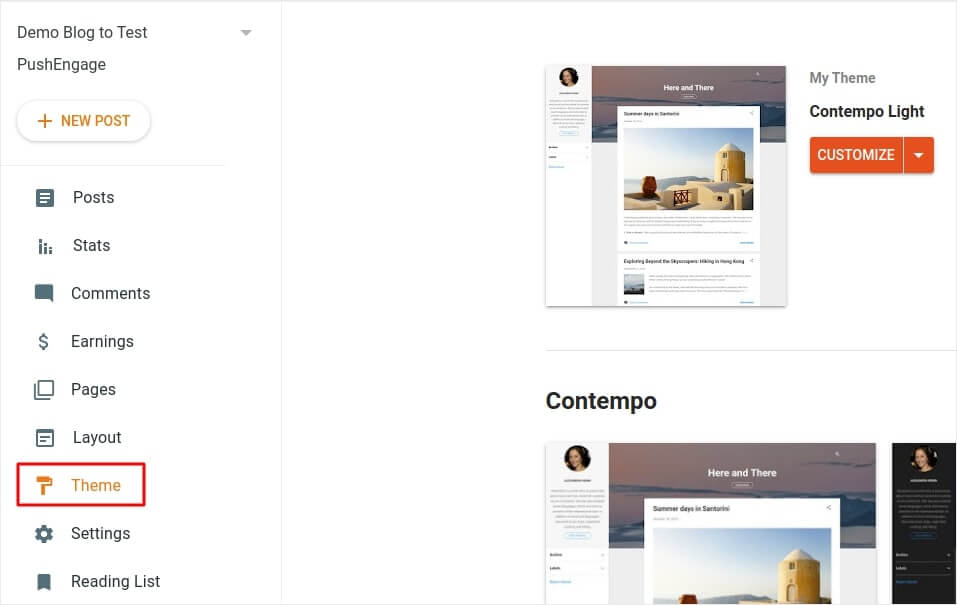
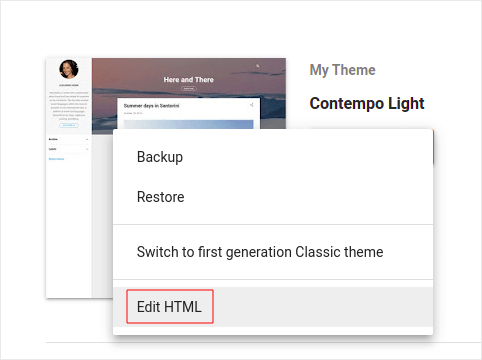
Och klicka på Anpassa » Redigera HTML:
Och i kodredigeraren, klistra in ditt PushEngage-kodavsnitt inuti <head>-taggen:
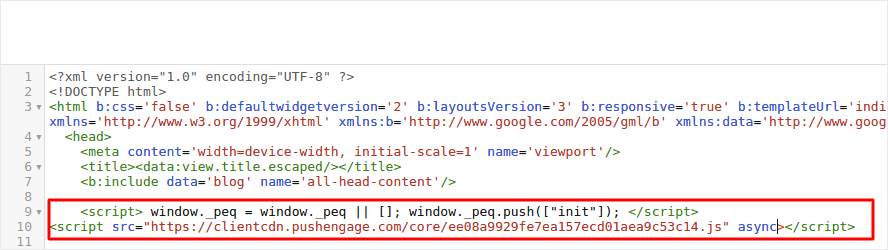
När du är klar, tryck på Spara.
Steg #4: Konfigurera PushEngage Opt-In
Gå nu tillbaka till din PushEngage-instrumentpanel. Gå till Design » Popup-modaler och välj det opt-in du väljer:

Här kan du anpassa din opt-in för push-notiser. Om du behöver hjälp med det bör du kolla in den här artikeln om hur du skapar en anpassad opt-in för push-notiser.
Om du behöver lite inspiration kan du kolla in den här artikeln om högkonverterande push-notis-opt-ins.
Steg #5: Skapa ett välkomstmeddelande
När du är klar med att ställa in opt-in kan din webbplats samla in prenumeranter.
Men hur vet du om dina push-notiser fungerar korrekt?
Vi rekommenderar att du skapar en välkomst-push-avisering för att testa om din konfiguration gick smidigt. En välkomstavisering är en push-avisering som du skickar till en ny prenumerant för att bekräfta deras prenumeration och välkomna dem ombord.
Gå till din PushEngage-instrumentpanel och gå till Kampanj » Drip Autoresponders och klicka på Skapa ny Drip Autoresponder:

Namnge sedan din kampanj (vi föreslår något som Välkomst-drip), och under Innehåll, välj alternativet som säger, “Skicka meddelande omedelbart efter att användaren prenumererar“):

Vid denna tidpunkt kan du klicka på pilen bredvid meddelandet för att redigera innehållet i ditt meddelande.
Om du har en Premium- eller Enterprise-plan med PushEngage, kommer du att kunna lägga till mer än ett meddelande för att skapa en sekvens av automatiska välkomstmeddelanden. Klicka bara på Lägg till nytt meddelande och redigera innehållet.
När du är klar, klicka på Drip-inställningar och välj alternativet att skicka din välkomstkampanj till alla prenumeranter:

Rulla sedan ner för att ställa in dina egna UTM-parametrar för att spåra push-notiserna:

Och när du är klar, rulla upp igen och klicka på knappen Aktivera auto-svarare:

Och du är klar!
Du har framgångsrikt ställt in Blogger push-notiser på din blogg. Det är dags att gå tillbaka till din PushEngage-instrumentpanel och börja skapa dina push-notiskampanjer.
Vad du ska göra efter att ha installerat Push-meddelanden för Blogger
Det var allt för den här gången, gott folk!
Om du är nybörjare på pushmeddelanden bör du följa en fullständig testprocess för pushmeddelanden innan du går live. Det hjälper dig att felsöka vanliga problem innan dina besökare ser dem och börjar klaga på en trasig användarupplevelse.
Att komma igång med målinriktade push-notiser kan verka skrämmande. Men om du håller ett öga på målspårning och analys, bör det gå bra. Viktigare är att du kommer att tjäna mycket mer vinst med hjälp av push-notiskampanjer. Här är några coola resurser för att komma igång:
- Hur du använder retargeting-push-notiser för att dubbla din intäkt
- Hur du sorterar dina push-notiser och hittar vinnande kampanjer
- Hur man rensar listor över prenumeranter på push-meddelanden (enkelt)
- Hur man automatiskt skickar RSS push-meddelanden
- Hur man använder push-meddelanden för att marknadsföra en nyhetssida
- Hur man använder korsförsäljnings-push-meddelanden för att dubbla din försäljning
- Hur du använder push-notiser för övergivna webbläsare (4 steg)
Och om du inte redan har gjort det, prova PushEngage. PushEngage är den främsta push-notistjänsten i världen. Så, om du menar allvar med att växa ditt företag, bör du investera i PushEngage.


Tack för att du delade detta informativa inlägg.