Letar du efter ett enkelt sätt att konfigurera push-notiser för din webbplats?
De flesta push-notiser kan vara riktigt förvirrande att konfigurera. Det värsta är att du behöver en utvecklare för att gå igenom utvecklardokumentation och API-dokumentation för att konfigurera push-notiser.
Men att lägga till webb-push-notiser på en webbplats är faktiskt inte så komplicerat.
I den här artikeln visar vi dig hur du lägger till push-notiser på din webbplats, även om du aldrig har gjort det förut. Och vi gör det utan tekniskt jargong. Så, även om du inte är utvecklare, kan du fortfarande installera push-notiser ganska enkelt.
För den här artikeln kommer vi att använda PushEngage för att konfigurera push-notiser på din webbplats. PushEngage är den främsta push-notisprogramvaran i världen. Så dina kampanjer kommer att vara i goda händer.
Låt oss dyka in.
Hur man installerar push-notiser på din webbplats
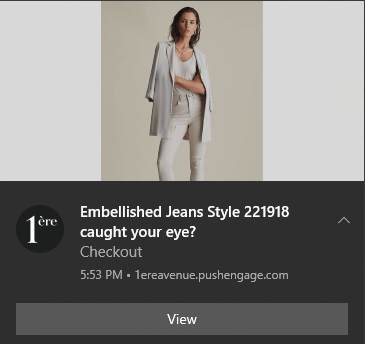
Innan vi börjar, här är en snabb titt på vad du kan förvänta dig på din webbplats i slutet av den här artikeln. Om du följer stegen i den här handledningen bör du kunna skicka push-notiser från din webbplats precis som den här:
Och det spelar ingen roll alls om din webbplats byggdes på ett populärt innehållshanteringssystem (CMS) som WordPress eller om det är en anpassad webbplats. Du kommer att kunna installera push-notiser på din webbplats oavsett.
Låt oss dyka in.
Steg #1: Konfigurera ditt PushEngage-konto
Gå till PushEngages startsida och klicka på knappen Kom igång:

Du kan välja gratisplanen för att prova PushEngage, eller välja en betald plan om du menar allvar med att växa ditt företag. De betalda planerna inkluderar bättre målgruppsinriktningsalternativ och kampanjautomatiseringsfunktioner.
När du har registrerat dig för ditt PushEngage-konto, gå till din PushEngage-instrumentpanel och gå till Webbplatsinställningar » Webbplatsdetaljer:

Du kan ställa in din logotyp, webbplatsnamn och webbplats-URL här. Det är verkligen viktigt att ordna dessa saker nu så att du kan testa hela din installation senare.
Steg #2: Hämta installationskoden från PushEngage
För att installera push-notiser behöver du en installationskod. På din skärm för Webbplatsinställningar, scrolla ner och klicka på knappen Klicka här för installationsinstruktioner:

Klicka sedan på fliken Vilken webbplats som helst:

Och kopiera Javascript-kodavsnittet. Du behöver det snart.
Om du driver en webbplats på ett CMS som inte finns listat i fliken kan du gå till antingen HTTP- eller HTTPS-flikarna beroende på om din webbplats har ett SSL-certifikat installerat.
En mycket viktig del av det här steget om du använder en HTTPS-webbplats är att ha åtkomst till din servers rotmapp. För att push-notiser ska fungera på en HTTPS-webbplats måste du ladda ner service-worker.js-filen från samma flik. Och sedan ladda upp den till din rotmapp.
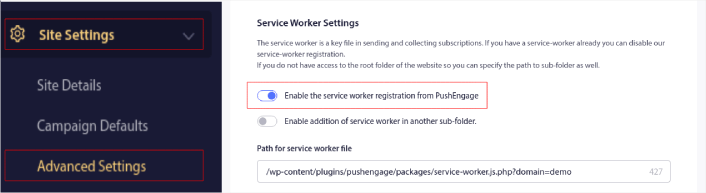
OBS: Om du inte kan ladda upp service-worker-filen till rotmappen kan du fortfarande ladda upp filen till en annan mapp. Gå till PushEngage Dashboard » Webbplatsinställningar » Avancerade inställningar.
Växla bara knappen Aktivera registrering av service worker från PushEngage:
Slutligen vill du placera installationskoden för PushEngage i HTML-<head> på din webbplats. Om du är en utvecklare som är van vid att koda i HTML vet du redan hur du gör detta.
Men om du är ny på HTML och använder ett CMS för att driva din webbplats, oroa dig inte. Processen för att redigera HTML-<head> skiljer sig åt för olika plattformar. Så vi har skapat detaljerade, steg-för-steg-guider för de mest populära plattformarna åt dig:
- Installera push-notiser på WordPress
- Installera push-notiser på WordPress (utan plugin)
- Installera push-notiser på WooCommerce
- Installera push-notiser på Wix
- Installera push-notiser på Blogger
- Installera push-notiser på Zoho
- Installera push-notiser på Volusion
- Installera push-notiser på Weebly
- Installera push-notiser på ClickFunnels
- Installera push-notiser på PrestaShop
- Installera push-notiser på OpenCart
- Installera push-meddelanden på CS-Cart
- Installera push-meddelanden på Drupal
- Installera push-meddelanden på Squarespace
- Installera push-meddelanden på X-Cart
- Installera push-meddelanden på BigCommerce
- Installera push-meddelanden på Jimdo
För vissa CMS kan du infoga din installationskod direkt från din instrumentpanel. I andra fall, som med PrestaShop, behöver du istället använda PushEngage API-nyckel. Vi rekommenderar därför att du följer dessa plattformsspecifika handledningar för att lägga till push-meddelandekoden korrekt.
Steg 3: Konfigurera PushEngage Opt-In
Gå nu tillbaka till din PushEngage-instrumentpanel. Gå till Design » Popup-modaler och välj det opt-in du väljer:

Tanken här är att ge dina besökare en solid anledning att prenumerera. Om du behöver hjälp med det, kolla in vår artikel om hur man skapar en anpassad opt-in för push-notiser.
Och om du vill ha några mallar att komma igång med, bör du kolla in den här artikeln om högkonverterande opt-ins för pushmeddelanden.
BONUS-steg: Skapa en välkomstnotis
När du är klar med att ställa in opt-in kan din webbplats samla in prenumeranter.
Men hur vet du om dina push-notiser fungerar korrekt?
Vi rekommenderar att du skapar en välkomst-push-avisering för att testa om din konfiguration gick smidigt. En välkomstavisering är en push-avisering som du skickar till en ny prenumerant för att bekräfta deras prenumeration och välkomna dem ombord.
Här är hur du aktiverar välkomstnotiser i PushEngage. Gå till PushEngage-instrumentpanelen och gå till Kampanj » Drip Autoresponders och klicka på Skapa ny Drip Autoresponder:

Namnge sedan din kampanj (vi föreslår något som Välkomst-drip), och under Innehåll, välj alternativet som säger, “Skicka meddelande omedelbart efter att användaren prenumererar“):

Vid det här laget kan du klicka på pilen bredvid notisen för att redigera innehållet i din notis. Om du har en Premium- eller Enterprise-plan med PushEngage kan du lägga till mer än en notis för att skapa en sekvens av automatiserade välkomstmeddelanden. Klicka bara på Lägg till ny notis och redigera innehållet.
När du är klar, klicka på Drip-inställningar och välj alternativet att skicka din välkomstkampanj till alla prenumeranter:

Rulla sedan ner för att ställa in dina egna UTM-parametrar för att spåra push-notiserna:

Och när du är klar, rulla upp igen och klicka på knappen Aktivera auto-svarare:

Och det var allt!
Du har nu konfigurerat webb push-notiser på din webbplats. Det är dags att gå tillbaka till din PushEngage-instrumentpanel och börja skapa dina push-notiskampanjer.
Vad du ska göra efter att du har lagt till push-meddelanden på din webbplats
Det var allt för den här gången, gott folk!
Om du är nybörjare på pushmeddelanden bör du följa en fullständig testprocess för pushmeddelanden innan du går live. Det hjälper dig att felsöka vanliga problem innan dina besökare ser dem och börjar klaga på en trasig användarupplevelse.
Du bör också kolla in några fler automatiserade push-notiskampanjer som:
Vi rekommenderar att du kontaktar våra Customer Success Managers om du fastnar med något av detta. Vi hjälper dig gärna med alla problem.
Och om du inte redan har gjort det, fortsätt och prova PushEngage. PushEngage är den främsta tjänsten för push-notiser i världen. Så om du menar allvar med att växa ditt företag är PushEngage rätt val för dig.


