
Letar du efter ett sätt att skapa en popup för avsikt att lämna för din WordPress-webbplats?
En popup för avsikt att lämna kan vara otroligt effektiv för att samla in leads. De är utformade för att övertyga och konvertera genom att dra besökarens hela fokus till sig själva.
Men att behöva koda en från grunden är ett verkligt bekymmer. För det första måste du kunna tillräckligt med HTML, CSS och Javascript för att skapa popupen tillsammans med utlösande regler för när den ska visas. Sedan måste du skapa en manuell integration med din e-postleverantör. Och slutligen måste du hantera eventuella integritets- och säkerhetsfrågor.
Goda nyheter: det finns ett mycket enklare sätt.
I den här artikeln visar vi dig hur du startar en helskärmspopup i WordPress utan kodning på mindre än 10 minuter.
Låt oss dyka in.
Vad är en popup för avsikt att lämna?
En popup för avsikt att lämna är ett anmälningsformulär som dyker upp när dina besökare försöker lämna din webbplats. Din popup för avsikt att lämna ger vanligtvis alla besökare som lämnar ett erbjudande i utbyte mot deras e-postadress. Men om du vill kan du också omdirigera dem till en produkt med en rabattkod eller till och med ditt mest konverterande innehåll.
Kort sagt: en popup för avsikt att lämna är byggd för att konvertera besökare som annars skulle ha lämnat utan att konvertera.
Här är ett exempel:
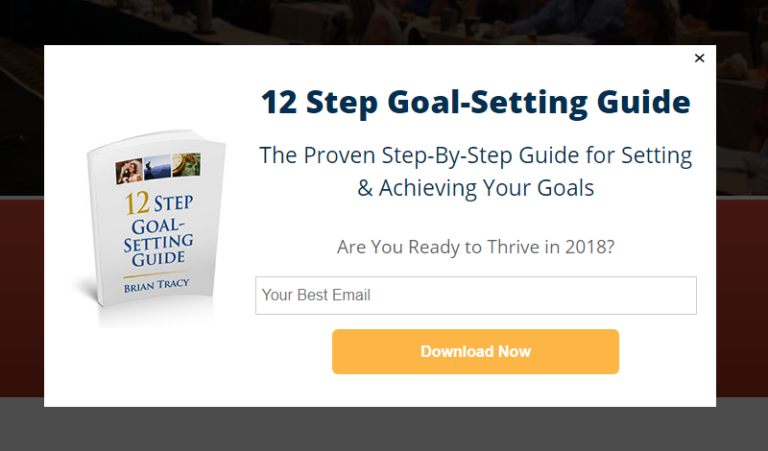
Du kan använda popups för avsikt att lämna för att:
- Välkomna nya besökare
- Erbjuda en rabattkupong
- Peka besökare till ditt bästa innehåll
- Skicka besökare till dina sociala medieprofiler
Och mer. Du kan till och med skapa kontaktformulär i popup-fönster. Popups är superflexibla och så länge du är kreativ kan du enkelt skapa högkonverterande sådana.
Hur du skapar en popup för avsikt att lämna i WordPress
Nu när du förstår vad en popup för avsikt att lämna är och varför du skulle vilja skapa en, hur skapar du en? Vi rekommenderar att använda OptinMonster för att skapa alla dina popups.
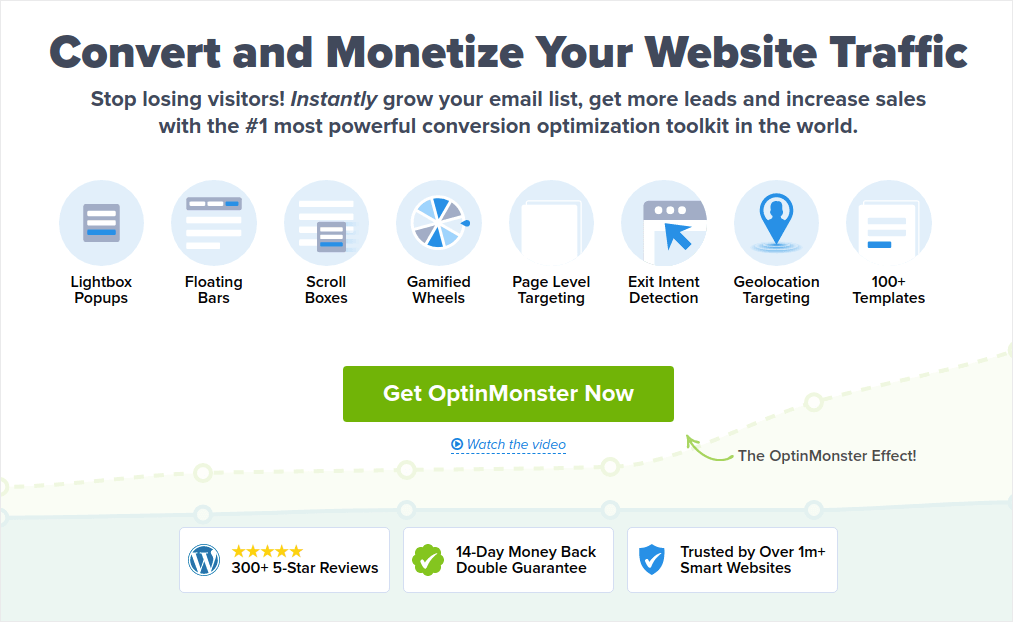
OptinMonster är världens främsta verktyg för konvertering och vi har använt det själva. OptinMonster gör det superenkelt att skapa kraftfulla popup-fönster som konverterar. Och du behöver aldrig använda någon kod alls.
OptinMonster har i stort sett allt du behöver för att starta, växa och skala din process för e-postleadgenerering.
Här är en snabb översikt över vad du kan göra med verktygslådan:
- Väx din e-postlista smidigt för remarketing
- Konvertera förstagångsbesökare till återkommande läsare
- Minska avbrutna kundvagnar och avbrutna surfningar
- Skapa tidsbegränsade erbjudanden med faktiska nedräkningstimer
- Öka nedladdningar av e-böcker och försäljning av digitala produkter
- Skapa en tratt för live-evenemang
- Förbättra webbplatsengagemanget med hjälp av spelifierade popups
- Omdirigera din trafik till sidor och inlägg som ger dig pengar
- Skapa en lista med genuina leads och ta bort falska e-postmeddelanden med tvåstegsopt-ins
Vi använder OptinMonster ganska mycket och vi har till och med skrivit en fullständig recension av OptinMonster. Du kan kolla in den, eller börja med din kampanj direkt. Allt du behöver göra är att registrera dig för OptinMonster och följa resten av den här artikeln.
Steg #1: Skapa en kampanj
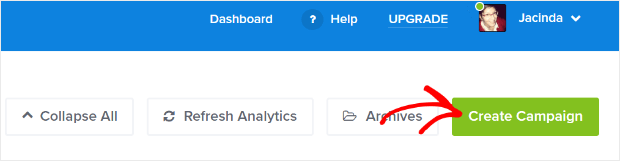
Gå till din OptinMonster-instrumentpanel och klicka på knappen Skapa:
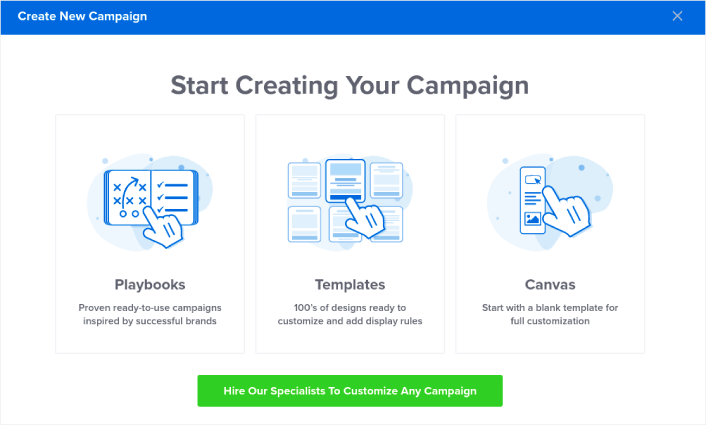
Välj alternativet Mall för att börja skapa en optin med en fördesignad mall:
För den här handledningen kommer vi att skapa en helskärmspopup. Välj Helskärm för att komma igång med mallar för helskärmspopups:
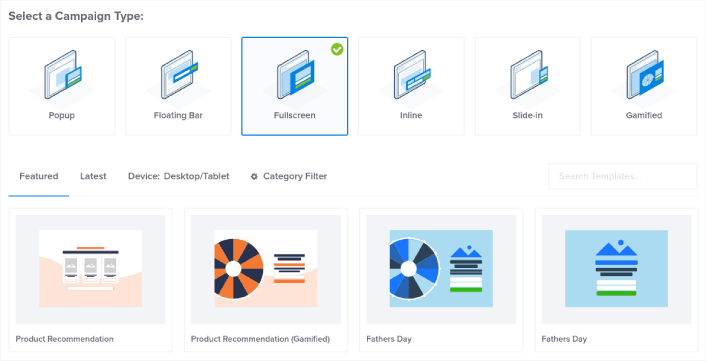
Välj sedan en kampanjmall. Du kan välja vilken mall du vill, men vi kommer att använda mallen Produktrekommendation (Gamifierad) för den här handledningen.
Efter att du har valt din mall, ge din kampanj ett namn. Kom ihåg, detta kampanjnamn är för dig och du kommer troligen att skapa en hel del av dessa popup-fönster med olika målinriktningsalternativ. Så, ge kampanjen ett meningsfullt namn, annars kommer du att bli riktigt förvirrad senare.
Dessutom, beroende på din plan, kan du också använda OptinMonster på flera webbplatser. Välj därför den webbplats där du vill visa din kampanj också.
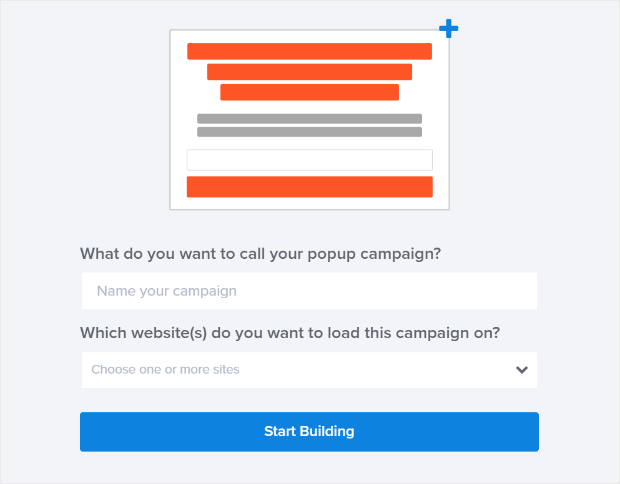
Tryck på Börja bygga när du är klar.
Steg #2: Redigera din popup
Med OptinMonster får du en visuell dra-och-släpp-popup-byggare. När du är klar med att skapa din kampanj kommer du att kunna redigera även de minsta detaljerna om din popup. Börja med att redigera din popup-rubrik:
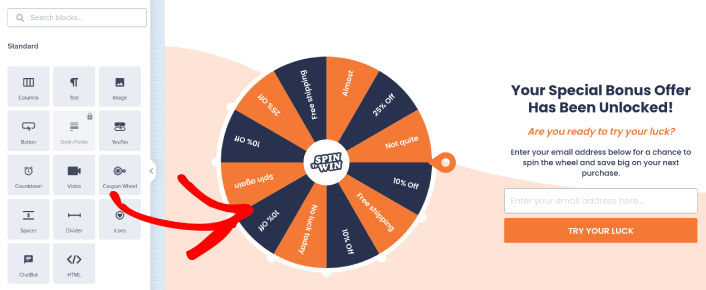
Det mest fantastiska här är att du bara klickar på den text du vill redigera och ändrar den direkt. Det finns inget behov av att fylla i ett formulär eller redigera någon HTML-kod i popup-fönstret.
Du kan redigera allt du vill om din popup. När du är nöjd med anmälningsformulärets utseende kan du gå vidare till mer avancerade inställningar.
Steg #3: Lägg till en knapp för klick för att prenumerera till din popup
Pushnotiser hjälper dig att öka din webbplatstrafik och engagemang automatiskt. Och om du driver en onlinebutik hjälper PushEngage dig också att öka din försäljning genom att hjälpa dig att skapa automatiserade e-handelspushnotiser.
Du kan komma igång gratis, men om du menar allvar med att växa ditt företag bör du köpa en betald plan. Innan du köper någon pushmeddelandetjänst bör du också kolla in den här guiden till kostnader för pushmeddelanden.
Här är en snabb överblick över vad du får med PushEngage:
- Automatiserade kampanjer med hög konvertering
- Flera alternativ för målinriktning och kampanjschemaläggning
- Målspårning och avancerad analys
- Smart A/B-testning
- En dedikerad framgångschef
Du kommer att se att PushEngage är utan tvekan det bästa valet om du vill bygga trafik, engagemang och försäljning för ditt företag. Och om du har en budget kan du alltid vara lite kreativ med dina pushmeddelanden.
Lägg först till ett HTML-block i ditt popupfönster från sidofältet i OptinMonster.
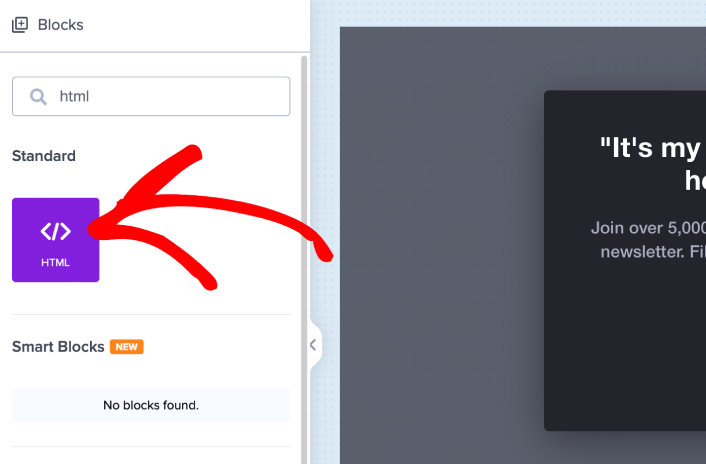
Det här är där vi kommer att lägga till koden för att samla prenumeranter på push-notiser. Klistra först in följande kod för att skapa en klickbar knapp:
<button onclick="subscribeOnClickButton()" style="border: none; width: 100%; padding-left: 15%; padding-right:15%; text-align: center; display: inline-block; color: white;">Get Updates via Push Notifications</button>Klistra in koden där det står att du kan lägga till HTML:
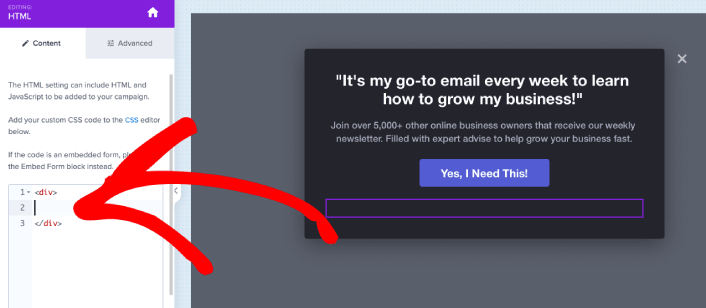
Naturligtvis kan du leka med stilarna för att göra det mer tilltalande. Därefter ska vi göra knappen för att samla prenumeranter på push-notiser när den klickas på.
Gå till PushEngage startsida och klicka på knappen Kom igång :

Sedan vill du välja gratisplanen för att prova PushEngage eller välja en betald plan om du menar allvar med att växa din verksamhet. De betalda planerna kommer med fler kampanjalternativ och möjligheten att bygga ännu större prenumerantlistor.
I din PushEngage-instrumentpanel, gå till Webbplatsinställningar » Webbplatsdetaljer och klicka på knappen Klicka här för installationsinstruktioner. Under Valfri webbplats, får du din installationskod:

VARNING: Du måste kopiera koden du får från din instrumentpanel. Koden är unik för varje PushEngage-användare. Du kan inte kopiera koden i bilden och samla prenumeranter på push-notiser.
När du har koden i din PushEngage-instrumentpanel, ta det andra skriptet och lägg till lite extra kod. Din slutliga kod bör se ut ungefär så här:
<script src="https://clientcdn.pushengage.com/core/02a6e92667ae2279fcba8932356c1d93.js" async></script>
<script> window._peq = window._peq || [];
function subscribeOnClickButton(){
window._peq.push(['subscribe',{}.pe,function(res){
console.log(res);
}]);
}
</script>
Lägg till den här koden i HTML-blocket i OptinMonster direkt efter koden för din knapp och mellan kodblocket <div></div> och du är klar!
Steg #4: Ställ in visningsregler för popup för avsikt att lämna
Visningsregler är avsedda att definiera när din kampanj visas på din webbplats och vem som ser den.
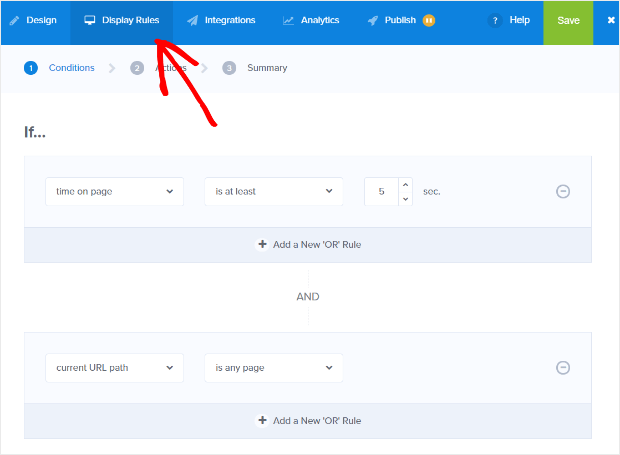
Vår rekommendation är att du ställer in popupen att visas om avsikt att lämna upptäcks:
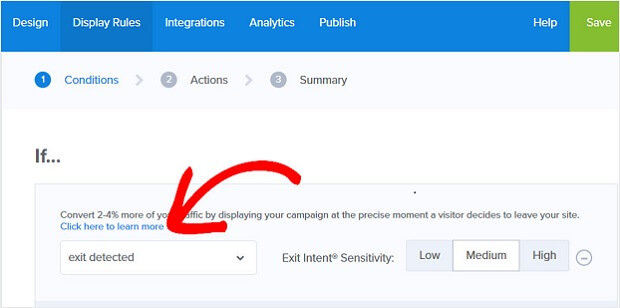
Detta skapar en popup för avsikt att lämna. Din popup behöver inte vara en helskärmspopup för att utlösas av avsikt att lämna. Genom att bara ändra visningsreglerna kan du konvertera vilken popup som helst till en popup för avsikt att lämna.
Klicka på Nästa steg för att välja Åtgärd. Här rekommenderar vi att du ställer in Visa kampanjvyn till Optin View, ställer in visa med MonsterEffect till valfri inkommande animation du vill ha, och spela ljudeffekt till valfri ljudeffekt för din popup.
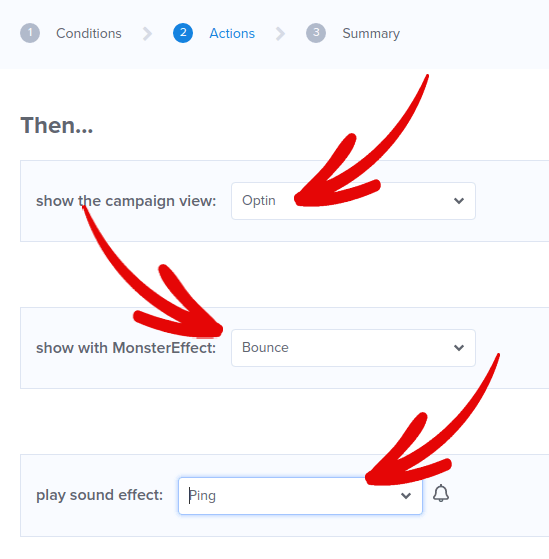
Klicka sedan på knappen Nästa steg. Du kan se hela omfattningen av dina inställningar i fliken Sammanfattning.
Steg #5: Konfigurera din e-postintegration
Nästa steg är att konfigurera din e-postintegration. Klicka på Lägg till ny integration från fliken Integrationer och välj din e-postleverantör:
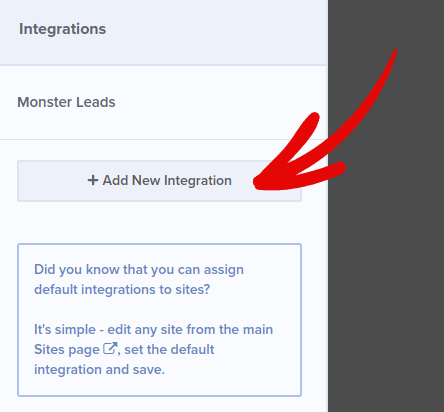
Vi rekommenderar att använda Drip för din e-postmarknadsföring om du inte redan har en e-postleverantör.
Steg #6: Publicera din popup för avsikt att lämna i WordPress
När du skapar en ny kampanj är den Pausad som standard.
Gå till fliken Publicera i toppmenyn för att se Publiceringsalternativ. Ställ sedan in statusen till Publicera och välj webbplattformen:
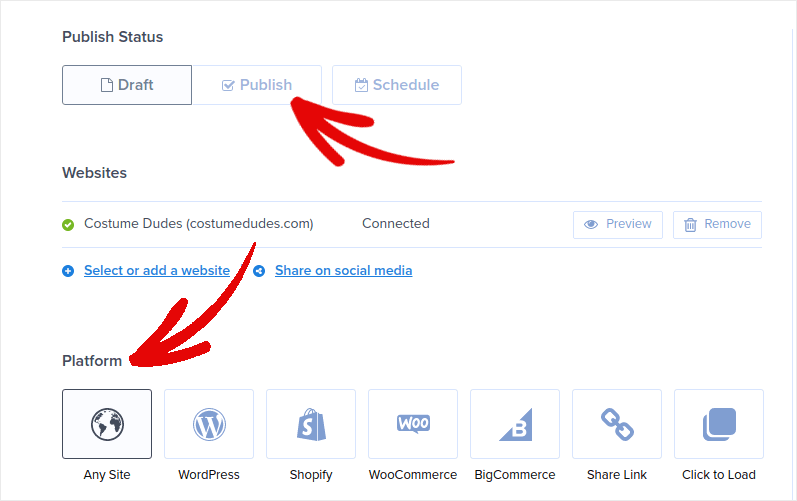
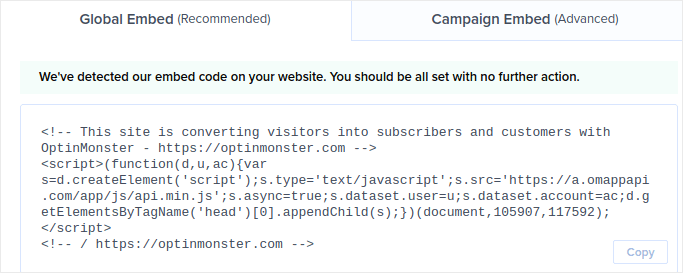
Om du driver en WordPress-webbplats hanterar OptinMonster-pluginet resten av installationen automatiskt. Det är samma för Shopify och BigCommerce. För alla andra webbplatser, klicka på Valfri webbplats och klistra in inbäddningskoden i webbplatsens head:
Och du är klar!
Vad du ska göra efter att ha skapat en popup för avsikt att lämna i WordPress
Det var allt för den här gången, gott folk!
Låt oss veta om den här artikeln hjälpte. Att skapa popups på din webbplats kan hjälpa dig att konvertera din trafik till e-postprenumeranter och genuina affärsleads. Och vi rekommenderar starkt att du börjar skapa popups för avsikt att lämna genast.
Och om du letar efter ett prisvärt sätt att öka din trafik, rekommenderar vi att använda push-notiser. Push-notiser kan hjälpa dig att få mer återkommande trafik och webbplatsengagemang. Du kan också skapa automatiserade push-notiskampanjer som genererar försäljning.
Inte övertygad? Kolla in dessa resurser:
- 7 smarta strategier för att öka kundengagemanget
- Är push-notiser effektiva? 7 statistik + 3 experttips
- Hur du ställer in pushmeddelanden för övergivna kundvagnar (Enkel handledning)
- Hur man lägger till ett WordPress-plugin för webbnotiser på din webbplats
Vi rekommenderar att använda PushEngage för att skapa dina push-notiskampanjer. PushEngage är den främsta push-notisprogramvaran i världen. Så om du inte redan har gjort det, kom igång med PushEngage idag!


