Vill du hålla dina kunder informerade om uppdateringar om deras senaste beställningar, ge dem en knuff att försöka igen med köpförfrågningar eller öka din butiks recensioner genom webb push-meddelanden i din WooCommerce-butik?
Om så är fallet har du kommit rätt! I den här guiden går vi igenom stegen för att ställa in och effektivt hantera webb push-meddelanden för dina kunder i din WooCommerce-butik.
Innan du börjar
Se till att du har PushEngage-pluginet installerat i din WooCommerce-butik. Den här guiden förutsätter att du redan har WooCommerce och PushEngage
Det finns flera kampanjer som du kan skicka ut till kunder för många användningsfall –
- Standardkampanjer
- Push-sändningar & Mallar
- Drip-svarsfunktioner
- Utlösarkampanjer & Automatisering
Hantera standardinställningar för aviseringar
Du kan navigera till WooCommerce » Inställningar
Navigera sedan till fliken Pushmeddelanden

Under den här fliken kan du aktivera alla typer av meddelanden som du vill aktivera för tillfället. Detta fält låter dig också bestämma om du vill skicka till endast administratörer eller kunder.
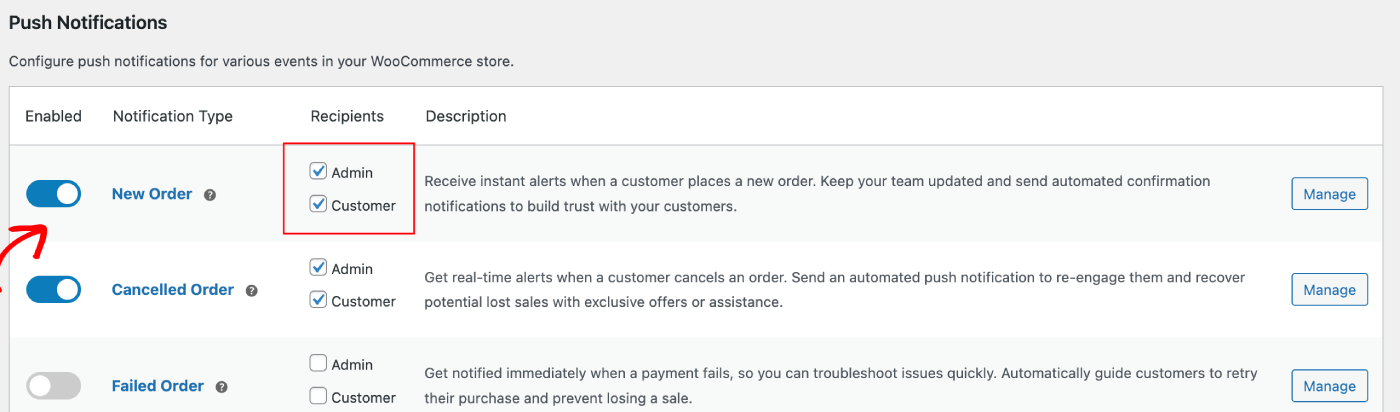
Du kan välja den kampanj du vill redigera och klicka på knappen Hantera. Du kan markera rutan som aktiverar sändning av kampanjer till kunder. Till exempel, här ställer vi in push-meddelanden för Återköpsförfrågan.
Du kan ställa in aviseringens Titel & Meddelande tillsammans med URL:en till kassasidan.
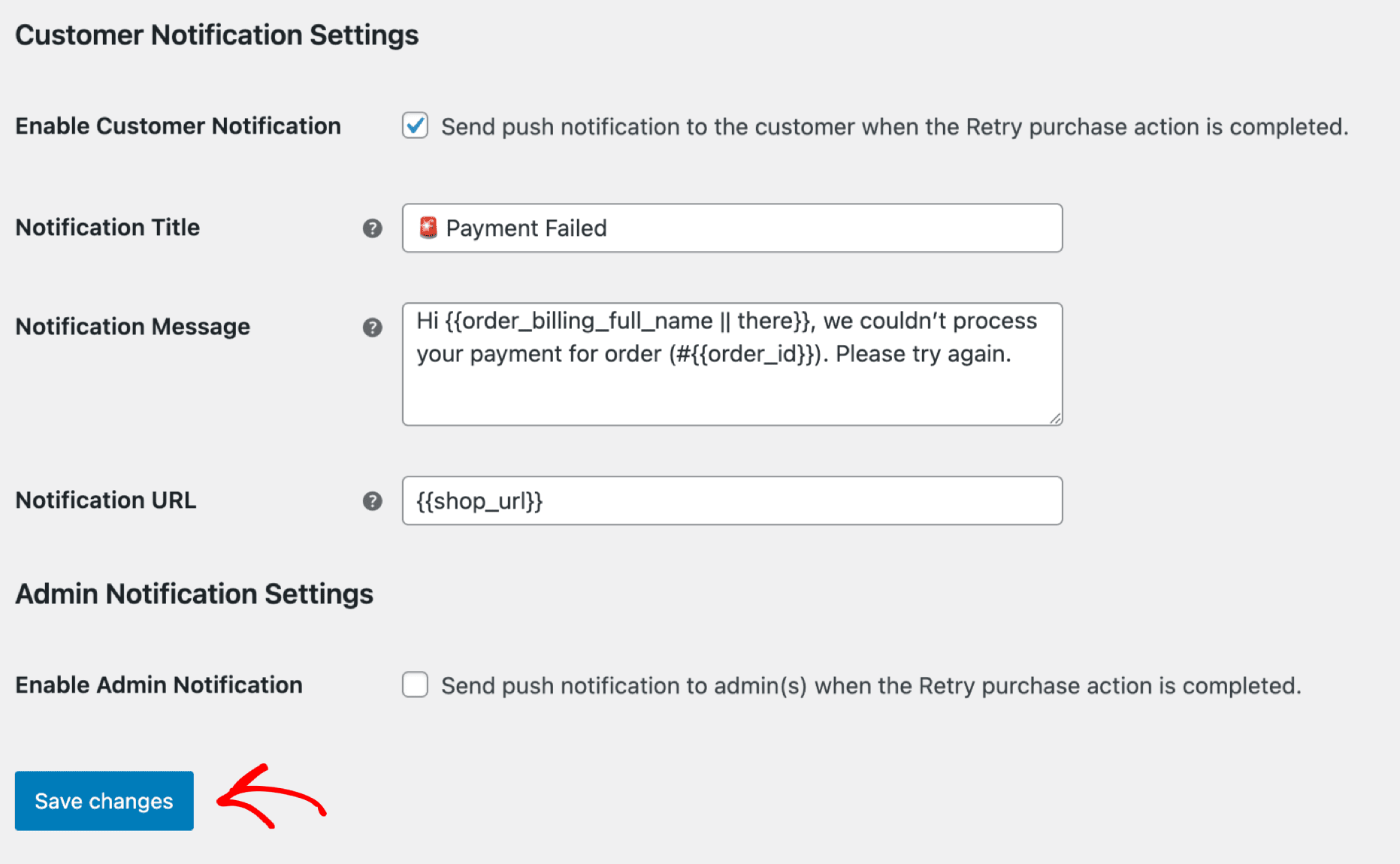
När du har uppdaterat detaljerna kan du klicka på knappen Spara ändringar .
Push-sändningar & Mallar
Du kan skicka ut Push-sändningar för Flash-försäljning, säsongserbjudanden eller merförsäljning av produkter.
Du kan logga in på PushEngage Dashboard och sedan gå till Push Broadcasts. Det hjälper dig att välja bland en mängd mallar & kategorier och du kan anpassa Målgrupps- & Skicka/Schemaläggningsalternativ.
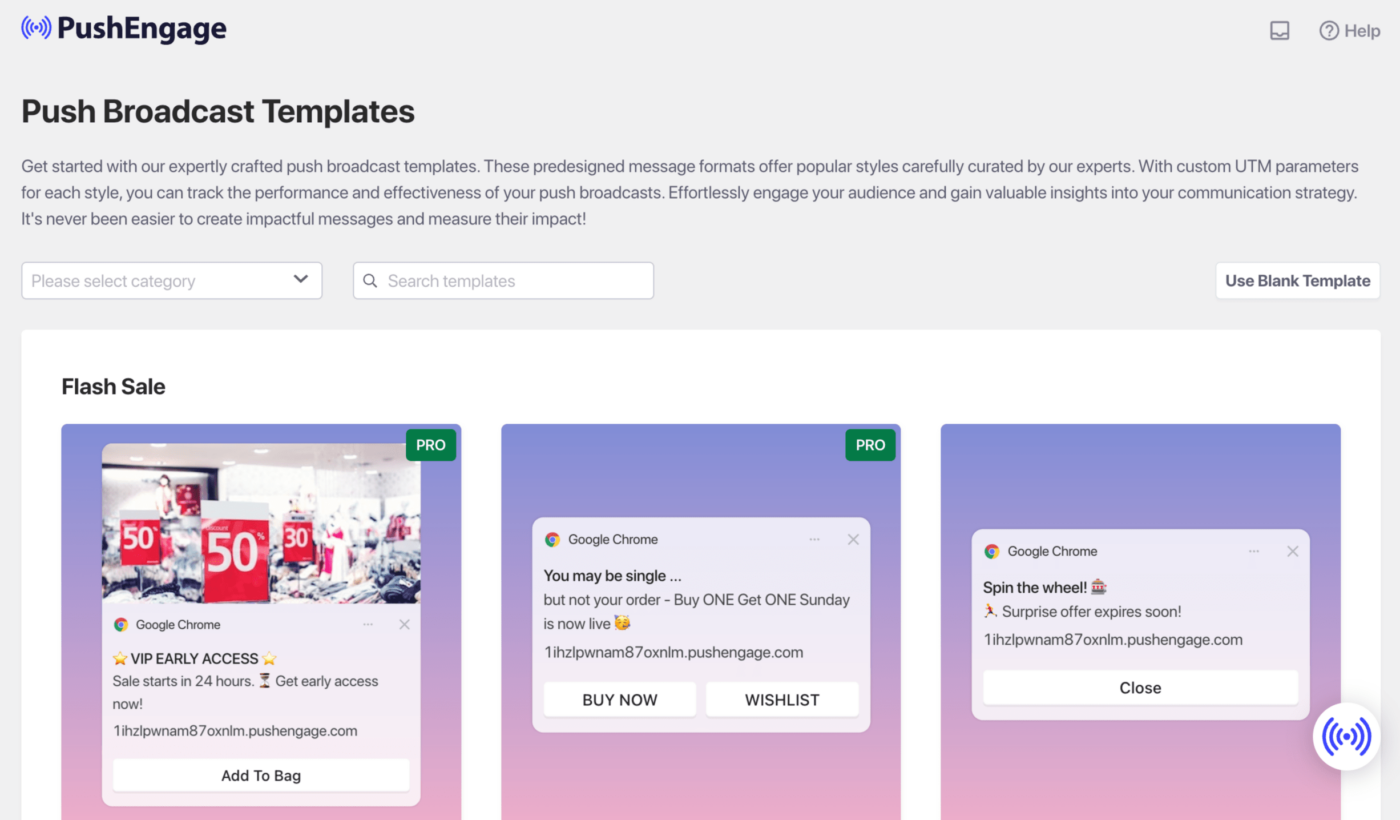
Här är guiden du kan hänvisa till för att skapa push-kampanjer inom WordPress-instrumentpanelen.
Drip-svarsfunktioner
Du kan aktivera en Web Push Notification Autoresponder-kampanj och skicka den till alla prenumererande användare eller till en lista/ett segment av användare i PushEngage. Segmentera dina användare i specifika listor, vilket kan ske på specifika sidor eller när användaren prenumererar på en serie aviseringar.
Detta är perfekt för att skicka ut en Välkomst-drip med rabattkupong, eller skicka ut korsförsäljningskampanjer, recensionsförfrågningar och säsongserbjudanden.
Här är guiden som hjälper dig att bygga en drip-kampanj.
Utlös automatiseringskampanjer
Vi har Utlösarkampanjer, som är händelsespecifika kampanjer. Det är specifikt för mål, några exempel är – Kampanjer för övergiven kundvagn & webbläsning. Dessa kampanjer är förskapade för din butik. Du behöver bara se till att kampanjerna är aktiverade när din butik är ansluten.
Aktivera inställningar för övergiven kundvagn och övergivet webbläsarbesök
Vi har en automatiserad kampanj för övergiven kundvagn & webbläsning, som är direkt integrerad med din butiks produktflöde. Vi har en start- och en stopphändelse för att förhindra att ytterligare aviseringar skickas efter att det avsedda målet har slutförts.
När din integration är klar kan du hantera dina inställningar för övergiven kundvagn och övergivet webbläsarbesök för din WooCommerce-butik.
Navigera till fliken Inställningar » Integrationer och under WooCommerce-sektionen.
Aktivera 'Övergiven kundvagn' och 'Övergivet webbläsarbesök' genom att slå på omkopplaren.

Anpassa kampanjer
Navigera till 'Utlösarkampanjer' och lägg till flera aviseringar i din kampanj.
Ange fördröjning och villkor för varje avisering och lägg till reservvariabler.

Utlösarinställningar
Under 'Utlösarinställningar', begränsa frekvensen av aviseringar för att förhindra spam till dina kunder. Här kan du välja en daglig eller veckovis gräns. Om du till exempel har 2 aviseringar för en daglig gräns, lägg då till 14 för den veckovisa gränsen så att även om personer överger mer än 2 produkter om dagen, så spammas de inte med alla push-aviseringar.
Du kan också lägga till UTM-parametrar för dessa kampanjer så att det blir enklare för dig att spåra i Google Analytics.
Efter att ha ställt in utlösarna, spara dina ändringar och aktivera kampanjerna. Om aktiverat kan du se kampanjanalysen och se konverteringen av målets intäkter.
Det var allt, du har skapat några kraftfulla kampanjer för din WooCommerce-butik.
Om du stöter på några problem, tveka inte att kontakta oss genom att klicka här. Vårt supportteam kan hjälpa dig.