PushEngage-funktion för målgruppsgrupper förbättrar effektiviteten, ändamålsenligheten och personaliseringen av dina push-meddelandekampanjer genom att låta dig gruppera dina anpassade segment, geografiska platser och personer som interagerar med dina push-kampanjer.
Målgruppsgrupper möjliggör mer exakt inriktning. Genom att kombinera olika kriterier till en grupp kan du skicka mer personliga och relevanta meddelanden till dina användare, vilket förbättrar engagemang och svarsfrekvens. Istället för att manuellt välja flera segment varje gång du vill skicka en kampanj kan du välja den fördefinierade målgruppsgruppen. Detta sparar tid och ansträngning, särskilt när du hanterar stora abonnentbaser.
I den här guiden idag kommer du att lära dig hur du riktar in dig på dina inaktiva prenumeranter med hjälp av målgruppsgrupper. Du kan försöka återinrikta dem under en tid med mer riktade meddelanden innan du rensar bort dem.
Innan du börjar
Den här guiden förutsätter att du har aktiverat PushEngage. Om inte kan du komma igång här.
Målgruppsgrupp är tillgänglig i vår Business plan & högre.
Skapa en målgruppsgrupp
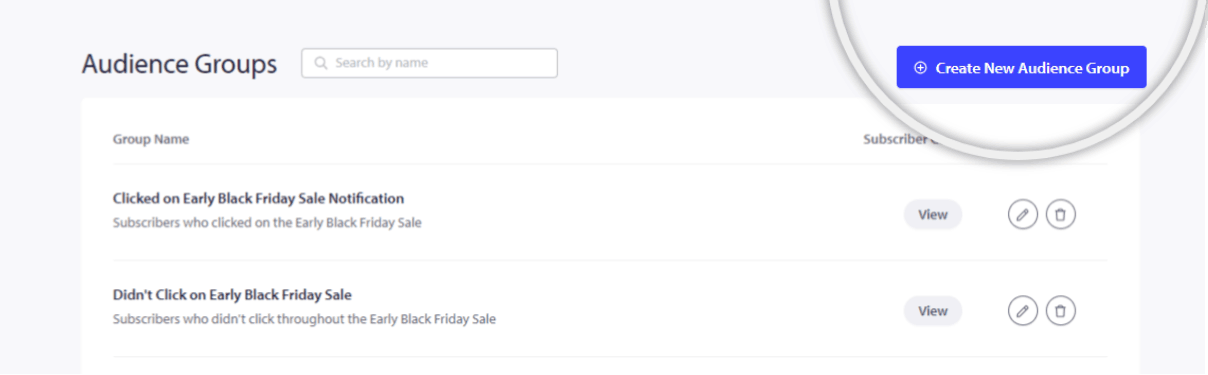
I ditt PushEngage-konto, gå till avsnittet Målgrupp och välj Målgruppsgrupp.
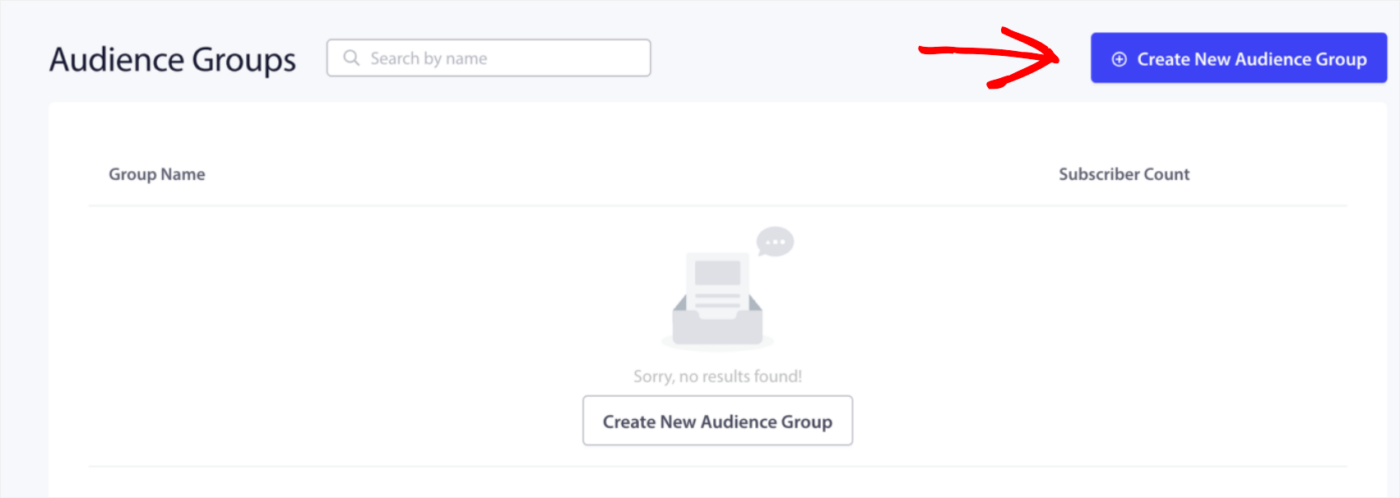
Klicka på Skapa ny målgruppsgrupp och ange ett namn för gruppen.
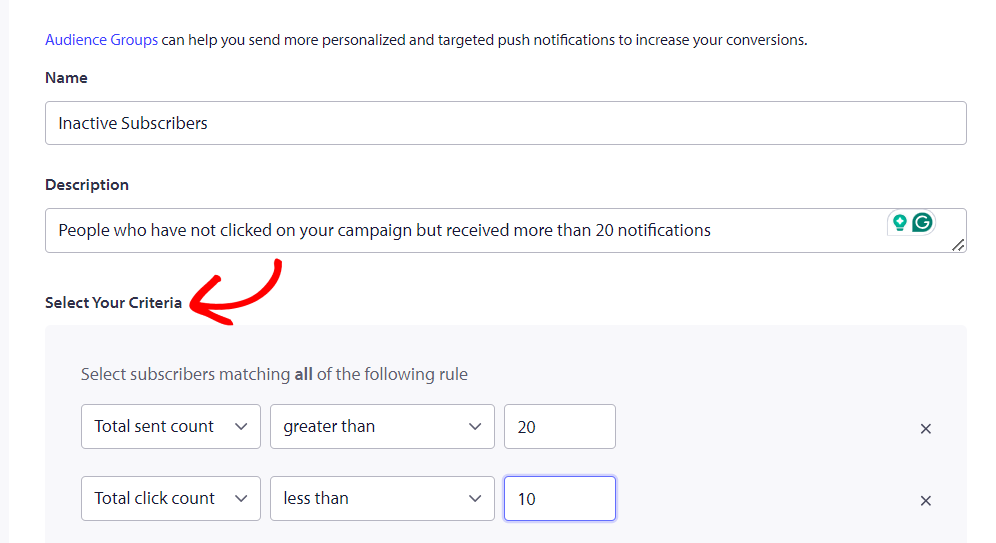
Du kan också lägga till en beskrivning för att hjälpa dig och ditt team att förstå syftet med målgruppsgruppen med en blick.
Nu kan du lägga till kriterierna för att gruppera de inaktiva prenumeranterna.
Du kan filtrera baserat på specifika användarattribut, befintliga användarsegment, webbläsare och olika enheter. Dessutom kan du begränsa efter geografiska platser som länder, stater eller städer. Prenumerationsdatum och senaste klickaktivitet är också användbara kriterier för att rikta in sig på användare.
Med den här funktionen kan du återinrikta användare som inte har klickat på dina meddelanden under de senaste dagarna. Du kan till exempel skapa en specifik målgruppsgrupp för dessa användare genom att ställa in kriterier som detta – Totalt antal skickade är större än 20 eller klickantalet är mindre än 10.
Detta gör att du kan skicka mer personliga meddelanden till dina minst aktiva prenumeranter, vilket ökar deras engagemang. Dessutom möjliggör införandet av ytterligare relevanta kriterier ytterligare segmentering inom denna målgruppsgrupp, vilket säkerställer att dina meddelanden är finjusterade och effektiva.
Skicka push-sändning till målgruppsgrupp
Nu när målgruppsgruppen är skapad, låt oss skapa en push-sändning.
Navigera till Kampanj » Push-sändning. Välj antingen från mallen eller skapa push-sändningar från grunden. Här är guiden för att skapa push-sändningar.
Eftersom du måste rikta in dig på inaktiva prenumeranter kan du välja den specifika målgruppsgruppen istället för att skicka den till hela din prenumerantbas.

Du klickar på skicka/schemalägg för att skicka push-sändningar till dina inaktiva prenumeranter.
När du väl har skickat tillräckligt många kampanjer och fortfarande inte ser en mycket hög återengagemangsgrad. Du kan också rensa dina kalla eller inaktiva prenumeranter. Den här guiden förklarar hur du kan hantera din lista genom att rensa inaktiva prenumeranter.
Om du stöter på några problem, tveka inte att kontakta oss genom att klicka här. Vårt supportteam kommer att kunna hjälpa dig.