Det kan finnas mer än en anledning till att du inte kan samla prenumeranter även efter att ha lagt till koden eller aktiverat pluginet. Du måste kontrollera antalet prenumeranter från instrumentpanelen, som kan användas för att övervaka en ökning av antalet prenumeranter. Om du ser att antalet prenumeranter inte ökar trots att installationen är klar, gå igenom guiden nedan för att slutföra felsökningen –
Saknar Service worker Fil
Service worker-filen är en viktig fil som krävs för att samla prenumeranter och skicka kampanjer. Om du har lagt till kod och inte lagt till service worker-filen kommer du inte att kunna samla prenumeranter. För att kontrollera service workern, gå till www.dindomän.com/service-worker.js. Du måste ersätta 'dindomän.com' med ditt webbplatsnamn och kontrollera att service workern har lagts till. Om du upptäcker att den saknas.
Navigera till Webbplatsinställningar » Webbplatsdetaljer
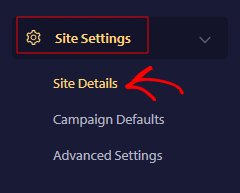
Skrolla ner till Klicka här för installationsinstruktioner
När du klickar på Installationsinstruktioner kommer du till sidan nedan. Välj valfri webbplats » Ladda ner Service worker-fil och lägg till i rotmappen.
Du kan alltid prenumerera igen och kontrollera om prenumeranterna har börjat öka, eller så kan du kontakta vårt supportteam för att verifiera installationen.
Dubblett Service Worker-fil på webbplatsen
Om din webbplats har en annan service worker-fil tillagd, kanske PushEngage service worker inte fungerar, eller så kan en av dem skrivas över. Detta beror på att enligt webbläsarens arkitektur kan endast en service worker-fil registreras för en domän. I sådana fall kan du slå samman PushEngage Service worker i din service worker-fil.
För att slå samman service workern, ladda ner service workern från Webbplatsinställningar » Installation
Sedan måste du klicka på Klicka här för installationsinstruktioner, sedan kan du besöka avsnittet 'Valfri webbplats' och Ladda ner Service Worker.
Kopiera en kodrad från filen och lägg till den i din befintliga service worker.
När detta har lagts till, navigera till Webbplatsinställningar » Avancerade inställningar
Här, stäng av växlingsknappen för att aktivera PushEngage service worker-registrering.
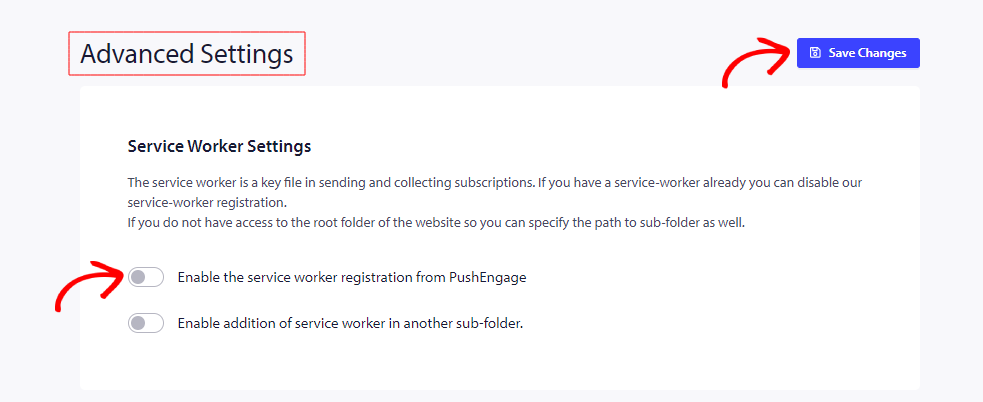
Nu kommer detta att säkerställa att din befintliga service worker slås samman och PushEngage service worker-registreringen inaktiveras.
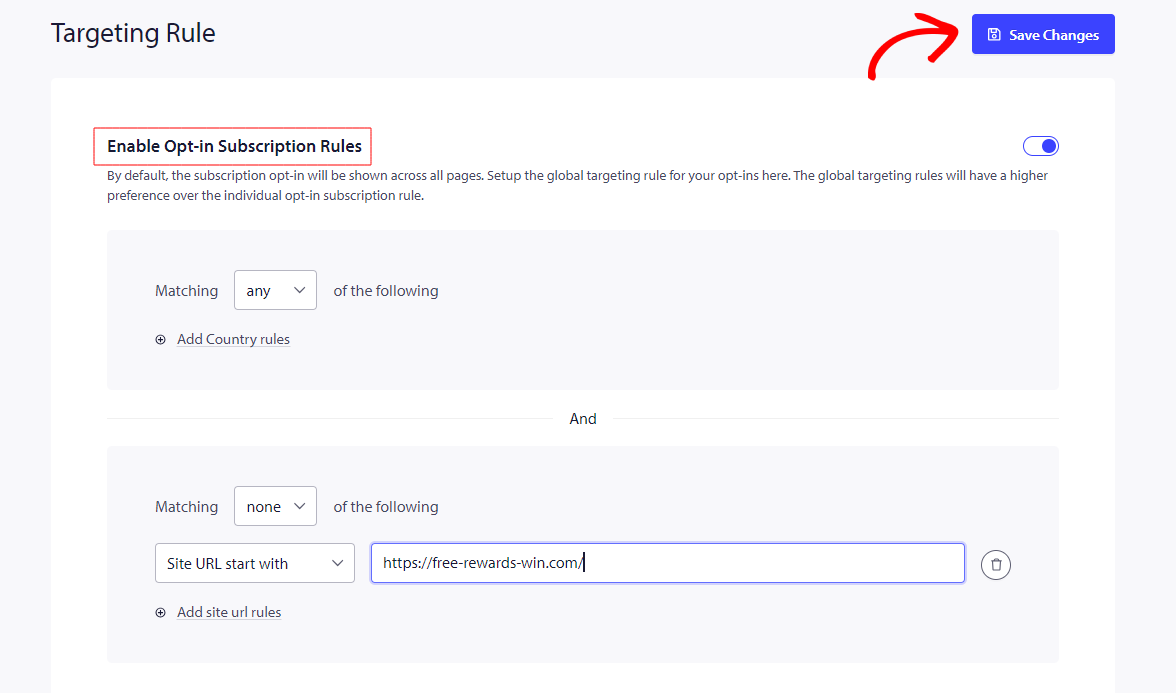
Felaktig målinriktningsregel för Popup-modaler
Om Opt-in-inställningarna är inställda på att exkludera sidor vid insamling av prenumeranter, skulle antalet inte heller öka. Detta kan kontrolleras under Design » Målinriktningsregel.
Behörighets-Opt-in inaktiverat under Popup-modaler
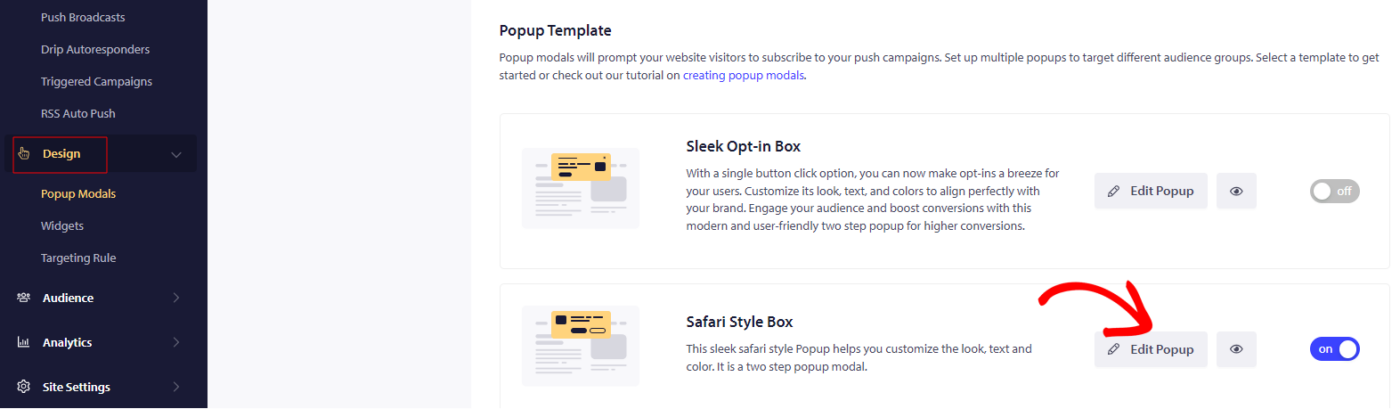
Kontrollera om Popup-modaler är inaktiverade, under Design » Popup-modaler
Minst en av Popup-modalerna bör vara aktiverad. Om alla Popup är inaktiverade kommer du inte att se Popup på din webbplats.
Service Worker-relaterat problem för PWA-webbplatser
För att säkerställa att PushEngage fungerar korrekt på en webbplats som redan har en service worker, som en Progressive Web App (PWA), är det viktigt att slå samman service workers. Denna integration är avgörande eftersom flera service workers kan orsaka konflikter och hindra PushEngage från att fungera som avsett. Genom att slå samman service workers säkerställer du smidig drift och kompatibilitet, vilket gör att PushEngage effektivt kan leverera push-meddelanden och ge en bra användarupplevelse. Detta steg är avgörande för att PushEngage ska fungera korrekt och integreras med din befintliga webbplatsinfrastruktur.
Den här guiden hjälper dig att slå samman PushEngage service worker med den befintliga service workern på din webbplats.
404 – 403 Fel vid installation av Service Worker
För att samla in push-prenumeranter på din domän måste service worker-filen vara offentligt tillgänglig från webbläsaren. Om den inte är tillgänglig eller bakom en brandvägg kommer du att stöta på installationsfel och antalet prenumeranter skulle inte öka.
Om du stöter på ett 403- eller 404-fel efter att ha försökt prenumerera på din webbplats, för att lösa detta måste vi se till att länken ovan är offentligt tillgänglig. Att kontakta din hosting-leverantör eller fixa brandväggstillståndet kan hjälpa till med det. Du kan kontakta vårt supportteam för att få service workerens plats.
Här är länken till guiden för detaljer om hur du hanterar dessa fel.
Fel filtyp för Service Worker
I det här scenariot laddas service workern, men typen är text/html. Detta fel uppstår vanligtvis när service worker-filen levereras med fel MIME-typ. Service worker-filen bör levereras med innehållstypen application/javascript. Om den levereras som text/html kan detta orsaka fel eftersom webbläsaren förväntar sig en JavaScript-fil men istället får ett HTML-dokument.
Den korrekta filtypen skulle se ut ungefär så här för service workers –
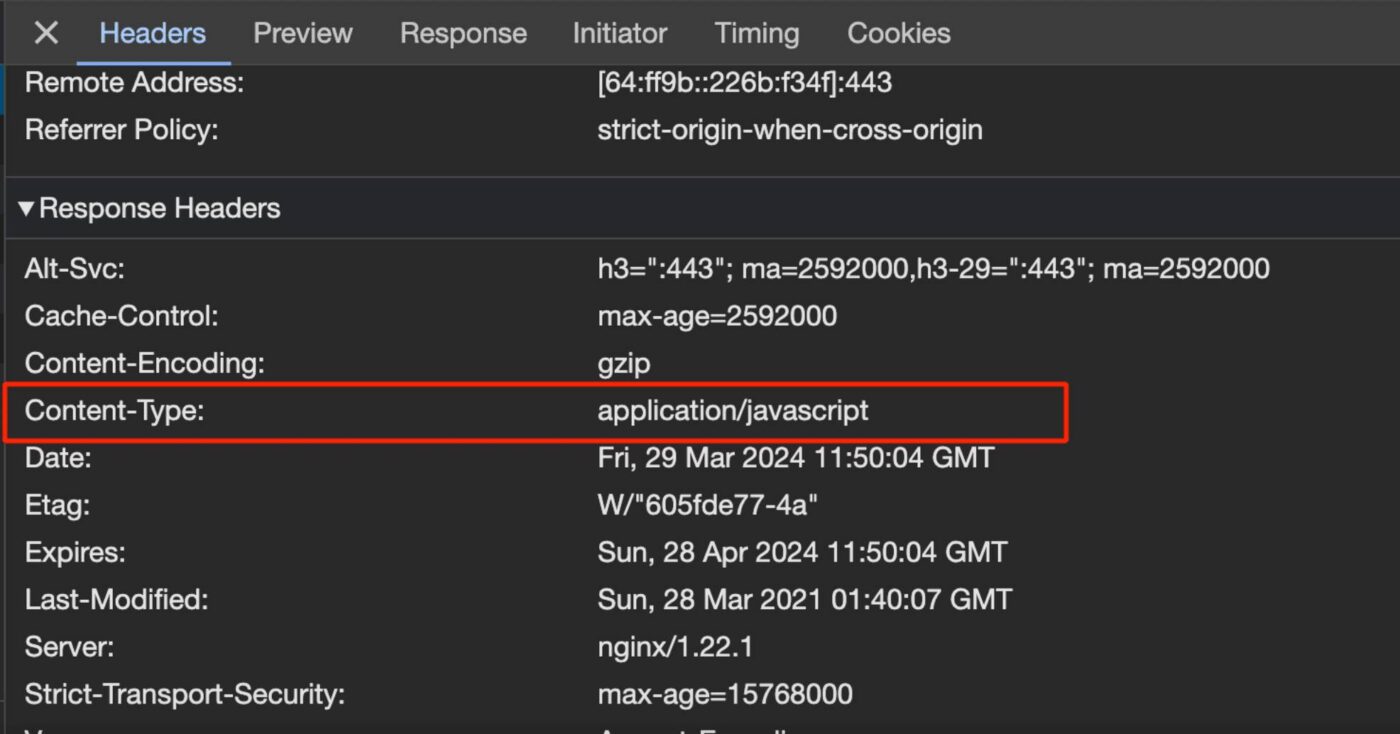
Du kan behöva hjälp av en utvecklare för att åtgärda detta problem, eller så kan din hosting-leverantör som har tillgång till filhanteraren också åtgärda det.
Om du stöter på några problem är du välkommen att kontakta oss genom att klicka här. Vårt supportteam kan hjälpa dig.