Du har en bra start för att växa ditt företag genom att återengagera dina kunder. Om du har en Blogger-webbplats behöver du bara slutföra installationen som förklaras i enkla steg i artikeln nedan:
För att integrera PushEngage med Blogger måste du kopiera och klistra in Core JS-koden i head-sektionen på din Blogger-webbplats.
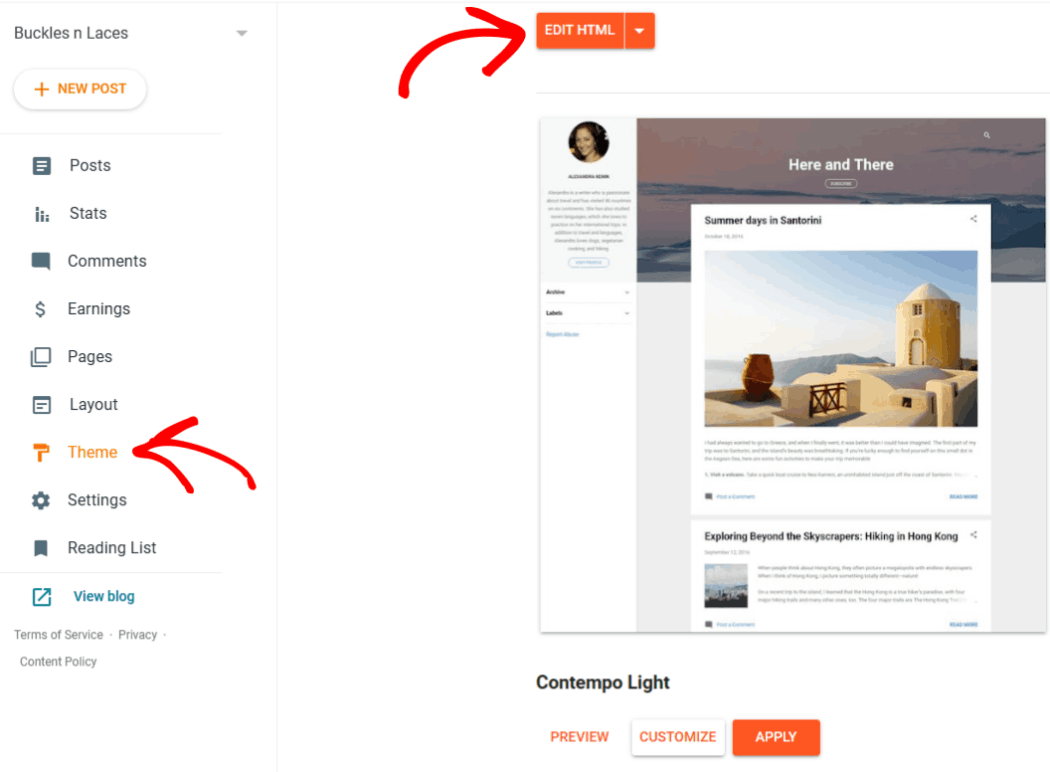
Gå till Blogger Tema. Skrolla upp och klicka på Redigera HTML. Klicka på Redigera HTML, så öppnas HTML-sidan.
Steg #1: För att installera push-notiser behöver du en installationskod. I dina Webbplatsinställningar » Installation
Välj Vilken webbplats som helst och välj Plattform från rullgardinsmenyn. Du kan använda JavaScript-koden för att börja skicka push-notiser.
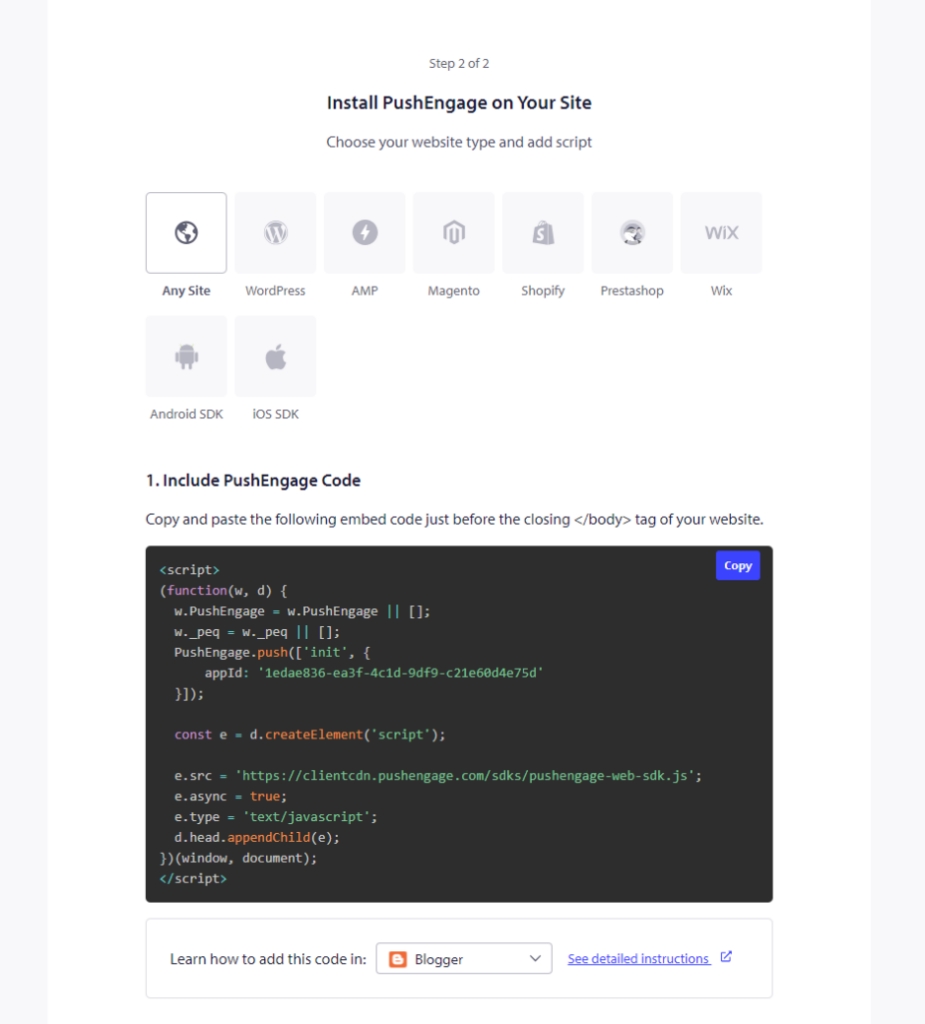
Och i kodredigeraren, klistra in ditt PushEngage JavaScript-kodavsnitt inuti <head>-sektionen av HTML som visas nedan & klicka på knappen Spara.

HTTPS-webbplatsinstallation:
Om du har en HTTPS-landningssida är det allt. Du kan kontrollera förhandsgranskningen, och push-notiser kommer att vara aktiverade på din webbplats.
Notera: En Blogger-webbplats tillåter inte åtkomst till rotkatalogen. På grund av detta kan enkelstegs-opt-in inte användas för dem. så, du kan använda vilken tvåstegs-opt-in som helst.
Steg #2 Konfigurera PushEngage Opt-In
Du kan välja olika typer av push-notisopt-in.
Från din PushEngage-instrumentpanel, navigera till Design » Popup-modaler » Klicka på Redigera widget på den valda opt-in-stilen.
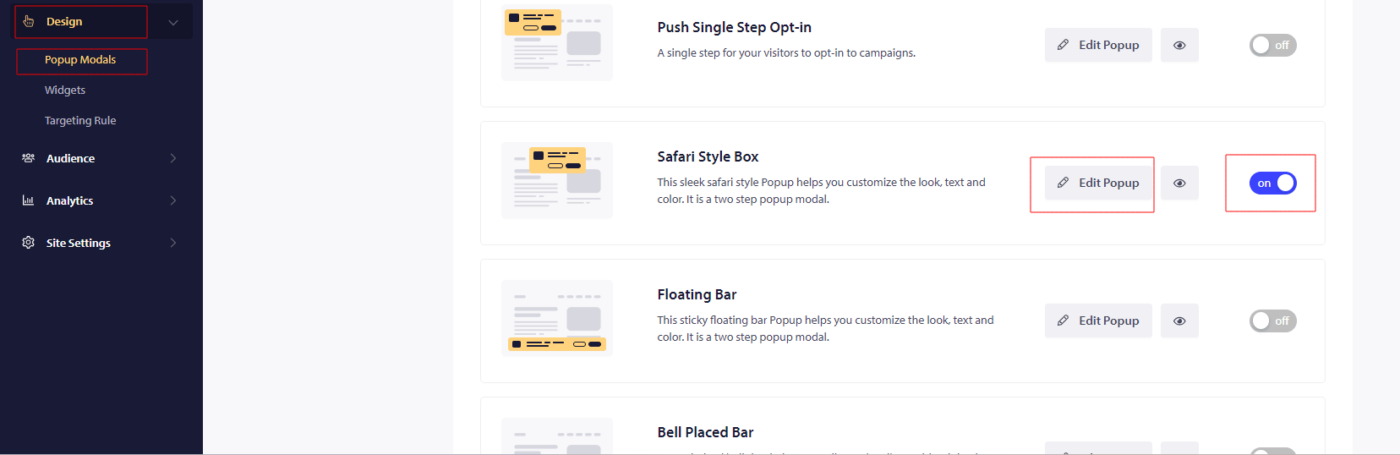
Härifrån kan du anpassa din push-notisopt-in. Eftersom du inte kan lägga till en service worker, måste du samla prenumeranter på PushEngages underdomän. Du kan göra det genom att aktivera funktionen Snabbinstallation.
Aktivera Snabbinstallation
Navigera till Design » Popup-modaler.
Välj en popup och klicka på Redigera. Gå till Visningsalternativ
Aktivera växlingsknappen för Snabbinstallation.
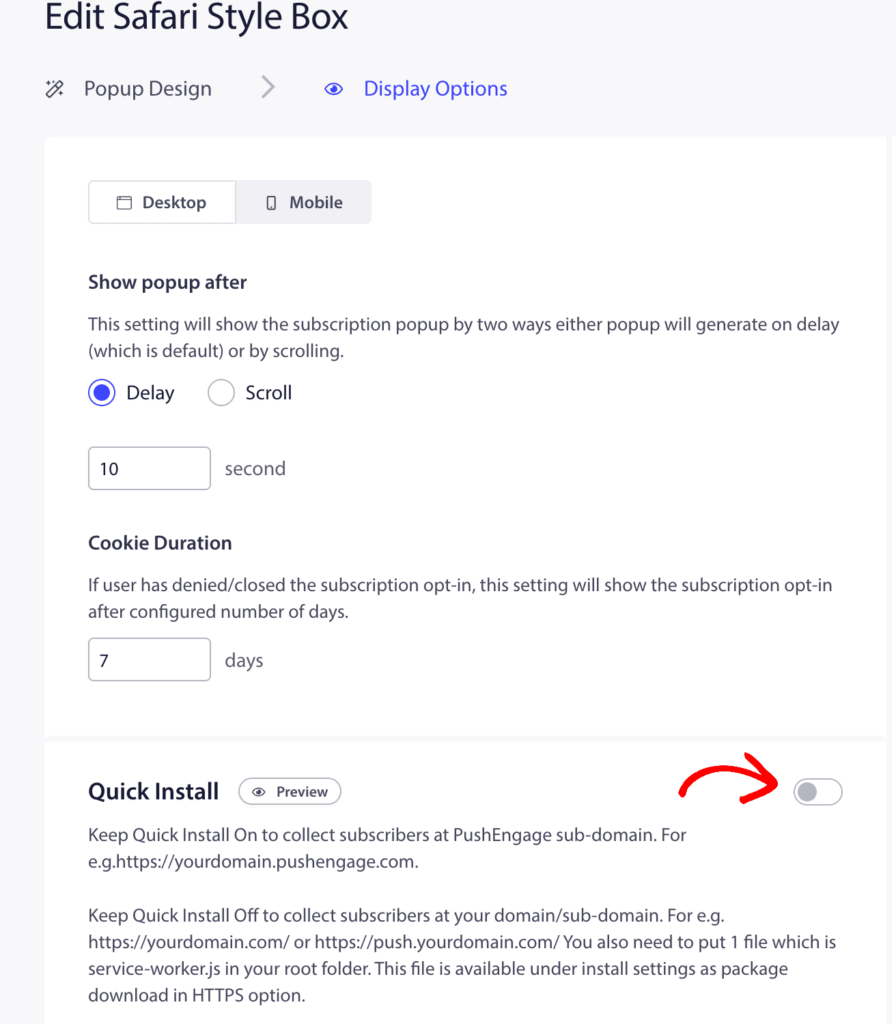
Det är allt, och nu kan du börja samla prenumeranter med PushEngage på Blogger.
Om du stöter på några problem, tveka inte att kontakta oss genom att klicka här. Vårt supportteam hjälper dig gärna.