PushEngage låter dig gruppera anpassade segment, geografiska platser och personer som har interagerat med dina push-kampanjer för att skapa målgruppsgrupper. Dessa grupper kombinerar kriterierna för olika segment och låter dig rikta dem med aviseringar, vilket sparar tid genom att eliminera behovet av att skicka till flera segment eller urval. Detta kan hjälpa dig att skicka mer riktade meddelanden och förbättra din klickfrekvens (CTR) eftersom du även kan skapa grupper baserat på kampanjaktiviteter.
I den här artikeln får du lära dig att skapa en målgruppsgrupp med dina prenumeranter för din WordPress-webbplats.
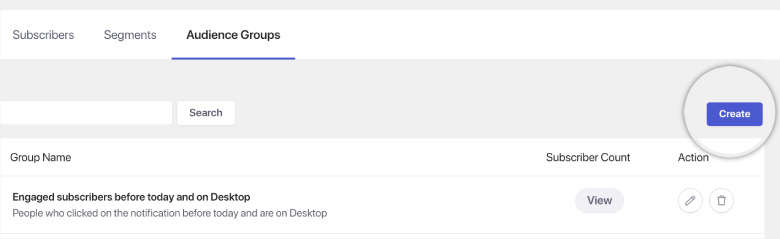
1. Logga in på din WordPress-instrumentpanel och navigera till listan över installerade plugins. Klicka på PushEngage. I navigeringslistan, välj Audience. På den här sidan måste du gå till fliken Audience Group.
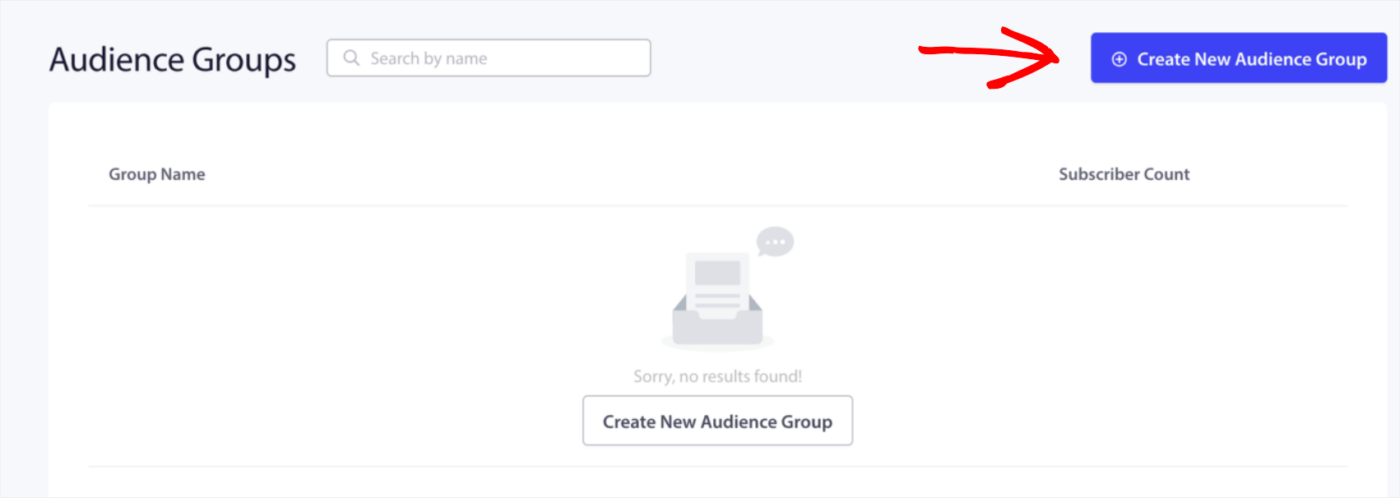
2. Klicka på Create New Audience Group och ange gruppens namn. Du kan också ange en beskrivning för att förklara för ditt team varför målgruppsgruppen skapades utan att behöva öppna eller redigera den för att kontrollera enskilda kriterier. Att lägga till en beskrivning är valfritt.
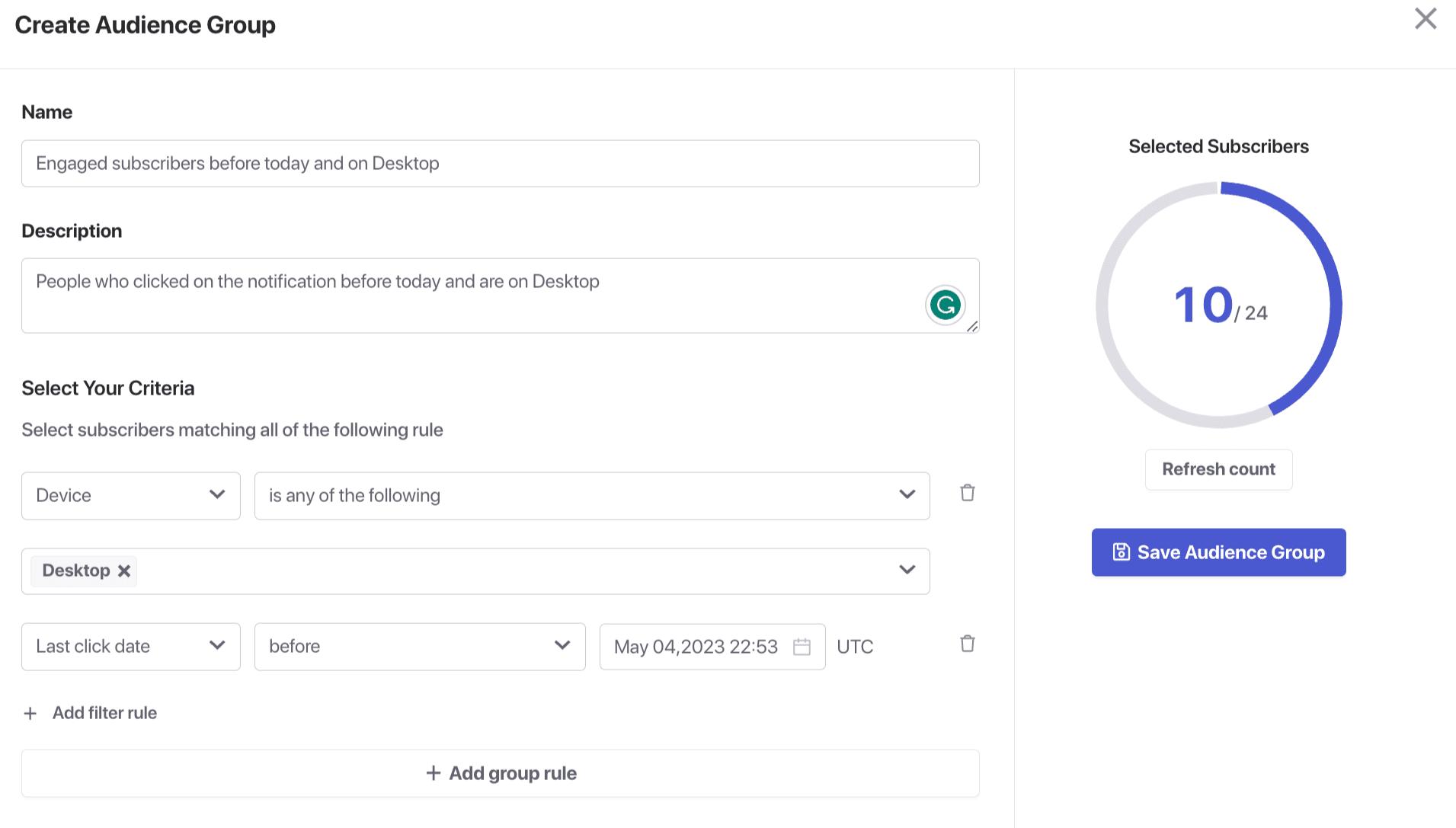
3. Välj kriterierna för gruppen, inklusive attribut, segment, webbläsare, enheter, länder, stater, städer, prenumerationsdatum, senaste klick, skickade, visningsdatum, totalt antal skickade, visningar, klickantal, profil-ID och prenumerations-hash. Du kan kombinera alla dessa för att skapa en grupp som passar dina affärskrav. Här är ett exempel: du kan skapa en grupp för Engagerade prenumeranter på dator.
Den här gruppen har ett standardsegment för enheten och ett aktivitetsbaserat kriterium som taggar dina engagerade prenumeranter från listan. Så den här gruppen riktar sig till alla personer som använder dator och har klickat på en avisering före idag.
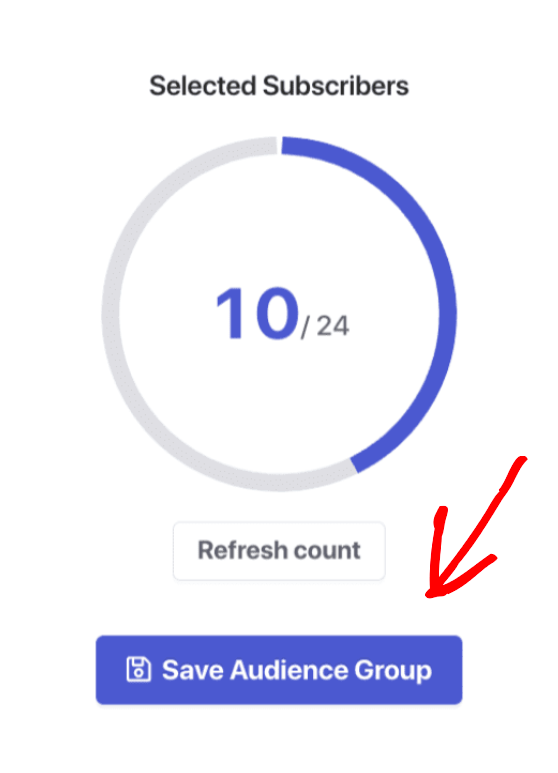
4. Använd View-knappen för att se antalet prenumeranter i gruppen när du har slutfört kriterierna för gruppen.
Notera: Innan du skapar en målgruppsgrupp måste du se till att du har skapat alla anpassade segment, attribut och prenumerations-hash som du vill inkludera i din grupp.
Viktiga fakta om målgruppsgrupper
- Den här funktionen låter dig också återinrikta användare som inte har klickat på dina aviseringar under de senaste dagarna. Du kan skapa en specifik målgruppsgrupp och ställa in kriterier, som att datumet för senaste klick överstiger 60 dagar.
- Du kan öka engagemanget och uppmuntra dem att interagera med ditt innehåll. Du kan göra detta genom att skicka riktade aviseringar till dina minst aktiva prenumeranter baserat på deras aktivitetskriterier i målgruppsgrupper.
Skicka kampanj till målgruppsgrupp
Efter att ha skapat en målgruppsgrupp kan du skicka en Push Broadcast till en specifik grupp av prenumeranter snarare än hela din prenumerantbas. Här är hur du väljer önskad målgruppsgrupp när du skickar ut Push Broadcast. Du kan spåra kampanjens prestanda genom att besöka respektive kampanjanalyssida.
1. Du kan skicka ut en anpassad Push Broadcast via WordPress-instrumentpanelen eller PushEngage-appens instrumentpanel.
För att skicka från WordPress, navigera till Installed Plugins och välj PushEngage. Du kan sedan välja Campaigns » Add New.
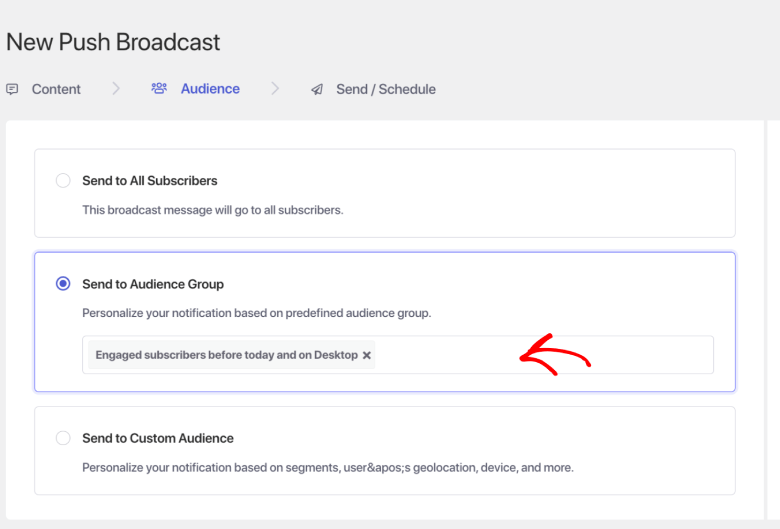
Du kan använda den här guiden för att förstå hur du designar en push-sändning. När du har designat kampanjen, välj den skapade målgruppsgruppen från rullgardinsmenyn.
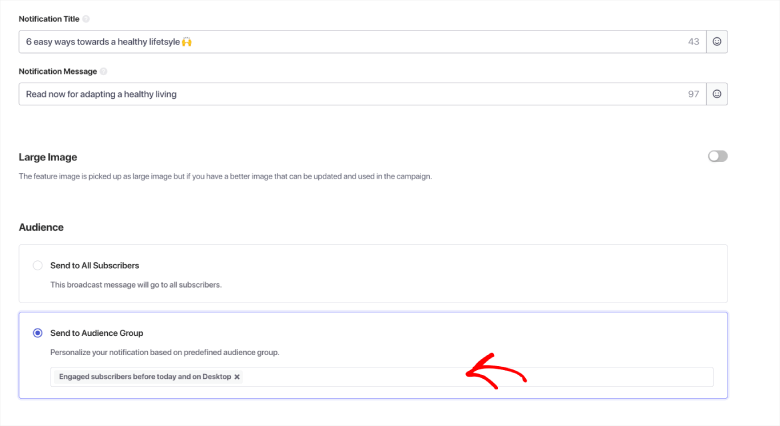
2. Du kan också skicka till den redan skapade målgruppsgruppen när du publicerar ett nytt inlägg om Auto Push Settings är aktiverade; detta alternativ kommer att visas i din inläggsredigerare i WordPress-instrumentpanelen.
När du har skapat ett nytt inlägg under avsnittet Inlägg längst ned på skärmen hittar du alternativen för att ställa in en push-kampanj och välja segment/målgrupp.
Det är allt du behöver för att skicka en kampanj till målgruppen och skapa en målgrupp från din lista.
Om du stöter på några problem, tveka inte att kontakta oss genom att klicka här. Vårt supportteam kommer att kunna hjälpa dig.