Den här guiden guidar dig genom att ansluta Pushengage till din Business App så att du kan börja använda WhatsApp Automation för din WooCommerce-butik.
Innan du börjar
Den här guiden förutsätter att du har WhatsApp Business App skapad med Meta och att du har genererat de nödvändiga token. Om du inte redan har ett Meta-företagskonto inställt kan du skapa ett och generera de nödvändiga token genom att följa den här guiden.
Anslut PushEngage till din företagsapp
PushEngage behöver lite information innan vi kan hjälpa dig att skicka meddelanden till dina kunder.
Du kan följa stegen nedan för att ansluta ditt PushEngage-konto till din affärsapp.
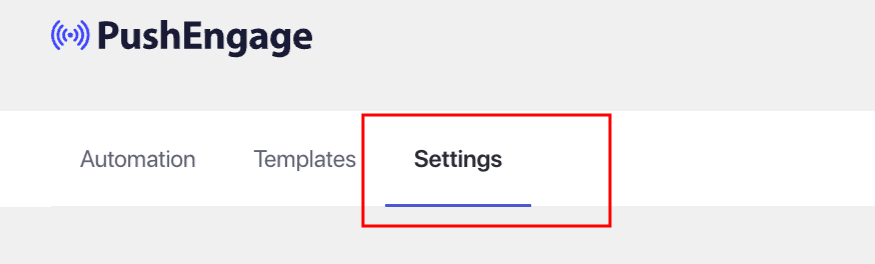
Du kan navigera till PushEngage i listade plugins, klicka på WhatsApp och navigera till Inställningsfliken.
Här kommer du att lägga till detaljer i WhatsApp Cloud API-inställningar. Här är vad du behöver –
Om du är osäker på var du ska hämta dessa uppgifter ifrån kan du gå igenom guiden och samla dessa uppgifter.
Ditt Meta Developer-konto hjälper dig att samla in uppgifterna, observera att ett WhatsApp-telefonnummer & telefonnummer-ID är olika.
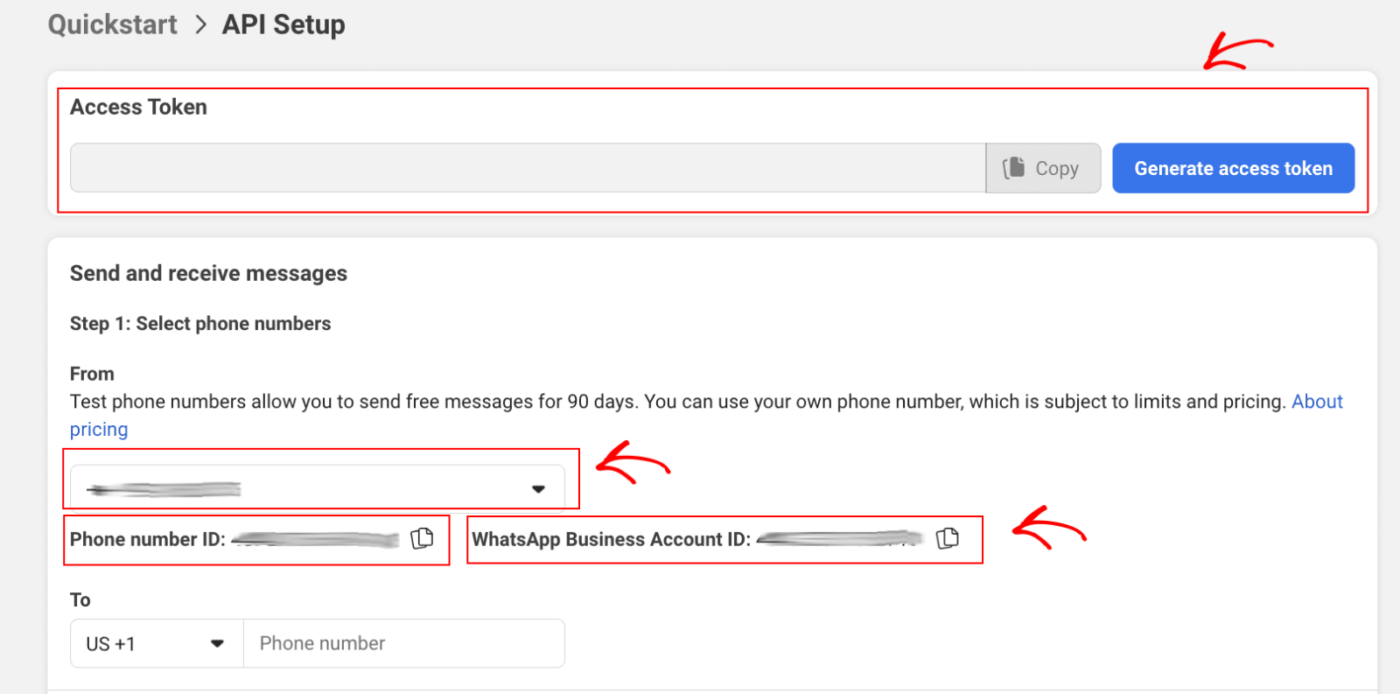
- WhatsApp Business-kontoid
- Telefonnummer-ID
- WhatsApp-telefonnummer
- Permanent åtkomsttoken
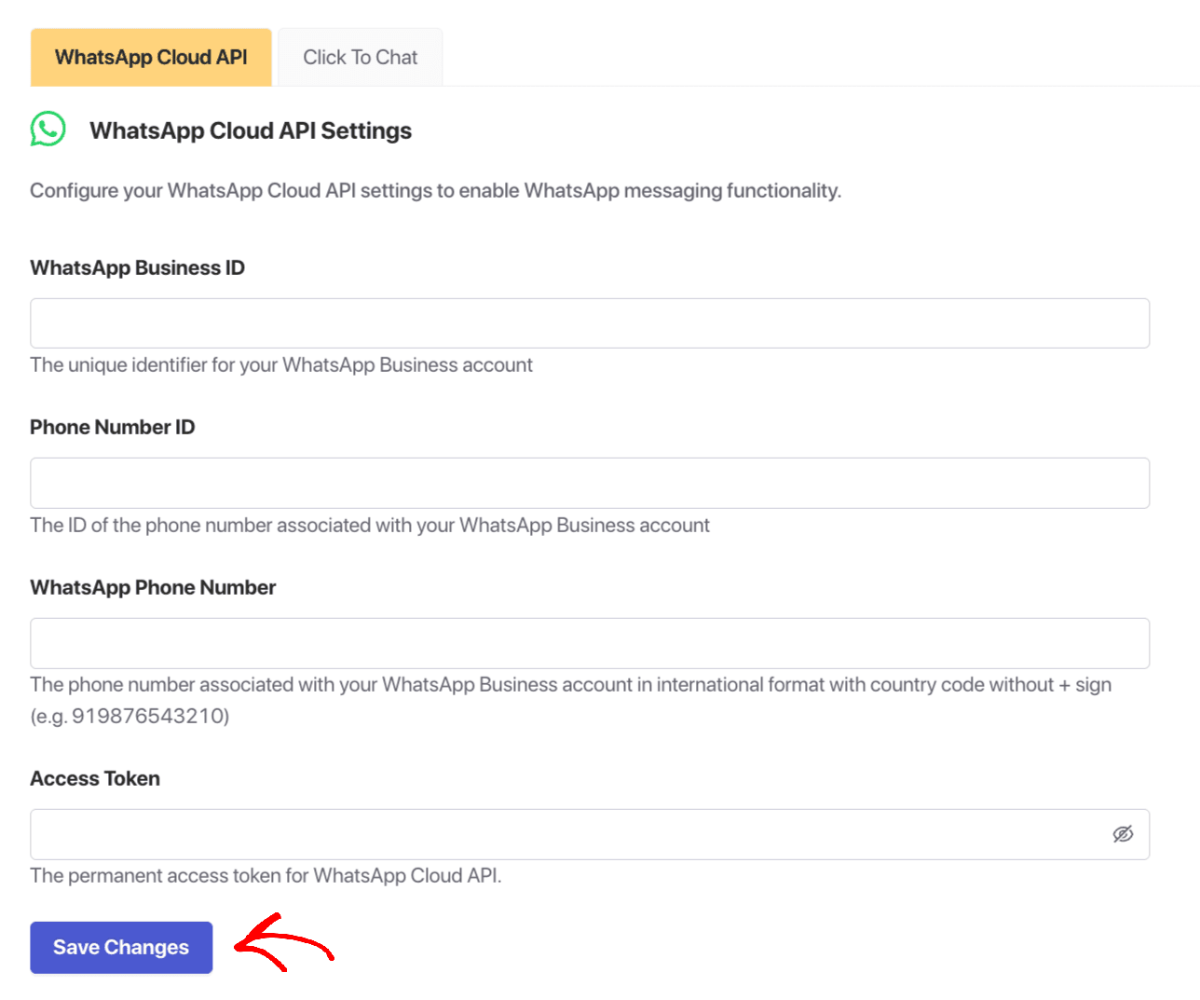
Det var allt, du har skapat ett WhatsApp Business-konto och även länkat det till PushEngage. Du kan nu börja skicka kampanjer.
Om du stöter på några problem, tveka inte att kontakta oss genom att klicka här. Vårt supportteam kan hjälpa dig.