Sanningen är att du kan använda nästan alla olika kampanjer på varierande sätt för att växa nästan vilken verksamhet som helst. Men det kräver lite erfarenhet och expertis inom marknadsföring för att känna till dessa användningsfall.
Spännande nyheter: vi har precis lanserat ett nytt WordPress-plugin!
Varför? Tack vare dig!
Det stämmer, vi gör användarupplevelsen (även känd som: din upplevelse) mycket bättre. Du kan nu göra allt i pluginet från din WordPress-instrumentpanel som du kunde göra från PushEngage-appen.
Vi har också gjort det superenkelt att använda. Mycket arbete har lagts ner på detta plugin och vi tror att du kommer att älska det. Det är också en stor uppdatering, så det finns MYCKET att packa upp.
Låt oss dyka in.
Varför använda PushEngage WordPress-pluginet?
Den korta versionen är att PushEngage WordPress-pluginet:
- Sparar tid vid skapande, redigering och hantering av dina push-notifikationskampanjer
- Låter dig skapa push-notifikationer för dina blogginlägg inuti Gutenberg-redigeraren
- Ger dig detaljerad analys av push-notifikationer inom WordPress-instrumentpanelen
- Låter dig hantera din push-notifikationspublik inuti din WordPress-webbplats
- Skapa popup-modaler för push-notifikationer direkt från din WordPress-webbplats
Hittills har de flesta push-notifikationstjänster antingen låtit dig arbeta från deras app-instrumentpanel eller gett dig en API-tjänst där du måste skapa anpassad kod för att skicka push-notifikationskampanjer.
Alla push-notifikationsplugins på marknaden fungerar helt enkelt som ett sätt för deras instrumentpanel att ansluta till din webbplats. Med andra ord måste du gå fram och tillbaka mellan ditt innehåll och dina marknadsföringsplugins.
Inte längre!
Med det nya PushEngage WordPress-pluginet får du ALL funktionalitet direkt i din WordPress-instrumentpanel. När du har installerat PushEngage behöver du egentligen inte ens tänka på att gå tillbaka till appens instrumentpanel. Pluginet designades för WordPress-ekosystemet. Så det är inte bara lätt att använda. Det är också super lättviktigt.
Det är inte heller bara ett WordPress-plugin för att ersätta instrumentpanelen. Alla kampanjer du skapar i instrumentpanelen förs också över till ditt plugin. På så sätt, om en teammedlem skapar en kampanj i PushEngage-instrumentpanelen, kan du fortfarande hantera den inifrån ditt WordPress-plugin.
Vi byggde det eftersom varje push-notifikationsplugin för WordPress vi testade tvingade fram en kompromiss mellan kraft och enkelhet — det här vägrar.
Åtkomst till allt från WordPress-pluginets instrumentpanel
När du har installerat WordPress-pluginet kan du komma åt dina PushEngage-kampanjer, strategier, popup-modaler och analyser från pluginet. I din WordPress-instrumentpanel, gå till PushEngage » Dashboard för att få en snabb överblick över alla viktiga delar av ditt PushEngage-konto:
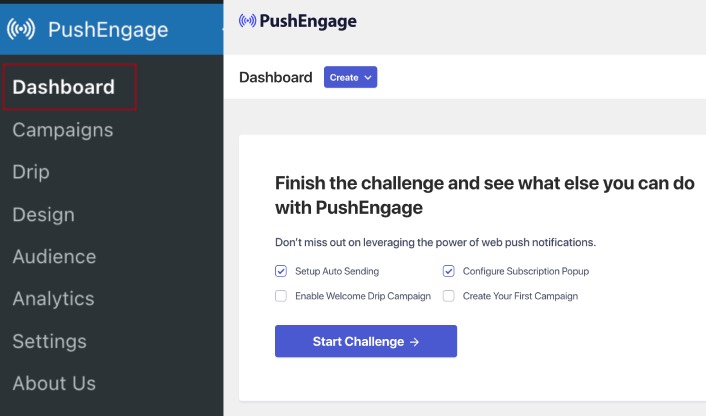
Det första du ser är knappen Skapa som hjälper dig att snabbt skapa en ny kampanj. Och om ditt konto är nytt får du Välkomstutmaningen för att hjälpa dig att snabbt ställa in PushEngage samtidigt som du följer standardpraxis.
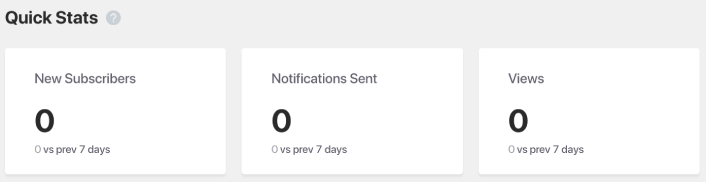
Om du skrollar längre ner ser du Snabbstatistik över hur dina push-notiser presterar:
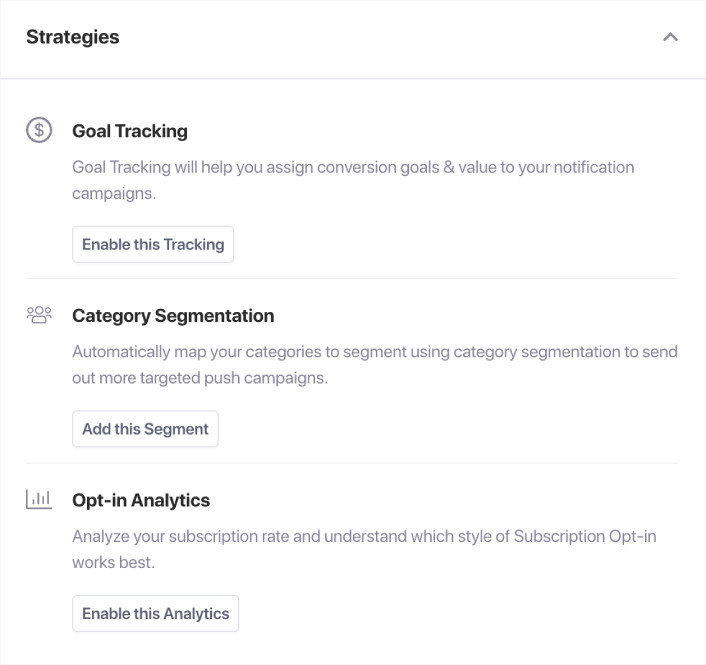
Och om du skrollar längre ner ser du rekommenderade strategier som kan hjälpa dig att snabbt få fler prenumeranter på push-notiser:
Och detta är knappt ytan.
Skapa automatiserade push-notifikationer för att marknadsföra dina inlägg
Du kan nu skapa automatiserade push-aviseringar för att marknadsföra dina inlägg inifrån din WordPress Gutenberg-redigerare. Gå till PushEngage » Inställningar » Inställningar för automatiska push-aviseringar:
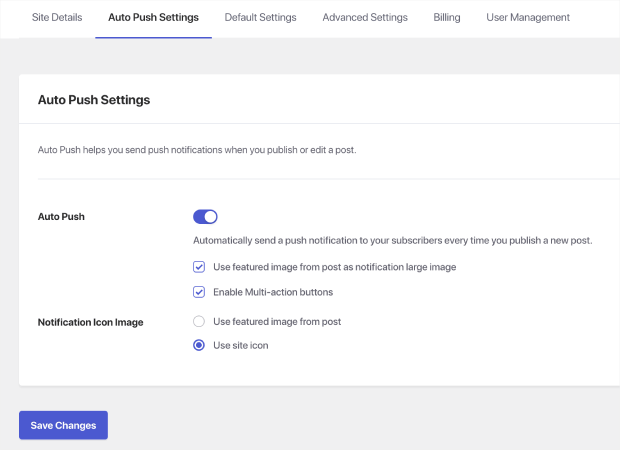
Aktivera WordPress-funktionen för automatiska push-aviseringar med hjälp av växlingsknappen. Kontrollera sedan rutorna för att aktivera knappar med flera åtgärder och använd den markerade bilden från inlägget som den stora bilden för aviseringen. Att aktivera dessa inställningar hjälper dig att skicka rika push-aviseringar som denna:
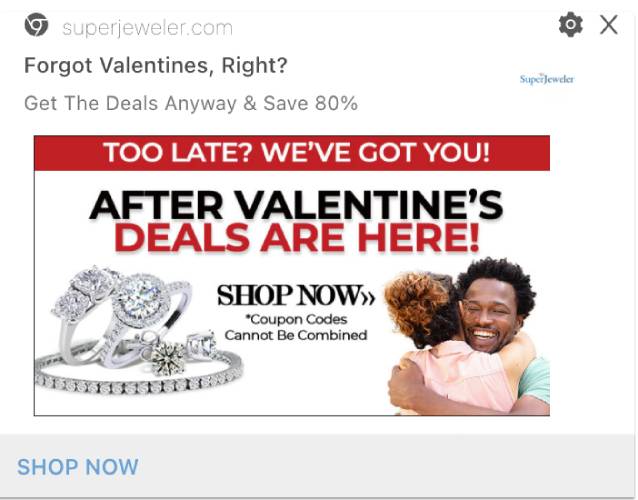
Att använda den stora bilden och en knapp med uppmaning till handling ger dig högre visnings- och klickfrekvens.
Gå sedan vidare och redigera något av dina WordPress-inlägg. Längst ner på dina inlägg bör du nu se Gutenberg-blocket för att skapa en automatiserad push-avisering för att marknadsföra det inlägget:
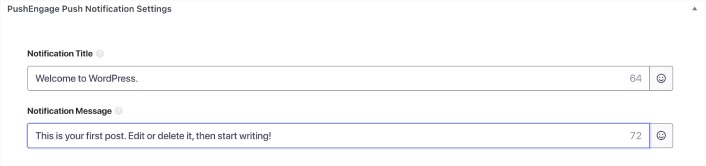
Lägg till en Titel för avisering och ett Meddelande för avisering för att skapa din automatiska push-kampanj. Skrolla sedan ner för fler inställningar.
Du kan lägga till en stor bild för push-avisering:
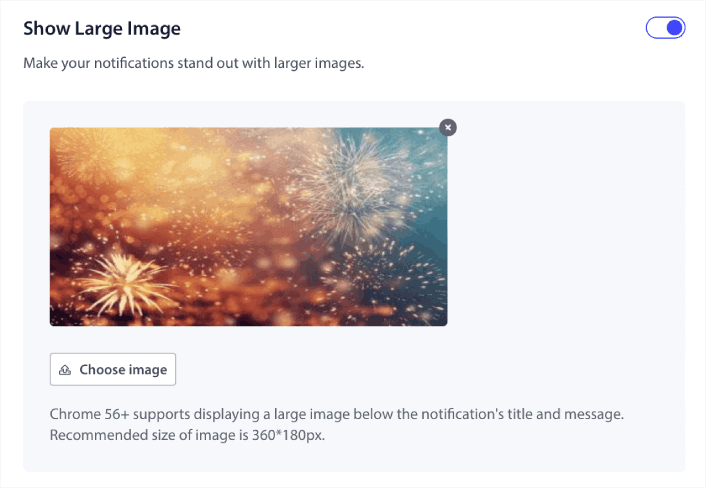
Som standard, om du aktiverar den stora bilden för aviseringen, använder PushEngage din inläggets utvalda bild som den stora bilden. Men du kan lägga till din egen bild också.
Du kan också skapa knappar för dina push-aviseringar under Multi Action Notification:
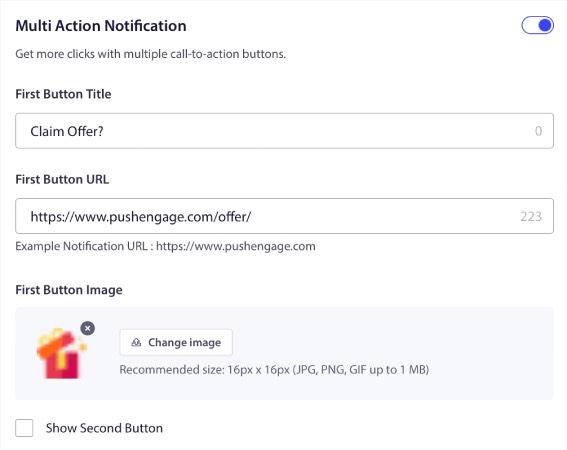
Push-aviseringar med knappar får vanligtvis högre klickfrekvens än de utan knappar. Faktum är att det är en del av vår guide till bästa praxis för push-aviseringar att alltid använda en knapp för "call to action" för dina aviseringar.
Om du skrollar ännu längre ner kan du se inställningar för Audience för att välja vem som ska få din automatiska push-avisering.
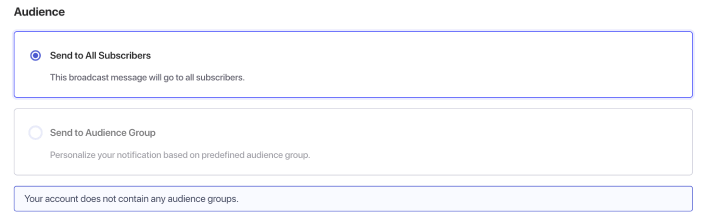
Naturligtvis måste du skapa en målgruppsgrupp innan du kan rikta dig till dem (mer om detta senare). Och när du är klar med att ställa in dina push-aviseringar, ta en titt på höger sidofält i Gutenberg för inställningar för PushEngage Push Notification:
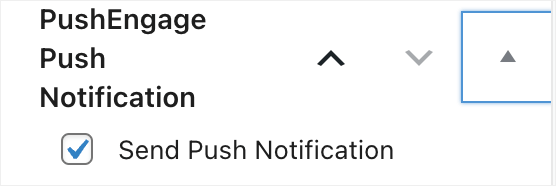
Se till att aktivera kryssrutan som säger Skicka push-notis. När ditt inlägg publiceras skickas din push-notis också automatiskt även om ditt inlägg är schemalagt för ett senare datum!
Skapa push-notis-sändningar
Gå till PushEngage » Kampanjer för att skapa sändningar av push-notiser:
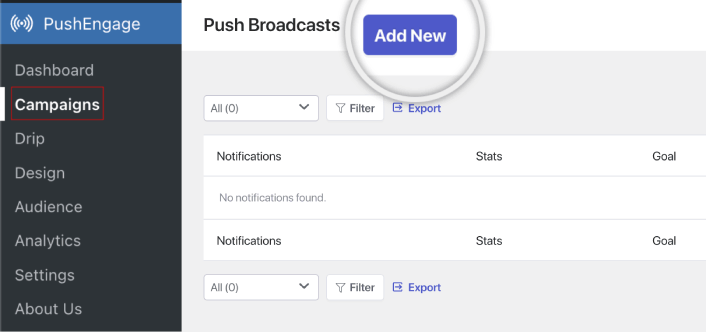
Klicka på knappen Lägg till ny för att skapa en ny sändning av push-notiser. Om du redan har skickat push-notiser med PushEngage tidigare, ser du också en lista över dina tidigare notiser här.
Konfigurera Drip Autoresponders
Du kan också skapa drip-kampanjer från grunden inuti pluginet. Gå till PushEngage » Drip:
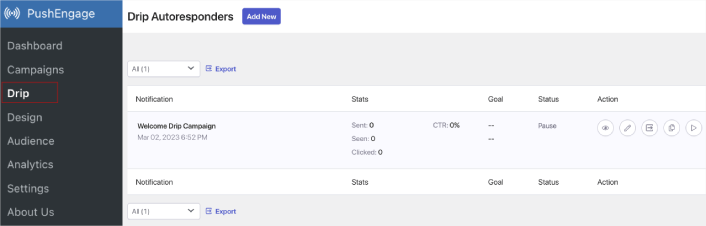
Detta inkluderar en webbplats välkomstkampanj. Du kan också visa, redigera, aktivera och inaktivera alla dina drip-autoresponders som listas här.
OBS: För tillfället kan du inte skapa e-handels push-notiser inuti WordPress-pluginet. Du kan fortfarande skapa utlösta notiser i instrumentpanelen men de kommer inte att visas i WordPress-pluginet.
Designa push-notis popup-modaler
Dina popup-modaler för pushmeddelanden används som opt-ins för att samla prenumeranter. Utan en popup-modul kan du inte samla prenumeranter eller skicka pushmeddelanden till någon. Det häftiga är att du kan designa, anpassa, aktivera och inaktivera dina popup-modaler för pushmeddelanden inuti WordPress-pluginet.
Gå till PushEngage » Design:

Och du kan ställa in så många popup-modaler som du vill. Naturligtvis kan du se till att de utlöses vid olika tidpunkter under Visningsalternativ för varje popup-modul.

Du kan också skapa en prenumerationswidget eller en avprenumerationswidget för att avprenumerera från Chrome-notiser från fliken Widgets:
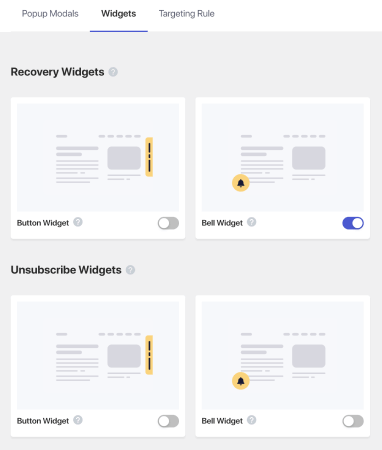
Och om du vill skapa mer målinriktade popup-modaler kan du använda målinriktningsreglerna under fliken Målinriktningsregel:

Detta är globala målinriktningsregler och kommer att prioriteras över målinriktningsregler för enskilda popup-modaler. Men om du vill kan du skapa robusta målinriktningsregler för varje modal genom att redigera dem.

Till exempel kan du skapa popup-modaler på olika språk för att rikta in dig på besökare från olika länder.
Skapa segment och målgruppsgrupper för riktade pushmeddelanden
Naturligtvis slår ingenting nivån av personalisering du kan få genom att skapa segment och målgruppsgrupper för dina push-aviseringprenumeranter. Gå till PushEngage » Audience och börja skapa segment och målgruppsgrupper direkt.
Under fliken Segments kan du skapa nya segment eller redigera befintliga:

Och om du behöver ännu djupare personalisering, skapa en målgruppsgrupp i fliken Audience Groups:

Om du är nybörjare på segment för push-aviseringar och personliga push-aviseringar, bör du kolla in vår artikel om hur man skapar segment och vårt tillkännagivande om avancerad målgruppsgruppering.
Få detaljerad analys av pushmeddelanden
Analys och A/B-testning hjälper dig att hålla koll på dina affärsmål. Medan du kan spåra push-aviseringar i Google Analytics såväl som din PushEngage-instrumentpanel, är det mycket bekvämare att få detaljerad analys från din WordPress-instrumentpanel.
Gå till PushEngage » Analytics:
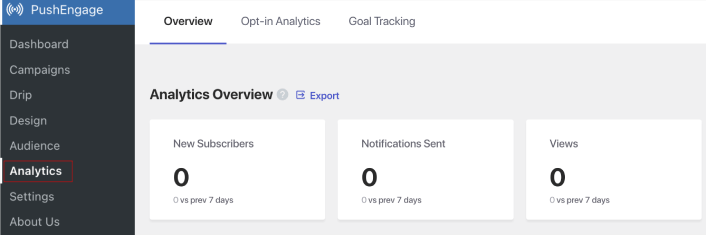
Standardanalysinstrumentpanelen ger dig bara en översikt över hur dina PushEngage-kampanjer presterar. Men om du vill ha en bättre titt på optin-analysen för dina popup-modaler, gå till fliken Opt-in Analytics.

Och du kan aktivera målsökning i PushEngage under fliken Goal Tracking:
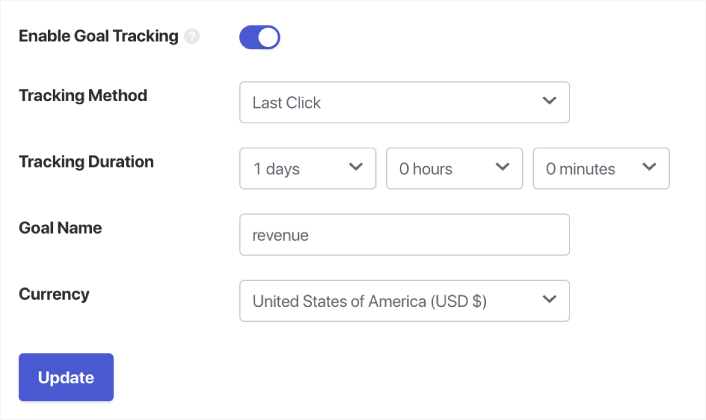
Målsökning hjälper dig att exakt mäta hur mycket varje avisering bidrar till din intäkt.
Vad mer?
Vi vet att det är hårt arbete att växa ett företag. På PushEngage strävar vi alltid efter att förbättra vår produkt och din upplevelse. Vi lanserade detta nya plugin för att hjälpa dig att få ännu mer värde ur din PushEngage-prenumeration.
Tack så mycket för att du läste detta meddelande.
Om du har några frågor finns vårt Customer Success-team här för att hjälpa dig. Starta bara en konversation på Live Chat eller kolla in vår kontaktsida.
Och tack för att du använder PushEngage. Oavsett om du använder gratisversionen eller Enterprise-versionen är du lika viktig för oss. PushEngage WordPress-pluginet är tänkt att hjälpa dig att lyckas och vi önskar dig allt gott.
Låt oss veta dina tankar i kommentarerna nedan och om du inte redan har gjort det, kom igång med PushEngage idag!


