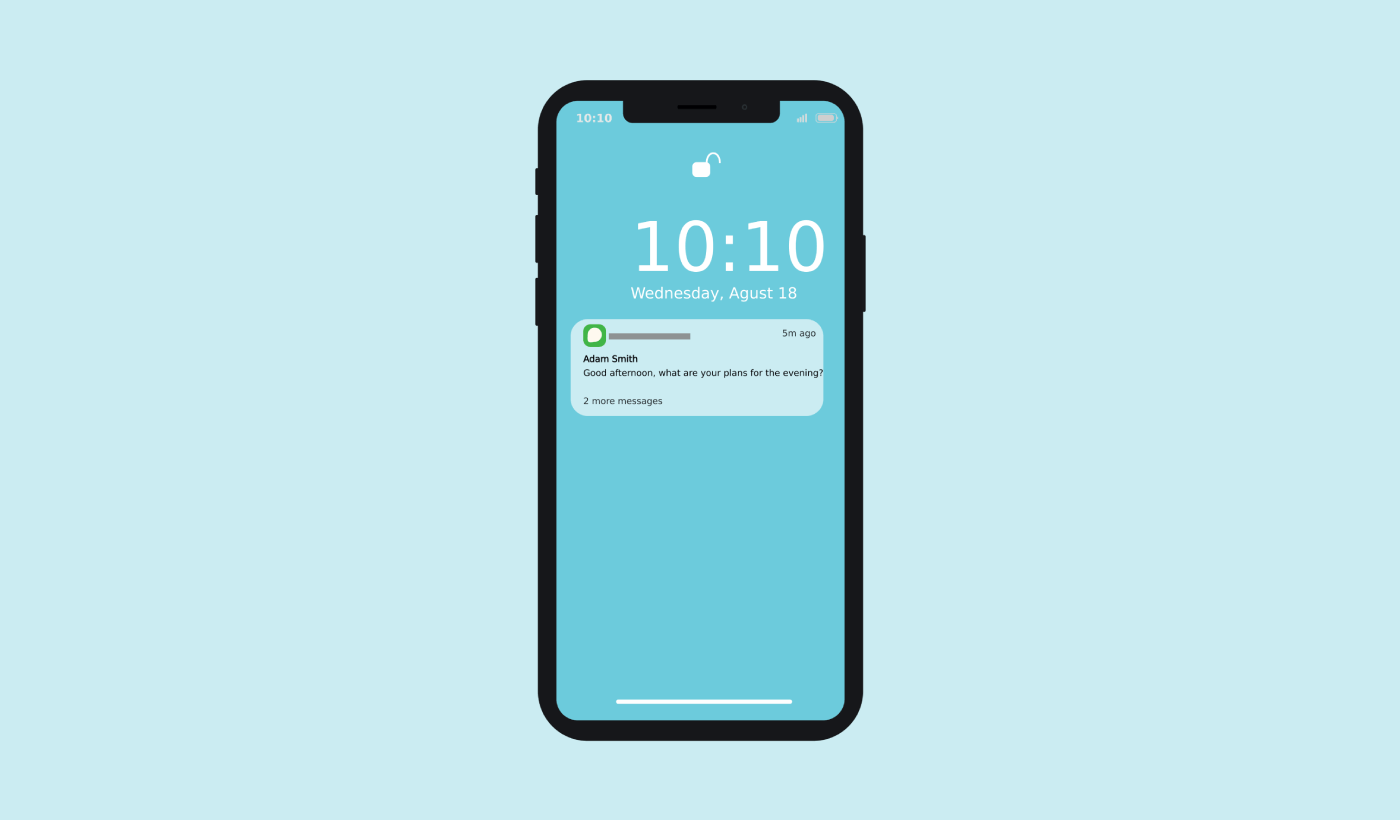
Kämpar du fortfarande med att återengagera dina Android-appanvändare när de har stängt din app? Du är inte ensam. De flesta användare överger appar inom några dagar, och utan rätt verktyg för att få tillbaka dem är de borta för gott. Det är där Android push-meddelanden lyser.
Dessa små, tidssatta påminnelser kan återengagera användare, öka återkommande sessioner och driva konverteringar – även när de inte aktivt använder din app.
I den här guiden går vi igenom:
- Vad Android push-meddelanden är
- Hur de fungerar (med bilder)
- Varför de är viktiga för apptillväxt
- Och hur du börjar använda dem effektivt
Låt oss dyka in och förvandla din app till en kvarhållningsmotor.
Skicka push-meddelanden för mobilappar idag!
Push-notiser är ett super effektivt, billigt marknadsföringsverktyg som hjälper dig att öka din återkommande trafik, ditt engagemang och din försäljning automatiskt.
- Vad är Android push-meddelanden?
- Vilken tjänst för Android push-meddelanden bör du välja?
- Hur du installerar Android push-meddelanden på din webbplats
- Hur du skickar app push-meddelanden på Android
- Hur fungerar Android web push-meddelanden?
- Hur fungerar mobila Android push-meddelanden?
- Vilka är de olika delarna av Android push-meddelanden?
- Olika typer av val för push-aviseringar
- Hur du anpassar dina Android push-meddelanden
- Hur du skapar riktade Android push-meddelanden
- Hur du skickar riktade Android push-meddelanden
- Hur du skapar popup-modaler för Android push-meddelanden
- Vad du ska göra innan du skickar riktade Android push-meddelanden
- Vad du ska göra efter att du har skickat Android push-meddelanden
Vad är Android push-meddelanden?
Ett Android push-meddelande är ett kort, klickbart popup-meddelande som visas på en prenumerants enhet och omdirigerar prenumeranten till ditt innehåll med ett enda klick.
I allmänhet kan du skicka två typer av Android-pushmeddelanden:
- Android webbpushmeddelanden: Webbplatsens pushmeddelanden som levereras till prenumerantens webbläsare. Så länge din pushmeddelandestjänst är kompatibel med flera webbläsare kan du rikta in dig på prenumeranter på en Android-enhet.
- Android mobilpushmeddelanden: Pushmeddelanden som levereras via din Android-mobilapp med hjälp av Googles Firebase Cloud Messaging (FCM).
Så du kan skicka Android-pushmeddelanden med en app eller en enkel webbplats. Om du kör en Progressive Web App (PWA) kan du skicka pushmeddelanden till båda målgrupperna samtidigt.
Om du väljer att skicka ett webbpushmeddelande, dyker pushmeddelandet upp även om prenumeranten inte använder en webbläsare. Det är som ett e-postutskick, men med ett webbpushmeddelande; dina prenumeranter behöver inte använda en app för att se ditt meddelande.
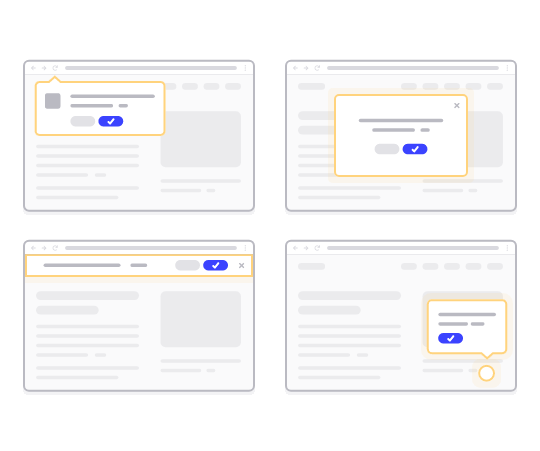
Men om du driver en appverksamhet och vill skicka Android-pushmeddelanden till dina appanvändare, kan du göra det också.
Kort sagt: Ett Android-pushmeddelande är ett enkelt sätt att skicka en klickbar djup länk eller en klickbar URL till ditt innehåll till alla som har godkänt.
Med push-notis-sekvenser har din publik nu ingen ursäkt att ignorera dig. Och till skillnad från sociala medier finns det ingen algoritm som stryper din räckvidd för att få dig att betala för annonser.
VIKTIGT: Webb- och app-pushmeddelanden fungerar på fundamentalt olika sätt för alla enheter. Webb-push kräver ett manuellt godkännande från dina webbplatsbesökare innan du kan skicka ett pushmeddelande. App-push behöver inget godkännande som sådant. Om någon laddar ner din app kan du skicka dem ett meddelande så länge de har aviseringar aktiverade på sin enhet.
Vilken tjänst för Android push-meddelanden bör du välja?
Jag rekommenderar starkt att använda PushEngage för att skicka Android-pushmeddelanden.
Låt oss börja med att säga att de flesta gratis pushmeddelandetjänster som finns är faktiskt gratis testversioner. Vissa av leverantörerna erbjuder testprogramvara, medan andra har en evigt gratis plan som du kan välja. Men innan du gör det bör du kolla in vår artikel om kostnad för pushmeddelanden analys.
Jag spenderade mycket tid på att jämföra de bästa pushmeddelandeapparna och bryta ner vad de faktiskt erbjuder.
För nu ska jag bara snabbt sammanfatta varför du bör välja PushEngage.
Skaffa en lågkodslösning för Android push-meddelanden
Hittills har du varit tvungen att använda skelett-SDK:er för att skicka push-meddelanden för appar. Problemet med att använda dessa SDK:er är att de är ganska grundläggande.
Teoretiskt sett kan du skicka alla typer av push-kampanjer för mobilappar med dem. Men då måste du också bygga:
- Ett gränssnitt för att hantera dina kampanjer
- En analyssvit för att spåra dina kampanjers prestanda
- Bättre stöd för rich media och omdirigeringslänkar i appen (eller djupa länkar)
- Processer för att samordna mellan marknadsförings- och utvecklingsteam
Allt för att introducera en enda tillväxtkanal. Att använda de gamla verktygen för att skicka push-meddelanden för mobilappar är mödosamt, dyrt, resurskrävande och tidskrävande. Och naturligtvis kräver det djupa kodningskunskaper i ditt team för att utveckla och hantera allt du bygger.
Med de nya SDK:erna för PushEngage för Android och iOS kan du skicka pushmeddelanden för mobilappar med samma pålitliga programvara för utmärkta leveransgrader. Men vi har byggt flera lager ovanpå som gör det superenkelt att bygga anpassade integrationer med din app. Och PushEngage hanterar hela SDK:n. Så du behöver inte ens spendera massor av tid och pengar på att hantera dina integrationer.
Allt du behöver göra är att bygga!
Du kan skicka sändningsmeddelanden direkt från din PushEngage-instrumentpanel när du har konfigurerat din app för att skicka mobilapp-pushmeddelanden med PushEngages SDK. Ja, du måste fortfarande lägga till kod i din app och utveckla kopplingarna mellan din app och PushEngage API. Men när det är klart kan du enkelt skapa push-kampanjer för mobilappar från ett förbyggt programvarugränssnitt som också kommer med:
- Mycket engagerande pushkampanjtyper
- Beprövade kampanjmallar med höga konverteringsgrader
- Automatiserade kampanjer för att marknadsföra ditt innehåll när du publicerar
- Flera alternativ för målinriktning och kampanjschemaläggning
- Webb push-kampanjer som en kompletterande tillväxtkanal
- Ökad publikretention med databaserad personalisering
- Målspårning och avancerad analys
- Smart A/B-testning
- En dedikerad framgångschef
Och mycket mer. Vi har precis tagit bort besväret med att utveckla pushkampanjer för mobilappar för Android och iOS.
Etablera din varumärkesidentitet
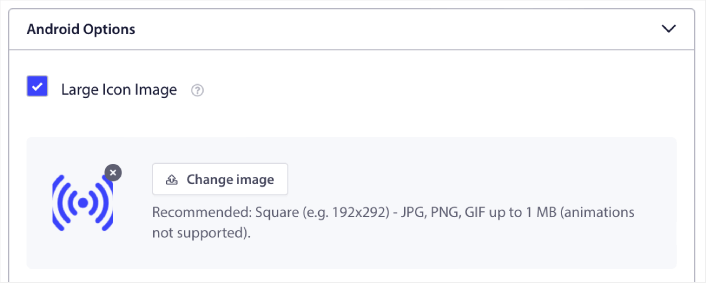
Du kan enkelt ställa in en ikon för Android-mobilappspushar:
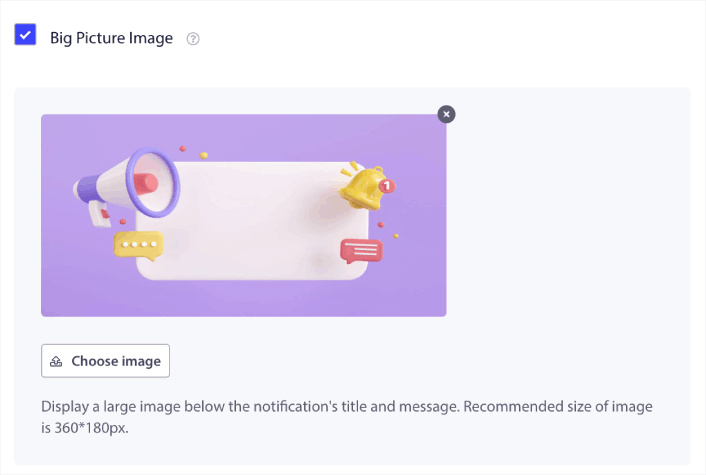
Liksom en visningsbild för att göra dina push-aviseringar för mobilappar mer klickbara:
Du kan göra samma sak för pushmeddelanden för iOS-appar också. Ställ in en mediebild för ditt pushmeddelande för iOS-appen för att göra din kampanj mer iögonfallande:
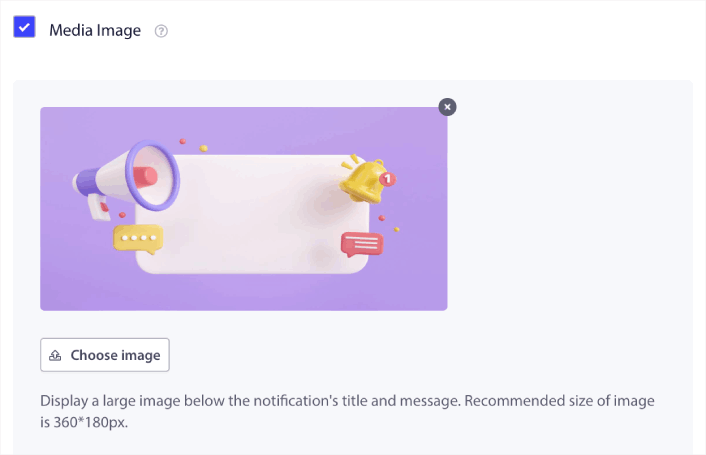
Med andra ord kan du bevara dina varumärkesdesignriktlinjer ganska enkelt när du skickar push-meddelanden för mobilappar. Och allt detta, från ett lättanvänt gränssnitt som du aldrig behöver hantera!
Skicka mer målinriktade och personliga meddelanden
För push-meddelanden för Android-appar kan du skapa grupper och kanaler för att anpassa exakt hur dina aviseringar ser ut, känns och låter.
En grupp är en samling aviseringstyper med ett gemensamt namn.
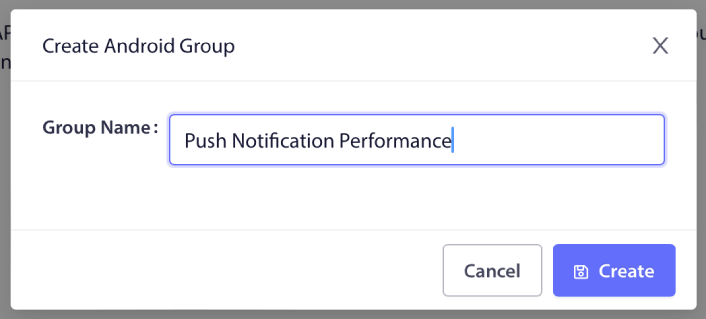
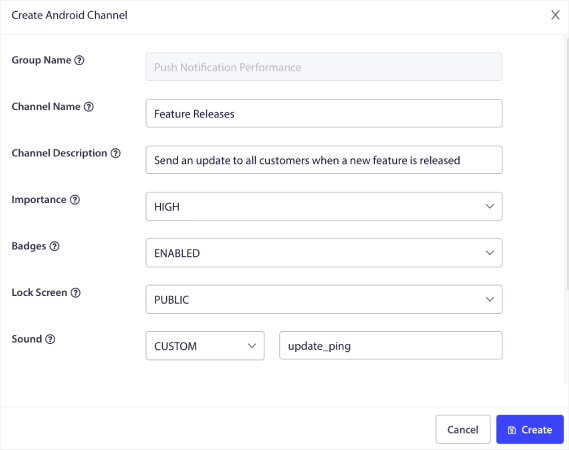
Tänk på det som kategorier i en blogg. Inom varje grupp kan du lägga till kanaler:

En kanal beskriver hur dina appaviseringar kommer att bete sig när dina användare tar emot aviseringen. Kommer den att visas över låsskärmen? Ska den visa appikonen som märke? Vilken prioritet kommer den att ha för dina användare? Vill du att ett anpassat aviseringljud ska spelas när dina användare tar emot den?
Alla dessa inställningar kan konfigureras inom en kanal.
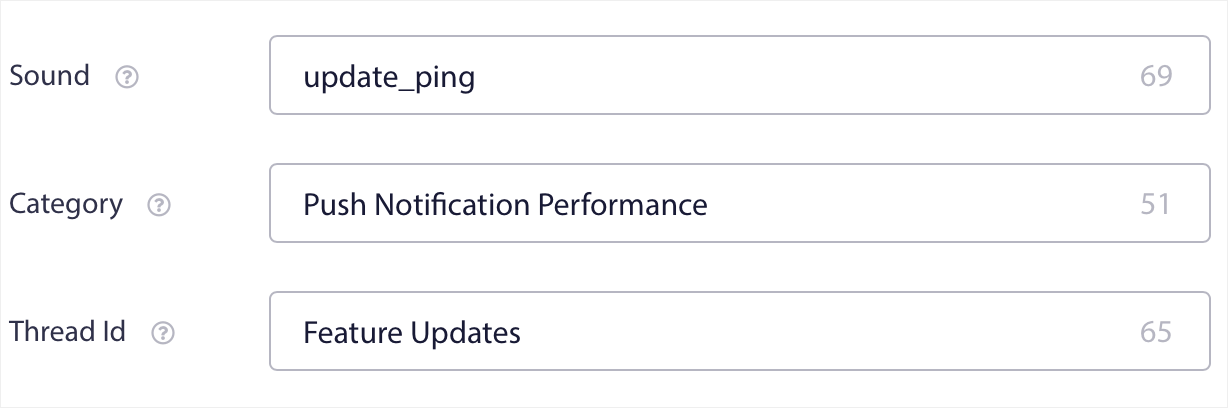
För en push-avisering för iOS-mobilappar finns det inget koncept av grupper och kanaler. Du kan dock skapa personliga aviseringar med andra inställningar. Du kan ställa in ett aviseringljud, en kategori för dina aviseringar och en gemensam tråd-ID för att bunta ihop dem.
Du kan till och med ställa in ett anpassat märke för den aviseringen som visar hur många olästa aviseringar användaren har tagit emot från din app.
Omdirigera dina användare till valfri länk inuti din app eller utanför den
Push-meddelanden för mobilappar har en unik funktion som kallas Deep Links. Djupa länkar är som URL:er, men de pekar till en skärm inuti din app. Du kan skicka dina användare till vilken skärm du vill med en djup länk från PushEngage-instrumentpanelen, eller så kan du skicka dem till en vanlig URL på webben.
Detta innebär att du kan få dina användare att öppna din app när du vill.
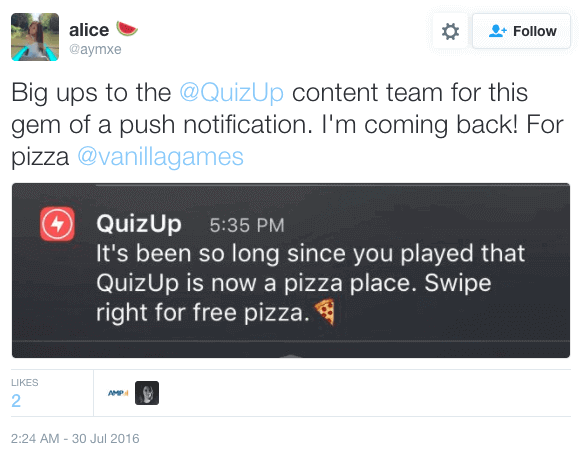
Eller till och med omdirigera dem till App Store eller din webbplats för att lämna en recension av din app.
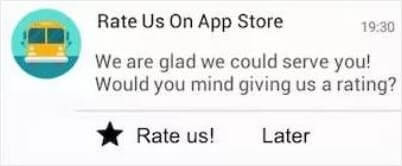
Naturligtvis är detta bara grundläggande idéer. Du kan använda dessa länkar för att köra komplexa, flerstegs engagemangskampanjer både inom och utanför din app!
Hur du installerar Android push-meddelanden på din webbplats
Vi rekommenderar att använda PushEngage för att komma igång med Android webbpushmeddelanden gratis. Varje gång du publicerar ett blogginlägg skickar PushEngage automatiskt ett pushmeddelande till alla dina prenumeranter.
Låt oss börja växa din publik med Android-pushmeddelanden gratis.
Steg #1: Skapa ett gratis PushEngage-konto
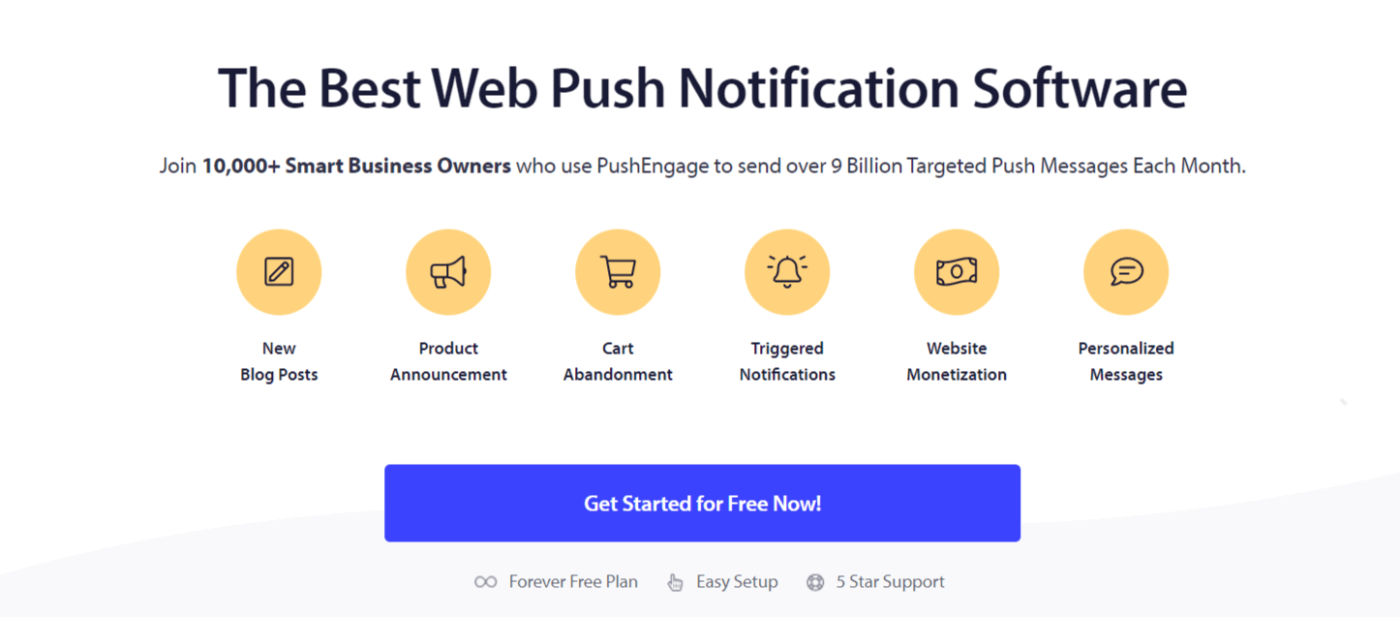
Gå till PushEngage och klicka på Kom igång gratis:
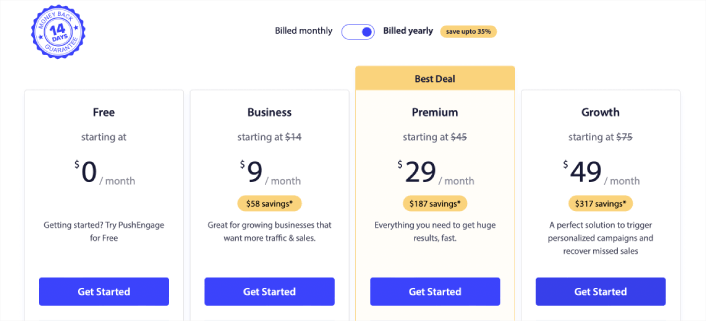
Välj gratisplanen eller den som passar dina behov bäst:
Steg #2: Registrera dig för PushEngage
Registrera dig för pluginet med dina användaruppgifter eller ditt Gmail-ID:
Och följ bara instruktionerna och slutför inställningen av ditt konto.
Steg #3: Installera WordPress-pluginet
OBS: Om din webbplats inte är byggd med WordPress kan du installera Android push-meddelanden med andra metoder. Vi täcker inte dessa metoder i den här artikeln, men kolla in vår installationsguide om du är intresserad.
När du har registrerat dig kommer du till PushEngage-instrumentpanelen:

Gå till Webbplatsinställningar » Webbplatsdetaljer:

Klicka på knappen Klicka här för installationsinstruktioner :

Klicka sedan på knappen Installera WordPress-plugin:

Om du redan har ställt in din webbplats URL kommer PushEngage att installeras automatiskt på din webbplats.
Steg #4: Anslut din WordPress-webbplats med PushEngage
När du är klar med att installera och aktivera PushEngage WordPress-pluginet ser du PushEngage-introduktionsguiden:

Installationsguiden är ganska okomplicerad. Om du är en ny användare klickar du på Ny? Hämta ditt kostnadsfria konto. Och om du redan har registrerat dig klickar du på Anslut ditt befintliga konto.
Därefter kan du välja din webbplats från rullgardinsmenyn Välj en webbplats under Anslut en registrerad webbplats om du redan har registrerat en webbplats under registreringen:

Eller så kan du klicka på Registrera en ny webbplats för att lägga till en ny webbplats om du har en Premium-prisplan eller högre. I nästa steg kommer installationsguiden att uppmana dig att installera andra nödvändiga WordPress-plugins.

Om du följde varje steg korrekt ser du detta lyckade meddelande från guiden:

Du är nu redo att skapa kampanjer och popup-modaler för push-notiser. Bästa stället att börja är att installera ett WordPress-plugin för webbnotiser.
Hur du skickar app push-meddelanden på Android
Att implementera push-notiser för din Android-applikation är nu möjligt med PushEngage. Integrera bara SDK:n en gång och ge ditt marknadsföringsteam möjlighet att skicka kontextuella och personliga meddelanden till dina Android-appanvändare. Du behöver hjälp av din utvecklare för att få detta att fungera för dig.
Konfigurera ett Firebase-projekt
Innan du börjar med push-notiser för appar måste du se till att du har ett befintligt Firebase-konto. Logga in på din Firebase-konsol, med ditt Google-konto, och klicka på Lägg till projekt eller välj ett befintligt projekt.

Ange ett projektnamn och klicka på Fortsätt. På nästa skärm klickar du på Skapa projekt med ditt projektnamn.

Klicka sedan på Fortsätt. När Firebase har konfigurerat ditt konto kan du klicka på Skapa projekt.

Slutligen, klicka på Android-ikonen för att lägga till en Android-app till projektet.

Ange sedan ditt Android-apps pakettnamn. Jag rekommenderar att använda namnet på Android-appen du försöker integrera, och klicka på registrera.

Ladda ner filen google-services.json och placera den i rotkatalogen för din Android-appmodul.

I Firebase-konsolen, klicka på Inställningsikonen bredvid Projektöversikt längst upp till vänster och välj Projektinställningar.
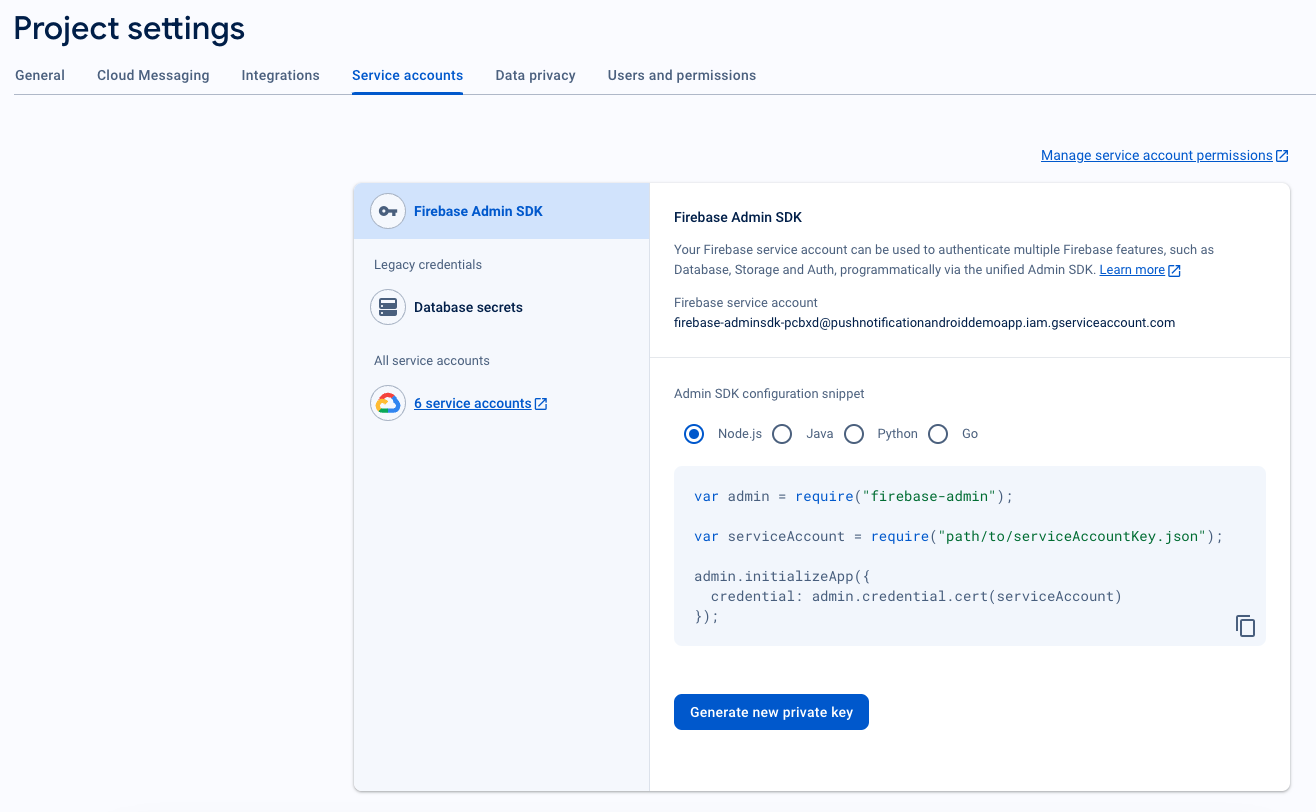
Klicka på Generera ny privat nyckel.
VIKTIGT: Spara .json-filen som laddades ner från föregående steg någonstans säkert. Du behöver den för att ställa in i PushEngage-instrumentpanelen.
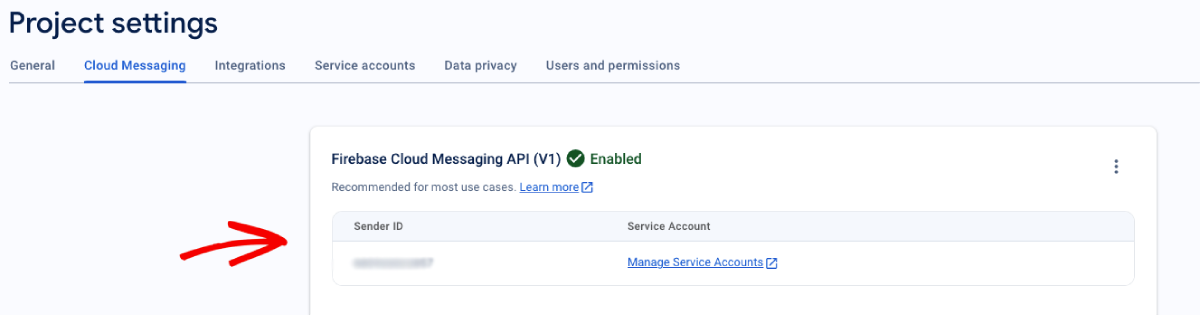
I Firebase-konsolen, klicka på Inställningsikonen bredvid Projektöversikt längst upp till vänster och välj "Projektinställningar." Gå till fliken Cloud Messaging och hitta ditt avsändar-ID.
Integrera FCM med PushEngage Dashboard
När du har skapat projektet i Firebase kan du sedan integrera avsändar-ID:t i PushEngage-instrumentpanelen. I ditt PushEngage-konto, navigera till Webbplatsinställningar » Installation och välj fliken Android SDK.
Här kan du konfigurera ditt avsändar-ID och Service Account JSON:
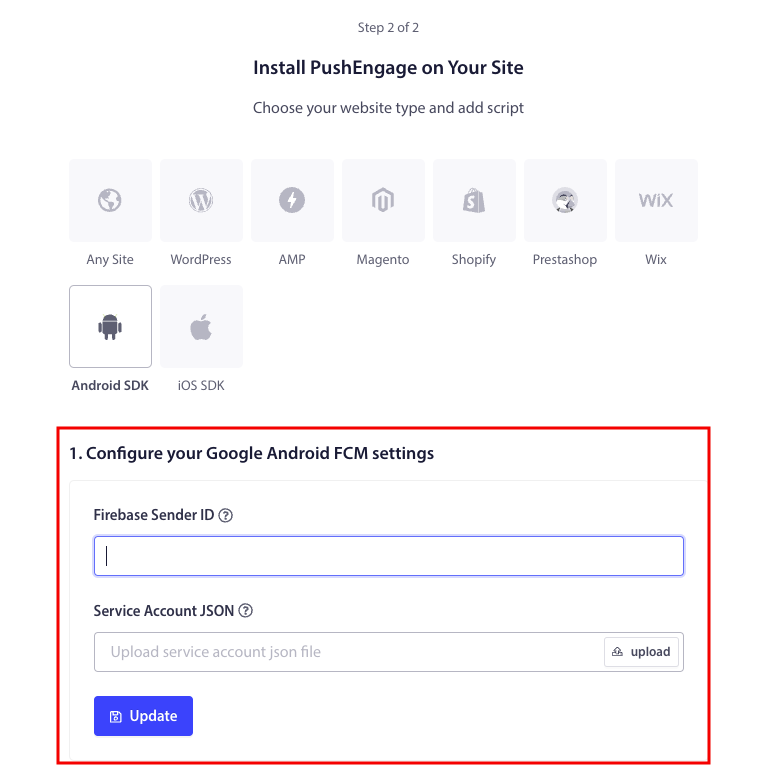
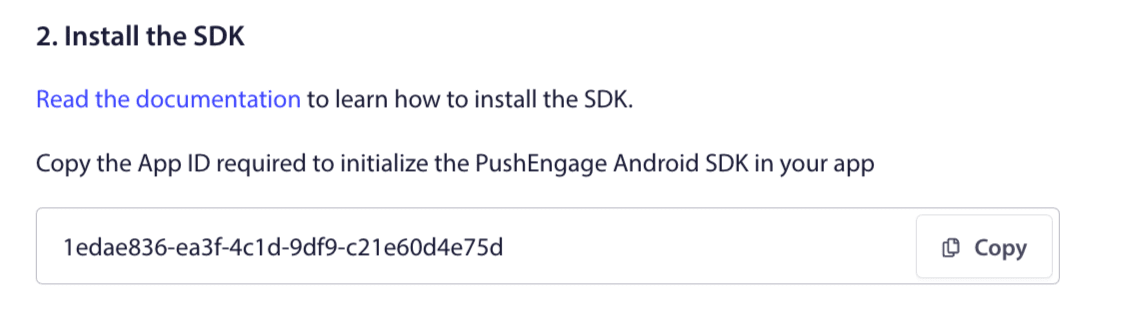
Kopiera det App-ID som krävs för att initiera PushEngage Android SDK i din applikation.
Lägg till SDK-beroenden
Nu är det dags att lägga till SDK-beroenden. Vi lägger till följande rad i din root build.gradle.
1. Om ditt projekt inte använder en centraliserad lagringsdeklaration, lägg då till följande rader i filen build.gradle på projektnivå. Annars kan du hoppa till andra avsnittet.
// Project level build file where you can add configuration options common to all sub-projects/modules.
buildscript {
   repositories {
       google()
       jcenter()
   }
   dependencies {
       // ...
       // Add this line
       classpath "com.google.gms:google-services:4.3.10"

   }
}

allprojects {
   repositories {
      // ...
      // Check that you have the following line (if not, add it):
      google()
      maven {url 'https://jitpack.io' }
   }
}
Om ditt projekt använder centraliserad deklaration av repository, lägg till följande i din settings.gradle-fil.
dependencyResolutionManagement {
    repositoriesMode.set(RepositoriesMode.FAIL_ON_PROJECT_REPOS)
    repositories {
        //add this line
        maven { url 'https://jitpack.io' }
    }
Lägg sedan till följande i filen "build.gradle" på applikationsnivå:
plugins {
   id 'com.android.application'
   // Add this line
   id 'com.google.gms.google-services'
}

dependencies {
   // ...
   // Add the following lines
   implementation 'com.github.awesomemotive:pushengage-android-sdk:0.0.5'
   implementation platform('com.google.firebase:firebase-bom:26.1.1')
}
Initiera Android Push Messages SDK
Lägg till PushEngage SDK-initialiseringskodblocket i onCreate-metoden i Application-klassen. PUSHENGAGE_APP_ID bör ersättas med App-ID:t du fick från PushEngage-instrumentpanelen.
Obs: Om din mobilapplikation inte har en anpassad klass som utökar Application-klassen för PushEngage, måste du skapa en klass som utökar Application-klassen.
Här är ett exempel i Java:
public class PEApplication extends Application {
@Override
public void onCreate() {
super.onCreate();

// PushEngage SDK Initialization code
PushEngage pushEngage = new PushEngage.Builder()
.addContext(getApplicationContext())
.setAppId("PUSHENGAGE_APP_ID")
.build();
// The small icon is displayed on the top status bar and in the notification.
// By default PushEngage displays a bell icon, however It is recommended to
// customize this so users easily recognize notifications from your app.
PushEngage.setSmallIconResource("your_icon_name");
}
}
Här är ett exempel i Kotlin:
class PEApplication : Application() {
   override fun onCreate() {
       super.onCreate()
       // PushEngage SDK Initialization code
       val pushEngage = PushEngage.Builder()
           .addContext(applicationContext)
           .setAppId("PUSHENGAGE_APP_ID")
           .build()
        // The small icon is displayed on the top status bar and in the notification.
       // By default PushEngage displays a bell icon, however It is recommended to
       // customize this so users easily recognize notifications from your app.
       PushEngage.setSmallIconResource("your_icon_name");
   }
}
För att registrera ditt anpassade klassnamn, som utökar Application-klassen, navigerar du till din applikations Manifest.xml-fil. Hitta raden som säger "android:name=."PEApplication",
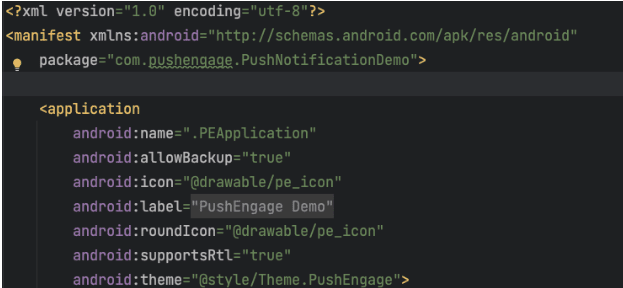
När du har konfigurerat alla ovanstående steg kan du skicka push-meddelanden till din Android-applikation. Bygg och kör applikationen på en fysisk enhet och skicka test-push-meddelanden från PushEngage-instrumentpanelen.
Hantera notifikationsbehörigheter för Android 13 och senare
Android 13 kräver tillstånd från vissa enheter innan de skickar några aviseringar. Så, om du kör på Android 13 eller senare, här är koden du behöver för behörigheter:
 @RequiresApi(api = Build.VERSION_CODES.TIRAMISU)
    private void requestNotificationPermissionIfNeeded() {
        int permissionState = ContextCompat.checkSelfPermission(this, android.Manifest.permission.POST_NOTIFICATIONS);

        if (permissionState == PackageManager.PERMISSION_DENIED) {
            ActivityCompat.requestPermissions(this, new String[]{android.Manifest.permission.POST_NOTIFICATIONS}, 100);
        }
    }
Du kan hantera resultatet av aviseringstillståndsfönstret:
@Override
    public void onRequestPermissionsResult(int requestCode, String[] permissions, int[] grantResults) {
        super.onRequestPermissionsResult(requestCode, permissions, grantResults);
        if (requestCode == 100) {
            if (grantResults.length > 0 && grantResults[0] == PackageManager.PERMISSION_GRANTED) {
                PushEngage.subscribe();
            } else {
                Log.d("MainActivity", "onRequestPermissionsResult: Permission denied");
            }
        }
    }
Och det är allt! Du är klar. Du kan nu gå tillbaka till PushEngage-instrumentpanelen och skicka Android-pushmeddelanden direkt från samma instrumentpanel.
Om du vill utforska vårt Android SDK lite mer kan du gå igenom vår detaljerade API-dokumentation .
Hur fungerar Android web push-meddelanden?
Låt oss bli lite tekniska nu och utforska hur Android webb push-meddelanden fungerar.
Den förenklade versionen är att varje gång en ny besökare kommer till din webbplats, uppmanas de att bli en prenumerant på push-aviseringar.
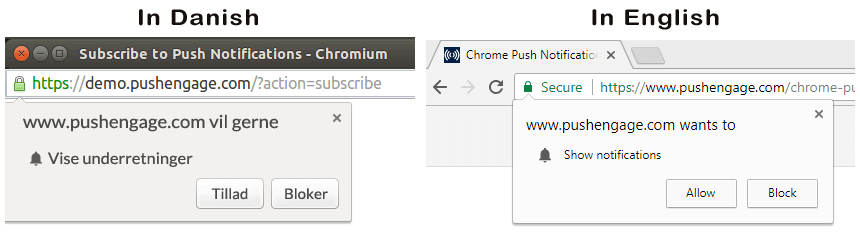
Därefter använder du en webb push-aviseringstjänst som PushEngage för att skapa och schemalägga Android-pushmeddelanden som du vill skicka ut till dina prenumeranter. Du kan välja att antingen skicka det till varje prenumerant på din lista eller till specifika segment av dina prenumeranter.
Du vill börja med att skapa en Drip Autoresponder:

Slutligen får dina prenumeranter dina push-meddelanden när deras enhet kommer online och vidtar den föreslagna åtgärden.

Detta är allt helt sant, men detta är bara en liten del av vad som händer i bakgrunden. Så, låt oss titta på de tekniska detaljerna. Men först, om du inte redan har gjort det, kom igång med PushEngage idag.
Först och främst har PushEngage servrar som ansluter till dina prenumeranters enheter och skickar dem dina Android-pushmeddelanden. Nu lagrar dessa servrar ingen personlig information som namn eller e-postadress till någon prenumerant.
Så, vad lagrar dessa servrar?
För PushEngage och våra servrar är dina prenumeranter ett unikt hashnummer som genereras baserat på din prenumerants enhet och webbläsare. Dessutom kan servern också lagra dina prenumeranters geografiska plats.
Nu kommer du inte att ha direkt åtkomst till dessa servrar. Du kan bara använda PushEngage Dashboard för att skapa, optimera och hantera push-meddelandekampanjer.
Med andra ord är PushEngage din tjänsteleverantör. Det betyder att du inte behöver veta något om kodning eller hur du underhåller de ursprungliga servrarna. Vi tar hand om allt det åt dig. Allt du behöver oroa dig för är att sätta upp dina kampanjer och göra vinst!
Vid det här laget undrar du förmodligen hur personliga push-aviseringar fungerar om servrarna bara lagrar ett hash-nummer och inga personliga detaljer. Det är här tjänsteleverantörens API kommer in i bilden. För dig skulle det vara PushEngage Javascript API.
Du kan använda detta API och ansluta det till vilken annan CRM eller databas du än har. Detta gör att du kan använda personliga detaljer om dina prenumeranter för att skicka dem personliga Android-pushmeddelanden.
Du kan också använda PushEngage API för att skicka avancerade kampanjer som kampanjer för övergivna kundvagnar.
Hur fungerar mobila Android push-meddelanden?
Android-pushmeddelanden levereras till användare via en tjänst som kallas Firebase Cloud Messaging (FCM). Här är vad som händer bakom kulisserna när din app skickar en push-avisering:
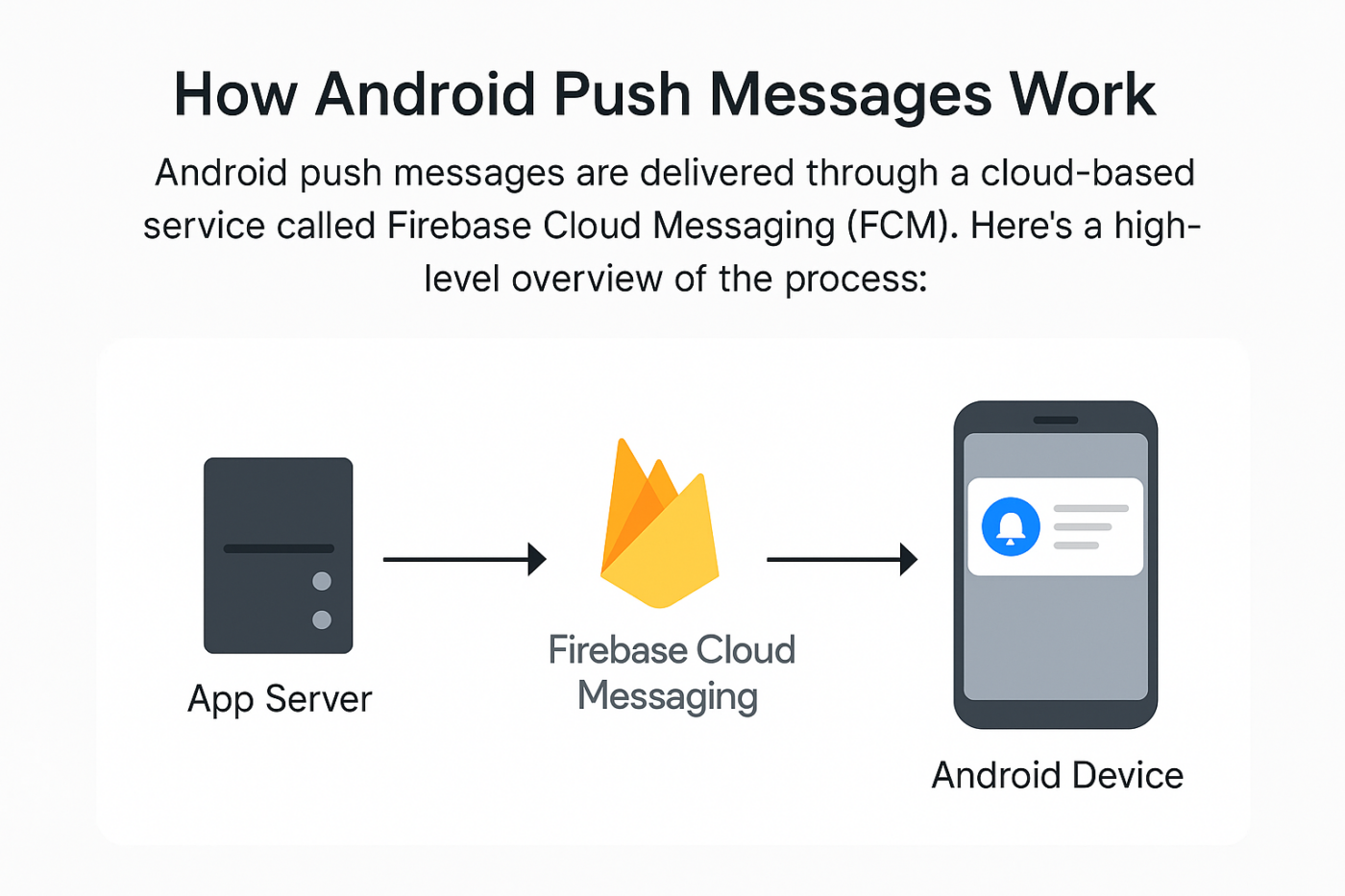
Steg 1: Användaren installerar din app
När en användare laddar ner och öppnar din app, registrerar appen sig hos Firebase Cloud Messaging (FCM) och får en unik enhetstoken.
Steg 2: Din server förbereder en avisering
Din backend (eller notifieringsleverantör som PushEngage) skapar ett meddelande tillsammans med rich media och väljer användaren/användarna som ska ta emot det. Den sätter också upp fullskaliga automationsprocesser för varje push-meddelande.
Steg #3: PushEngage skickar det till FCM
Notifikationen skickas till Firebase Cloud Messaging, som fungerar som en mellanhand mellan din server och användarens telefon.
Steg #4: FCM levererar till Android-enhet
FCM dirigerar säkert push-meddelandet till användarens Android-enhet – även om appen är stängd.
Steg #5: Användaren ser notifikationen
Android OS visar push-notifikationen i statusfältet, på låsskärmen eller som ett banner, beroende på enhetsinställningarna.
Vilka är de olika delarna av Android push-meddelanden?
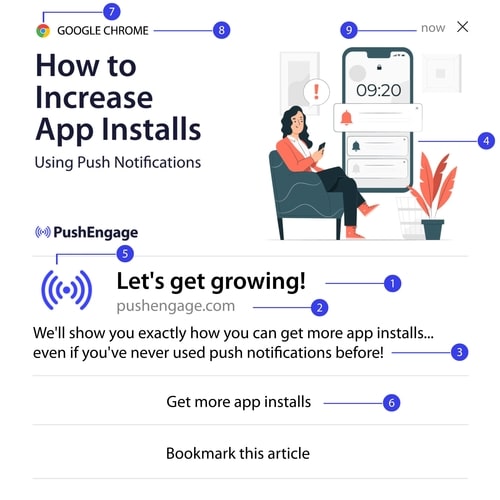
Nu när vi förstår hur Android push-meddelanden fungerar, låt oss titta på de olika delarna av en push-notifikation som du kan anpassa (eller inte kan):
#1. Push-notisens titel
Titeln är den mest framträdande texten i push-notisen. Den är begränsad till 60-80 tecken för tydlig synlighet. Syftet med denna titel är att fånga prenumerantens uppmärksamhet. Så det är viktigt att hela titeln är tydligt synlig.
Kolla in vår guide för copywriting av push-notiser för att skapa slagkraftiga titlar som dina prenumeranter kommer att älska.
#2. Domänen
Domänen för en push-notifikation är bara URL:en till din webbplats. Du kan inte heller ändra detta. Men till skillnad från webbläsarens ikon, måste din domän vara tydligt synlig eftersom den bidrar till ditt varumärkesigenkänning.
Nu finns det ett alternativ för dig att lagra push-notisdata på en underdomän till PushEngage. Om du använder underdomänen kommer den här delen av push-notisen att visa URL:en för en PushEngage-underdomän istället för ditt varumärke.
Vi rekommenderar inte att använda detta alternativ eftersom det kan sänka ditt varumärkesvärde.
#3. Push-notisens innehåll
Notisens innehåll innehåller den största delen av texten i hela notisen. Den är begränsad till 120-150 tecken för synlighet precis som titeln. Även om du kan använda fler tecken, rekommenderar vi att hålla det kort och koncist.
Vanligtvis fungerar den här delen som ett sätt att erbjuda mer kontext om titeln eller för att slutföra ett erbjudande. Bry dig inte om att använda en uppmaning till handling i själva texten. Med push-notifikationer kan du lägga till knappar med uppmaning till handling.
Proffstips: Du kan använda regionala språk för att få dina push-notiser att kännas mer personliga. Läs den här fallstudien om hur Phooto använde lokala språk i push-notiser för att öka sitt engagemang.
#4. Notisens stora bild
Den stora bilden är balens höjdpunkt och det första du ser i en notis. Det är vanligtvis en 360×180 bild som fungerar som den mest attraktiva delen av en push-notis.
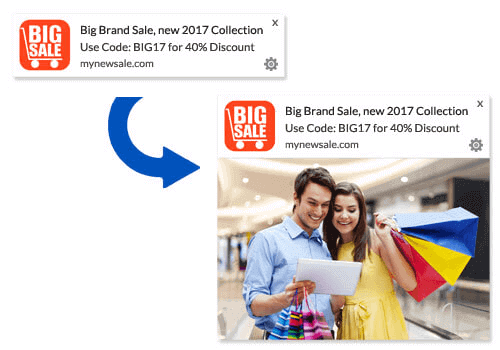
Aviseringsbilden är också helt valfri. Du kan välja att inte använda en om du vill. Att använda en aviseringsbild kan få din push-avisering att känna sig som en annons. Detta kan leda till att aviseringen ignoreras av många prenumeranter.
Men om du gör det rätt kan bilder förbättra CTR (klickfrekvens) med upp till 62 %. Läs vår studie om inverkan av bilder i push-aviseringar per bransch.
Om du är osäker på om du ska använda en stor bild, föreslår vi A/B-testa aviseringen med och utan bilden.
#5. Ikon för push-avisering
Push-notifikationens ikon är som webbplatsikonen på din webbplats, men för dina push-kampanjer. Det är en bild som är 192×192 eller större för att representera ditt företag. Vanligtvis kommer detta att vara din webbplatsikon och du kan bara ställa in detta en gång för alla dina Android push-meddelanden.
Proffstips: Om du gör en varumärkesändring när som helst, kom ihåg att även ändra ikonen för push-aviseringar i PushEngage. Kom också ihåg att du inte kan använda animerade bilder för din ikon. Så GIF-filer fungerar inte här.
#6. Knappar för uppmaning till handling
Varje push-avisering stöder upp till 2 knappar. Vi rekommenderar att använda anpassade knappar för uppmaning till handling för dina kampanjer. Du kan till och med lägga till separata URL:er och knappikoner för varje CTA.
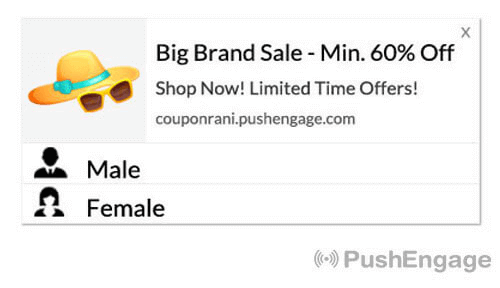
Kolla in den här listan med tricks för webb push-aviseringar för några bra CTA-idéer.
#9. Webbplatsikon
Den minsta delen av push-aviseringen är webbplatsikonen som anger vilken webbläsare din prenumerant använder för närvarande. Det är en av de mest förbisedda delarna eftersom du inte kan ändra den på något sätt och för det mesta kommer en prenumerant inte heller att märka webbplatsikonen.
#11. Webbplatsetikett
Webbplatsetiketten är bara textversionen av en webbplatsikon. Precis som ikonen kan du inte ändra webbplatsnamnetiketten.
#13. Tidsstämpel
Tidsstämpeln är ett enkelt sätt för dina prenumeranter att veta när meddelandet mottogs. Den genereras av systemet och du kan inte heller ändra den.
Olika typer av val för push-aviseringar
Varje webb push-notifikationskampanj börjar med samtycke. Det är en förlängning av Seth Godins idé om permission marketing. Idén är mycket enkel: innan du skickar dina webbesökare något innehåll som de kanske eller kanske inte vill se, be om lov.
Processen att få tillstånd att skicka push-notifikationer kallas "att anmäla sig". Så, innan du kan skicka ut en push-notifikationskampanj, behöver du först att dina webbesökare anmäler sig och prenumererar på dina notifikationer.
Om du är en innehållsskapare på YouTube, är du redan bekant med hur prenumeranter fungerar. Den enda skillnaden är att du inte äger listan över dina YouTube-prenumeranter och du kan inte kontrollera aviseringarna du skickar till dem.
Med PushEngage äger du den listan eftersom den informationen lagras på din domän. Nu finns det två typer av anmälningar du kan använda för din webbplats:
- Enkel val
- Dubbel val
Den primära skillnaden mellan dem är mycket tydlig. Enkla anmälningar ber om tillstånd att skicka push-meddelanden endast en gång. Dubbla anmälningar ber varje prenumerant att bekräfta sitt beslut.
Så, vilken ska du välja?
Vi har observerat att enkla anmälningar kan få upp till 150 % fler prenumeranter än dubbla anmälningar. Kolla in vår artikel om hur du ökar din anmälningsfrekvens om du kämpar med detta.
Ur ett juridiskt perspektiv kräver GDPR att du endast har en enkel opt-in. Men med dubbla opt-ins får du mycket bättre engagemang eftersom dina prenumeranter faktiskt vill ha mer av ditt innehåll. När det gäller rena opt-in-nummer är dock enkla opt-ins mycket mer effektiva.
En annan punkt att tänka på är att du MÅSTE installera ett SSL-certifikat på din webbplats för att kunna använda enkla opt-ins. Men du kan installera tvåstegsopt-ins även utan en säker webbplats.
Så, om du har ett SSL-certifikat installerat, använd enkla opt-ins. Om inte, kolla in den här artikeln om hur du installerar ett SSL-certifikat på WordPress-webbplatser.
OBS: Du behöver ingen anmälan för app push-notifikationer om du inte använder Android 13 eller senare.
Hur du anpassar dina Android push-meddelanden
Innan du skapar en kampanj bör du ställa in segment och målgruppsgrupper för att skicka personliga push-meddelanden.
Inget slår nivån av personalisering du kan uppnå genom att skapa segment och målgruppsgrupper för dina push-meddelandeprenumeranter. Gå till PushEngage » Målgrupp och börja skapa segment och målgruppsgrupper direkt.
Under fliken Segment kan du skapa nya segment eller redigera befintliga:

Och om du behöver ännu djupare personalisering, skapa en målgruppsgrupp under fliken Målgruppsgrupper:

Om du är nybörjare på push-meddelandesegment och personliga push-meddelanden, bör du läsa vår artikel om hur man skapar segment och vårt tillkännagivande om avancerad målgruppsgruppering.
Hur du skapar riktade Android push-meddelanden
Gå till din PushEngage-instrumentpanel och gå till Kampanj » Drip Autoresponders och klicka på Skapa ny Drip Autoresponder:

Namnge sedan din kampanj (vi föreslår något som Välkomst-drip), och under Innehåll, välj alternativet som säger, “Skicka meddelande omedelbart efter att användaren prenumererar“):

Vid denna tidpunkt kan du klicka på pilen bredvid meddelandet för att redigera innehållet i ditt meddelande.
Om du har en Premium- eller Enterprise-plan med PushEngage, kommer du att kunna lägga till mer än ett meddelande för att skapa en sekvens av automatiska välkomstmeddelanden. Klicka bara på Lägg till nytt meddelande och redigera innehållet.
När du är klar, klicka på Drip-inställningar och välj alternativet att skicka din välkomstkampanj till alla prenumeranter:

Rulla sedan ner för att ställa in dina egna UTM-parametrar för att spåra push-notiserna:

Och när du är klar, rulla upp igen och klicka på knappen Aktivera auto-svarare:

Och du är klar!
Hur du skickar riktade Android push-meddelanden
Gå till din PushEngage-instrumentpanel, gå till Kampanj » Push-sändningar och klicka på knappen Skapa en ny push-sändning:

Under fliken Innehåll, lägg till ditt push-meddelandeinnehåll:

Och du kan ställa in ett A/B-test för att öka dina klickfrekvenser eller så kan du schemalägga dina push-sändningar för att få fler visningar. I båda fallen bör du kolla in våra bästa metoder för push-meddelanden för bästa resultat.
Hur du skapar popup-modaler för Android push-meddelanden
En push-notifikations popup-modul är ett litet fönster som visas ovanpå en webbplats eller ett mobilappsgränssnitt för att visa ett meddelande eller en notifikation för webbplatsbesökaren.
Popup-modulen kan utlösas av olika händelser. Du kan ställa in popups för att utlösas vid sidbesök, vid scrollning till ett visst djup, och till och med vid anpassade åtgärder som knappklick.
Vanligtvis ser du en uppmaning till handling på popup-fönstret, som "Prenumerera" eller "Tillåt" för att få samtycke från besökare att skicka Android-pushmeddelanden. Om du följer den här handledningen kan du skapa en popup som den här:

Du kan skapa popup-moduler som kan segmentera prenumeranter direkt eller skapa vanliga popups som helt enkelt samlar in prenumeranter med standardattribut som geolokalisering och webbläsare.
Gå tillbaka till din WordPress-instrumentpanel. Gå till PushEngage » Design:

Och du kan ställa in så många popup-fönster som du vill. Naturligtvis kan du se till att de utlöses vid olika tidpunkter under Visningsalternativ för varje popup-fönster.

Tanken här är att ge dina besökare en solid anledning att prenumerera. Om du behöver hjälp med det, kolla in vår artikel om hur man skapar en anpassad opt-in för push-notiser.
Och om du vill skapa mer målinriktade popup-fönster kan du använda målinriktningsreglerna under fliken Målinriktningsregel:

Dessa är globala målinriktningsregler och kommer att ha företräde framför målinriktningsregler för enskilda popup-moduler. Men om du vill kan du skapa robusta målinriktningsregler för varje modul genom att redigera dem.

Till exempel kan du skapa popup-modaler på olika språk för att rikta in dig på besökare från olika länder.
Och om du vill ha några mallar med hög klickfrekvens för att komma igång, bör du kolla in den här artikeln om konverteringsopt-ins för push-notiser.
Vad du ska göra innan du skickar riktade Android push-meddelanden
Du är nästan klar.
Innan du börjar skicka push-notiser måste du ställa in en prenumerationsopt-in för din webbplats. Din opt-in kommer att konvertera webbesökare till prenumeranter på push-notiser. Så detta är ett kritiskt element.
Om du behöver inspiration kan du kolla in den här artikeln om högkonverterande push-notisopt-ins. När du är klar med att ställa in opt-in kan din webbplats samla in prenumeranter. Men hur vet du ens att din opt-in fungerar som den ska?
Så det vettigaste att göra är att ställa in en välkomstpush-notis.

Proffstips: Du bör ägna lite tid åt en fullskalig test av dina push-notiser. Detta kommer att felsöka de vanligaste problemen och du kommer inte att slösa tid på att försöka lösa problem senare.
Vad du ska göra efter att du har skickat Android push-meddelanden
Det var allt för den här gången, gott folk!
Om du tyckte att den här artikeln var hjälpsam, se till att lämna en kommentar nedan.
Att komma igång med Android-pushmeddelanden kan verka skrämmande. Men om du håller ett öga på målspårning och analys, bör det gå bra. Ännu viktigare är att du kommer att göra mycket mer vinst med hjälp av push-meddelandekampanjer. Här är några coola resurser som hjälper dig att komma igång:
- Hur du använder retargeting-push-notiser för att dubbla din intäkt
- Hur du sorterar dina push-notiser och hittar vinnande kampanjer
- Hur man rensar listor över prenumeranter på push-meddelanden (enkelt)
- Hur man automatiskt skickar RSS push-meddelanden
- Hur man använder push-meddelanden för att marknadsföra en nyhetssida
- Hur man använder korsförsäljnings-push-meddelanden för att dubbla din försäljning
- Hur du använder push-notiser för övergivna webbläsare (4 steg)
Om du är ny på push-notiser bör du prova PushEngage. PushEngage är den främsta push-notisprogramvaran på marknaden. Och dina kampanjer kommer att vara i trygga händer.
Så, om du inte redan har gjort det, kom igång med PushEngage idag!


