
Cerchi un modo semplice per aggiungere un widget di iscrizione al blog in WordPress?
Vuoi rendere il più semplice possibile per i tuoi lettori iscriversi al tuo blog. Facendo iscrivere le persone al tuo blog, puoi ottenere traffico ripetuto, coinvolgimento e vendite. E il modo migliore per farlo è utilizzare un widget per ottenere più iscritti.
Ma come si aggiunge un widget di iscrizione in WordPress?
In questo articolo, ti mostreremo alcuni dei modi più semplici per aggiungere un widget di iscrizione in WordPress. E non è richiesta alcuna codifica.
Iniziamo.
Come aggiungere un widget di iscrizione alle notifiche push in WordPress
Le notifiche push sono tra i modi migliori per ottenere traffico ripetuto, coinvolgimento e vendite sul tuo sito. Ma il modo tradizionale per ottenere iscritti alle notifiche push è utilizzare un semplice opt-in per notifiche push.
Consigliamo di utilizzare un widget di iscrizione alle notifiche push. L'unico problema è che esiste solo un servizio di notifiche push che ti consente di creare un widget di iscrizione alle notifiche push in WordPress.
Un buon plugin per notifiche push per WordPress gestisce il widget, il prompt di opt-in e l'invio: non dovresti aver bisogno di tre strumenti separati per un unico flusso di iscrizione.
Passaggio n. 1: Seleziona un servizio di notifiche push
Se sei nuovo alle notifiche push, dovresti iniziare con PushEngage.

PushEngage è il plugin per notifiche push #1 al mondo.
Le notifiche push ti aiutano a far crescere il traffico del tuo sito web e l'engagement in modo automatico. E se gestisci un negozio online, PushEngage ti aiuta anche ad aumentare le tue vendite creando notifiche push eCommerce automatizzate.
Puoi iniziare gratuitamente, ma se fai sul serio nel far crescere la tua attività, dovresti acquistare un piano a pagamento. Inoltre, prima di acquistare qualsiasi servizio di notifiche push, dovresti consultare questa guida ai costi delle notifiche push.
Ecco una rapida panoramica di ciò che ottieni con PushEngage:
- Campagne automatizzate ad alta conversione
- Opzioni multiple di targeting e pianificazione delle campagne
- Monitoraggio degli obiettivi e analisi avanzate
- Test A/B intelligenti
- Un responsabile del successo dedicato
Vedrai che PushEngage è senza dubbio la scelta migliore se vuoi aumentare traffico, engagement e vendite per la tua attività. E se hai un budget limitato, puoi sempre essere un po' creativo con le tue notifiche push.
La parte migliore è che puoi usare PushEngage per creare un widget di iscrizione in WordPress.
Passaggio n. 2: Crea un widget di iscrizione in WordPress
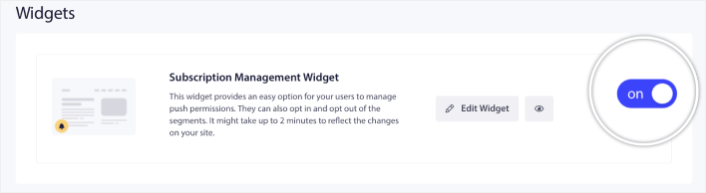
Vai alla dashboard di PushEngage e vai su Design » Widget e abilita il Widget di gestione iscrizioni:
Fai clic sul pulsante Modifica widget per personalizzare il tuo widget. Inizia personalizzando l'aspetto del tuo widget per adattarlo al linguaggio di design del tuo marchio nella sezione Aspetto e design:
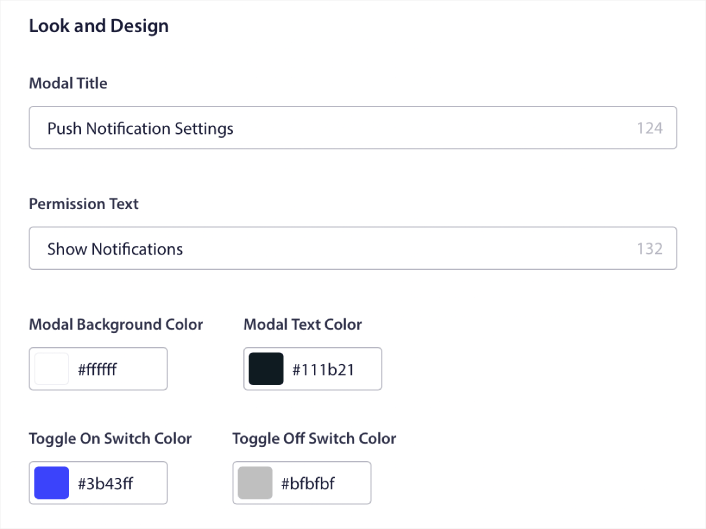
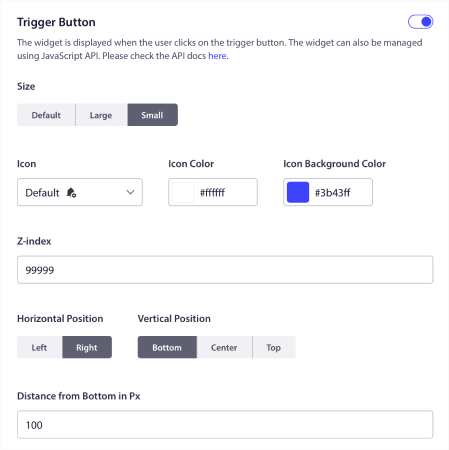
Puoi creare una finestra popup completamente personalizzata che rimane visibile anche quando i tuoi visitatori non si iscrivono dalla tua finestra popup predefinita. Se la dimensione del pulsante di attivazione della finestra popup ti sembra errata, puoi personalizzarla anche nella sezione Pulsante di attivazione:
Passaggio n. 3: Seleziona dove mostrare il widget di iscrizione in WordPress
E la cosa più interessante è che puoi anche selezionare pagine specifiche per visualizzare il widget sotto Regole di visualizzazione del pulsante di attivazione:

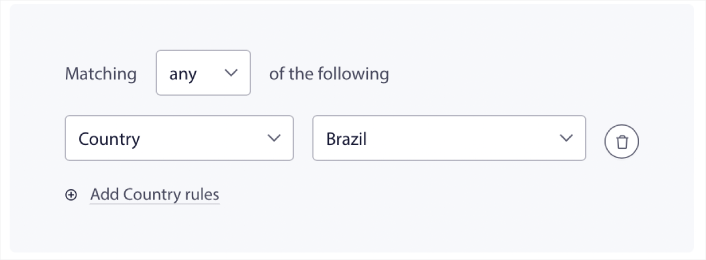
Per impostazione predefinita, il pulsante verrà mostrato su tutte le pagine. Ma puoi creare regole di targeting personalizzate per mostrare versioni specifiche del widget prendendo di mira specifici:
Posizioni:
Dispositivi:
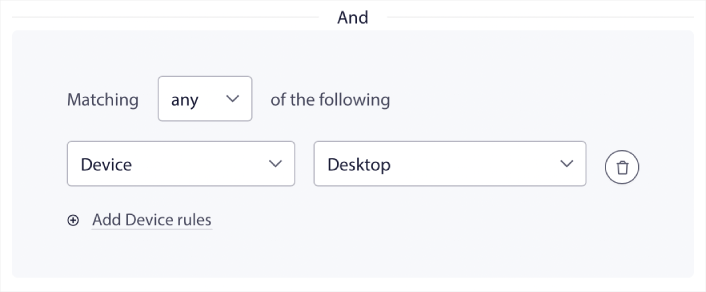
E URL sul tuo sito:
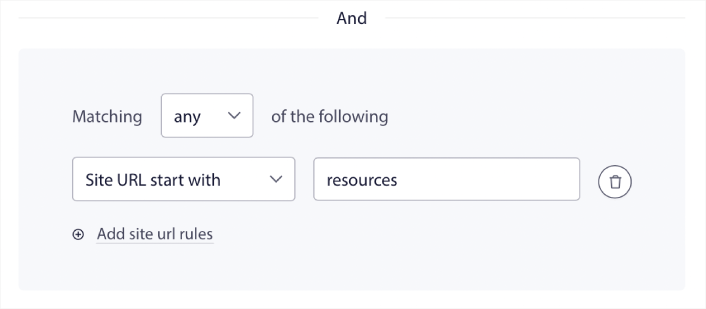
Passaggio n. 4: Consenti agli iscritti di impostare le preferenze delle notifiche push
Per portare le cose al livello successivo, puoi anche consentire ai tuoi iscritti di selezionare quali tipi di notifiche desiderano ricevere in Preferenze segmento:
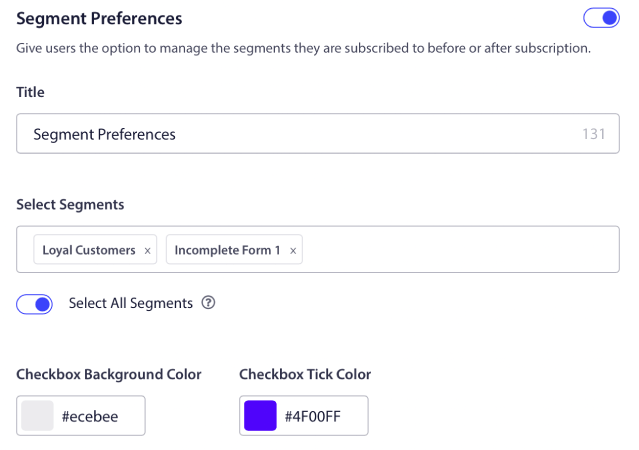
Se abiliti Seleziona tutti i segmenti, i tuoi iscritti verranno automaticamente aggiunti a tutti i segmenti selezionati per impostazione predefinita:
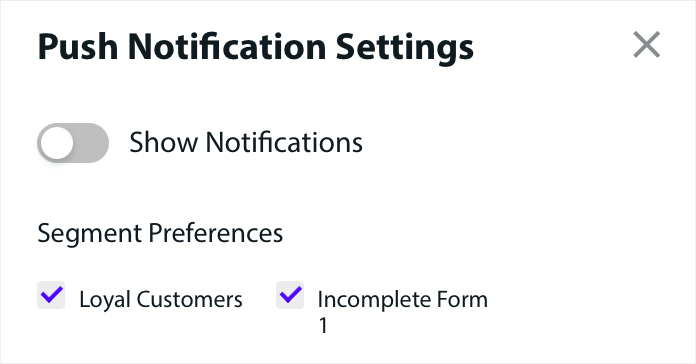
Questa è una funzionalità incredibilmente potente per siti di notizie e blog.
Passaggio n. 5: Chiedi il permesso di inviare notifiche push personalizzate
Se stai eseguendo notifiche push per e-commerce sul tuo sito, molte di queste saranno notifiche push attivate. Questo include:
- Notifiche Push di Abbandono della Navigazione
- Notifiche push di abbandono del carrello
- Avvisi di ribasso prezzo
- Avvisi di ritorno in magazzino
E persino campagne di notifiche push attivate personalizzate.
Con il nostro nuovo Widget di gestione iscrizioni, ora puoi consentire ai tuoi iscritti di scegliere se desiderano ricevere notifiche personalizzate:
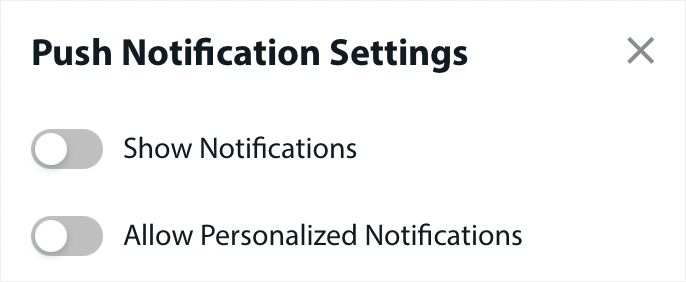
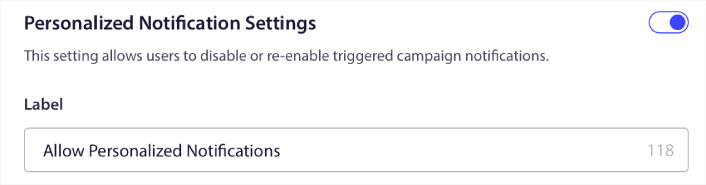
Basta abilitare l'opzione sotto Impostazioni notifiche personalizzate:
Come aggiungere un widget di iscrizione via email in WordPress
Le email sono un modo collaudato per aumentare il traffico e le vendite. Ad oggi, l'email marketing rimane uno dei metodi di marketing più convenienti ed efficaci. La cosa interessante è che puoi creare un widget di iscrizione via email in WordPress utilizzando uno qualsiasi dei migliori servizi email.
Andiamo subito al sodo.
Passaggio n. 1: Selezione di un servizio di email marketing
Senza dubbio, il miglior servizio per le aziende in rapida crescita è Constant Contact. Ha tutte le funzionalità di cui hai bisogno, offre prezzi flessibili ed è super facile da usare. Puoi anche concentrarti sulle metriche più importanti per far crescere la tua attività direttamente dalla dashboard di analisi.

Constant Contact è il miglior servizio di email marketing per impostare autoresponder per la tua attività. È super facile da usare e offre tonnellate di funzionalità di automazione per migliorare le tue campagne email.
Ecco cosa rende Constant Contact una scelta così eccellente per la configurazione di autoresponder via email:
- Facile builder drag and drop per creare email
- Centinaia di modelli email predefiniti
- Messaggi di benvenuto, offerte di compleanno e autoresponder per carrelli abbandonati
- Strumenti per la creazione di elenchi e moduli di iscrizione per far crescere il tuo pubblico
- Split testing per email mirate
- Integrazioni con CRM e servizi di terze parti
- Supporto eccellente tramite live chat e telefono
Per non parlare del fatto che Constant Contact dispone di un plugin per moduli WordPress che puoi utilizzare per raccogliere lead e coltivarli con gli autoresponder.
Passaggio n. 2: Creazione della tua lista di iscrizione via email
Una volta creato il tuo account, è ora di impostare la tua lista di email. Vai al tuo account Constant Contact e fai clic sul pulsante Contatti, quindi fai clic sul pulsante Crea lista.

Ora si aprirà una finestra popup. Ti verrà chiesto di fornire un nome per la tua lista di email. Può essere quello che vuoi, ma chiamiamola Newsletter per questo esempio.
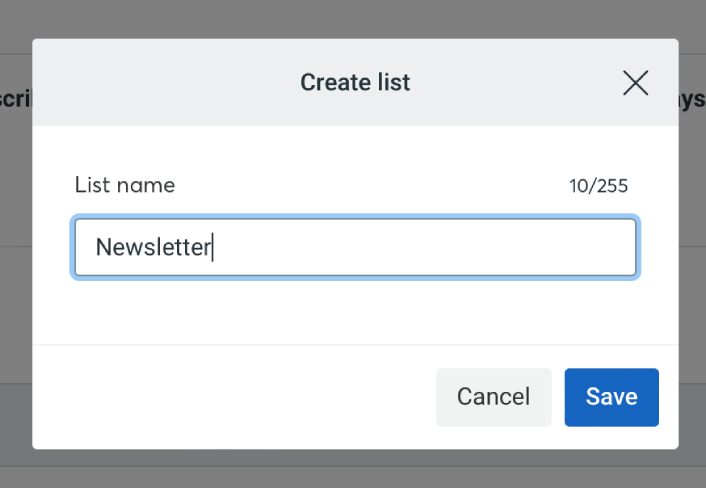
Non dimenticare di fare clic sul pulsante 'Salva' quando hai finito. Ora hai una nuova lista a cui le persone possono iscriversi.
Passaggio n. 3: Creazione di un modulo di contatto in WordPress
Consigliamo di utilizzare WPForms per creare moduli di contatto sul tuo sito WordPress.
WPForms è il plugin per la creazione di moduli WordPress n. 1 con oltre 3 milioni di utenti. Ottieni un costruttore di moduli drag and drop, il che significa che puoi creare moduli WordPress con funzionalità incredibili in pochi minuti.
Puoi anche utilizzare WPForms Lite, che è la versione gratuita di WPForms. Quindi, se stai cercando un costruttore di moduli gratuito con cui iniziare, puoi usare la versione Lite. Successivamente, quando avrai bisogno di funzionalità più potenti per i tuoi moduli, potrai eseguire l'aggiornamento ai piani a pagamento.
Se non sei sicuro di come creare un modulo, consulta questo articolo su come creare un modulo WordPress per istruzioni dettagliate.
Una volta pronto il tuo modulo di iscrizione, collegalo a Constant Contact. Fai semplicemente clic sulla scheda Marketing e seleziona Constant Contact.
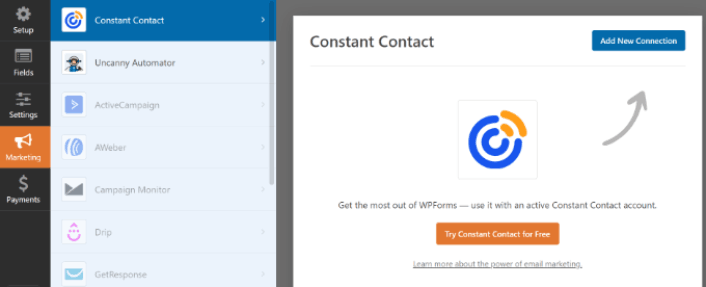
Fai clic su Aggiungi nuova connessione per creare la connessione. Quindi, fai clic sul link che dice Fai clic qui per registrarti con Constant Contact.
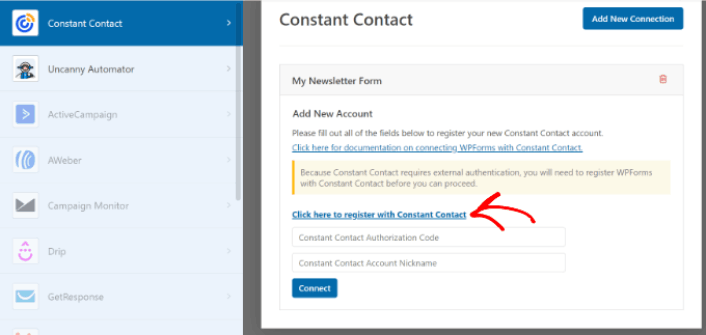
Una volta fatto clic sul link, una finestra popup ti chiederà di accedere al tuo account Constant Contact. Procedi e accedi. Ti verrà fornito un lungo codice di autorizzazione per registrare il tuo modulo. Assicurati di copiare il codice di autorizzazione.
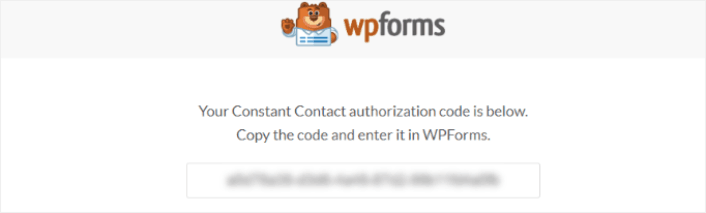
Incolla il codice di autorizzazione nelle impostazioni di WPForms e fai clic sul pulsante Connetti per continuare.
Passaggio n. 4: Aggiungi il tuo widget di iscrizione al tuo sito WordPress
Vai alla pagina Aspetto » Widget e trascina e rilascia per aggiungere il blocco widget WPForms alla tua barra laterale.
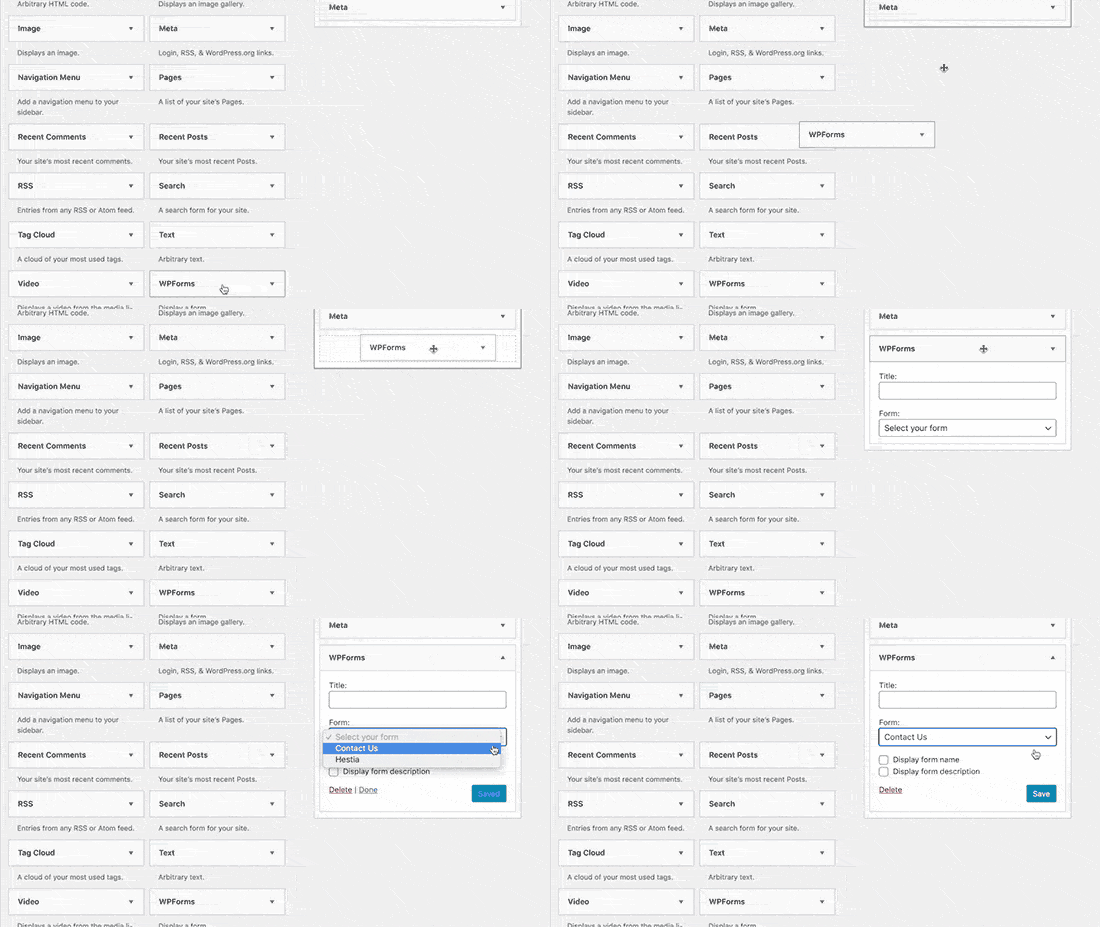
E hai finito!
Cosa fare dopo aver aggiunto un widget di iscrizione in WordPress
Questo è tutto per questo, gente!
A questo punto, avrai creato il tuo primo widget di iscrizione in WordPress.
Ora, non resta che generare traffico verso il tuo sito in modo che i tuoi widget possano mettersi al lavoro. Un modo semplice per farlo è iniziare a utilizzare le notifiche push.
L'invio di notifiche push è un ottimo modo per generare traffico ripetuto per il tuo sito. Se è qualcosa che ti interessa, dovresti anche dare un'occhiata a questi articoli:
- Costo delle notifiche push: è davvero gratuito? (Analisi dei prezzi)
- Come Ottenere Più Traffico sul Tuo Blog WordPress (9 Modi Semplici)
- Come Aumentare il Tuo Tasso di Opt-In per le Notifiche Push Web (7 Modi)
- Come aggiungere un plugin WordPress per notifiche web al tuo sito
Consigliamo di utilizzare PushEngage per inviare le tue notifiche push. PushEngage è il software di notifiche push numero 1 al mondo. Quindi, se non l'hai già fatto, inizia oggi stesso con PushEngage.


