Примечание: Устаревшая документация для этого элемента отсутствует, поэтому вы видите текущую документацию.
Wix — это потрясающая платформа для создания собственного веб-сайта. Интеграция Push-уведомлений на сайт Wix очень проста и занимает менее 10 минут. В этой статье мы подробно опишем шаги по интеграции push-уведомлений на сайт Wix.
Войдите в свою учетную запись PushEngage, затем перейдите в раздел Настройки сайта » Детали сайта и начните вводить название сайта, URL-адрес и логотип. Выберите тип вашего веб-сайта как “HTTPS”.
Вы увидите JavaScript-код PushEngage. Скопируйте код и войдите на свой сайт Wix. Вам нужно добавить этот код на свой сайт Wix для интеграции PushEngage. Пожалуйста, перейдите в раздел Настройки сайта » Установка
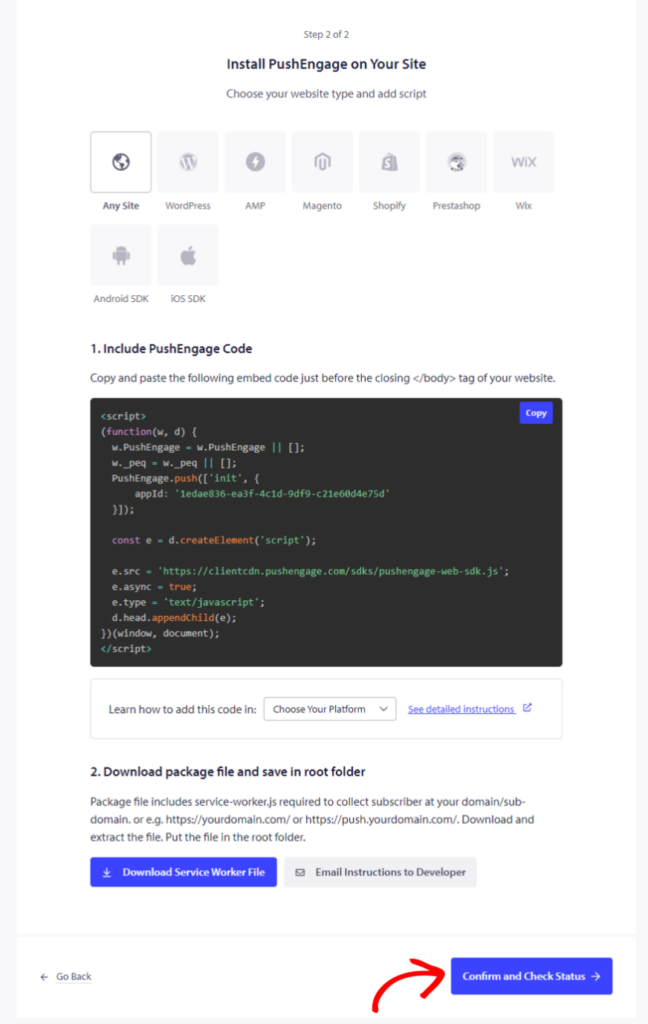
После этого нажмите «Подтвердить и проверить статус» и сохраните настройки.
Интеграция PushEngage с вашим сайтом Wix
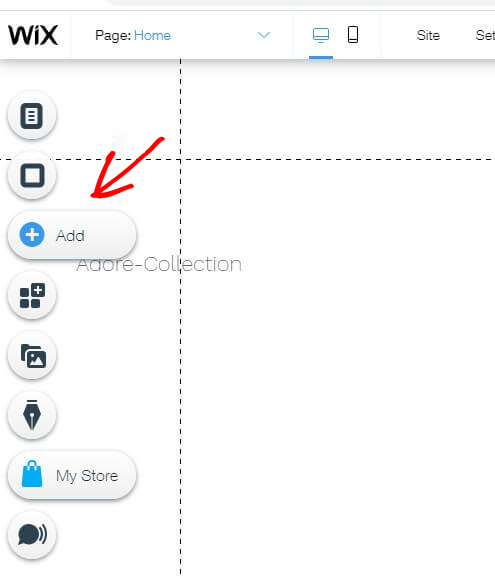
Войдите в свою учетную запись Wix. Выберите «Редактировать сайт». Нажмите «Добавить».
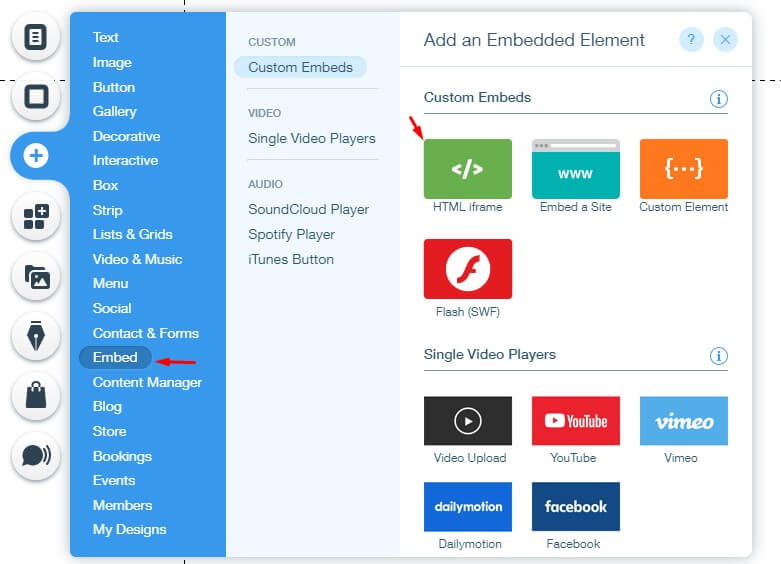
HTML iFrame/Встраивание: выберите «Встроить» » «HTML-iframe» из списка.
Интеграция кода PushEngage: скопируйте/вставьте код JavaScript Redirect в поле, помеченное какКод HTML/встраивания » Нажмите «Обновить».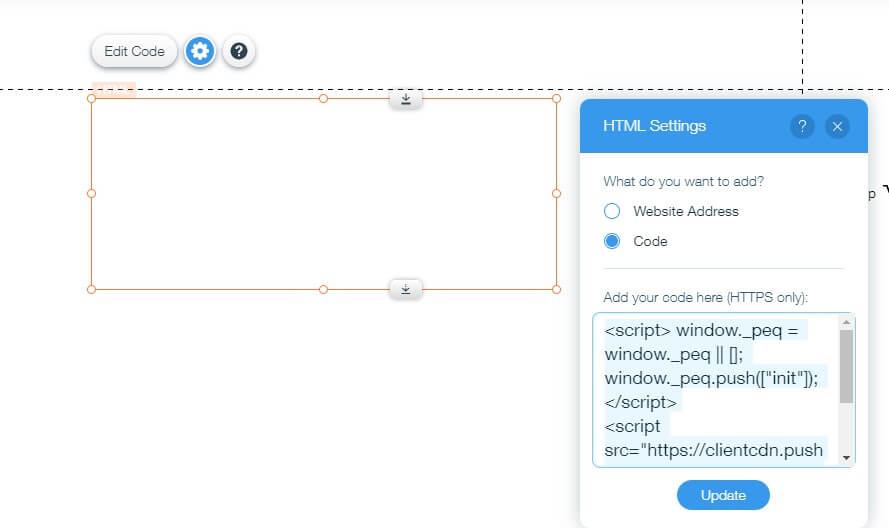
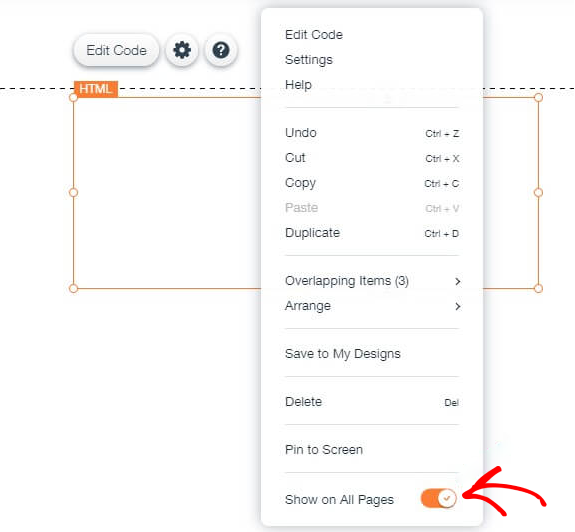
Щелкните правой кнопкой мыши по iframe. Вы получите опцию «Показывать на всех страницах». Включите ее и опубликуйте страницу.
Вы увидите форму подписки, подобную этой.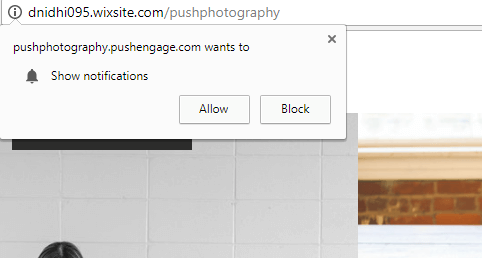
Вы можете выбрать любой тип диалогового окна в разделе «Дизайн» » «Всплывающие окна».
Вот и все, и вы должны быть в эфире с веб-push-уведомлениями на вашем сайте Wix. Вы увидите форму подписки, подобную этой.
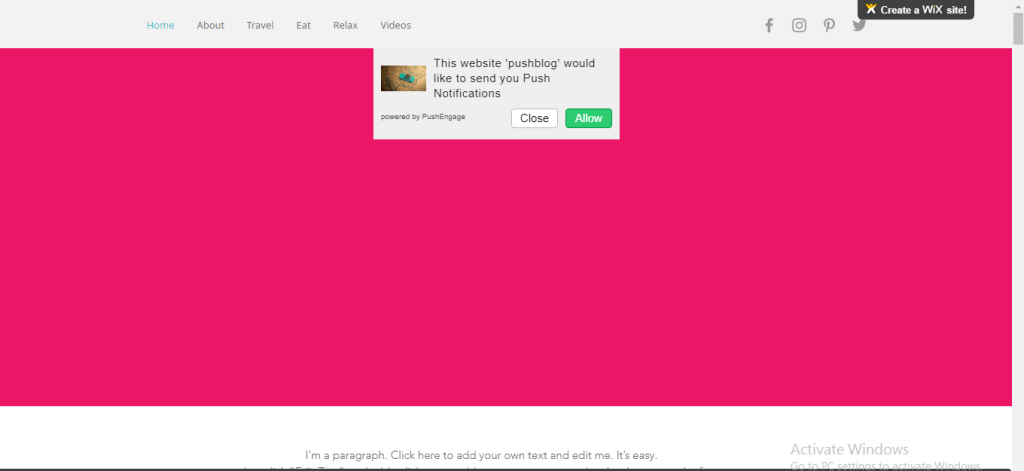
После установки push-уведомлений на сайт Wix вы сможете отправлять пользовательские уведомления, сегментировать пользователей, планировать уведомления, получать уведомления на местном языке и многое другое с помощью PushEngage. Вы также можете создавать кампании и повторно вовлекать клиентов с помощью веб-push.
Если у вас возникнут какие-либо проблемы, пожалуйста, свяжитесь с нами, нажав здесь. Наша служба поддержки сможет вам помочь.


